In diesem Artikel:
Diagramme und Grafiken sind in allen Arten von Apps, Websites und Präsentationen nützlich – und sind die wesentliche Komponente von Business-Intelligence-Dashboards.
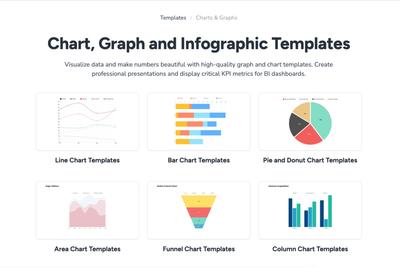
Mit unseren Diagramm-Schablonen können Sie beeindruckende Visualisierungen erstellen und realistisch BI-Dashboards mit Balken- und Säulendiagrammen, Kreis- und Donut-Diagrammen, Linien-, Flächen- und Trichterdiagrammen – einschließlich gestapelter Variationen – schnell erstellen.
In diesem Artikel erklären wir jeden dieser Diagrammtypen. Wir zeigen Ihnen auch, wie Sie Diagramm-Schablonen zur Seite hinzufügen, Ihre eigenen Daten eingeben und Ihre Diagramme und Grafiken gestalten, formatieren und einfärben können.
Arten von Diagrammen und Grafiken
In der Schablonenbibliothek finden Sie eine breite Auswahl an Diagrammen, die schnell an die Bedürfnisse Ihres Projekts und Teams angepasst werden können. Hier ist ein kurzer Überblick für jeden Diagramm- und Grafiktyp.
Eine detailliertere Aufschlüsselung und Anwendungsfälle – einschließlich Erklärungen der gruppierten und gestapelten Variationen, die für einige Typen verfügbar sind – finden Sie in den Links in den folgenden Beschreibungen:
Balken
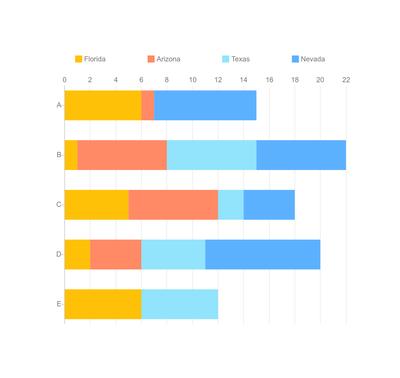
Balkendiagramme sind hervorragend geeignet, um eine große Anzahl von Entitäten zu vergleichen, Veränderungen über die Zeit zu verfolgen, Bestleister zu identifizieren oder Werte von groß nach klein zu ordnen. Ihre horizontale Ausrichtung erlaubt Kategorien mit längeren Namen.
Säulen
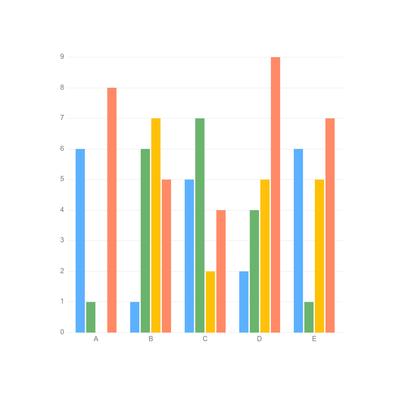
Säulendiagramme werden verwendet, um alle Arten von geschäftlichen, finanziellen und logistischen Daten darzustellen. Da sie ihre Werte vertikal darstellen, nutzen sie unser natürliches Höhengefühl – und sind eine gute Wahl für die Darstellung negativer Werte.
Linien
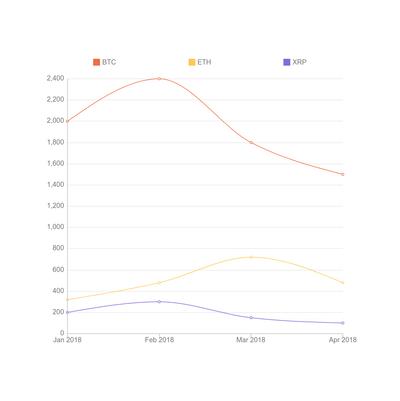
Liniendiagramme verbinden kontinuierliche Datenpunkte durch Liniensegmente. Sie werden am häufigsten – in Wirtschaft, Finanzen, Vertrieb, Marketing und den Experimentalwissenschaften – verwendet, um den Fortschritt über Zeit oder Entfernung zu visualisieren.
Flächen
Flächendiagramme ähneln Liniendiagrammen darin, dass sie hauptsächlich zur Verfolgung von Veränderungen über die Zeit verwendet werden. Da Flächendiagramme jedoch die Flächen unterhalb ihrer Plotlinien ausfüllen, sind sie effektiv für die Darstellung von Teil-Ganzes-Beziehungen und die Verfolgung verwandter Gruppen innerhalb einer Kategorie.
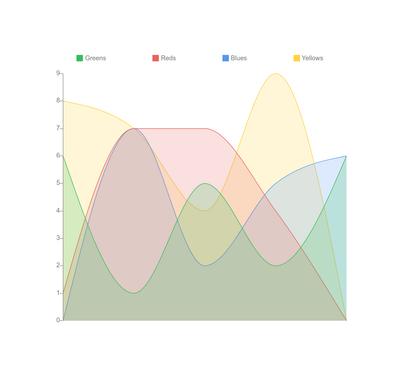
Kreisdiagramm
Kreisdiagramme sind kreisförmige Grafiken, die einzelne Kategorien als Segmente – oder Prozentsätze – des Ganzen zeigen. Das Kreisdiagramm vermittelt ein starkes und unmittelbares Gefühl für die Gesamtproportionen und macht Teil-Ganzes-Beziehungen auf einen Blick leicht verständlich.
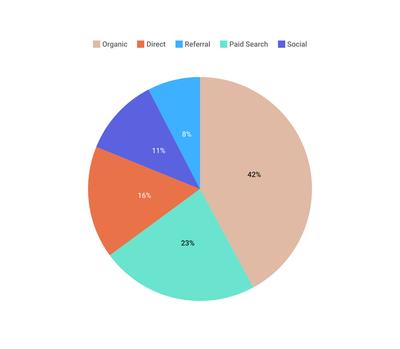
Donut
Donut-Diagramme sind eine Variante von Kreisdiagrammen, die Kategorien als Bögen statt als Segmente darstellen. Mit einem Loch in ihrer Mitte ermöglichen sie die Anzeige zusätzlicher Informationen – und neigen dazu, eine Geschichte zu erzählen, da sie den Blick des Lesers um die Bögen ihres Kreises führen.
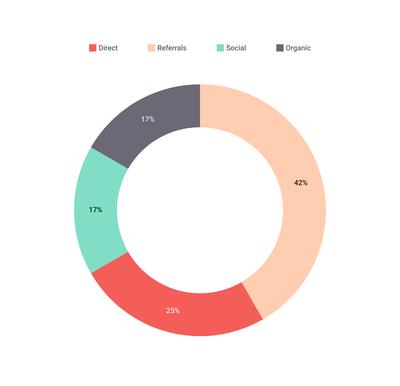
Trichter
Trichterdiagramme können verwendet werden, um die progressiven Stufen eines Prozesses oder Verfahrens zu visualisieren und zu analysieren. Ihre Segmente stellen die Einengung und Reduzierung von Daten dar, wenn sie von einer Stufe zur nächsten übergehen – was sie perfekt für die Identifizierung von Problemen oder Engpässen macht.
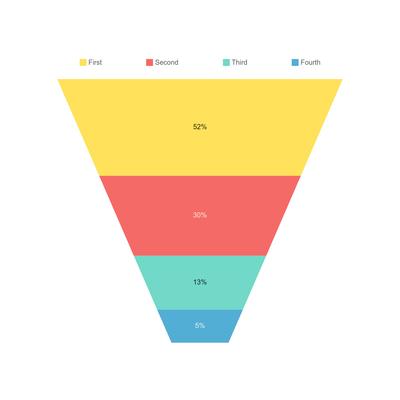
Um praktische Beispiele dieser Diagrammtypen zu sehen, schauen Sie sich unsere Sammlung kostenloser Diagramme & Grafiken-Vorlagen an. Ihr Team kann diese Beispiele nutzen, um ein Projekt zu starten, Best Practices zu erkunden oder einfach zu experimentieren.
Diagramme hinzufügen
Alle unsere Diagramm-Schablonen befinden sich in der Schablonenbibliothek und können, genau wie alle Schablonen, per Einzelklick oder Drag-and-Drop als Objekte zur Seite hinzugefügt werden.
Sobald sie auf der Seite sind, zeigen Diagramme eine Reihe von „Diagrammtyp"-Schaltflächen an, mit denen Sie verschiedene Visualisierungen schnell vergleichen können – um das Diagramm zu wählen, das am besten zu Ihren Daten passt.
Daten in ein Diagramm eingeben
Um Daten zu einem Diagramm oder einer Grafik hinzuzufügen, klicken Sie einfach auf die Schaltfläche Bearbeiten in der Pop-up-Symbolleiste. Jetzt können Sie Ihre Werte manuell eingeben oder die numerischen (CSV) Werte direkt aus Excel, Google Docs oder anderen Apps einfügen.
Diagramme gestalten und formatieren
Es gibt zwei Ebenen, auf denen Sie Diagramme und Grafiken formatieren und gestalten können.
- Das Format-Panel ermöglicht Ihnen, das Gesamterscheinungsbild des Diagramms anzupassen.
- Die Schaltfläche Daten & Farbe bearbeiten ermöglicht das Eingeben von Inhalten, das Beschriften von Kategorien und das Anpassen von Farben.
Um eine Diagramm-Schablone zu gestalten:
-
Wählen Sie die Schablone aus, um den Abschnitt Diagrammstil des Format-Panels anzuzeigen.
-
Verwenden Sie die Pop-up-Symbolleiste oder das Format-Panel, um unabhängig von der ursprünglich gewählten Schablone den Diagrammtyp auszuwählen, der am besten zu Ihren Daten passt, aus den Diagrammtyp-Optionen.
-
Wählen Sie aus einer Reihe von voreingestellten Farbthemen – oder legen Sie Ihre Farben im Diagramm-Dateneditor individuell fest (siehe unten).
-
Abhängig vom Diagrammtyp können Sie eine Reihe von Optionen anpassen, darunter:
- Anwenden und Gestalten eines Rasters
- Erstellen und Positionieren einer Legende
- Anwenden und Anpassen der Werteachse (als Linie, Markierungen oder Beschriftungen & Platzierung)
- Anwenden und Anpassen der Kategorieachse (als Linie, Markierungen oder Beschriftungen & Platzierung)
- Darstellen von Werten als Prozentsätze
- Werte direkt im Diagramm anzeigen
- Gestalten und Einfärben des Texts
Und, wie bei jeder anderen Schablone, können Sie auch einen Schlagschatten oder Weichzeichner anwenden.
Um jede Diagramm-Schablone zu beschriften, Inhalte hinzuzufügen oder zu ändern und Farben anzupassen:
- Wählen Sie eine Schablone aus, um das Pop-up-Menü anzuzeigen, und klicken Sie dann auf die Schaltfläche Bearbeiten.
- Sie können CSV-Daten direkt aus anderen Apps ausschneiden und einfügen.
- Bearbeiten Sie das Diagramm wie eine Tabellenkalkulation, und die Visualisierung wird aktualisiert, wenn Sie die Zellwerte anpassen.
- Klicken Sie auf die Legende- (Datenreihen) oder Kategorie-Zellen, um sie umzubenennen.
- Um Spalten und Zeilen einzufügen oder zu löschen, fahren Sie über Legenden- oder Kategorienamen, und der Dropdown-Menü-Pfeil zeigt Ihre Optionen.
- Um die Farben des Diagramms individuell anzupassen, klicken Sie auf die Farbauswahl-Schaltfläche einer Zeile auf der linken Seite des Dateneditors; Sie können Farben anpassen, auch wenn Sie ein Diagrammthema im Format-Panel gewählt haben.
Diagramm- und Grafik-Vorlagen
Wenn Sie bestimmen möchten, welche Art von Diagramm am besten zu Ihren Bedürfnissen und Daten passt, warum nicht durch einige beliebte Anwendungsfälle stöbern – oder nach Inspiration suchen – in unserer Sammlung kostenloser Diagramme & Grafiken-Vorlagen.