In questo articolo:
I grafici e i diagrammi sono utili in tutti i tipi di app, siti web e presentazioni – e sono il componente essenziale dei dashboard di Business Intelligence.
Con i nostri stencil Grafici, puoi creare visualizzazioni straordinarie e realizzare rapidamente mockup realistici di dashboard BI usando grafici a barre e a colonne, a torta e ad anello, a linee, ad area e a imbuto – incluse varianti in pila.
In questo articolo, spiegheremo ciascuno di questi tipi di grafici. Ti mostreremo anche come aggiungere stencil grafici alla pagina, inserire i tuoi dati e come stilizzare, formattare e colorare i tuoi grafici.
Tipi di grafici
Nella Libreria di stencil, troverai un'ampia varietà di grafici che possono essere rapidamente personalizzati per soddisfare le esigenze del tuo progetto e del tuo team. Ecco una rapida guida per ogni tipo di grafico.
Per un'analisi più dettagliata e casi d'uso – incluse spiegazioni delle varianti raggruppate e in pila disponibili per alcuni tipi – fai clic sui link nelle seguenti descrizioni:
Barre
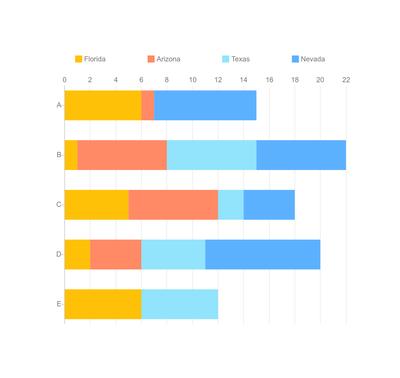
I grafici a barre, noti anche come bar chart, sono ottimi per confrontare grandi numeri di entità, tracciare i cambiamenti nel tempo, identificare le prestazioni migliori e peggiori o classificare i valori dal più grande al più piccolo. Il loro orientamento orizzontale consente categorie con nomi più lunghi.
Colonne
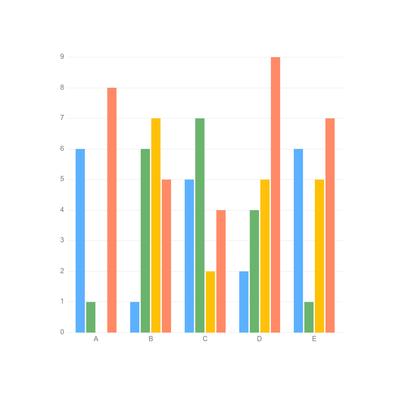
I grafici a colonne, a volte chiamati istogrammi, vengono utilizzati per presentare tutti i tipi di dati aziendali, finanziari e logistici. Poiché mostrano i loro valori verticalmente, sfruttano il nostro senso naturale dell'altezza – e sono una buona scelta per rappresentare valori negativi.
Linee
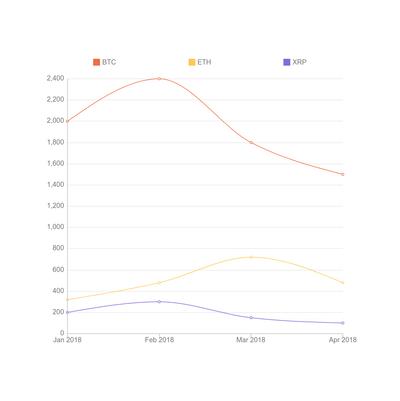
I grafici a linee, o line chart, collegano punti di dati continui usando segmenti di linea. Vengono usati più spesso – in ambito aziendale, finanziario, vendite, marketing e nelle scienze sperimentali – per visualizzare i progressi nel tempo o nella distanza.
Area
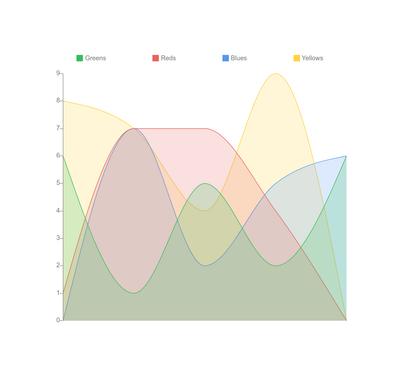
I grafici ad area sono simili ai grafici a linee in quanto vengono utilizzati principalmente per tracciare i cambiamenti nel tempo. Ma poiché i grafici ad area riempiono gli spazi sotto le loro linee tracciate, sono efficaci per presentare relazioni parte-tutto e per tracciare gruppi correlati all'interno di una categoria.
Torta
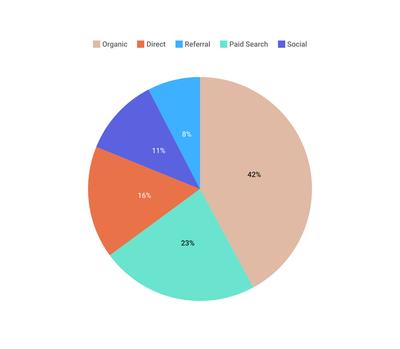
I grafici a torta sono grafici circolari che mostrano le singole categorie come fette – o percentuali – del totale. Il grafico a torta fornisce un senso immediato e forte delle proporzioni complessive e rende le relazioni parte-tutto facili da cogliere a colpo d'occhio.
Anello
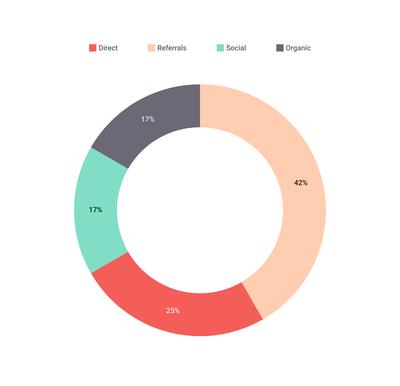
I grafici ad anello sono una variante dei grafici a torta che mostrano le categorie come archi, anziché come fette. Con un foro al centro, consentono la visualizzazione di informazioni aggiuntive – e tendono a creare una narrazione guidando l'occhio del lettore lungo gli archi del cerchio.
Imbuto
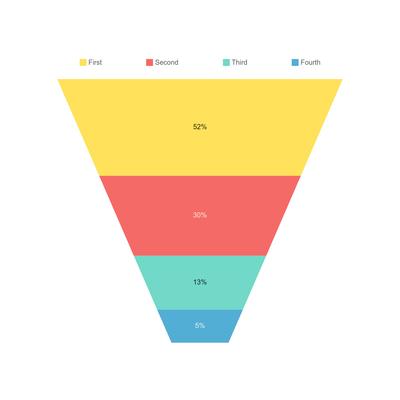
I grafici a imbuto possono essere utilizzati per visualizzare e analizzare le fasi progressive di qualsiasi processo o procedura. Le sue fette rappresentano la riduzione e il restringimento dei dati man mano che passano da una fase all'altra – rendendolo perfetto per identificare problemi o colli di bottiglia.
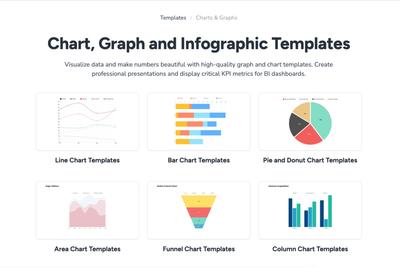
Per vedere esempi pratici di questi tipi di grafici, consulta la nostra raccolta gratuita di Template per Grafici e Diagrammi. Il tuo team può utilizzare questi esempi per avviare rapidamente un progetto, esplorare le best practice o semplicemente sperimentare.
Aggiungere grafici
Tutti i nostri stencil Grafici si trovano nella Libreria di stencil e, proprio come tutti gli stencil, possono essere aggiunti alla pagina, come oggetti, con un singolo clic o trascinando e rilasciando.
Una volta sulla pagina, i grafici mostrano una serie di pulsanti 'Tipo di grafico' che ti permettono di confrontare rapidamente diverse visualizzazioni – per scegliere il grafico che meglio si adatta ai tuoi dati.
Inserire dati nel grafico
Per aggiungere dati a un grafico, basta fare clic sul pulsante Modifica nella barra degli strumenti pop-up. Ora puoi inserire i tuoi valori manualmente o incollare i valori numerici (CSV) direttamente da Excel, Google Docs, o altre app.
Stilizzare e formattare i grafici
Ci sono due livelli a cui puoi formattare e stilizzare grafici e diagrammi.
- Il Pannello Format ti consente di personalizzare l'aspetto generale del grafico.
- Il pulsante Modifica i dati & il colore ti consente di inserire contenuti, etichettare categorie e personalizzare i colori
Per stilizzare uno stencil Grafico:
-
Seleziona lo stencil per rivelare la sezione Stile tabella del Pannello Format.
-
Usa la barra degli strumenti pop-up o il Pannello Format per scegliere il tipo di grafico che meglio si adatta ai tuoi dati, indipendentemente dallo stencil scelto originariamente, tra le opzioni Tipo di grafico.
-
Scegli tra una serie di temi di colori preimpostati – o imposta colori personalizzati nell'Editor dati del grafico (vedi sotto).
-
A seconda del Tipo di grafico puoi personalizzare una serie di opzioni tra cui:
- Applicare e stilizzare una Griglia
- Creare e posizionare una Legenda
- Applicare e personalizzare l'Asse dei valori (come Linea, Tacche o Etichette e posizionamento)
- Applicare e personalizzare l'Asse della categoria (come Linea, Tacche o Etichette e posizionamento)
- Visualizzare i valori come percentuali
- Mostrare i valori direttamente sul grafico
- Stilizzare e colorare il Testo
E, come con qualsiasi altro stencil, puoi anche applicare un Rilascio ombra o una Sfocatura.
Per etichettare, aggiungere o modificare contenuti, e personalizzare i colori di qualsiasi stencil Grafici:
- Seleziona uno stencil per rivelare il menu pop-up, quindi fai clic sul pulsante Modifica.
- Puoi tagliare e incollare dati CSV direttamente da altre app.
- Modifica il grafico come un foglio di calcolo e la visualizzazione si aggiornerà man mano che regoli i valori delle celle.
- Fai clic sulle celle Legenda (Serie) o Categoria per rinominarle.
- Per Inserire o Eliminare colonne e righe, passa il mouse sui nomi di Legenda o Categoria e la freccia del menu a tendina mostrerà le opzioni.
- Per personalizzare i colori del grafico individualmente, fai clic sul pulsante del selettore di colori di qualsiasi riga sul lato sinistro dell'editor dati; puoi personalizzare i colori anche se hai scelto un tema grafico nel Pannello Format.
Template per grafici e diagrammi
Se vuoi determinare quale tipo di grafico si adatta meglio alle tue esigenze e ai tuoi dati, perché non sfogliare alcuni casi d'uso popolari – o cercare ispirazione – nella nostra raccolta gratuita di template per Grafici e Diagrammi?