Dans cet article:
Les graphiques et diagrammes sont utiles dans toutes sortes d'applications, de sites web et de présentations – et constituent le composant essentiel des tableaux de bord Business Intelligence.
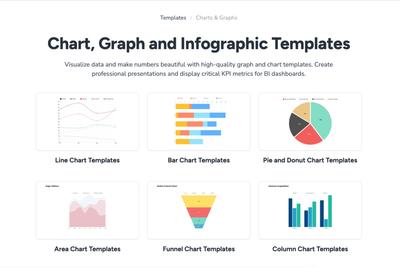
Avec nos pochoirs Graphiques, vous pouvez créer de superbes visualisations et créer rapidement des maquettes réalistes de tableaux de bord BI en utilisant des graphiques à barres et en colonnes, secteurs et en beignet, linéaires, en aires et en entonnoir – y compris les variantes empilées.
Dans cet article, nous expliquerons chacun de ces types de graphique. Nous vous montrerons également comment ajouter des pochoirs de graphique à la page, entrer vos propres données, et comment styliser, formater et colorier vos graphiques et diagrammes.
Types de graphiques et diagrammes
Dans la Bibliothèque de pochoirs, vous trouverez une grande variété de graphiques qui peuvent être rapidement personnalisés pour répondre aux besoins de votre projet et de votre équipe. Voici un aperçu rapide de chaque type de graphique et diagramme.
Pour une analyse plus détaillée et des cas d'utilisation – y compris des explications des variantes groupées et empilées disponibles pour certains types – cliquez sur les liens dans les descriptions suivantes :
Barre
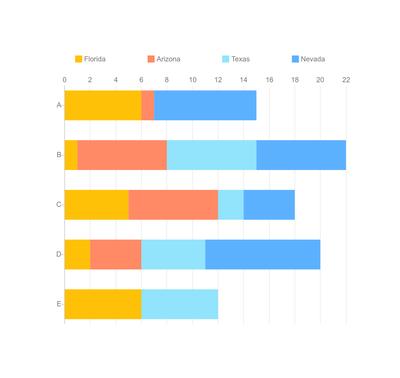
Les graphiques à barres sont idéaux pour comparer de grandes quantités d'entités, suivre les changements au fil du temps, identifier les meilleures et les moins bonnes performances, ou classer les valeurs du plus grand au plus petit. Leur orientation horizontale permet d'accueillir des catégories avec des noms plus longs.
Colonne
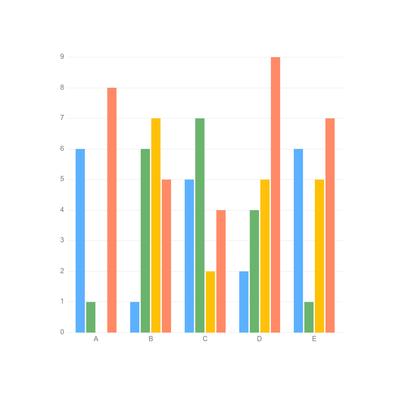
Les graphiques en colonnes, parfois appelés graphiques à barres verticales, sont utilisés pour présenter toutes sortes de données commerciales, financières et logistiques. Comme ils affichent leurs valeurs verticalement, ils tirent avantage de notre sens naturel de la hauteur – et sont un bon choix pour représenter des valeurs négatives.
Ligne
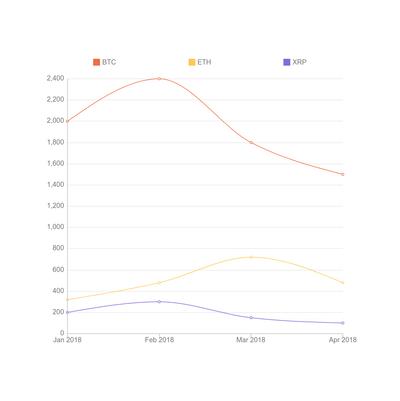
Les graphiques linéaires connectent des points de données continus à l'aide de segments de ligne. Ils sont le plus souvent utilisés – en affaires, finance, ventes, marketing et sciences expérimentales – pour visualiser les progrès dans le temps ou la distance.
Aire
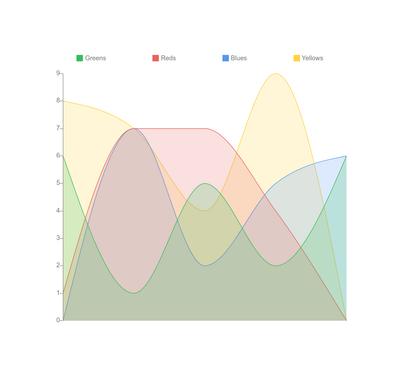
Les graphiques en aires sont similaires aux graphiques linéaires en ce sens qu'ils sont principalement utilisés pour suivre les changements au fil du temps. Mais parce que les graphiques en aires remplissent les espaces sous leurs lignes tracées, ils sont efficaces pour présenter les relations partie-tout, et pour suivre des groupes liés dans une catégorie.
Secteur
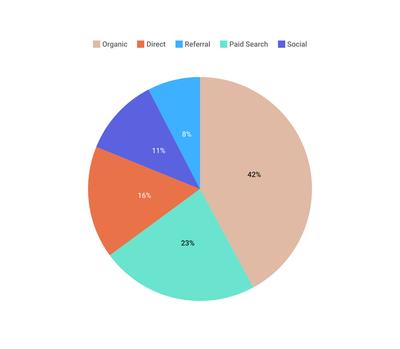
Les graphiques en secteurs sont des graphiques circulaires qui montrent des catégories individuelles comme des tranches – ou des pourcentages – du tout. Le graphique en secteurs donne une forte impression immédiate des proportions globales, et rend les relations partie-tout faciles à saisir en un coup d'œil.
Beignet
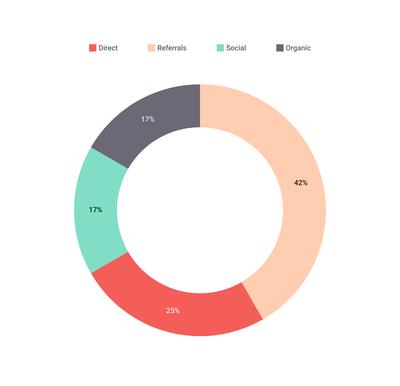
Les graphiques en beignet sont une variante des graphiques en secteurs qui affichent des catégories sous forme d'arcs, plutôt que de tranches. Avec un trou en leur centre, ils permettent d'afficher des informations supplémentaires – et ont tendance à créer un récit en guidant l'œil du lecteur autour des arcs de leur cercle.
Entonnoir
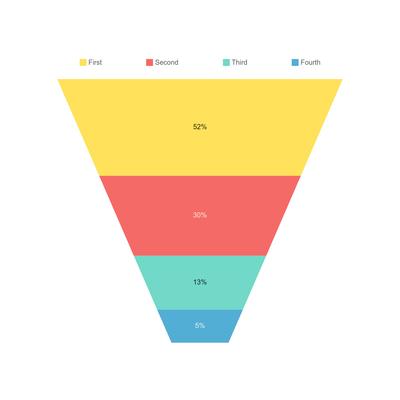
Les graphiques en entonnoir peuvent être utilisés pour visualiser et analyser les étapes progressives de n'importe quel processus ou procédure. Ses tranches représentent la réduction et la diminution des données au fur et à mesure qu'elles passent d'une étape à l'autre – ce qui en fait un outil parfait pour identifier les problèmes ou les goulots d'étranglement.
Pour voir des exemples pratiques de ces types de graphiques, consultez notre collection gratuite de Modèles de Graphiques et Diagrammes. Votre équipe peut utiliser ces exemples pour démarrer un projet, explorer les meilleures pratiques, ou simplement expérimenter.
Ajouter des graphiques
Tous nos pochoirs Graphiques se trouvent dans la Bibliothèque de pochoirs et, tout comme tous les pochoirs, peuvent être ajoutés à la page, en tant qu'objets, par un simple clic ou par glisser-déposer.
Une fois sur la page, les graphiques affichent une gamme de boutons « Type de graphique » qui vous permettent de comparer rapidement différentes visualisations – pour choisir le graphique qui convient le mieux à vos données.
Entrer des données dans un graphique
Pour ajouter des données à un graphique, cliquez simplement sur le bouton Modifier dans la barre d'outils contextuelle. Vous pouvez maintenant entrer vos valeurs manuellement, ou coller les valeurs numériques (CSV) directement depuis Excel, Google Docs ou d'autres applications.
Styliser et formater des graphiques
Il y a deux niveaux auxquels vous pouvez formater et styliser des graphiques et diagrammes.
- Le Panneau de format vous permet de personnaliser l'apparence générale du graphique.
- Le bouton Modifier les données et les couleurs vous permet d'entrer du contenu, d'étiqueter des catégories et de personnaliser les couleurs
Pour styliser un pochoir Graphique :
-
Sélectionnez le pochoir pour révéler la section Style de graphique du Panneau de format.
-
Utilisez la barre d'outils contextuelle ou le Panneau de format pour choisir le type de graphique qui correspond le mieux à vos données, quel que soit le pochoir que vous avez choisi initialement, parmi les options de Type de graphique.
-
Choisissez parmi une gamme de thèmes de couleurs prédéfinis – ou personnalisez vos couleurs dans l'Éditeur de données de graphique (voir ci-dessous).
-
En fonction du Type de graphique, vous pouvez personnaliser une gamme d'options, notamment :
- Appliquer et styliser une Grille
- Créer et positionner une Légende
- Appliquer et personnaliser l'Axe des valeurs (sous forme de Ligne, de Coches ou d'Étiquettes et positionnement)
- Appliquer et personnaliser l'Axe de catégorie (sous forme de Ligne, de Coches ou d'Étiquettes et positionnement)
- Rendre les valeurs sous forme de pourcentages
- Afficher les valeurs directement sur le graphique
- Styliser et colorier le Texte
Et, comme pour tout autre pochoir, vous pouvez également appliquer une Ombre portée ou un Flou.
Pour étiqueter, ajouter ou modifier du contenu, et personnaliser les couleurs de n'importe quel Pochoir Graphique :
- Sélectionnez un pochoir pour révéler le menu contextuel, puis cliquez sur le bouton Modifier.
- Vous pouvez couper et coller des données CSV directement depuis d'autres applications.
- Modifiez le Graphique comme une feuille de calcul et la visualisation se mettra à jour à mesure que vous ajustez les valeurs des cellules.
- Cliquez sur les cellules Légende (Série) ou Catégorie pour les renommer.
- Pour insérer ou supprimer des colonnes et des lignes, survolez les noms de Légende ou de Catégorie et la flèche du menu déroulant affichera vos options.
- Pour personnaliser les couleurs du Graphique individuellement, cliquez sur le bouton du sélecteur de couleur de n'importe quelle ligne sur le côté le plus à gauche de l'éditeur de données ; vous pouvez personnaliser les couleurs même si vous avez choisi un thème de Graphique dans le Panneau de format.
Modèles de graphiques et diagrammes
Si vous souhaitez déterminer quel type de graphique convient le mieux à vos besoins et à vos données, pourquoi ne pas parcourir quelques cas d'utilisation populaires – ou chercher de l'inspiration – dans notre collection de modèles gratuits de Graphiques et Diagrammes.