En este artículo:
Los gráficos son útiles en todo tipo de aplicaciones, sitios web y presentaciones – y son el componente esencial de los dashboards de Inteligencia de Negocio.
Con nuestros stencils de Gráficos, puedes crear visualizaciones impresionantes y rápidamente simular dashboards de BI realistas usando gráficos de barras y columnas, de tarta y rosquilla, de líneas, de área y de embudo – incluyendo variaciones apiladas.
En este artículo, explicaremos cada uno de estos tipos de gráficos. También te mostraremos cómo añadir stencils de gráficos a la página, introducir tus propios datos y cómo estilizar, dar formato y colorear tus gráficos.
Tipos de gráficos
En la Biblioteca de Stencils, encontrarás una amplia variedad de gráficos que pueden personalizarse rápidamente para adaptarse a las necesidades de tu proyecto y equipo. Aquí tienes una breve introducción a cada tipo de gráfico.
Para un desglose más detallado y casos de uso – incluyendo explicaciones de las variaciones agrupadas y apiladas disponibles para algunos tipos – haz clic en los enlaces de las siguientes descripciones:
Barras
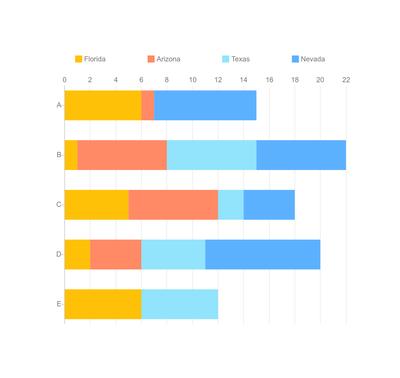
Los gráficos de barras, también conocidos como diagramas de barras, son excelentes para comparar grandes números de entidades, rastrear cambios a lo largo del tiempo, identificar el rendimiento de mejor a peor, o clasificar valores de mayor a menor. Su orientación horizontal permite categorías con nombres más largos.
Columnas
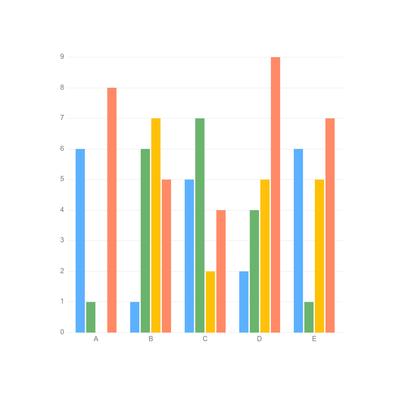
Los gráficos de columnas, a veces llamados diagramas de columnas, se usan para presentar todo tipo de datos empresariales, financieros y logísticos. Dado que muestran sus valores verticalmente, aprovechan nuestro sentido natural de la altura – y son una buena opción para representar valores negativos.
Líneas
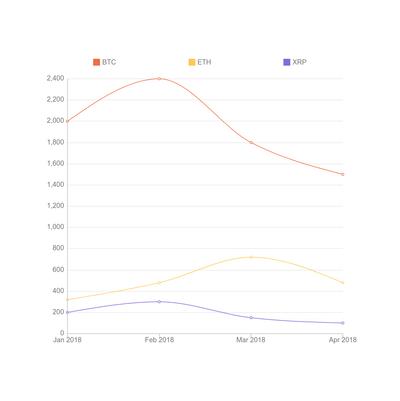
Los gráficos de líneas conectan puntos de datos continuos mediante segmentos de línea. Se utilizan con mayor frecuencia – en negocios, finanzas, ventas, marketing y ciencias experimentales – para visualizar el progreso a lo largo del tiempo o la distancia.
Área
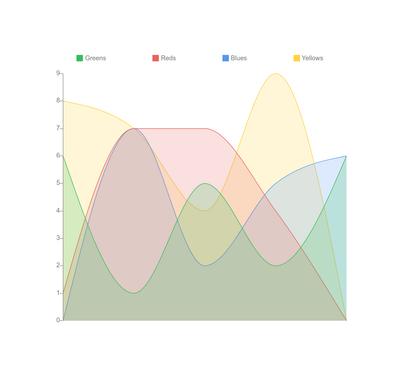
Los gráficos de área son similares a los gráficos de líneas en que se usan principalmente para rastrear cambios a lo largo del tiempo. Pero como los gráficos de área rellenan los espacios debajo de sus líneas trazadas, son efectivos para presentar relaciones parte-todo y rastrear grupos relacionados dentro de una categoría.
Tarta
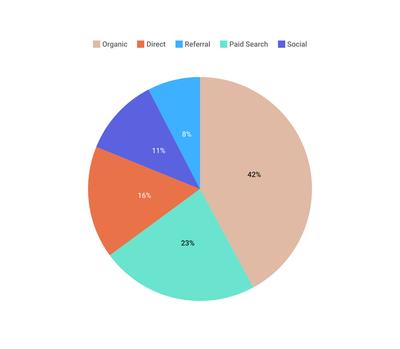
Los gráficos de tarta son gráficos circulares que muestran categorías individuales como porciones – o porcentajes – del total. El gráfico de tarta da una sensación fuerte e inmediata de las proporciones generales, y facilita comprender las relaciones parte-todo de un vistazo.
Rosquilla
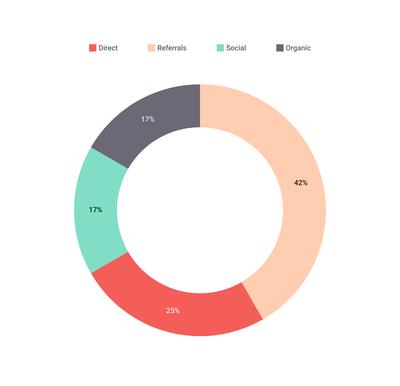
Los gráficos de rosquilla son una variante de los gráficos de tarta que muestran las categorías como arcos, en lugar de porciones. Con un agujero en su centro, permiten mostrar información adicional – y tienden a crear una narrativa al guiar la vista del lector por los arcos de su círculo.
Embudo
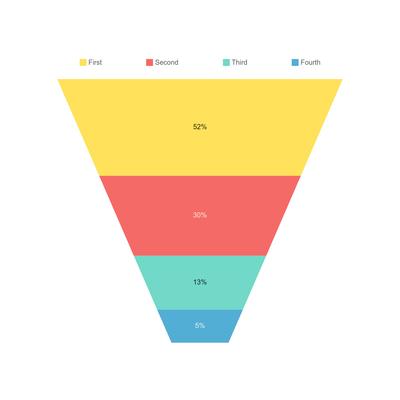
Los gráficos de embudo se pueden usar para visualizar y analizar las etapas progresivas de cualquier proceso o procedimiento. Sus porciones representan la reducción y el estrechamiento de datos a medida que pasan de una etapa a otra – lo que lo hace perfecto para identificar problemas o cuellos de botella.
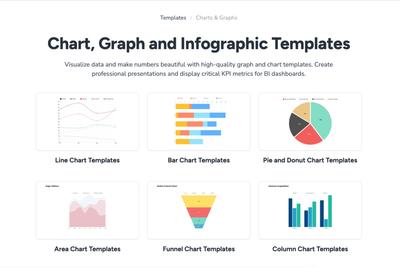
Para ver ejemplos prácticos de estos tipos de gráficos, consulta nuestra colección de Plantillas de Gráficos gratuitas. Tu equipo puede usar estos ejemplos para impulsar un proyecto, explorar las mejores prácticas o simplemente experimentar.
Añadir gráficos
Todos nuestros stencils de Gráficos se encuentran en la Biblioteca de Stencils y, al igual que todos los stencils, pueden añadirse a la página, como objetos, con un solo clic o arrastrando y soltando.
Una vez en la página, los gráficos muestran una gama de botones 'Tipo de Gráfico' que te permiten comparar rápidamente diferentes visualizaciones – para elegir el gráfico que mejor se adapte a tus datos.
Introducir datos en el gráfico
Para añadir datos a un gráfico, simplemente haz clic en el botón Editar en la barra de herramientas emergente. Ahora puedes introducir tus valores manualmente, o pegar los valores numéricos (CSV) directamente desde Excel, Google Docs u otras aplicaciones.
Estilizar y dar formato a los gráficos
Hay dos niveles en los que puedes dar formato y estilo a los gráficos.
- El Panel de Formato te permite personalizar la apariencia general del gráfico.
- El botón Editar datos y colores te permite introducir contenido, etiquetar categorías y personalizar colores
Para estilizar un stencil de Gráfico:
-
Selecciona el stencil para revelar la sección Estilo de Gráfico del Panel de Formato.
-
Usa la barra de herramientas emergente o el Panel de Formato para elegir el tipo de gráfico que mejor se adapte a tus datos, independientemente del stencil que hayas elegido originalmente, entre las opciones de Tipo de gráfico.
-
Elige entre una gama de temas de colores preestablecidos – o personaliza tus colores en el Editor de Datos de Gráfico (ver más abajo).
-
Dependiendo del Tipo de gráfico, puedes personalizar una serie de opciones que incluyen:
- Aplicar y estilizar una Cuadrícula
- Crear y ubicar una Leyenda
- Aplicar y personalizar el Eje de valores (como Línea, Marcas o Etiquetas y ubicación)
- Aplicar y personalizar el Eje de categorías (como Línea, Marcas o Etiquetas y ubicación)
- Renderizar valores como porcentajes
- Mostrar valores directamente en el gráfico
- Estilizar y colorear el Texto
Y, al igual que con cualquier otro stencil, también puedes aplicar una Sombra o Desenfoque.
Para etiquetar, añadir o cambiar contenido y personalizar los colores de cualquier stencil de Gráfico:
- Selecciona un stencil para revelar el menú emergente y luego haz clic en el botón Editar.
- Puedes cortar y pegar datos CSV directamente desde otras aplicaciones.
- Edita el Gráfico como una hoja de cálculo y la visualización se actualizará a medida que ajustas los valores de las celdas.
- Haz clic en las celdas de Leyenda (Series) o Categoría para renombrarlas.
- Para Insertar o Eliminar columnas y filas, pasa el cursor sobre los nombres de Leyenda o Categoría y aparecerá la flecha del menú desplegable con tus opciones.
- Para personalizar los colores del Gráfico individualmente, haz clic en el botón del selector de color de cualquier fila en el lado izquierdo del editor de datos; puedes personalizar los colores incluso si has elegido un tema de Gráfico en el Panel de Formato.
Plantillas de gráficos
Si quieres determinar qué tipo de gráfico se adapta mejor a tus necesidades y datos, ¿por qué no explorar algunos casos de uso populares – o buscar inspiración – en nuestra colección de plantillas de Gráficos gratuitas?