Neste artigo:
Gráficos são úteis em todos os tipos de aplicativos, sites e apresentações – e são o componente essencial de dashboards de Business Intelligence.
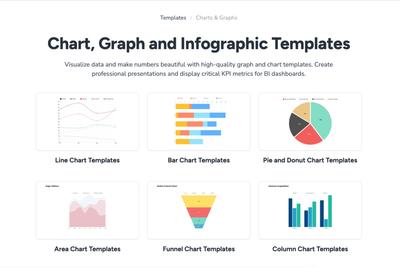
Com nossos stencils de Gráficos, você pode criar visualizações impressionantes e simular rapidamente dashboards de BI realistas usando gráficos de barras e colunas, pizza e donut, linhas, área e funil – incluindo variações empilhadas.
Neste artigo, explicaremos cada um desses tipos de gráfico. Também mostraremos como adicionar stencils de gráfico à página, inserir seus próprios dados, e como estilizar, formatar e colorir seus gráficos.
Tipos de gráficos
Na Biblioteca de Stencils, você encontrará uma grande variedade de gráficos que podem ser rapidamente personalizados para atender às necessidades do seu projeto e equipe. Aqui está um breve resumo de cada tipo de gráfico.
Para uma análise mais detalhada e casos de uso – incluindo explicações das variações agrupadas e empilhadas disponíveis para alguns tipos – clique nos links nas descrições a seguir:
Barra
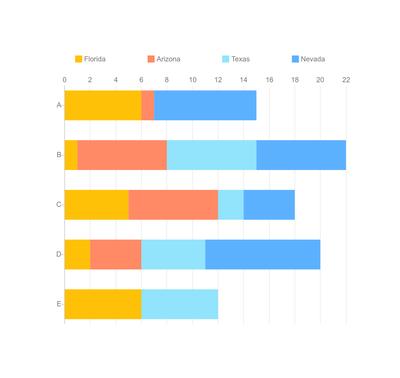
Gráficos de barras, também conhecidos como gráficos de barra, são ótimos para comparar grandes quantidades de entidades, rastrear mudanças ao longo do tempo, identificar os melhores e piores desempenhos ou classificar valores do maior para o menor. Sua orientação horizontal permite categorias com nomes mais longos.
Coluna
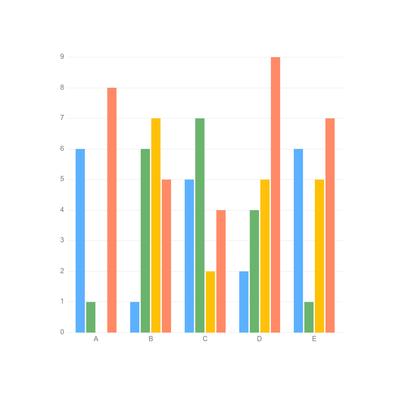
Gráficos de colunas, às vezes chamados de gráficos de coluna, são usados para apresentar todos os tipos de dados de negócios, financeiros e logísticos. Como exibem seus valores verticalmente, aproveitam nosso senso natural de altura – e são uma boa escolha para representar valores negativos.
Linha
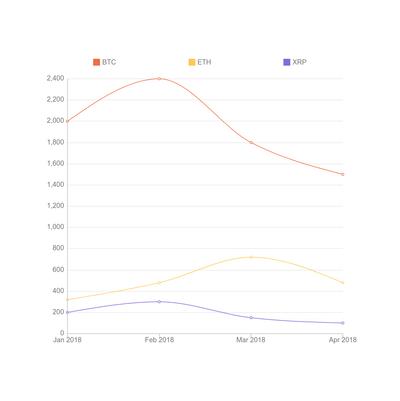
Gráficos de linhas, ou gráficos de linha, conectam pontos de dados contínuos usando segmentos de linha. Eles são mais frequentemente usados – em negócios, finanças, vendas, marketing e ciências experimentais – para visualizar progresso ao longo do tempo ou da distância.
Área
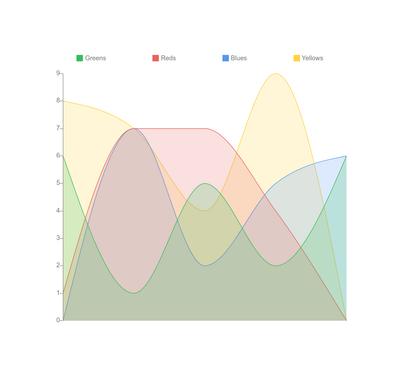
Gráficos de área são semelhantes aos gráficos de linhas, pois são usados principalmente para rastrear mudanças ao longo do tempo. Mas como os gráficos de área preenchem os espaços abaixo de suas linhas plotadas, são eficazes para apresentar relações parte-todo e rastrear grupos relacionados dentro de uma categoria.
Pizza
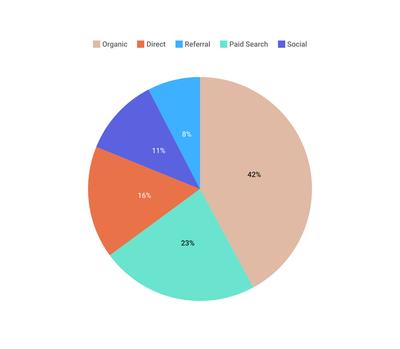
Gráficos de pizza são gráficos circulares que mostram categorias individuais como fatias – ou porcentagens – do todo. O gráfico de pizza dá uma noção forte e imediata das proporções gerais, e torna as relações parte-todo fáceis de compreender de relance.
Donut
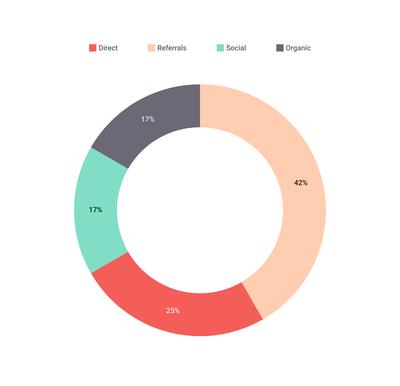
Gráficos de donut são uma variante dos gráficos de pizza que exibem categorias como arcos, em vez de fatias. Com um buraco no centro, eles permitem que informações adicionais sejam exibidas – e tendem a criar uma narrativa ao conduzir o olhar do leitor pelos arcos do círculo.
Funil
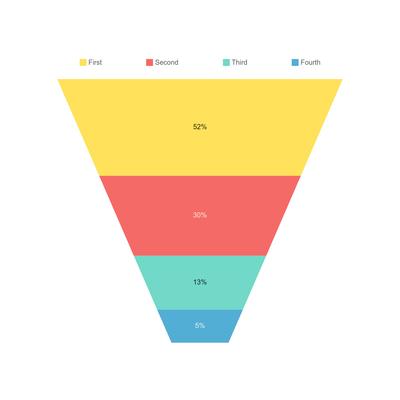
Gráficos de funil podem ser usados para visualizar e analisar os estágios progressivos de qualquer processo ou procedimento. Suas fatias representam a redução e diminuição de dados à medida que passam de um estágio para outro – tornando-os perfeitos para identificar problemas ou gargalos.
Para ver exemplos práticos desses tipos de gráficos, confira nossa coleção gratuita de Templates de Gráficos. Sua equipe pode usar esses exemplos para dar impulso a um projeto, explorar as melhores práticas ou apenas para experimentar.
Adicionar gráficos
Todos os nossos stencils de Gráfico são encontrados na Biblioteca de Stencils e, assim como todos os stencils, podem ser adicionados à página, como objetos, por um único clique ou arrastar e soltar.
Uma vez na página, os gráficos exibem uma série de botões 'Tipo de Gráfico' que permitem comparar rapidamente diferentes visualizações – para escolher o gráfico que melhor se adequa aos seus dados.
Inserir dados no gráfico
Para adicionar dados a um gráfico, basta clicar no botão Editar na barra de ferramentas pop-up. Agora você pode inserir seus valores manualmente, ou colar os valores numéricos (CSV) diretamente do Excel, Google Docs ou outros aplicativos.
Estilizar e formatar gráficos
Existem dois níveis em que você pode formatar e estilizar gráficos.
- O Painel de Formato permite personalizar a aparência geral do gráfico.
- O botão Editar Dados e Cor permite inserir conteúdo, rotular categorias e personalizar cores
Para estilizar um stencil de Gráfico:
-
Selecione o stencil para revelar a seção Estilo do Gráfico do Painel de Formato.
-
Use a barra de ferramentas pop-up ou o Painel de Formato para escolher o tipo de gráfico que melhor se adapta aos seus dados, independentemente do stencil que você escolheu originalmente, a partir das opções de Tipo de gráfico.
-
Escolha entre uma gama de temas de cores predefinidos – ou defina cores personalizadas no Editor de Dados do Gráfico (veja abaixo).
-
Dependendo do Tipo de gráfico, você pode personalizar uma série de opções incluindo:
- Aplicar e estilizar uma Grade
- Criar e localizar uma Legenda
- Aplicar e personalizar o Eixo de valores (como Linha, Marcas ou Rótulos e posicionamento)
- Aplicar e personalizar o Eixo de categorias (como Linha, Marcas ou Rótulos e posicionamento)
- Renderizar valores como porcentagens
- Mostrar valores diretamente no gráfico
- Estilizar e colorir o Texto
E, como com qualquer outro stencil, você também pode aplicar Sombra Projetada ou Desfoque.
Para rotular, adicionar ou alterar conteúdo e personalizar as cores de qualquer Stencil de Gráfico:
- Selecione um stencil para revelar o menu pop-up e clique no botão Editar.
- Você pode recortar e colar dados CSV diretamente de outros aplicativos.
- Edite o Gráfico como uma planilha e a visualização será atualizada conforme você ajusta os valores das células.
- Clique nas células de Legenda (Série) ou Categoria para renomeá-las.
- Para Inserir ou Excluir colunas e linhas, passe o cursor sobre os nomes de Legenda ou Categoria e a seta do menu suspenso mostrará suas opções.
- Para personalizar as cores do Gráfico individualmente, clique no botão do seletor de cor de qualquer linha no lado mais à esquerda do editor de dados; você pode personalizar as cores mesmo que tenha escolhido um tema de Gráfico no Painel de Formato.
Templates de gráficos
Se você quiser determinar qual tipo de gráfico melhor se adapta às suas necessidades e dados, por que não navegar por alguns casos de uso populares – ou buscar inspiração – em nossa coleção gratuita de templates de Gráficos?