Dans cet article:
La bibliothèque de pochoirs comprend une large gamme d'éléments de design – des formes simples aux interfaces utilisateur complexes.
Dans cet article, nous vous montrerons comment affiner votre choix, localiser les pochoirs dont vous avez besoin et les ajouter – en tant qu'objets – à la page. Vous apprendrez également comment dupliquer et renommer ces pochoirs.
Nous démontrerons également comment vous pouvez utiliser la boîte à outils Dessin rapide – incluant l'Outil Crayon – pour des annotations rapides et des maquettes fonctionnelles accélérées.
Parcourir la bibliothèque de pochoirs
Pour parcourir la bibliothèque de pochoirs, accédez à la Barre latérale gauche et cliquez sur l'Onglet Pochoirs. L'onglet deviendra bleu, et ouvrira le Panneau des pochoirs.
En faisant défiler vers le haut et vers le bas, vous verrez la bibliothèque de pochoirs divisée en catégories. Ces catégories sont réductibles et, en cliquant sur un nom de catégorie, vous pouvez masquer ou révéler cette section.
Notre collection de Modèles de projets gratuits vous montrera comment chacun de ces types de pochoirs peut être utilisé pour créer des Maquettes fonctionnelles, des Diagrammes et flux, des Graphiques et graphes, et des modèles de Stratégie commerciale. Expérimentez avec ces exemples de cas d'utilisation pour comprendre les meilleures pratiques et démarrer rapidement votre projet.
Rechercher des pochoirs
Pour rechercher un pochoir, utilisez le champ de recherche en haut du Panneau des pochoirs. Les recherches fournissent des résultats de toutes les catégories de pochoirs.
Ctrl/Cmd + F active rapidement le champ de recherche depuis le panneau actif.
Si une recherche localise des pochoirs « cachés » dans des catégories réduites, le nombre de résultats positifs est mis en surbrillance en jaune. Cliquez sur la surbrillance pour révéler les pochoirs cachés.
Ajouter des pochoirs à la page
Depuis le Panneau des pochoirs, il y a deux façons d'ajouter un pochoir à votre page :
- Glissez et déposez un pochoir à un endroit spécifique sur la page
- Cliquez sur le pochoir pour le faire apparaître dans le coin supérieur gauche de la page
Dupliquer des pochoirs
Vous ne pouvez dupliquer des pochoirs qu'une fois qu'ils ont été ajoutés à une page – en tant qu'objets.
Il y a trois façons de dupliquer un pochoir :
- En maintenant
Option/Altenfoncé, cliquez et faites glisser un duplicata loin de l'original Ctrl/Cmd+Dcrée un duplicata sur la page- Dans le Menu contextuel accessible par clic droit, sélectionnez l'option Copier
Nommer et renommer des pochoirs
À mesure que la complexité de votre projet augmente, renommer vos pochoirs vous aidera à garder votre projet organisé – facilitant l'identification et la distinction entre les autres objets sur la page.
Vous pouvez renommer n'importe quel objet sur la page de deux façons :
- En haut du Panneau de format, vous trouverez le nom de l'objet en texte bleu ; cliquez simplement sur le texte pour le renommer.
- Dans le Panneau de contour, double-cliquez sur le nom de l'objet et saisissez un nouveau nom.
Vous pouvez également profiter de la synchronisation des noms dans le Panneau de contour lorsque vous travaillez avec des pochoirs de diagramme ou de texte :
Lorsque vous saisissez du texte dans un pochoir d'organigramme, ou dans les pochoirs Paragraphe, Titre et Étiquette, ces pochoirs adoptent automatiquement ce texte comme nom. Cela facilite l'identification d'objets spécifiques dans le Panneau de contour, notamment dans des diagrammes de flux et de processus complexes, ou dans des designs détaillés.
Si vous ne souhaitez pas qu'un objet soit étiqueté avec son texte, il vous suffit d'écraser le nom généré automatiquement dans le Panneau de contour ou le Panneau de format et il persistera.
Dans un article ultérieur, nous expliquerons comment utiliser le Panneau de contour pour Regrouper et organiser vos pochoirs rapidement et efficacement.
Boîte à outils Dessin rapide
La boîte à outils Dessin rapide facilite et accélère l'esquisse de concepts – soit comme nouvelles maquettes fonctionnelles, soit comme annotations sur des designs existants.
La flèche déroulante à côté du bouton Diagramme ouvre une liste courte de pochoirs de formes essentiels, ainsi que les outils Crayon, Surligneur, Texte et Zone cliquable. Chacune de ces options dispose également de raccourcis clavier rapides.
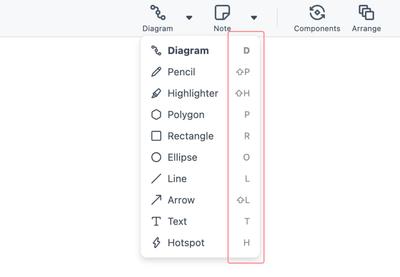
Cliquer sur l'un des outils Crayon, Polygone, Rectangle, Ellipse, Ligne ou Flèche active le mode Dessin. Ce mode ouvre une section Dessin dédiée du Panneau de format où vous pouvez prédéfinir les couleurs et les styles pour les Remplissages et les Traits.
En mode Dessin, cliquez et faites glisser le curseur en forme de réticule pour créer un ou plusieurs objets. En bas de la boîte à outils, le bouton Texte vous permet d'ajouter des pochoirs Paragraphe d'un clic – et de commencer à taper immédiatement !
Une fois terminé, cliquez sur la page ou appuyez sur Esc pour quitter le mode Dessin. Une fois revenu en mode Édition, les formes que vous avez dessinées peuvent être regroupées ou stylisées comme n'importe quel autre objet.
- Dessinez des lignes et des flèches vers l'extérieur depuis un point central en maintenant
Alt/Optionenfoncé tout en faisant glisser. - Ajoutez des marqueurs de début et de fin aux Lignes et aux Flèches comme vous le faites avec les Connecteurs de diagramme.
Et, avec l'outil Zone cliquable du Dessin rapide, vous pouvez appliquer instantanément des Interactions, n'importe où sur la page, pour un prototypage ultra-rapide :
Questions et réponses
Moqups n'a pas le pochoir dont j'ai besoin. Que puis-je faire ?
Si nous n'avons pas le pochoir que vous recherchez, voici quelques solutions à essayer :
Créer un modèle : Un modèle est un groupe de pochoirs que vous avez combinés et stylisés – avec des icônes et des images – pour créer un pochoir personnalisé. Après avoir créé ce pochoir personnalisé, vous pouvez l'enregistrer comme modèle pour une réutilisation ultérieure.
Télécharger et ajouter une image : Vous pouvez télécharger une image similaire au pochoir dont vous avez besoin. Ensuite, vous pouvez recadrer, formater, ajuster l'opacité ou supprimer l'arrière-plan de l'image pour correspondre à votre design.