In diesem Artikel:
Die Schablonenbibliothek umfasst eine breite Palette von Design-Elementen – von einfachen Formen bis hin zu komplexen Benutzeroberflächen.
In diesem Artikel zeigen wir Ihnen, wie Sie Ihre Auswahl eingrenzen, die benötigten Schablonen finden und sie – als Objekte – zur Seite hinzufügen. Sie erfahren außerdem, wie Sie diese Schablonen duplizieren und umbenennen können.
Wir zeigen Ihnen auch, wie Sie das Quick Draw-Toolkit – einschließlich des Bleistift-Werkzeugs – für schnelle Anmerkungen und zügige Mockups verwenden können.
Schablonenbibliothek durchsuchen
Um die Schablonenbibliothek zu durchsuchen, navigieren Sie zur Linken Seitenleiste und klicken Sie auf den Schablonen-Tab. Der Tab wird blau und öffnet das Schablonen-Panel.
Beim Scrollen sehen Sie, dass die Schablonenbibliothek in Kategorien unterteilt ist. Diese Kategorien sind einklappbar, und durch Klicken auf einen Kategorienamen können Sie diesen Abschnitt ausblenden oder anzeigen.
Unsere Sammlung kostenloser Projekt-Vorlagen zeigt Ihnen, wie jeder dieser Schablonen-Typen verwendet werden kann, um Wireframes & Mockups, Diagramme & Abläufe, Diagramme und Grafiken und Business-Strategie-Modelle zu erstellen. Experimentieren Sie mit diesen Anwendungsbeispielen, um Best Practices zu verstehen und Ihr Projekt zu starten.
Schablonen suchen
Um nach einer Schablone zu suchen, verwenden Sie das Sucheingabefeld oben im Schablonen-Panel. Die Suche liefert Ergebnisse aus allen Schablonenkategorien.
Strg/Cmd + F aktiviert schnell die Sucheingabe im aktiven Panel.
Wenn eine Suche Schablonen findet, die in eingeklappten Kategorien „versteckt" sind, wird die Anzahl der erfolgreichen Ergebnisse gelb hervorgehoben. Klicken Sie auf die Hervorhebung, um die versteckten Schablonen anzuzeigen.
Schablonen zur Seite hinzufügen
Aus dem Schablonen-Panel gibt es zwei Möglichkeiten, eine Schablone zu Ihrer Seite hinzuzufügen:
- Ziehen und ablegen Sie eine Schablone an einen bestimmten Ort auf der Seite
- Klicken Sie auf die Schablone, damit sie in der oberen linken Ecke der Seite erscheint
Schablonen duplizieren
Sie können Schablonen nur duplizieren, nachdem sie einer Seite – als Objekte – hinzugefügt wurden.
Es gibt drei Möglichkeiten, eine Schablone zu duplizieren:
- Halten Sie
Option/Altgedrückt, klicken und ziehen Sie eine Kopie weg vom Original Strg/Cmd+Derstellt eine Kopie auf der Seite- Wählen Sie im Rechtsklick-Kontextmenü die Option „Duplizieren"
Schablonen benennen & umbenennen
Je komplexer Ihr Projekt wird, desto mehr hilft das Umbenennen Ihrer Schablonen dabei, Ihr Projekt organisiert zu halten – und es einfach zu machen, zwischen anderen Objekten auf der Seite zu identifizieren und zu unterscheiden.
Sie können jedes Objekt auf der Seite auf zwei Arten umbenennen:
- Oben im Format-Panel finden Sie den Namen des Objekts in blauem Text; klicken Sie einfach auf den Text, um ihn umzubenennen.
- Im Gliederungs-Panel doppelklicken Sie auf den Objektnamen und geben einen neuen ein.
Sie können auch die Namenssynchronisierung im Gliederungs-Panel nutzen, wenn Sie mit Diagramm- oder Textschablonen arbeiten:
Wenn Sie Text in eine Flussdiagramm-Schablone oder in die Absatz-, Überschrift- und Beschriftungs-Schablonen eingeben, übernehmen diese Schablonen diesen Text automatisch als ihren Namen. Dies erleichtert die Identifikation bestimmter Objekte im Gliederungs-Panel, insbesondere in komplexen Ablauf- und Prozessdiagrammen oder in detaillierten Designs.
Wenn Sie ein Objekt nicht mit seinem Text beschriften möchten, überschreiben Sie einfach den automatisch generierten Namen entweder im Gliederungs-Panel oder im Format-Panel, und er wird beibehalten.
In einem späteren Artikel erklären wir, wie Sie das Gliederungs-Panel verwenden können, um Ihre Schablonen schnell und effektiv zu gruppieren und organisieren.
Quick Draw-Toolkit
Das Quick Draw-Toolkit macht es schnell und einfach, Konzepte zu skizzieren – entweder als neue Wireframes oder als Anmerkungen zu bestehenden Designs.
Der Dropdown-Pfeil neben der Schaltfläche Diagramm öffnet eine Kurzliste wesentlicher Formen-Schablonen sowie die Werkzeuge Bleistift, Textmarker, Text und Hotspot. Jede dieser Optionen hat auch schnelle Tastenkombinationen.
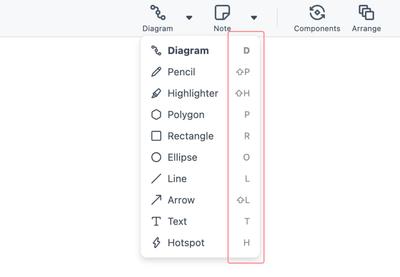
Das Klicken auf eines der Werkzeuge Bleistift, Polygon, Rechteck, Ellipse, Linie oder Pfeil aktiviert den Zeichenmodus. Dieser Modus öffnet einen dedizierten Zeichnen-Abschnitt des Format-Panels, in dem Sie die Farben und Stile für Füllungen und Konturen voreingestellt werden können.
Im Zeichenmodus klicken und ziehen Sie den Fadenkreuz-Cursor, um ein oder mehrere Objekte zu erstellen. Am unteren Ende des Toolkits ermöglicht die Schaltfläche Text das Hinzufügen von Absatz-Schablonen per Klick – und einfach anfangen zu tippen!
Klicken Sie anschließend auf die Seite oder drücken Sie Esc, um den Zeichenmodus zu beenden. Sobald Sie zum Bearbeitungsmodus zurückkehren, können die gezeichneten Formen gruppiert oder gestaltet werden wie jedes andere Objekt.
- Zeichnen Sie Linien und Pfeile von einem Mittelpunkt aus, indem Sie
Alt/Optionbeim Ziehen gedrückt halten. - Fügen Sie Start- und Endmarkierungen zu Linien und Pfeilen hinzu, wie Sie es mit Diagramm-Verbindern tun.
Und mit dem Hotspot-Werkzeug von Quick Draw können Sie sofortige Interaktionen an beliebiger Stelle auf der Seite anwenden, für superschnelles Prototyping:
Fragen & Antworten
Moqups hat nicht die Schablone, die ich benötige. Was kann ich tun?
Wenn wir nicht die Schablone haben, nach der Sie suchen, gibt es ein paar Dinge, die Sie versuchen können:
Eine Vorlage erstellen: Eine Vorlage ist eine Gruppe von Schablonen, die Sie kombiniert und gestaltet haben – zusammen mit Icons und Bildern – um eine benutzerdefinierte Schablone zu erstellen. Nachdem Sie diese benutzerdefinierte Schablone erstellt haben, können Sie sie als Vorlage zur späteren Wiederverwendung speichern.
Ein Bild hochladen & hinzufügen: Sie können ein Bild hochladen, das der benötigten Schablone ähnelt. Dann können Sie das Bild zuschneiden, formatieren, die Transparenz anpassen oder den Hintergrund entfernen, um es Ihrem Design anzupassen.