In diesem Artikel:
Durch das Gruppieren von Symbolen können Sie Ihren Arbeitsablauf beschleunigen und vereinfachen. Genau wie andere Objekte können gruppierte Symbole als einzelne Einheit verschoben, angepasst, gestaltet und dupliziert werden.
Wenn Sie neue Elemente hinzufügen und gruppieren, wird Ihre Seite zu einem komplexen Mosaik aus Symbolen, Schablonen und Bildern. Um Ihr Design effektiv zu verfeinern und zu bearbeiten, müssen Sie sowohl einzelne Objekte als auch tief in größeren Gruppen verschachtelte Objekte identifizieren und lokalisieren.
Das können Sie schnell und einfach direkt auf der Seite tun. Sie werden aber wahrscheinlich auch das Gliederungs-Panel verwenden wollen.
Das Gliederungs-Panel hilft Ihnen, Ihre Seite zu verwalten und Ihren Arbeitsablauf zu optimieren, indem alle Ihre Objekte in einer einzigen durchsuchbaren Liste organisiert werden.
In diesem Artikel erfahren Sie, wie Sie Symbole auf der Seite gruppieren, sperren, anordnen und ausrichten. Wir zeigen Ihnen auch, wie Sie das Gliederungs-Panel zum Umbenennen, Suchen, Neuorganisieren, Sichtbarkeit umschalten und Löschen von Symbolen und anderen Objekten navigieren und verwenden können.
Symbole gruppieren und Gruppierung aufheben
Wenn Objekte gruppiert sind, können sie als einzelne Einheit verschoben, angepasst, gestaltet und dupliziert werden. Das Gruppieren funktioniert für alle Objekte: Symbole, Vorlagen, Bilder und Schablonen.
Um Symbole zu gruppieren oder die Gruppierung aufzuheben, verwenden Sie die Gruppieren-Schaltfläche in der kontextuellen Symbolleiste.
Um Symbole zu gruppieren:
-
Symbole auswählen:
-
Mit der Maus über mehrere Symbole ziehen
oder
-
Mit
Strg/CmdSymbole einzeln auswählen
-
-
Symbole gruppieren:
-
Zur oberen Symbolleiste navigieren und auf die Gruppieren-Schaltfläche klicken
oder
-
Rechtsklick auf eines der Symbole und Auswahl gruppieren wählen
-

Um die Gruppierung von Symbolen aufzuheben:
-
Wählen Sie die Gruppe von Symbolen aus, deren Gruppierung Sie aufheben möchten
-
Navigieren Sie zur kontextuellen Symbolleiste und klicken Sie auf die Schaltfläche Gruppierung aufheben
oder
Rechtsklicken Sie auf eines der Symbole und wählen Sie Gruppenauswahl aufheben

Sie können auch Gruppen innerhalb von Gruppen erstellen und verschachteln.
Um die Gruppenverschachtelung rückgängig zu machen, entpackt und vereinfacht die Tastenkombination Strg/Cmd + Umschalt + Alt/Option + G eine Gruppe zu einer einschichtigen Gruppe.
Gruppen von Symbolen bearbeiten
Sobald Objekte gruppiert sind, können Sie sie als einzelnes Element verschieben, formatieren und gestalten. Möglicherweise möchten Sie jedoch ein einzelnes Element separat von seiner Gruppe bearbeiten.
Um auf ein einzelnes Objekt innerhalb einer Gruppe zuzugreifen, doppelklicken Sie auf dieses Objekt. Jetzt können Sie dieses einzelne Element formatieren, gestalten oder löschen.
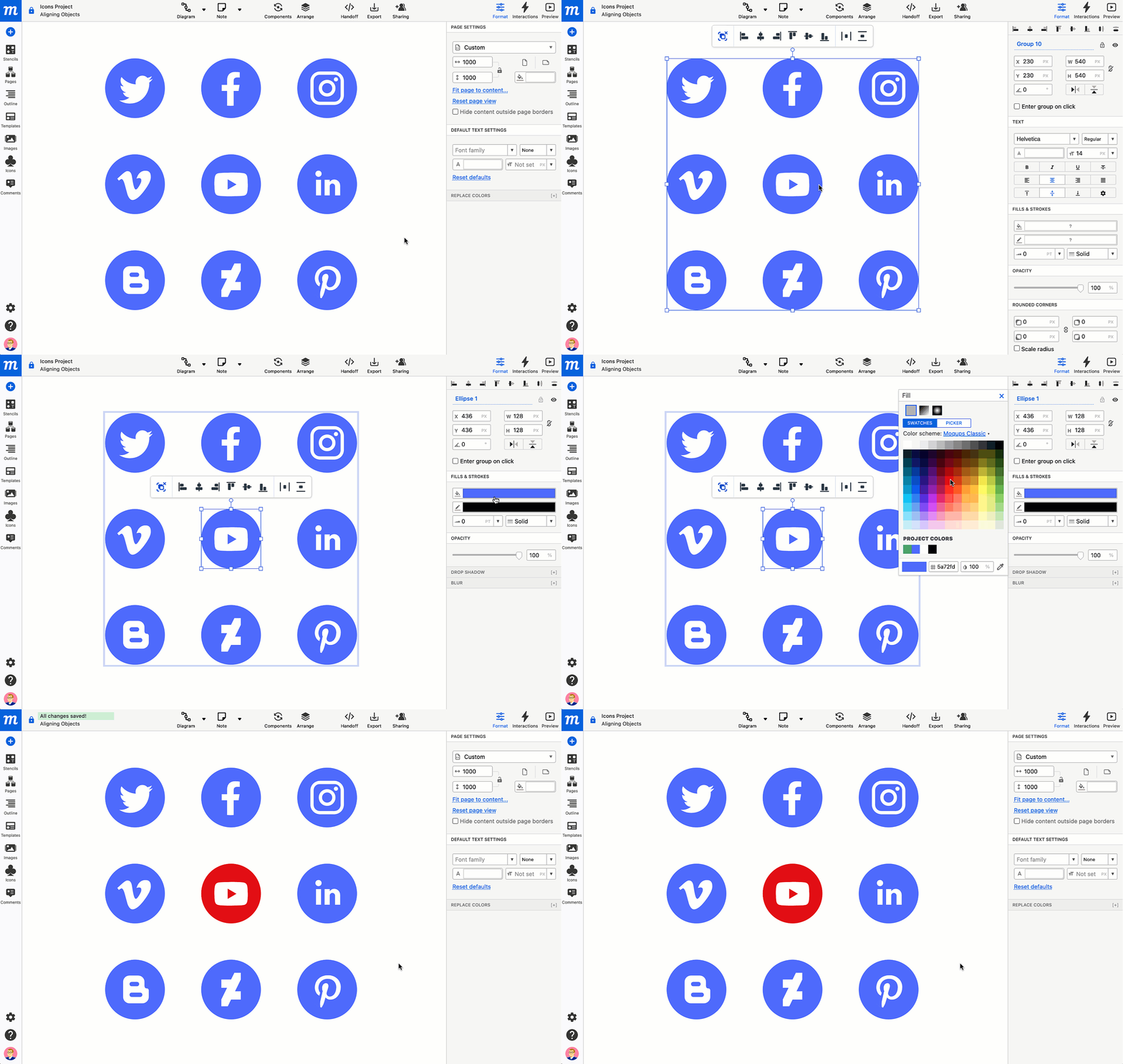
Gruppe per Klick betreten
Um ein Objekt, das irgendwo innerhalb einer Gruppe verschachtelt ist, schnell auszuwählen, halten Sie Cmd/Strg gedrückt und klicken Sie auf dieses Objekt.
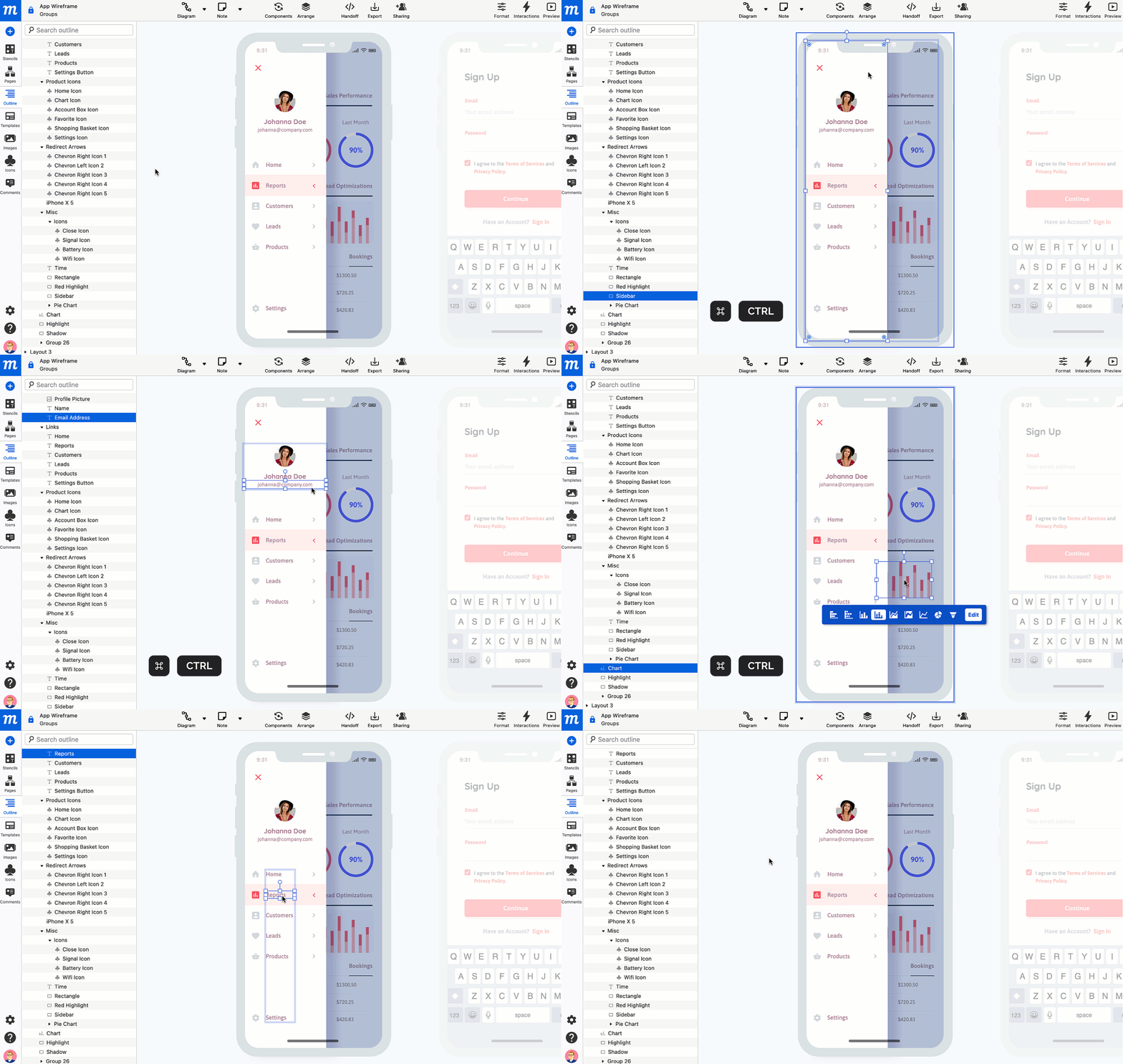
Wenn Sie den Zugriff auf Elemente innerhalb einer bestimmten Gruppe aktivieren möchten, können Sie auch die Option Gruppe per Klick betreten verwenden.
Wenn Sie auf eine Gruppe klicken, sehen Sie das Kontrollkästchen Gruppe per Klick betreten im Format-Panel, direkt unterhalb der Koordinaten der Gruppe. Wenn Sie diese Option aktivieren, können Sie jedes Element der Gruppe mit einem einzigen Klick auswählen.
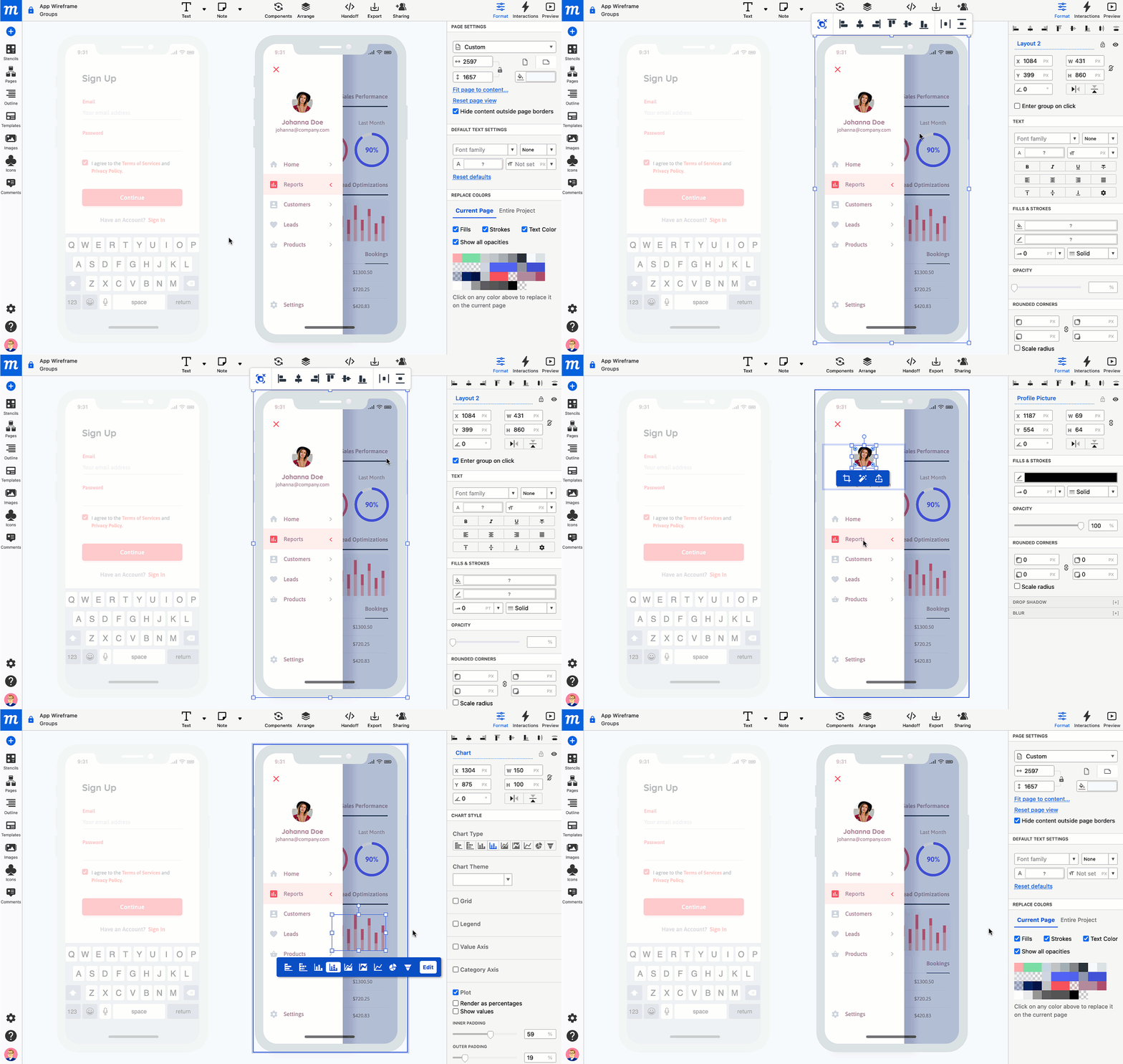
Um die Option Gruppe per Klick betreten wieder sichtbar zu machen oder zu deaktivieren:
Klicken Sie auf ein beliebiges Element innerhalb des blauen Rahmens der Gruppe und drücken Sie Esc
oder
Wählen Sie die Gruppe im Gliederungs-Panel aus
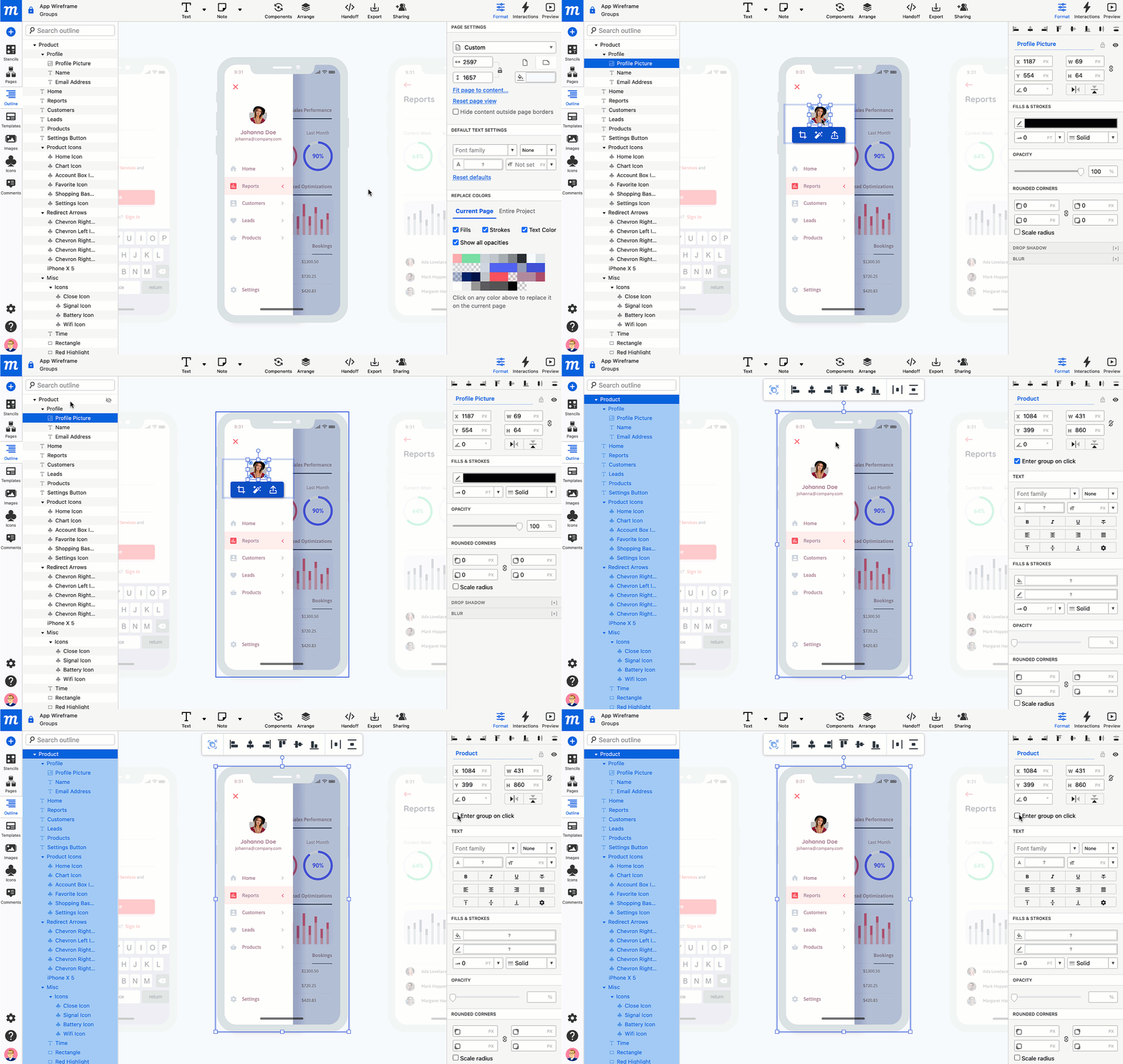
Symbole sperren und entsperren
Sobald ein Objekt gesperrt ist, ist es fixiert – und kann nicht mehr verschoben oder gestaltet werden. So können Sie weiterhin die restlichen Objekte auf der Seite bearbeiten, ohne die fertigen Teile Ihres Designs zu stören.
Um mit einem gesperrten Objekt zu arbeiten, müssen Sie zuerst absichtlich darauf klicken. Um die versehentliche Auswahl gesperrter Objekte zu verhindern, reagieren sie nicht auf Auswahl per Maus-Drag.
Um ein Symbol zu sperren:
- Wählen Sie das Symbol aus und verwenden Sie dann das rechtsklick Kontextmenü, um die Option Auswahl sperren zu wählen, oder verwenden Sie die Tastenkombination:
Strg/Cmd+L(diese Tastenkombination funktioniert sowohl für Sperren als auch für Entsperren)
oder
- Klicken Sie oben im Format-Panel auf die Sperren-Schaltfläche rechts neben dem Objektnamen; da Sie die Größe oder Position eines gesperrten Objekts nicht ändern können, sind alle Formatierungsoptionen für das Objekt nicht verfügbar, bis das Objekt entsperrt wird.
oder
- Klicken Sie im Gliederungs-Panel auf die Sperren-Schaltfläche rechts neben dem Symbolnamen; die Schaltfläche wird dunkler, wenn gesperrt.
Wenn gesperrt, zeigt das Symbol beim Bewegen des Mauszeigers einen roten Rahmen und, sobald das Symbol ausgewählt ist, erscheint eine Sperren-Schaltfläche in der oberen linken Ecke des roten Rahmens. Diese Schaltfläche kann zum Entsperren des Symbols verwendet werden.
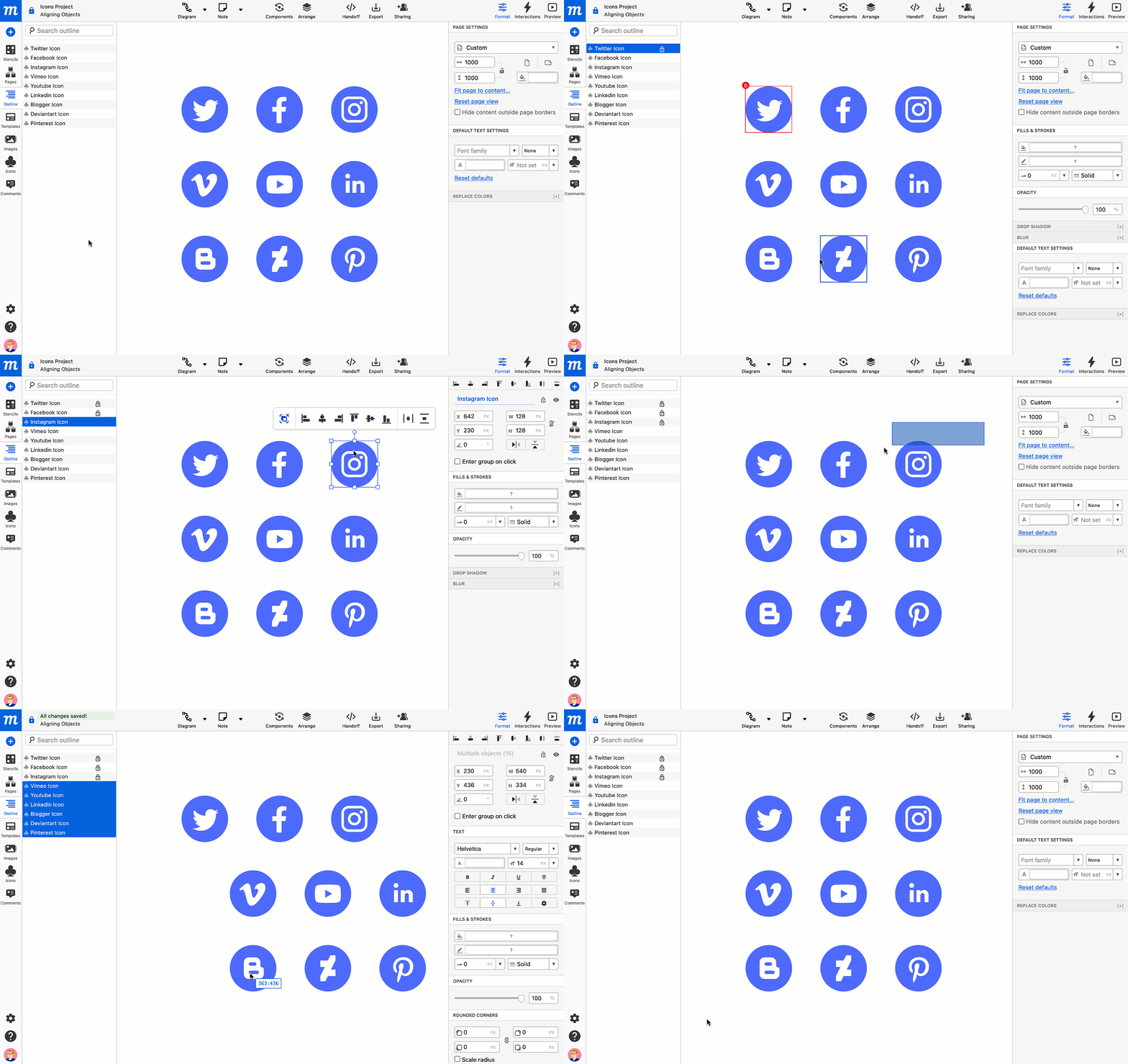
Um ein Symbol zu entsperren:
- Wählen Sie das Symbol aus und klicken Sie auf die rote Sperren-Schaltfläche in der oberen linken Ecke des roten Rahmens
oder
- Wählen Sie das Symbol aus und verwenden Sie dann das rechtsklick Kontextmenü, um die Option Auswahl entsperren zu wählen, oder verwenden Sie die Tastenkombination:
Strg/Cmd+L(diese Tastenkombination funktioniert sowohl für Sperren als auch für Entsperren)
oder
- Klicken Sie im Gliederungs-Panel auf die Sperren-Schaltfläche rechts neben dem Symbolnamen; die Schaltfläche wird grau, wenn entsperrt.
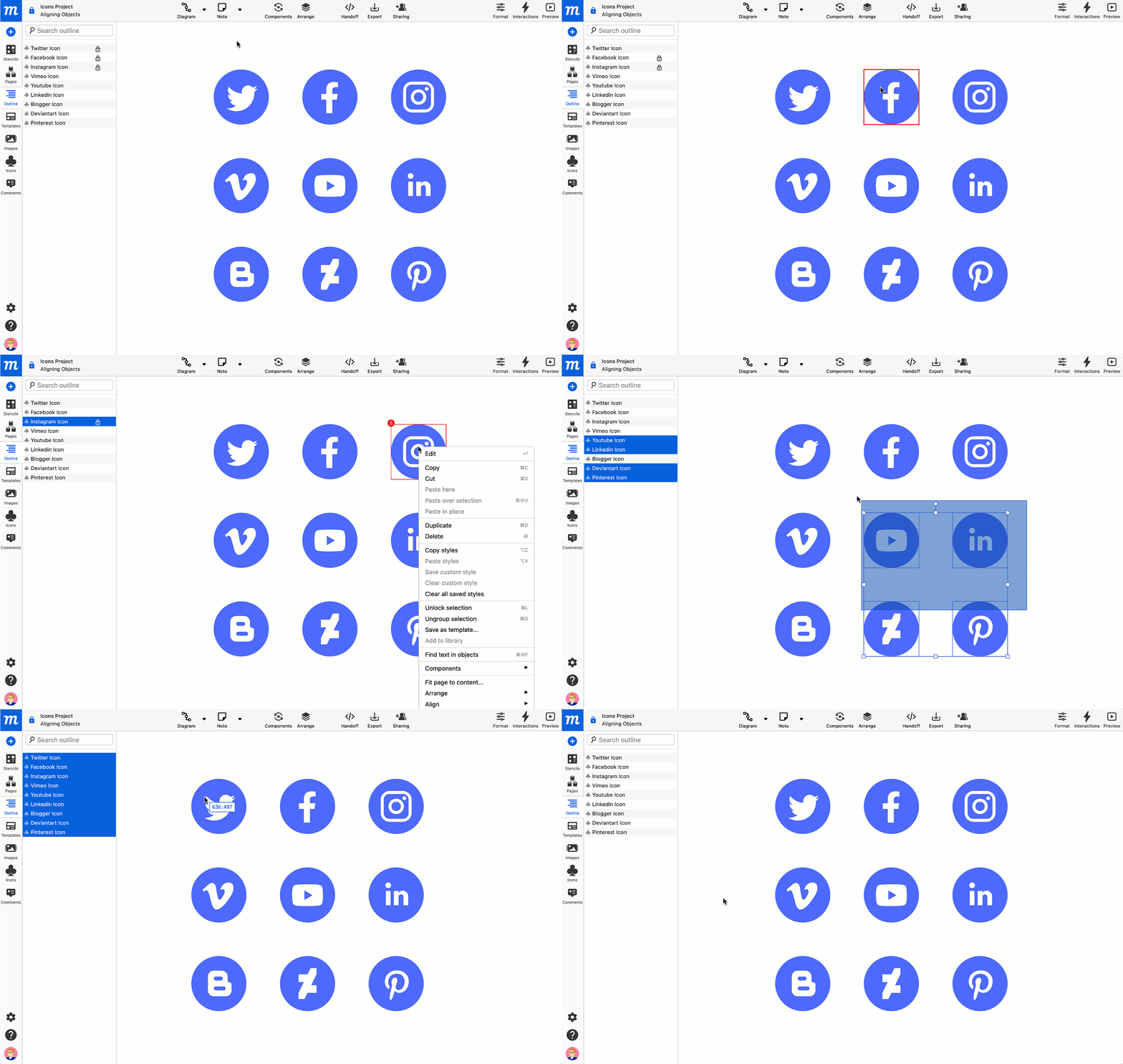
Um eine Auswahl von Symbolen zu sperren oder zu entsperren:
- Wählen Sie die Symbole aus und verwenden Sie dann das rechtsklick Kontextmenü, um die Option Auswahl entsperren zu wählen, oder verwenden Sie die Tastenkombination:
Strg/Cmd+L(diese Tastenkombination funktioniert sowohl für Sperren als auch für Entsperren)
Um alle Objekte zu entsperren, wenn es eine Mischung aus gesperrten und entsperrten Objekten auf der Seite gibt:
- Verwenden Sie
Strg/Cmd+A, um alle entsperrten Objekte auf der Seite auszuwählen - Verwenden Sie
Strg/Cmd+L, um alle Objekte zu sperren - Verwenden Sie
Strg/Cmd+Lnoch einmal, um alle Objekte zu entsperren
Symbole anordnen und ausrichten
Das Anordnen-Dropdown in der oberen Symbolleiste ermöglicht es Ihnen, Objekte zu überlagern, auszurichten und zu verteilen, um ein sauberes und ausgewogenes Design zu erstellen.
Objekte anordnen
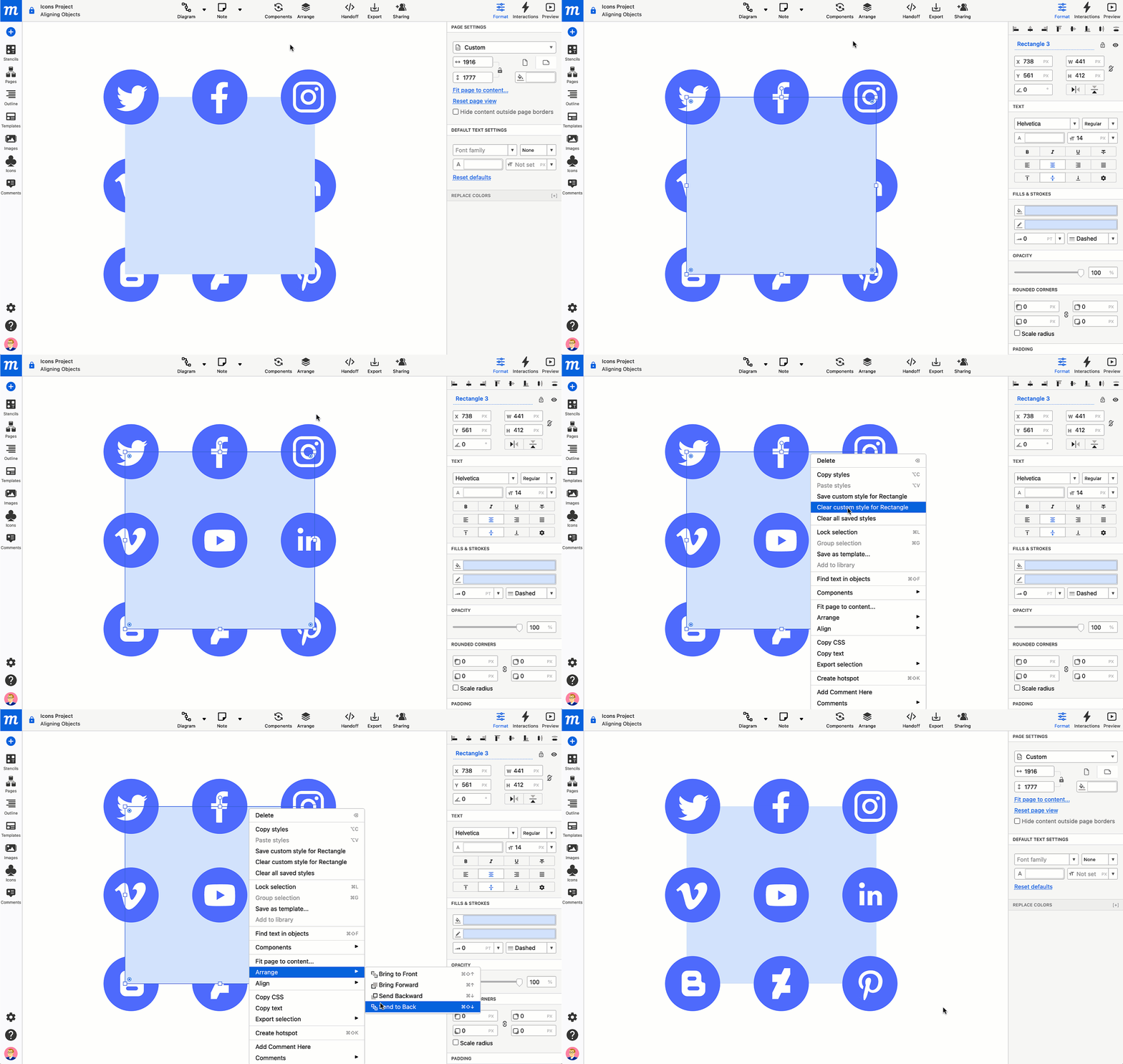
Die Anordnen-Funktion ermöglicht es Ihnen, Objekte zu stapeln und dann in den Ebenen vor und zurück zu bewegen.
Um ein Objekt zu anordnen:
- Wählen Sie das Objekt aus, das Sie anordnen möchten
- Greifen Sie auf die Anordnen-Funktion zu:
-
Navigieren Sie zur oberen Symbolleiste und klicken Sie auf die Anordnen-Schaltfläche, um das Dropdown zu öffnen
oder
-
Rechtsklicken Sie auf das Objekt, um das Kontextmenü zu öffnen, und bewegen Sie den Mauszeiger über die Option Anordnen, um das Dropdown zu öffnen
-
Wählen Sie eine Ebenenreihenfolge-Aktion: In den Vordergrund, Vorwärts, Rückwärts, In den Hintergrund
Objekte ausrichten
Die Ausrichten-Funktion ordnet Objekte entlang einer gemeinsamen vertikalen oder horizontalen Achse an und verteilt sie gleichmäßig innerhalb ihres gemeinsamen Raums.
Die kontextuelle Symbolleiste ist der schnellste Weg, mehrere Objekte auszurichten. Wenn Sie mehr als ein Objekt auswählen, erscheint die Symbolleiste automatisch direkt über dieser Auswahl. Zusammen mit der Ausrichtung ermöglicht die Symbolleiste auch, die ausgewählten Objekte schnell zu gruppieren und die Gruppierung aufzuheben.
Sie können auch ein Referenzobjekt festlegen – das bedeutet, dass jede ausgewählte Gruppe von Objekten relativ zu diesem Objekt ausgerichtet wird.
Um ein Referenzobjekt festzulegen, wählen Sie mehrere Objekte aus und klicken Sie dann auf eines davon; sofort erscheint ein dicker blauer Rahmen um dieses Objekt. Alle Objekte werden nun relativ zu diesem designierten Referenzobjekt ausgerichtet. Um das Referenzobjekt zu deselektieren, klicken Sie einfach außerhalb Ihrer Auswahl.

Es gibt drei weitere Möglichkeiten, auf die Ausrichten-Optionen zuzugreifen:
- Navigieren Sie zur oberen Symbolleiste und klicken Sie auf die Anordnen-Schaltfläche, um das Dropdown zu öffnen
oder
- Rechtsklicken Sie auf ein Objekt, um das Kontextmenü zu öffnen, und bewegen Sie den Mauszeiger über die Option Ausrichten, um das Dropdown zu öffnen
oder
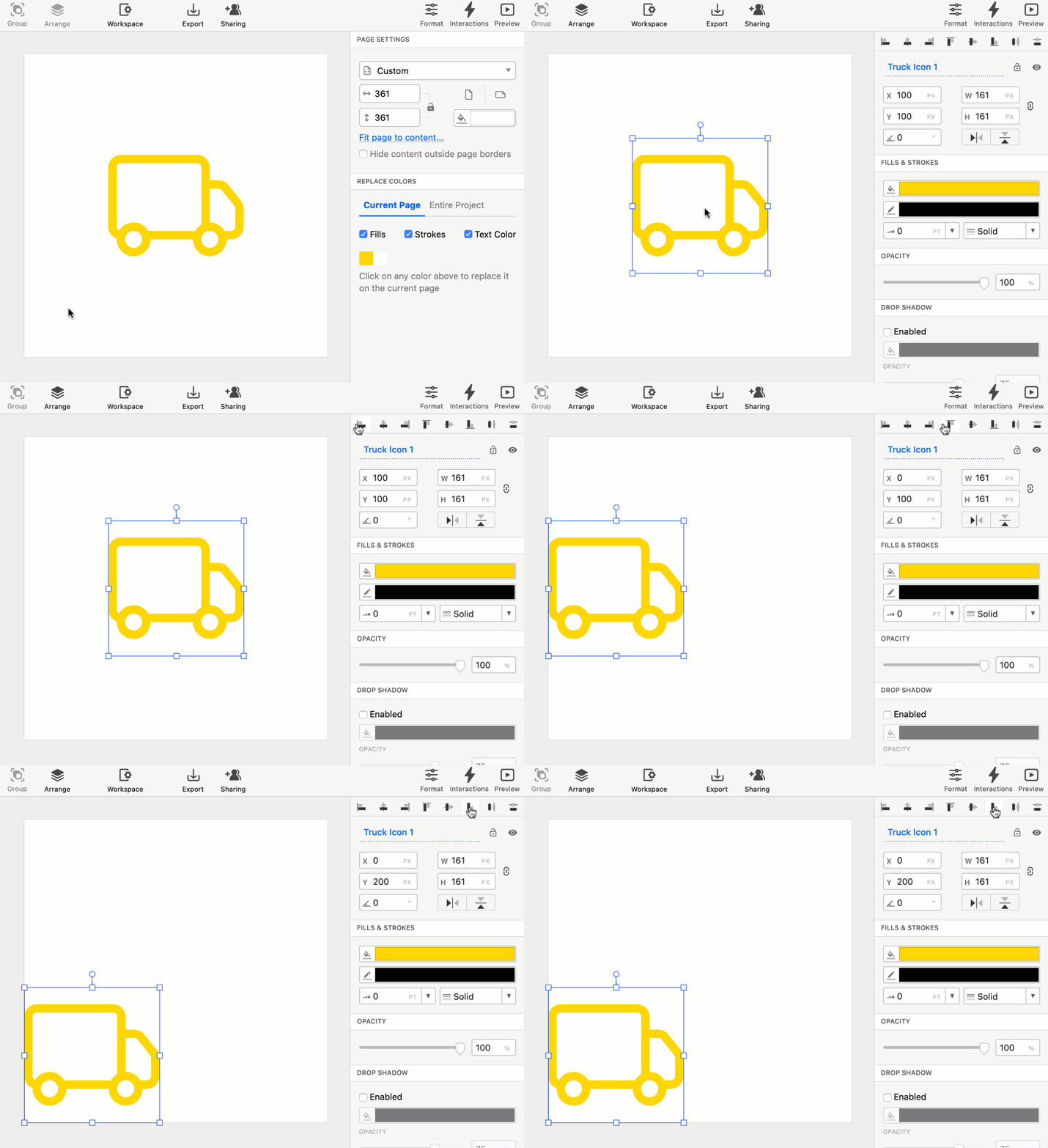
- Navigieren Sie zur rechten Seitenleiste und öffnen Sie das Format-Panel. Oben finden Sie die Schnellausrichtungs- und Verteilungsschaltflächen
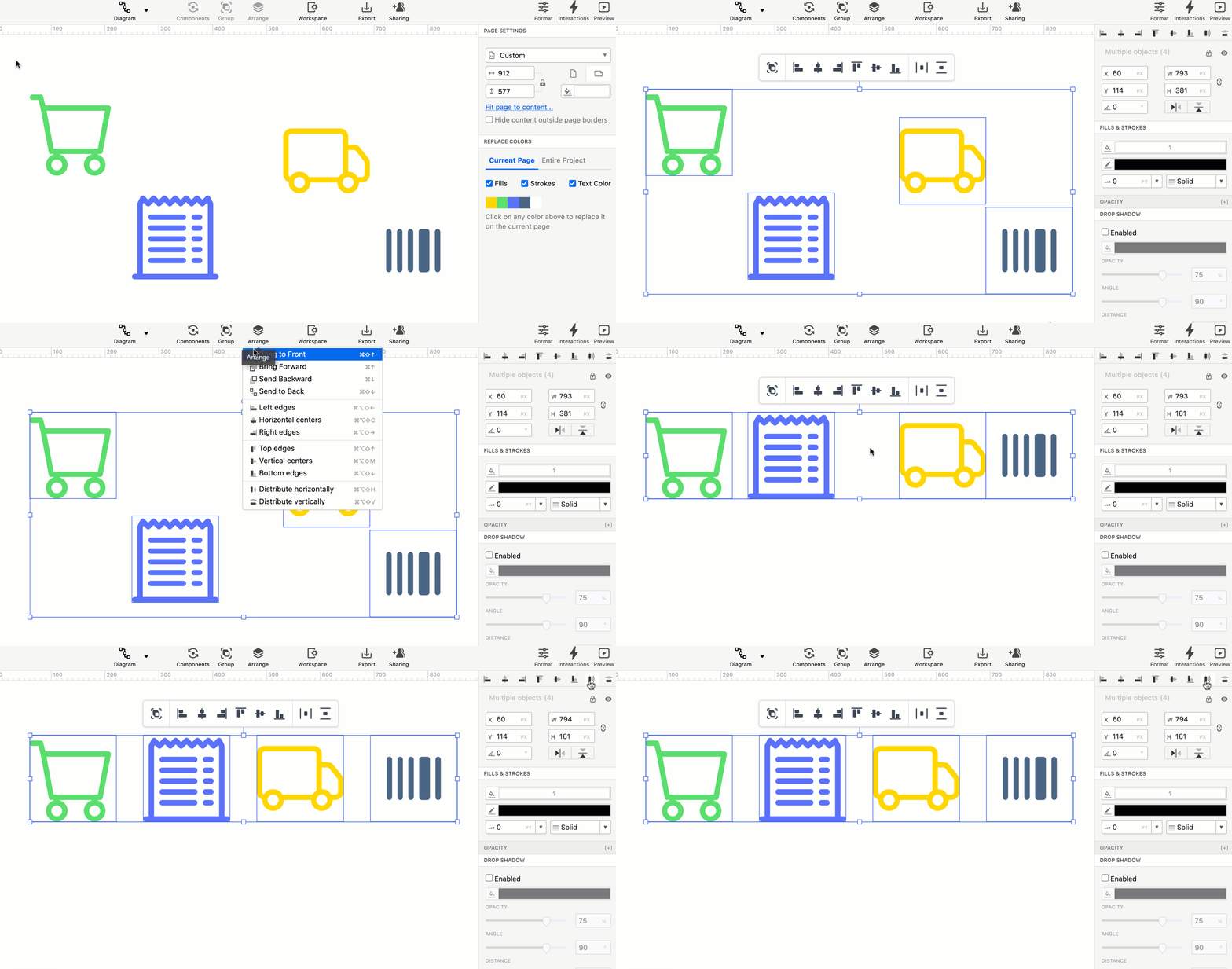
Wenn ein einzelnes Objekt (oder „Gruppierte" Objekte) ausgewählt ist, richten die Ausrichtungssteuerelemente das Objekt relativ zu den Grenzen der Seite aus. Beachten Sie, dass diese Funktion bei Verwendung der kontextuellen Symbolleiste nicht verfügbar ist.
Das Gliederungs-Panel verwenden
Das Gliederungs-Panel hält alle Ihre Objekte in einer einzigen durchsuchbaren Liste organisiert.
Durchsuchen Sie Objekte und ihre Hierarchien im Gliederungsbaum, oder verwenden Sie die Suche, um ein bestimmtes Objekt schnell zu finden. Die Gliederungssymbole vor Objektnamen erleichtern die Unterscheidung zwischen Schablonentypen.
Verwenden Sie den Gliederungsbaum zum Umbenennen, Suchen, Neuorganisieren, Sichtbarkeit umschalten und Löschen von Objekten.
Um das Gliederungs-Panel zu öffnen:
- Navigieren Sie zur Linken Seitenleiste
- Klicken Sie auf den Gliederungs-Tab. Der Tab wird blau und öffnet das Gliederungs-Panel
Um ein Objekt im Gliederungs-Panel auszuwählen:
Klicken Sie auf seinen Namen. Wenn Sie eine Gruppe auswählen, klicken Sie auf das Pfeil-links-Symbol, um schnell den Inhalt und die Hierarchie der Gruppe anzuzeigen.
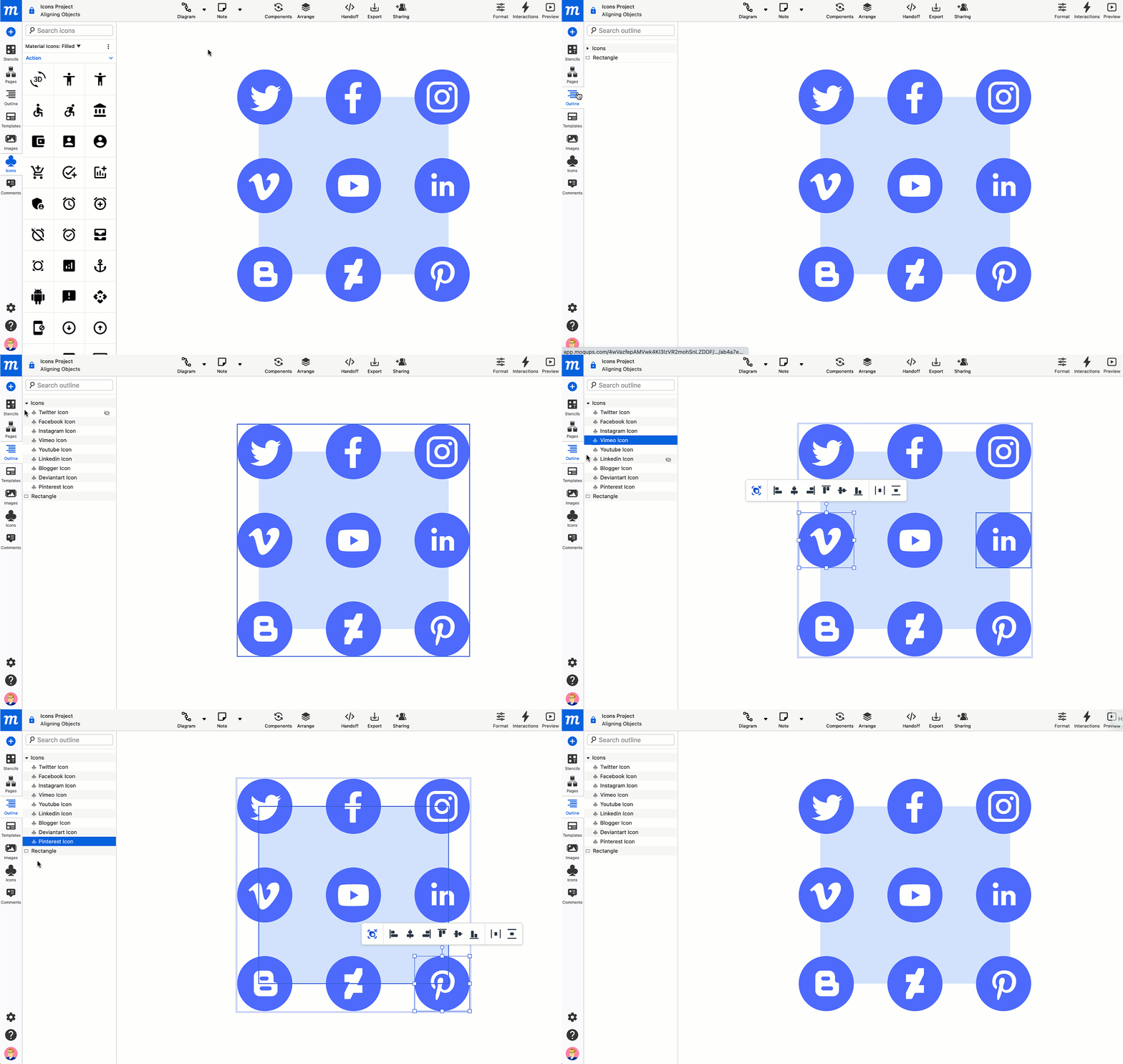
Sie können Objekte direkt im Gliederungs-Panel sperren und entsperren, indem Sie auf die Sperren-Schaltfläche rechts neben dem Objektnamen klicken. Erfahren Sie mehr über das Sperren von Objekten hier.
Um ein Objekt oder eine Gruppe von Objekten im Gliederungs-Panel umzubenennen:
- Das Gliederungs-Panel listet alle Objekte auf der Seite auf: Symbole, Vorlagen, Bilder und Schablonen
- Bewegen Sie den Mauszeiger über ein Element im Gliederungsbaum und auf der Seite wird gleichzeitig ein blauer Rahmen das entsprechende Objekt hervorheben
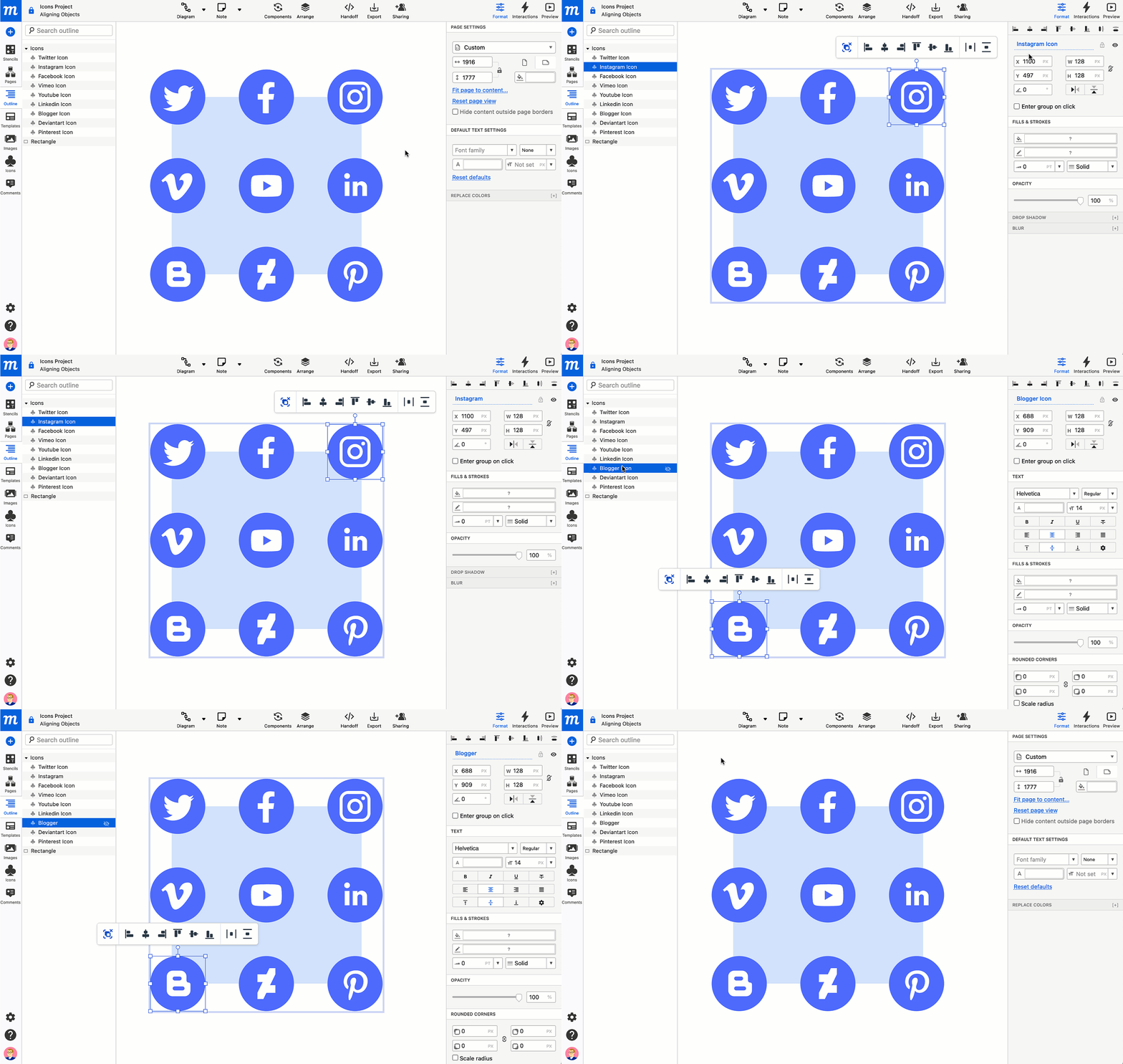
- Nachdem Sie das Objekt gefunden haben, doppelklicken Sie auf seinen Namen, um ihn zu ändern
Um nach einem Objekt im Gliederungs-Panel zu suchen:
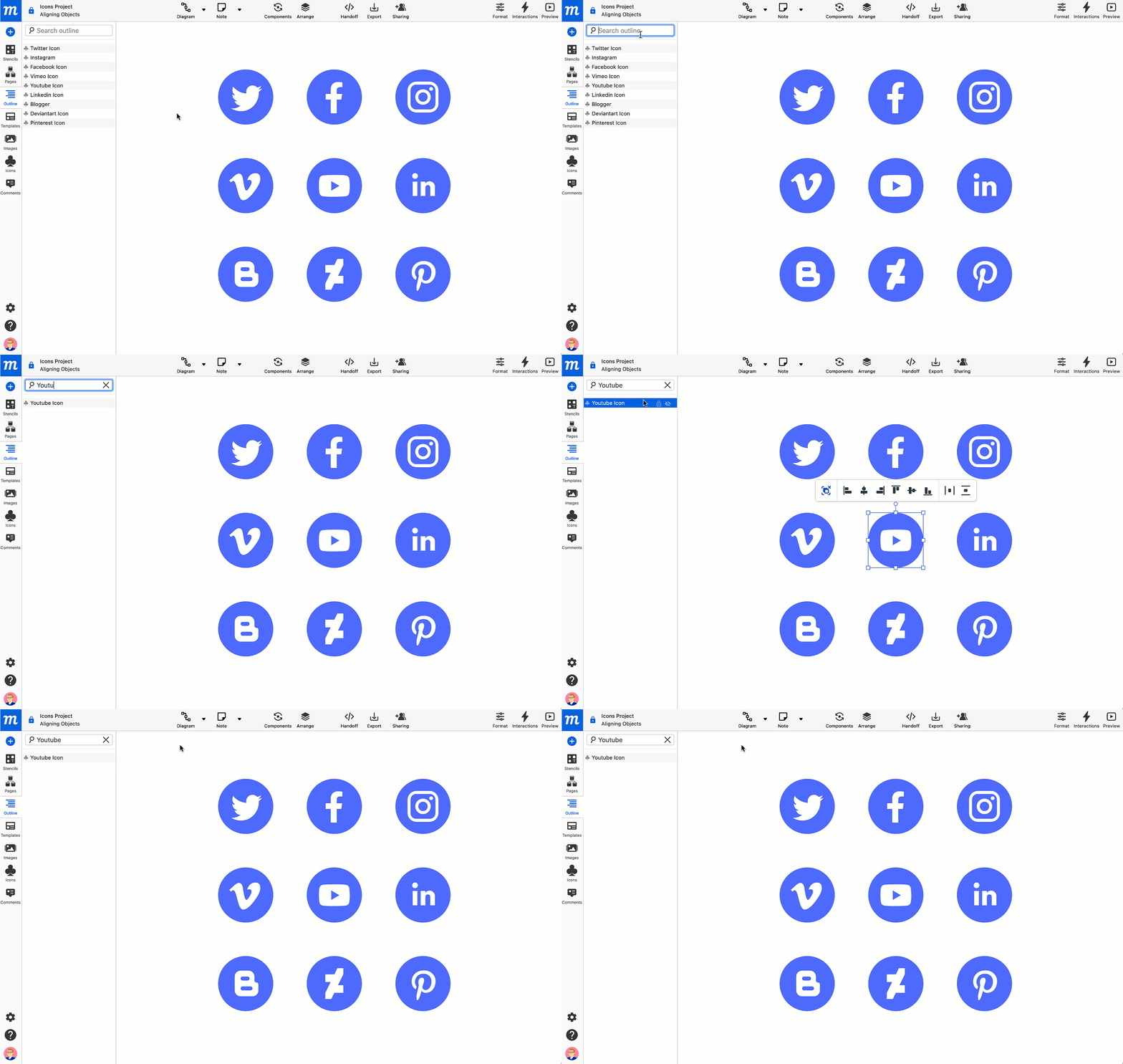
- Wählen Sie die Sucheingabe oben im Gliederungs-Panel
- Geben Sie den Namen des Elements ein, das Sie suchen möchten
Um ein Objekt oder eine Gruppe von Objekten im Gliederungs-Panel neu zu ordnen:
- Wählen Sie das Objekt aus, das Sie verschieben möchten
- Ziehen Sie dieses Objekt per Drag-and-Drop im Gliederungsbaum nach oben oder unten
- Beachten Sie, dass das Verschieben eines Objekts in eine höhere oder niedrigere Position innerhalb einer Gruppenhierarchie oder im Gliederungsbaum auch seine Ebenenreihenfolge auf der Seite beeinflusst
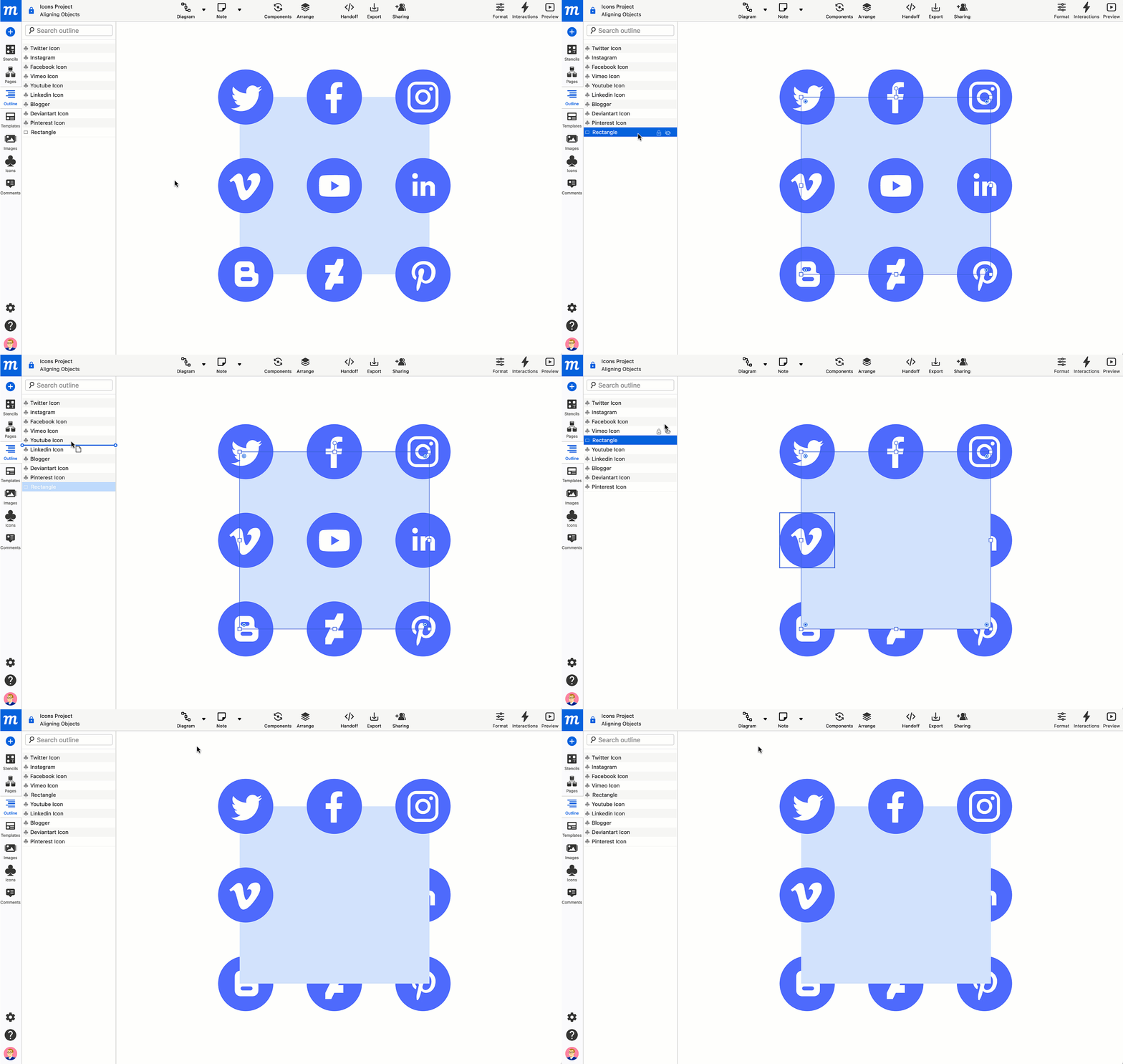
Um ein Objekt oder eine Gruppe von Objekten aus dem Gliederungs-Panel zu löschen:
- Wählen Sie das Objekt aus, das Sie löschen möchten
- Verwenden Sie Löschen, um dieses Objekt zu entfernen
Um ein Objekt auszublenden, schalten Sie einfach seine Sichtbarkeit um, indem Sie auf das Sichtbarkeits-Auge-Symbol rechts neben dem Objektnamen im Gliederungsbaum klicken.
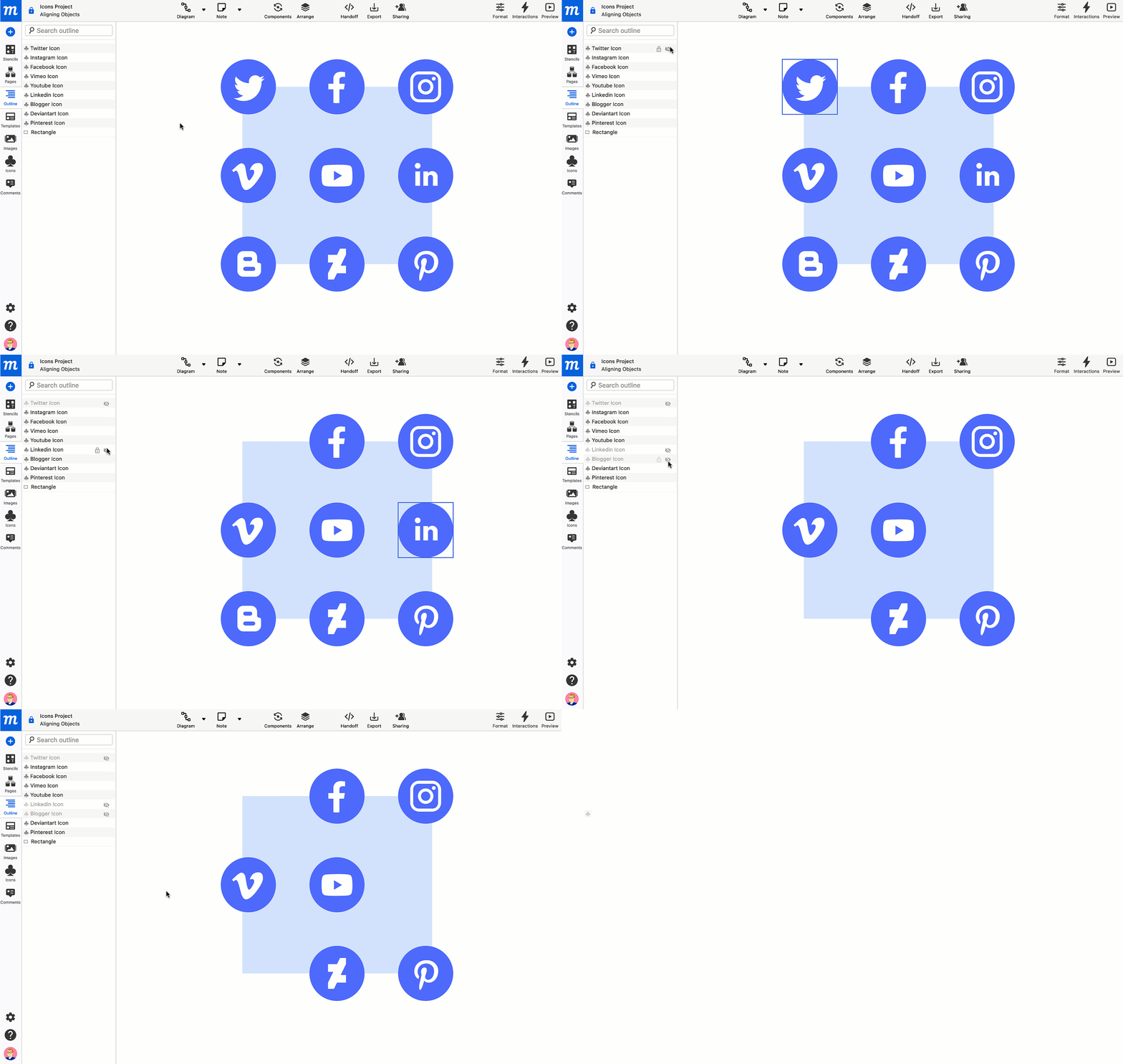
Das Ändern der Sichtbarkeit eines Objekts ist wesentlich beim Hinzufügen von Interaktionen. Sie möchten häufig, dass die Interaktion mit dem Objekt in einem unsichtbaren Zustand beginnt. Um mehr über Interaktionen und Prototyping zu erfahren, gehen Sie hier.