In questo articolo:
In questo articolo, tratteremo la scheda Sicurezza nella Finestra Impostazioni Account e spiegheremo come gli amministratori possono applicare queste funzionalità di sicurezza a livello di account.
Ti mostreremo come applicare il single sign-on in modo che tutti i membri del team usino una delle nostre opzioni di single sign-on.
Esamineremo anche due funzionalità disponibili esclusivamente con i nostri Piani Unlimited – la possibilità degli Amministratori di disabilitare la Condivisione dei Link Pubblici a livello di account e la loro capacità di limitare i membri del team ai domini email approvati tramite la creazione di una lista di domini consentiti.
Stai ancora cercando?
Con il nostro Piano Unlimited, hai anche la possibilità, nelle Impostazioni Team, di aprire l'accesso per tutti i progetti del team, impedendo così la creazione di progetti privati solo su invito. Puoi leggere di più su quella funzionalità di sicurezza qui.
Applica il single sign-on
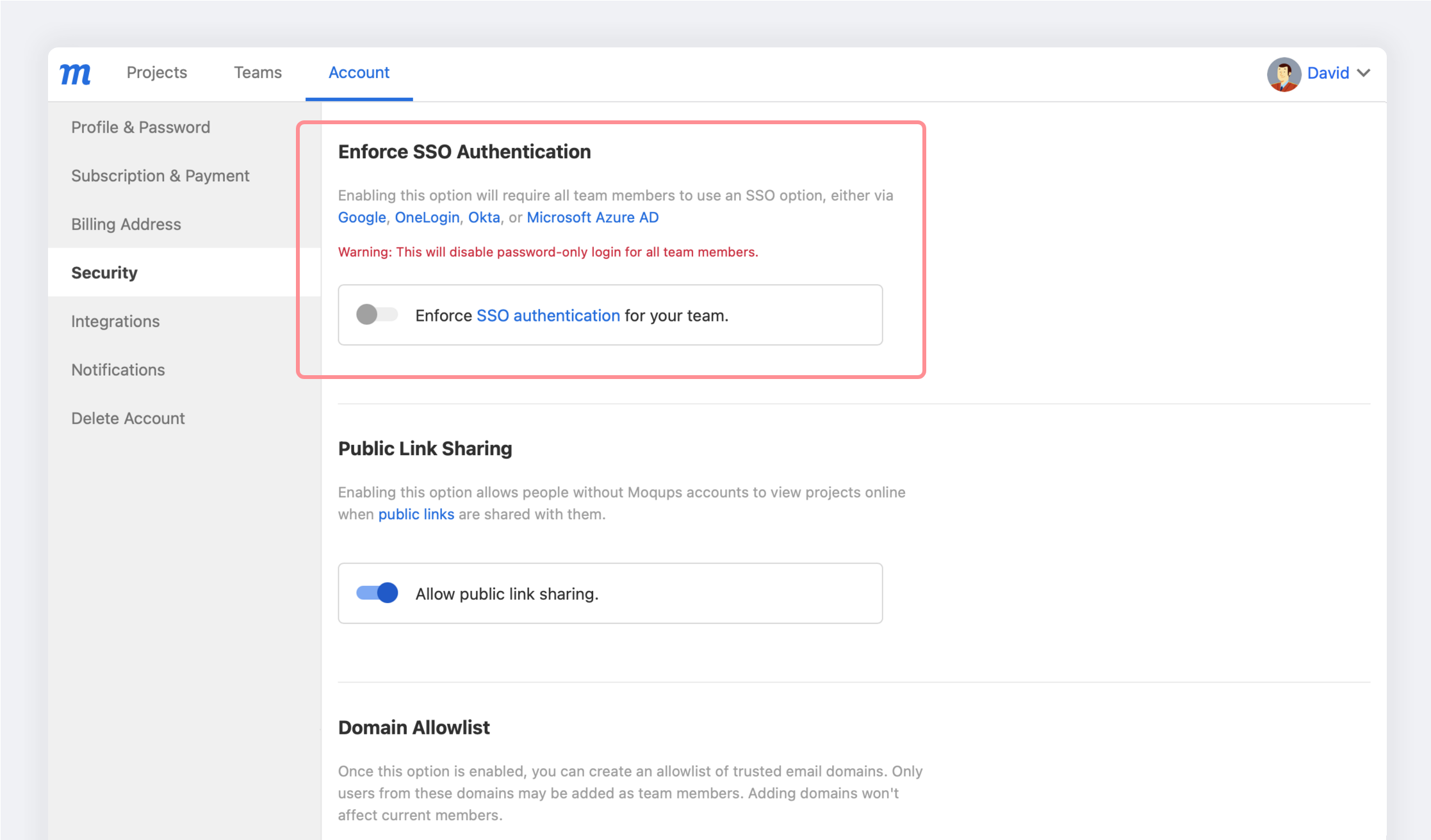
Per fornire un ulteriore livello di sicurezza dell'account, gli Amministratori possono richiedere a tutti i membri del team di usare un'opzione SSO, tramite un'app di terze parti, OneLogin, Okta o Microsoft Azure AD; possono anche configurare un SAML Personalizzato.
L'abilitazione dell'opzione Applica Autenticazione SSO significa che l'accesso solo con password sarà disabilitato per tutti i membri del team. Per saperne di più, consulta l'articolo Single Sign On nella nostra sezione Integrazioni.
Per applicare il single sign-on:
- Apri il Menu Impostazioni Account nell'angolo in basso a sinistra della Barra Laterale Sinistra
- Seleziona Impostazioni Account dal menu
- Nella Pagina Account della tua Dashboard, vai alla scheda Sicurezza
- Nella sezione Applica Autenticazione SSO, attiva l'autenticazione SSO per il tuo team sulla posizione on
- Riceverai un avviso pop-up che "Questo disabiliterà l'accesso solo con password per tutti i membri del team."
- Clicca sul pulsante Continua
- Un'email di istruzioni verrà inviata a tutti i membri del team notificandoli del cambiamento
Consenti la condivisione di link pubblici
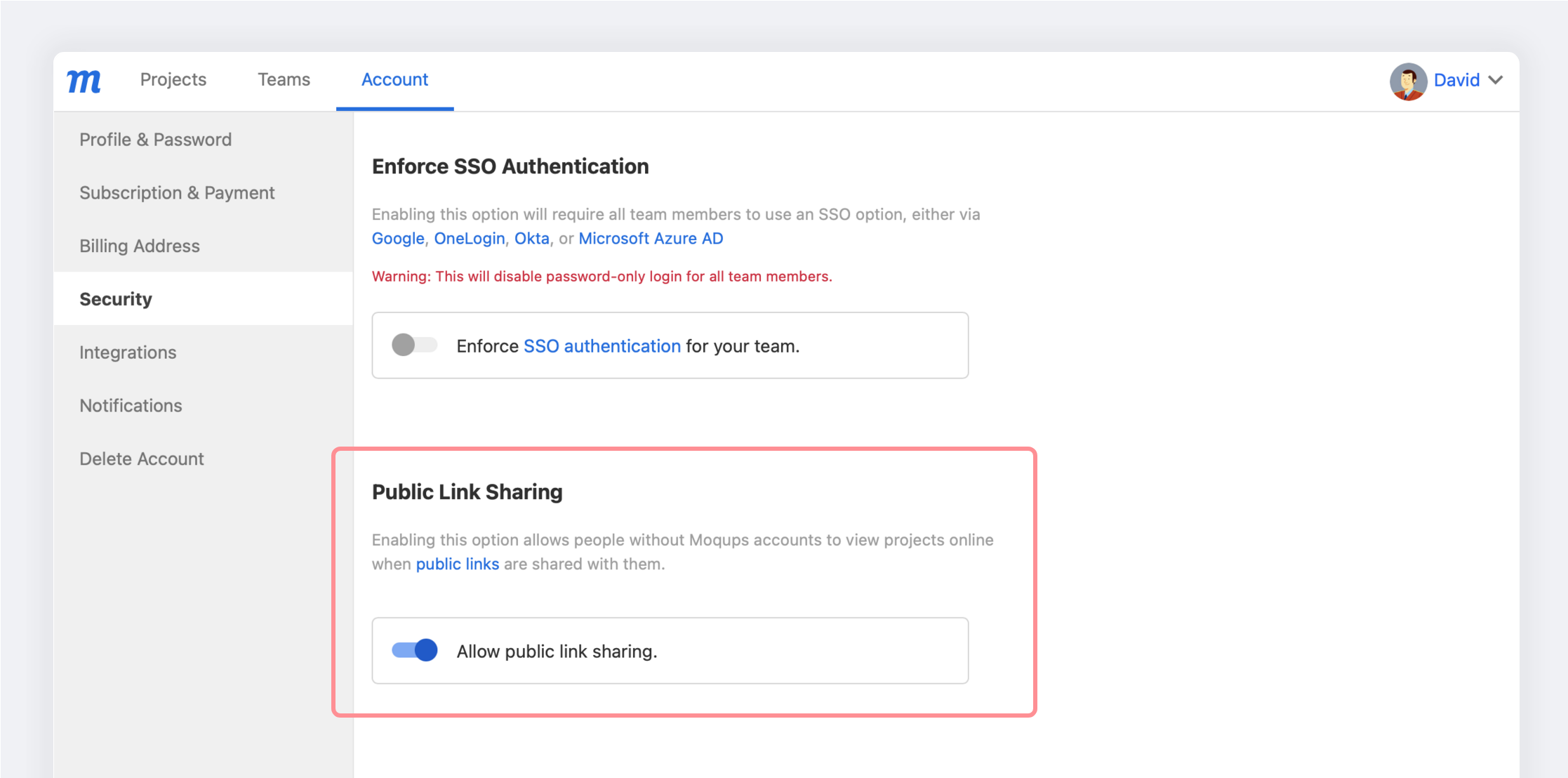
Questa funzione consente agli amministratori dell'account di disabilitare tutta la condivisione di link pubblici in modo che l'opzione Chiunque in possesso del link può visualizzare non sia disponibile quando si condivide un progetto.
Chi può usare questa funzione?
Questa funzionalità di sicurezza è disponibile come parte del nostro piano Unlimited.
In Moqups, il pulsante Condivisione nella barra degli strumenti superiore apre la finestra di Condivisione. Da lì, i membri del team possono scegliere due modi per condividere i link del progetto:
- Consenti l'accesso solo ai collaboratori del progetto: Con questa opzione, il link condiviso funziona solo per i collaboratori che hanno già il permesso di accedere al progetto (Membri del Team, Contributori e Ospiti). Questa opzione è progettata per condividere lavori riservati.
- Chiunque in possesso del link può visualizzare: Con questa opzione, chiunque abbia il link condiviso può visualizzare il progetto online – anche gli stakeholder che non hanno ancora un account Moqups. Questo è utile quando stai revisionando e testando con un pubblico più ampio – o pubblico.
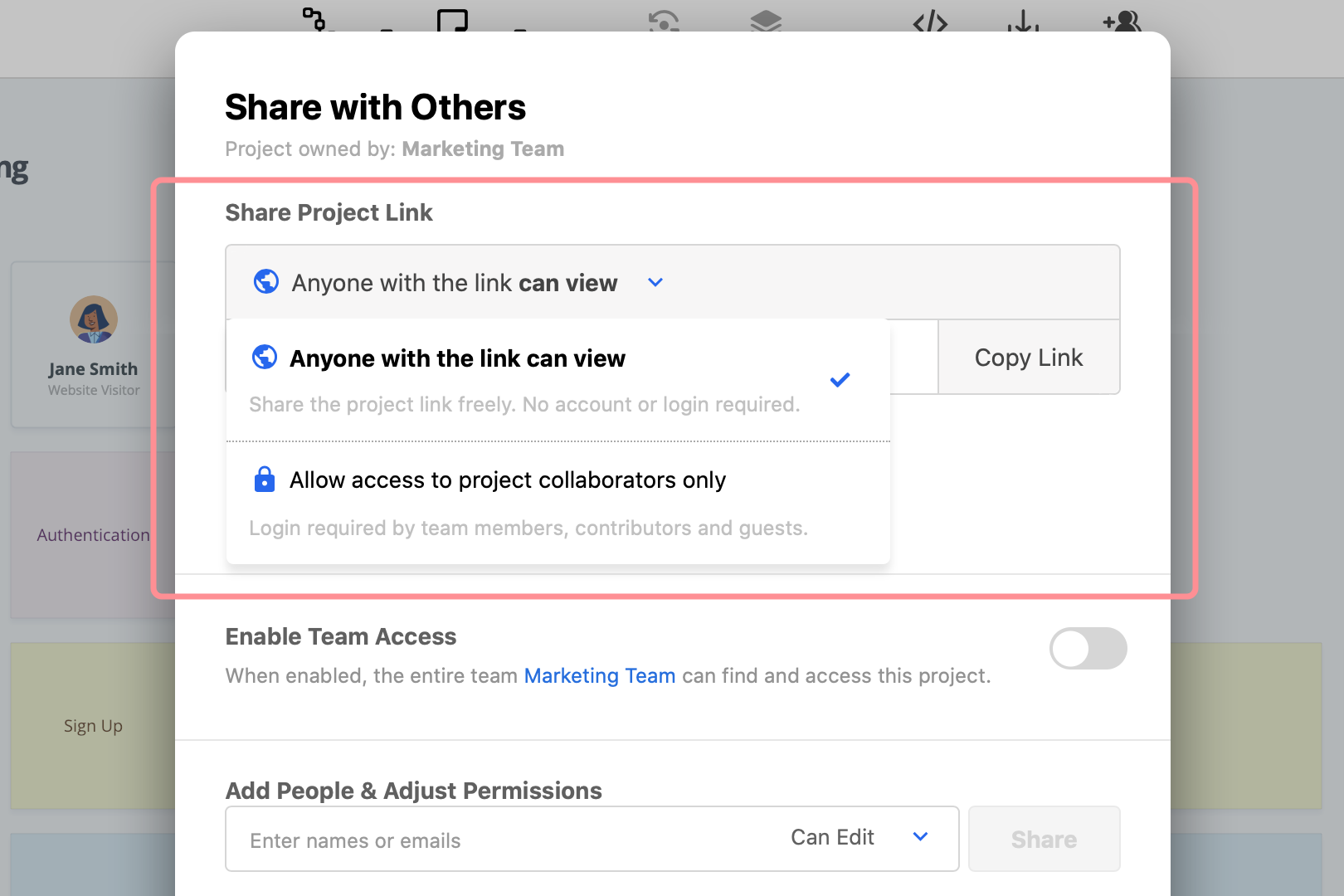
Per impostazione predefinita, la condivisione dei link pubblici è consentita. Tuttavia, per fornire ulteriore sicurezza per i loro design proprietari e la proprietà intellettuale, le organizzazioni a volte potrebbero voler disabilitare l'opzione Chiunque in possesso del link può visualizzare – per impedire completamente la condivisione dei link pubblici. La disabilitazione della condivisione dei link pubblici è retroattiva, il che significa che i link pubblici precedentemente condivisi non funzioneranno più.
Per disabilitare la condivisione dei link pubblici:
- Apri il Menu Impostazioni Account nell'angolo in basso a sinistra della Barra Laterale Sinistra
- Seleziona Impostazioni Account dal menu
- Nella Pagina Account della tua Dashboard, vai alla scheda Sicurezza
- Nella scheda Condivisione Link Pubblici, sposta il cursore Consenti la condivisione dei link al pubblico sulla posizione 'off'
Lista di domini consentiti
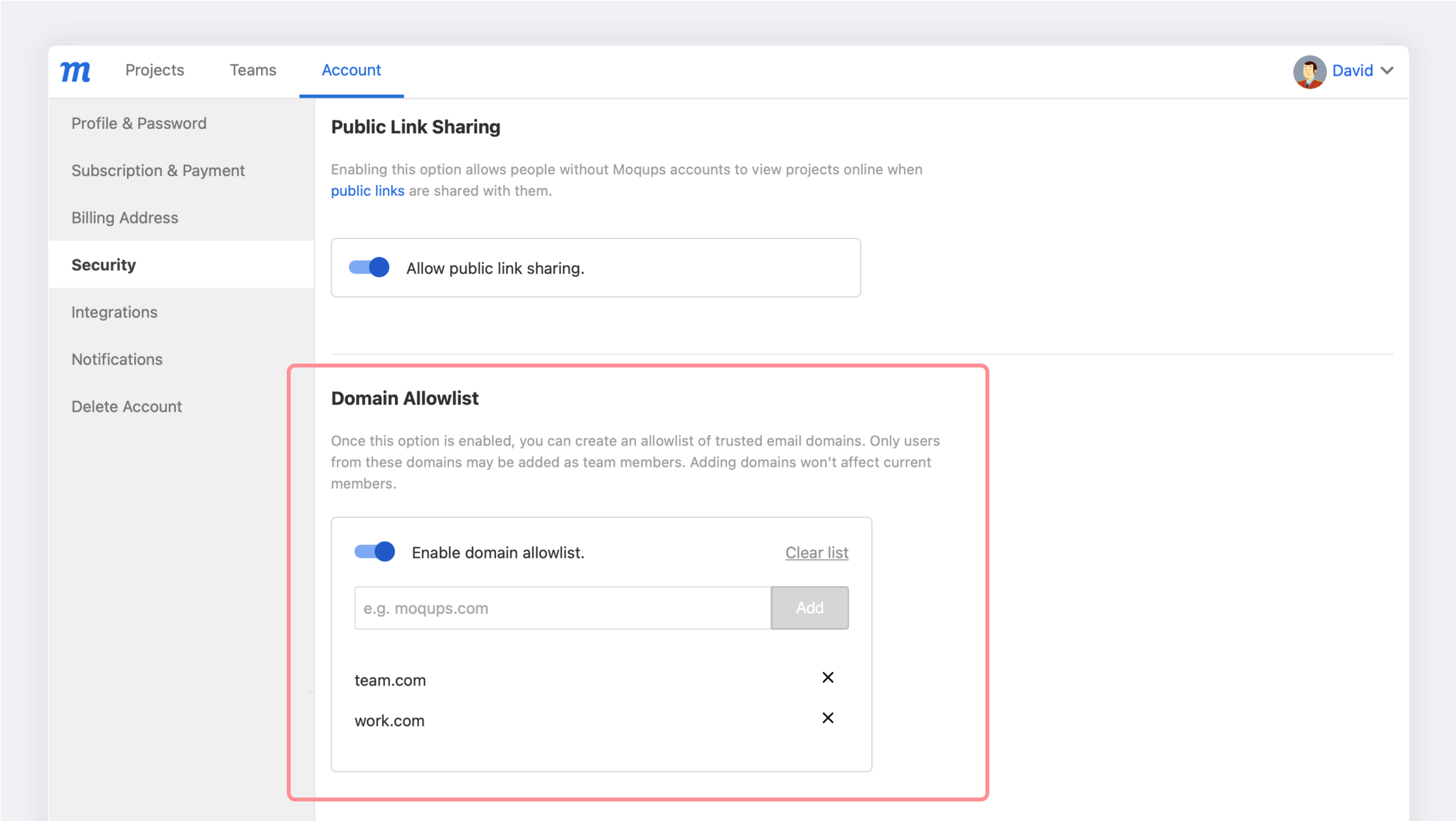
La lista di domini consentiti ti consente di creare un elenco di domini email attendibili. Una volta abilitata, solo gli utenti con email da quell'elenco possono essere aggiunti come membri del team all'interno del tuo account. Tuttavia, i collaboratori esterni - Contributori e Ospiti – possono comunque essere aggiunti ai singoli progetti. L'elenco non è retroattivo, quindi l'aggiunta di domini non influenzerà i membri del team attuali.
Chi può usare questa funzione?
Questa funzionalità di sicurezza è disponibile come parte del nostro piano Unlimited.
Per abilitare una lista di domini consentiti:
- Apri il Menu Impostazioni Account nell'angolo in basso a sinistra della Barra Laterale Sinistra
- Seleziona Impostazioni Account dal menu
- Nella Pagina Account della tua Dashboard, vai alla scheda Sicurezza
- Nella sezione Lista di Domini Consentiti, attiva Abilita lista di domini consentiti sulla posizione 'on'
Cambia amministratore account
Puoi cambiare gli Amministratori trasferendo la proprietà del tuo account a un nuovo indirizzo email.
Potresti volerlo fare a causa di un cambiamento di personale all'interno della tua organizzazione, o perché vuoi spostare l'amministrazione del tuo account Moqups a un livello supervisivo (es. il dipartimento Contabilità della tua azienda).
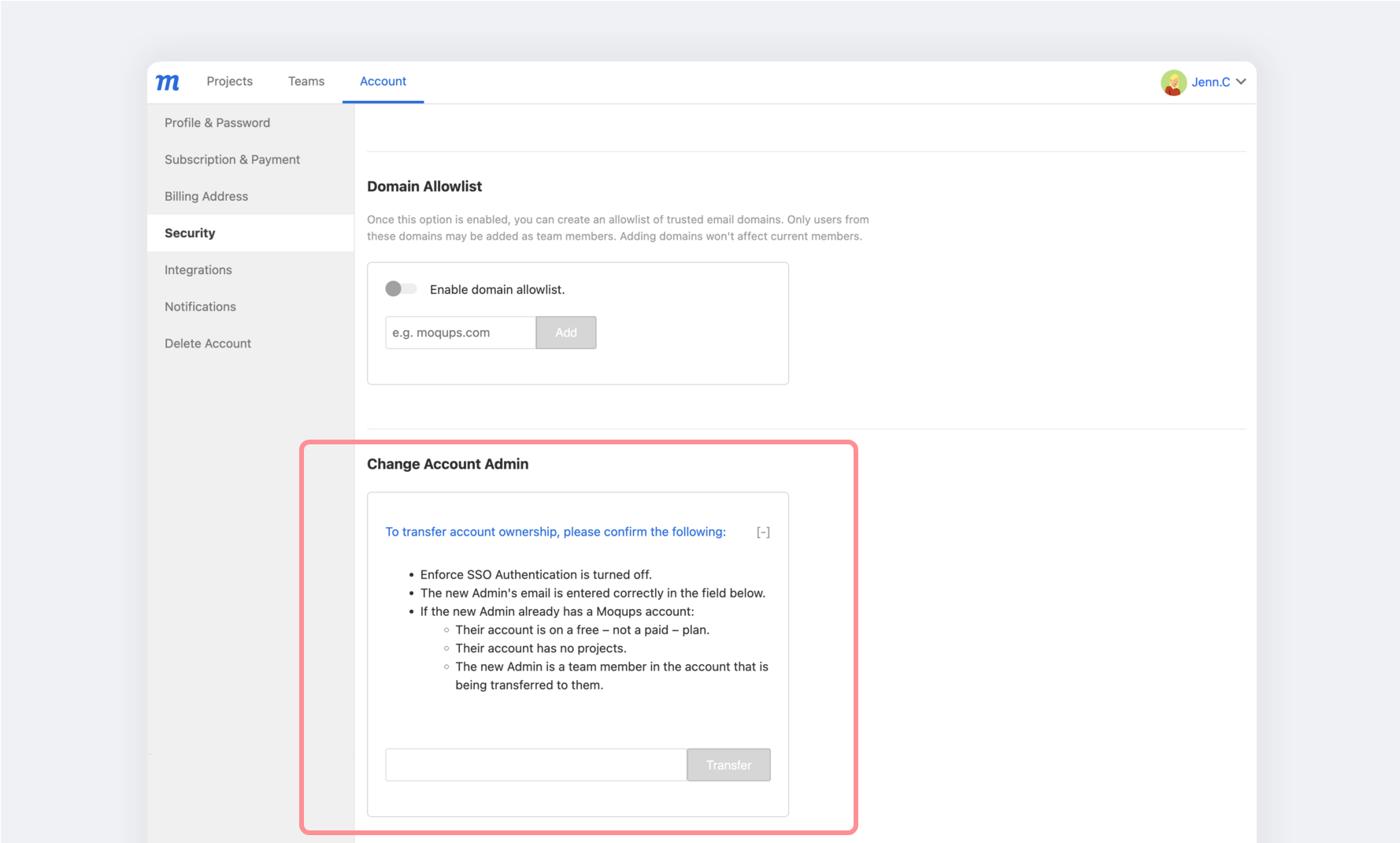
Prima di cambiare gli amministratori, assicurati che l'Autenticazione SSO Forzata sia disattivata per il tuo account.
Per cambiare un Amministratore account:
-
Apri il Menu Impostazioni Account nell'angolo in basso a sinistra della Barra Laterale Sinistra.
-
Seleziona Impostazioni Account dal menu.
-
Nella Pagina Account della tua Dashboard, vai alla scheda Sicurezza.
-
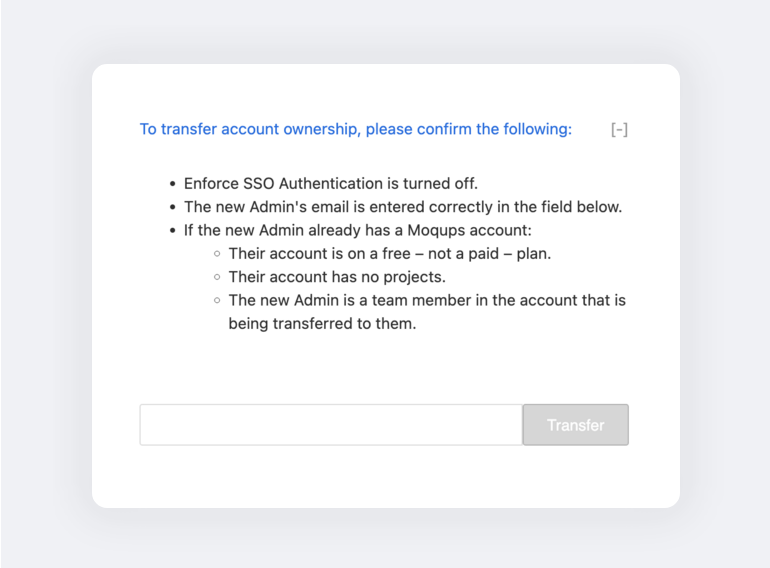
Nella sezione Cambia Amministratore Account, leggi e conferma i criteri di trasferimento:
-
Inserisci l'indirizzo email del nuovo amministratore e clicca su Trasferisci.
-
Sia il vecchio che il nuovo amministratore riceveranno una notifica via email del cambiamento.
Se la persona che diventerà il nuovo amministratore ha già un account Moqups esistente – gratuito o a pagamento – e ha progetti esistenti nel suo vecchio account, deve rimuoverli da quell'account prima di avviare il trasferimento della proprietà. Ci sono diverse opzioni:
- Se non vuole più i progetti nel vecchio account, può semplicemente eliminarli.
- Se vuole che i progetti facciano parte del team che sta per amministrare, può trasferire i progetti a quell'account prima di cambiare l'amministratore.
- Se vuole mantenere i progetti come parte di un altro account Moqups, può creare un nuovo account, con un nuovo indirizzo email e trasferire i progetti lì.
Se il nuovo amministratore ha un piano a pagamento, dovrebbe gestire i suoi progetti prima di cancellare il proprio abbonamento. Questo evita il problema dei suoi progetti in eccesso che vengono archiviati mentre esegue il downgrade al piano Gratuito.