In questo articolo:
La libreria stencil include un'ampia gamma di elementi di design – dalle semplici forme alle interfacce utente complesse.
In questo articolo, ti mostreremo come restringere la scelta, localizzare gli stencil di cui hai bisogno e aggiungerli – come oggetti – alla pagina. Imparerai anche come duplicare e rinominare quegli stencil.
Ti mostreremo anche come puoi usare il toolkit Quick Draw – incluso lo Strumento Matita – per annotazioni veloci e mockup rapidi.
Sfoglia la libreria stencil
Per sfogliare la libreria Stencil, vai alla Barra Laterale Sinistra e clicca sulla Scheda Stencil. La scheda diventerà blu e aprirà il Pannello Stencil.
Mentre scorri su e giù, vedrai la libreria Stencil divisa in categorie. Queste categorie sono comprimibili e, cliccando sul nome di una categoria, puoi nascondere o rivelare quella sezione.
La nostra collezione di Template di progetto gratuiti ti mostrerà come ciascuno di questi tipi di stencil può essere usato per creare Wireframe & Mockup, Diagrammi & Flussi, Grafici e Diagrammi e modelli di Strategia Aziendale. Sperimenta con questi esempi di casi d'uso per capire le best practice e dare il via al tuo progetto.
Cerca stencil
Per cercare uno stencil, usa l'input di ricerca in cima al Pannello Stencil. Le ricerche forniscono risultati da tutte le categorie di stencil.
Ctrl/Cmd + F attiva rapidamente l'input di Ricerca dal pannello attivo.
Se una ricerca trova stencil 'nascosti' in categorie compresse, il numero di risultati corretti viene evidenziato in giallo. Clicca sull'evidenziazione per rivelare gli stencil nascosti.
Aggiungi stencil alla pagina
Dal Pannello Stencil, ci sono due modi per aggiungere uno stencil alla tua pagina:
- Trascina e rilascia uno stencil in un posto specifico sulla pagina
- Clicca sullo stencil per farlo apparire nell'angolo in alto a sinistra della pagina
Duplica stencil
Puoi duplicare gli stencil solo dopo che sono stati aggiunti a una pagina – come oggetti.
Ci sono tre modi per duplicare uno stencil:
- Tenendo premuto
Option/Alt, clicca e trascina un duplicato lontano dall'originale Ctrl/Cmd+Dcrea un duplicato sulla pagina- Dal Menu Contestuale del clic destro, seleziona l'opzione Duplica
Nomina & rinomina stencil
Man mano che la complessità del tuo progetto cresce, rinominare i tuoi stencil aiuterà a mantenere il tuo progetto organizzato – rendendo facile identificarli e distinguerli dagli altri oggetti sulla pagina.
Puoi rinominare qualsiasi oggetto sulla pagina in due modi:
- In cima al Pannello Formato, troverai il nome dell'oggetto in testo blu; clicca semplicemente sul testo per rinominarlo.
- Nel Pannello Struttura, fai doppio clic sul nome dell'oggetto e digita un nuovo nome.
Puoi anche sfruttare la Sincronizzazione Nomi nel Pannello Struttura quando lavori con stencil diagrammi o testo:
Quando digiti testo in qualsiasi stencil organigramma, o negli stencil Paragrafo, Intestazione e Etichetta, quegli stencil adottano automaticamente quel testo come nome. Questo rende facile identificare oggetti specifici nel Pannello Struttura, specialmente in flussi e diagrammi di processo complessi, o all'interno di design dettagliati.
Se non vuoi che un oggetto sia etichettato con il suo testo, sovrascrivi il nome auto-generato nel Pannello Struttura o nel Pannello Formato e rimarrà così.
In un articolo successivo, spiegheremo come usare il Pannello Struttura per Raggruppare e Organizzare i tuoi stencil in modo rapido ed efficace.
Toolkit Quick Draw
Il toolkit Quick Draw rende rapido e facile abbozzare concetti – sia come nuovi wireframe che come annotazioni ai design esistenti.
La freccia a tendina accanto al pulsante Diagramma apre un elenco rapido di stencil di forme essenziali, oltre agli strumenti Matita, Evidenziatore, Testo e Hotspot. Ciascuna di queste opzioni ha anche rapide scorciatoie da tastiera.
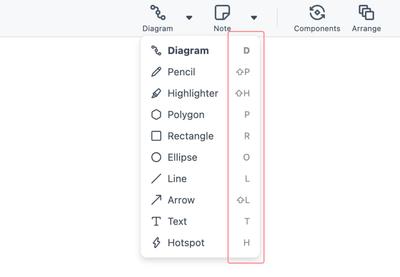
Cliccando su uno qualsiasi degli strumenti Matita, Poligono, Rettangolo, Ellisse, Linea o Freccia si attiva la Modalità Disegno. Questa modalità apre una sezione dedicata Disegno del Pannello Formato dove puoi preimpostare i colori e gli stili per Riempimenti e Tratti.
In Modalità Disegno, clicca e trascina il cursore a croce per creare uno o più oggetti. In fondo al toolkit, il pulsante Testo ti consente di aggiungere stencil Paragrafo con un clic – e iniziare subito a digitare!
Una volta terminato, clicca sulla pagina o premi Esc per uscire dalla Modalità Disegno. Una volta tornato alla Modalità Modifica, le forme che hai disegnato possono essere raggruppate o stilizzate come qualsiasi altro oggetto.
- Disegna linee e frecce verso l'esterno da un punto centrale tenendo premuto
Alt/Optionmentre trascini. - Aggiungi marcatori di inizio e fine sia alle Linee che alle Frecce come fai con i Connettori del diagramma.
E, con lo strumento Hotspot del Quick Draw, puoi applicare Interazioni istantanee, ovunque sulla pagina, per una prototipazione super veloce:
Domande e risposte
Moqups non ha lo stencil di cui ho bisogno. Cosa posso fare?
Se non abbiamo lo stencil che stai cercando, ci sono un paio di cose che puoi provare:
Crea un template: Un template è un gruppo di stencil che hai combinato e stilizzato – insieme a icone e immagini – per creare uno stencil personalizzato. Dopo aver creato quello stencil personalizzato, puoi salvarlo come template per riutilizzarlo in seguito.
Carica e aggiungi un'immagine: Puoi caricare un'immagine simile allo stencil di cui hai bisogno. Poi puoi ritagliare, formattare, regolare l'opacità o rimuovere lo sfondo dell'immagine per adattarla al tuo design.