Dans cet article:
Le Mode Aperçu se lance dans le Visualiseur Moqups et est utilisé pour présenter le travail final ou pour activer les Interactions de vos prototypes.
Dans cet article, vous apprendrez comment entrer et quitter le Mode Aperçu — et comment ouvrir un projet directement dans l'Aperçu. Vous apprendrez également les actions que vous pouvez effectuer en Mode Aperçu.
Entrer et quitter le mode aperçu
La plupart du temps, vous voudrez probablement entrer en Mode Aperçu depuis l'Éditeur, pendant que vous travaillez activement sur un projet. Cependant, parfois, vous pouvez vouloir ouvrir un projet directement en Mode Aperçu — surtout si vous faites une présentation. Nous passerons en revue chaque cas ci-dessous.
Entrer en Mode Aperçu depuis l'Éditeur
Il y a deux façons de prévisualiser un projet sur lequel vous travaillez actuellement :
-
Naviguez vers la Barre d'Outils Supérieure et, à droite, sélectionnez Aperçu ou...

-
Ouvrez le Menu Principal Moqups et sélectionnez Aperçu ou...
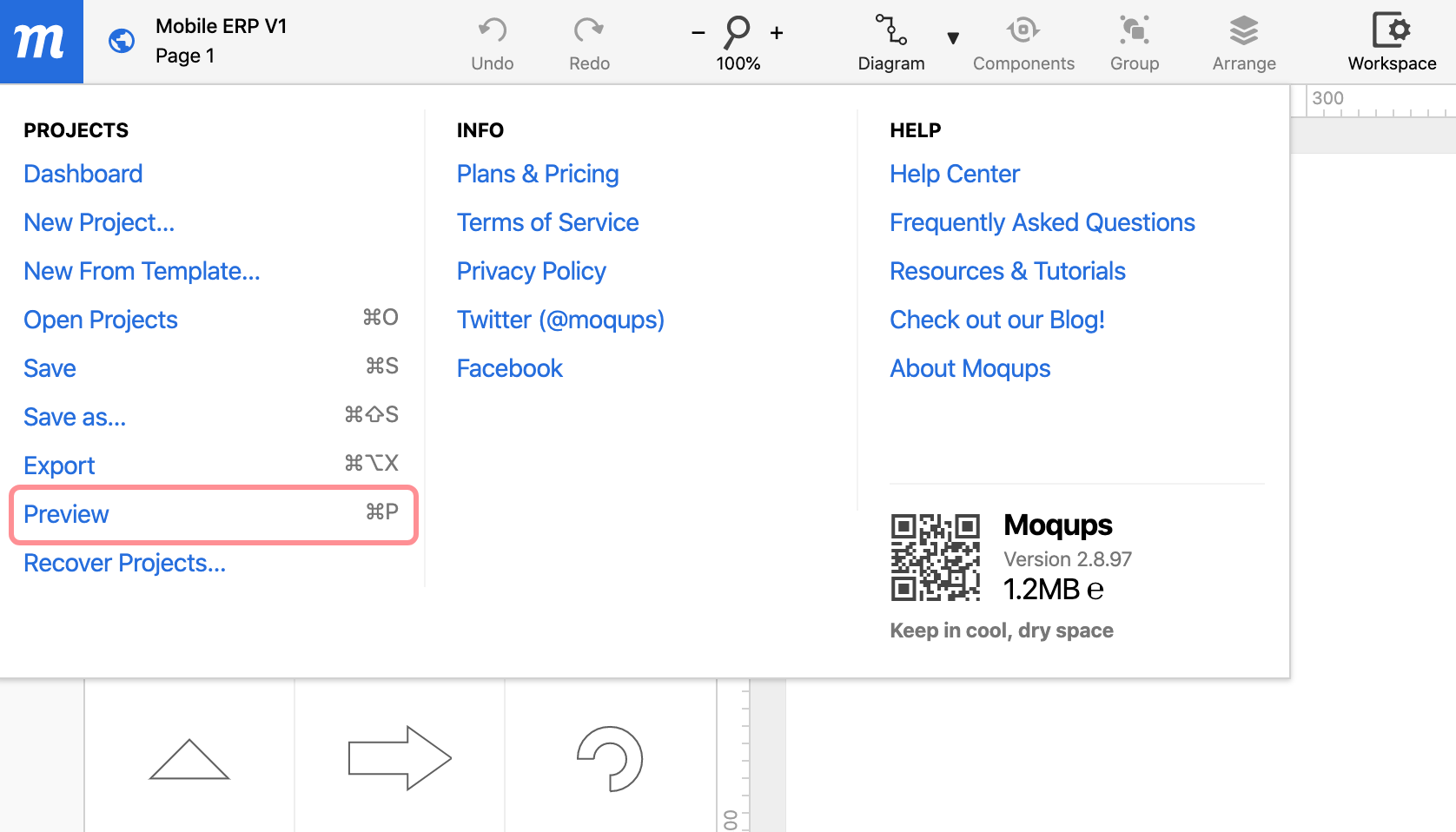
-
Utilisez le raccourci clavier :
Ctrl/Cmd+P
Ouvrir un Projet Directement dans l'Aperçu
-
Cliquez sur le bouton Menu Principal Moqups
-
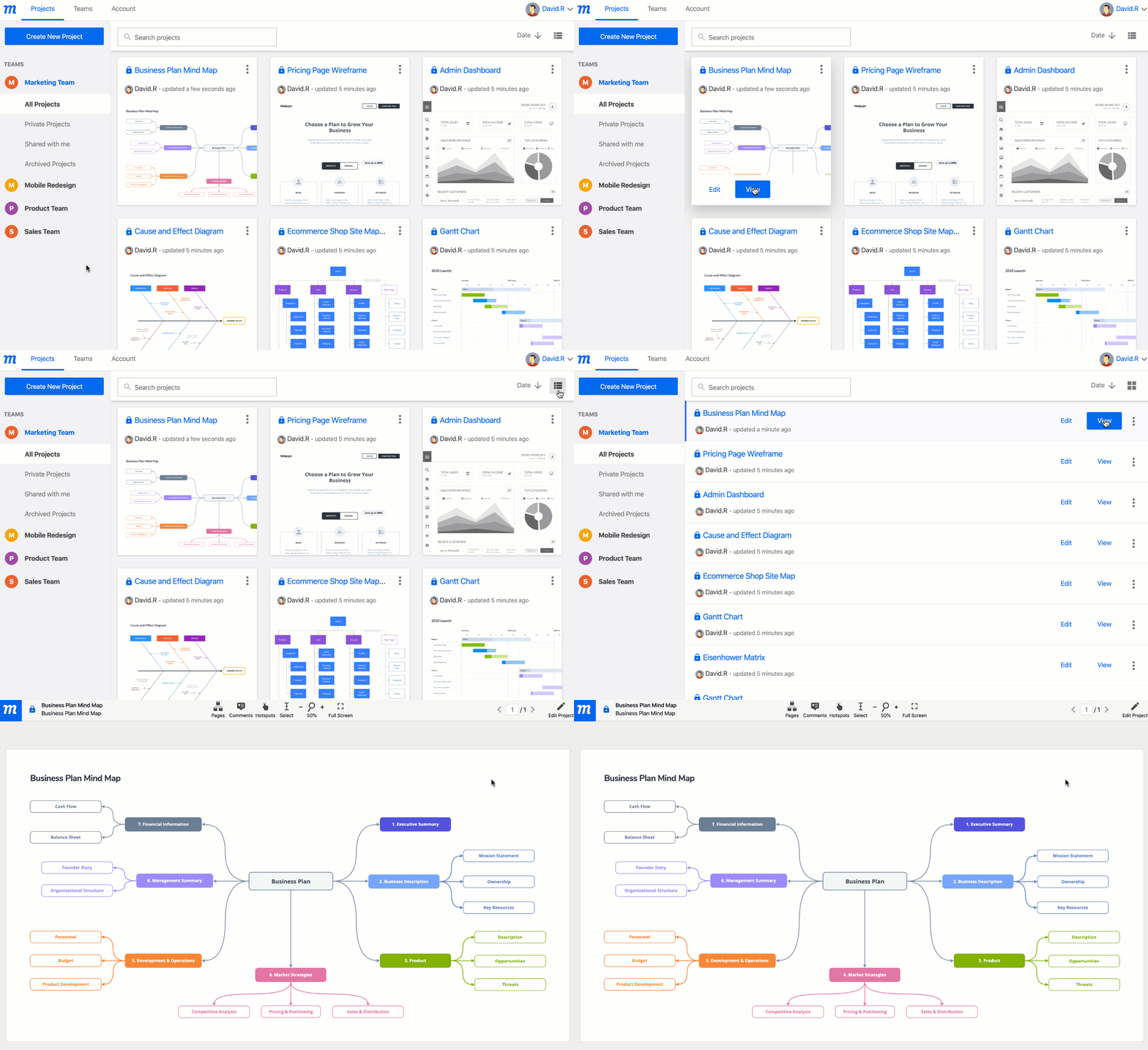
Cliquez sur Ouvrir les projets pour ouvrir la Fenêtre du Projet dans le Tableau de bord
-
En vue Vignettes, survolez le projet que vous souhaitez prévisualiser et cliquez sur Voir
ou
En vue Liste, cliquez sur le bouton Voir à l'extrême droite du titre du projet
Quitter le Mode Aperçu
Pour quitter l'Aperçu :
-
Appuyez sur la touche
Échapou
-
Naviguez vers l'extrême droite de la Barre d'Outils Supérieure et cliquez sur Modifier le projet

Zoomer, sélectionner du texte et afficher les zones cliquables
Zoom
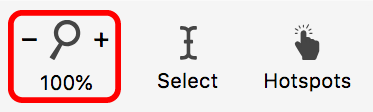
Pour effectuer un zoom avant ou arrière, utilisez l'icône Loupe et cliquez sur le signe plus ou moins.
 \
\
Vous pouvez également zoomer en avant et en arrière en utilisant deux doigts sur le pavé tactile (ou Cmd/Ctrl + Molette de la souris). Le zoom avec le clavier ou la barre d'outils centre le zoom sur un objet lorsqu'un objet est sélectionné.
Maintenir la touche Maj enfoncée tout en appuyant sur l'icône Loupe adaptera la largeur de la page à la fenêtre de l'Éditeur.
Sélectionner du Texte
Si vous visualisez un projet en mode Aperçu et souhaitez copier du texte, vous pouvez utiliser la fonction Sélectionner du texte.
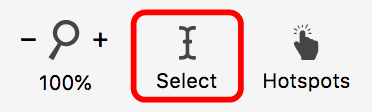
Pour activer Sélectionner du texte, cliquez sur l'icône Sélectionner.
Afficher les Zones Cliquables
Cliquer sur l'icône Zones cliquables rend toutes les zones cliquables de la page temporairement visibles. Cela vous permet de localiser rapidement leur position.
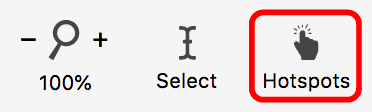
Pour rendre les Zones cliquables visibles plus longtemps, maintenez la touche Maj enfoncée et elles apparaîtront.
Passer en plein écran
Lorsque vous faites une présentation ou montrez votre travail comme un prototype interactif, vous pouvez vouloir masquer l'interface Moqups, y compris la Barre Latérale Gauche et la Barre d'Outils Supérieure.
Ou, vous pouvez vouloir aller encore plus loin, en masquant à la fois la fenêtre de votre navigateur et la barre de menu de votre appareil — permettant à votre projet de remplir complètement l'écran.
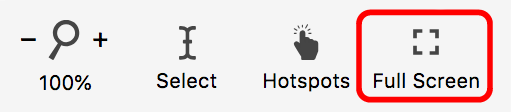
Pour masquer l'interface Moqups, naviguez vers la Barre d'Outils Supérieure et cliquez sur Plein écran.
Pour masquer la fenêtre du navigateur et la barre de menu de l'appareil, maintenez la touche Option/Alt enfoncée tout en cliquant sur le bouton Plein écran.
Pour quitter le mode Plein écran, appuyez sur Échap.
Navigation dans les pages en aperçu
Vous pouvez naviguer dans les pages de votre projet en utilisant soit le Panneau des Pages, soit la Barre d'Outils Supérieure.
Panneau des Pages
En Mode Aperçu, le Panneau des Pages peut être ouvert en utilisant le bouton dans la barre d'outils supérieure.
Pour naviguer dans les pages de votre projet, cliquez sur leur titre ou utilisez le champ de recherche pour trouver des pages spécifiques.
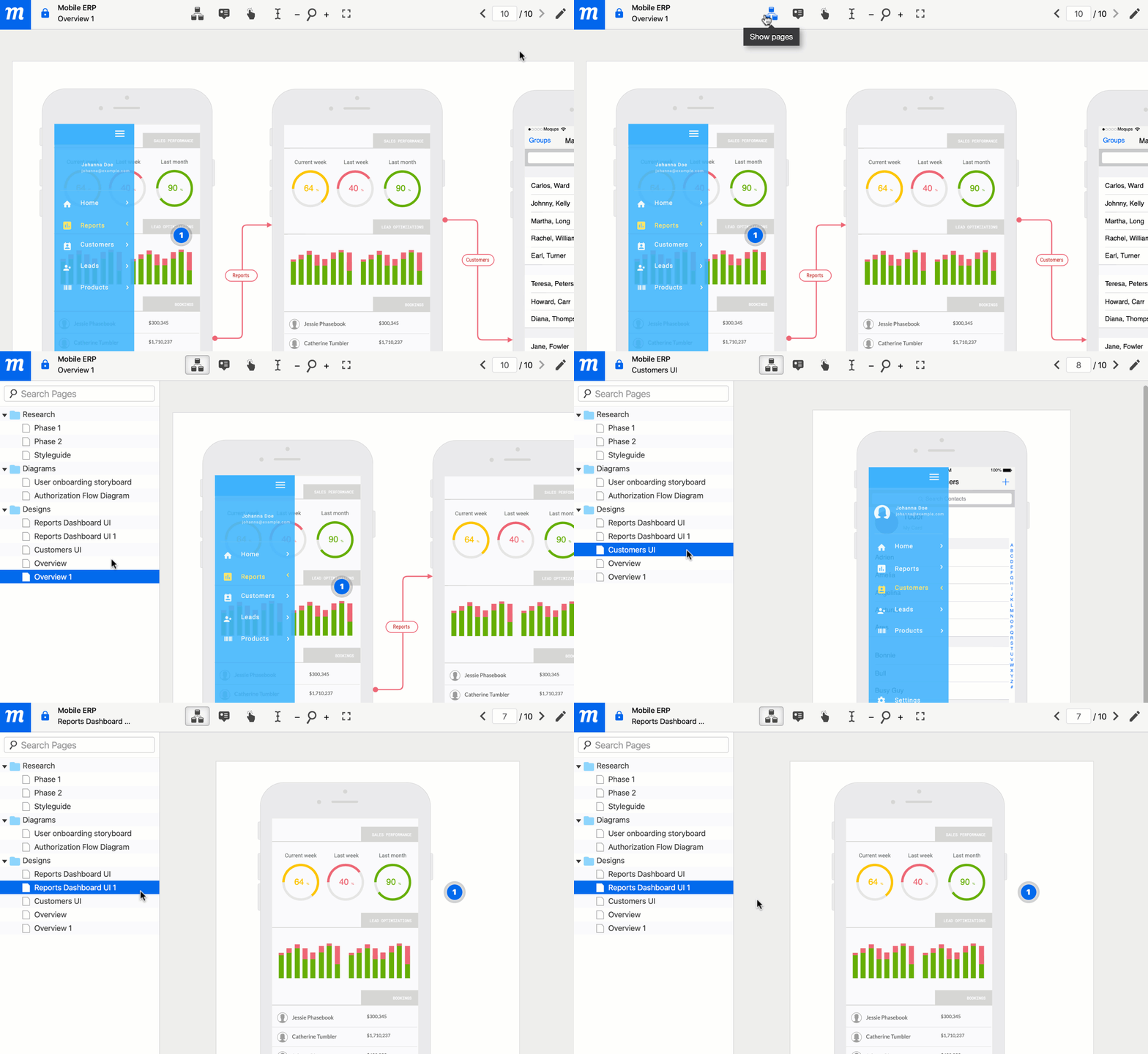
Notez qu'en Mode Aperçu, les pages et dossiers masqués n'apparaissent pas dans le Panneau des Pages. Cela permet d'éliminer les distractions visuelles pendant que vous présentez votre travail ou lorsque les parties prenantes prévisualisent vos projets via des liens partagés.
Si vous maintenez la touche Fn enfoncée, vous pouvez utiliser les touches fléchées haut et bas pour monter ou descendre dans l'Arbre des Pages.
Barre d'Outils Supérieure
Depuis le coin droit de la Barre d'Outils Supérieure, vous pouvez naviguer dans vos pages en utilisant les boutons fléchés gauche et droit. Vous pouvez également accéder à une page en saisissant son numéro dans le champ de navigation.

Vous pouvez également utiliser les touches fléchées gauche et droite de votre clavier.
Commentaires dans l'aperçu
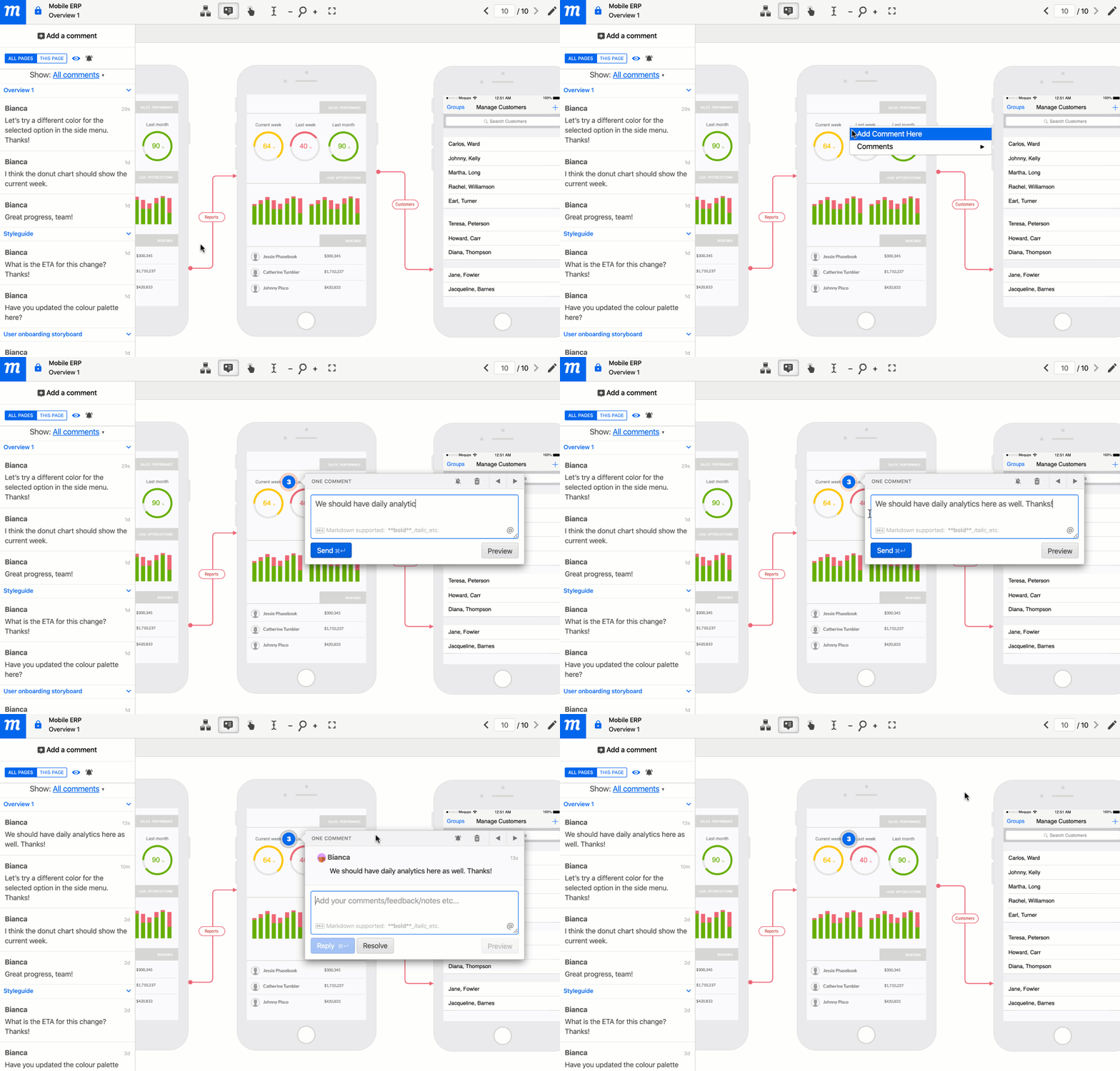
En Mode Aperçu, le Panneau de Commentaires peut être ouvert en utilisant les boutons le long de la barre d'outils supérieure — afin que vous puissiez ajouter, lire et répondre aux commentaires sans avoir à revenir en Mode Édition.
L'accès aux Commentaires dans l'Aperçu est essentiel pour les collaborateurs qui n'ont que des droits de Consultation. Bien qu'ils ne puissent pas passer en Mode Édition, ils peuvent tout de même donner leur avis et collaborer avec d'autres parties prenantes.
Vous pouvez créer un commentaire depuis le Panneau de Commentaires ou directement depuis la page.
Pour créer un commentaire en utilisant le Panneau de Commentaires :
- Naviguez vers la Barre Latérale Gauche et cliquez sur l'onglet Commentaires
- L'onglet deviendra bleu et ouvrira le Panneau de Commentaires
- En haut du Panneau de Commentaires, cliquez sur l'icône Ajouter un commentaire
- Un Marqueur de Commentaire numéroté apparaîtra sur la page et brillera en rouge
- Saisissez le texte dans le champ de commentaire, puis cliquez sur Envoyer
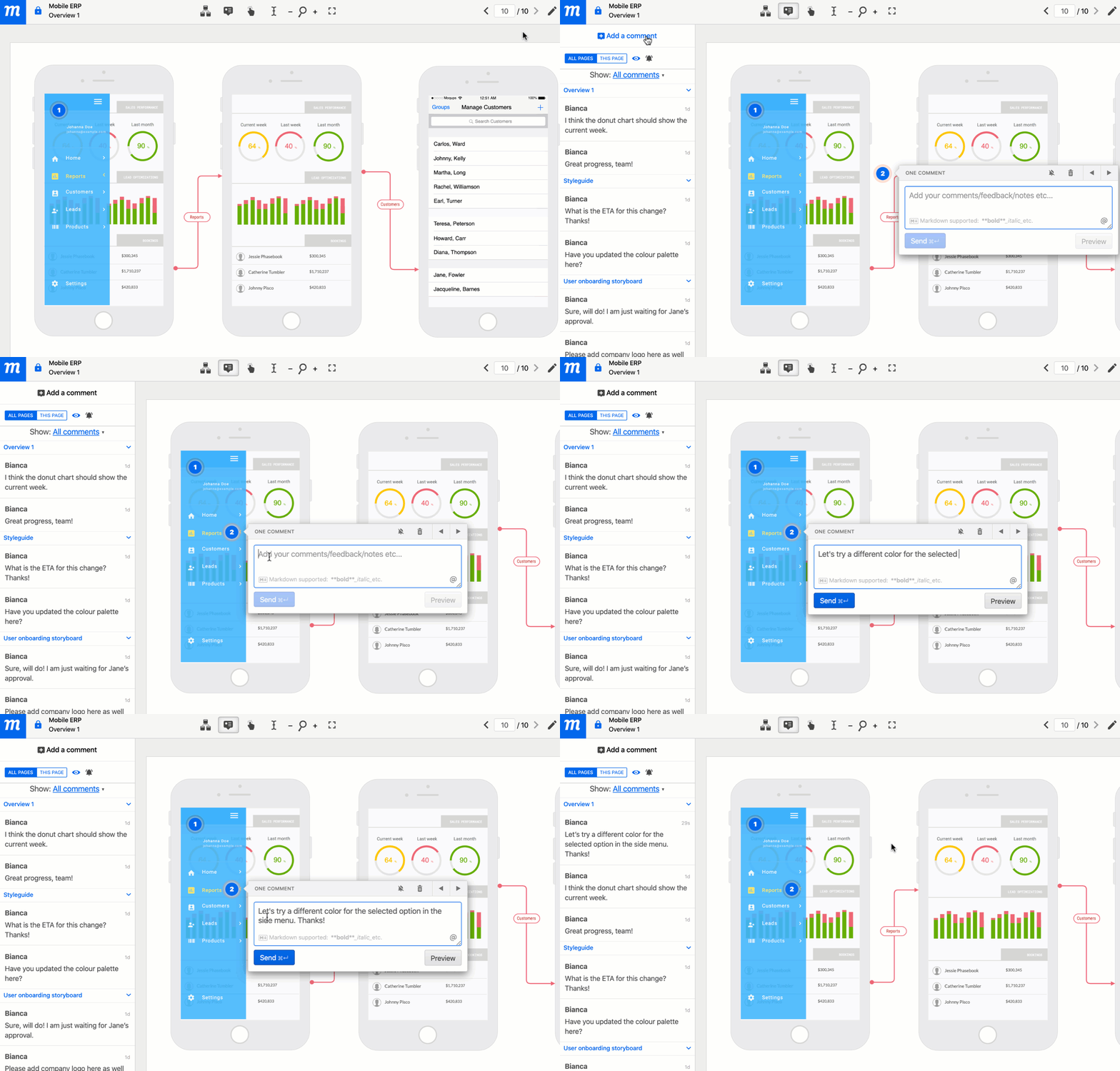
Pour laisser un commentaire directement depuis la page :
- Faites un clic droit sur la zone de la page où vous souhaitez placer le commentaire
- Sélectionnez Ajouter un commentaire ici dans le Menu contextuel
- Saisissez le texte dans le champ de commentaire, puis cliquez sur Envoyer
Pour en savoir plus sur la mise en forme et la modification des commentaires — et sur la gestion de vos fils de discussion en les résolvant, rouvrant, filtrant, masquant et supprimant — rendez-vous dans notre section Commentaires.