La Collaboration en Temps Réel fonctionne en combinaison avec Équipes & Rôles et Partage & Permissions pour aider à mettre les bonnes informations devant les bonnes personnes – exactement au bon moment.
Pour collaborer et communiquer efficacement en temps réel, vous souhaitez pouvoir trouver vos collègues – instantanément – et vous coordonner de manière transparente dès que vous commencez à travailler ensemble.
Notre article de blog, Introducing Team Roles, Project Permissions, and Improved Live Collaboration, explore comment la modification en temps réel fonctionne avec nos fonctionnalités de gestion d'équipe pour augmenter la productivité. Jetez-y un coup d'œil !
Dans cet article, nous expliquons comment utiliser la présence en direct pour modifier en temps réel, et comment discuter avec vos collaborateurs pendant que vous travaillez.
Présence en direct
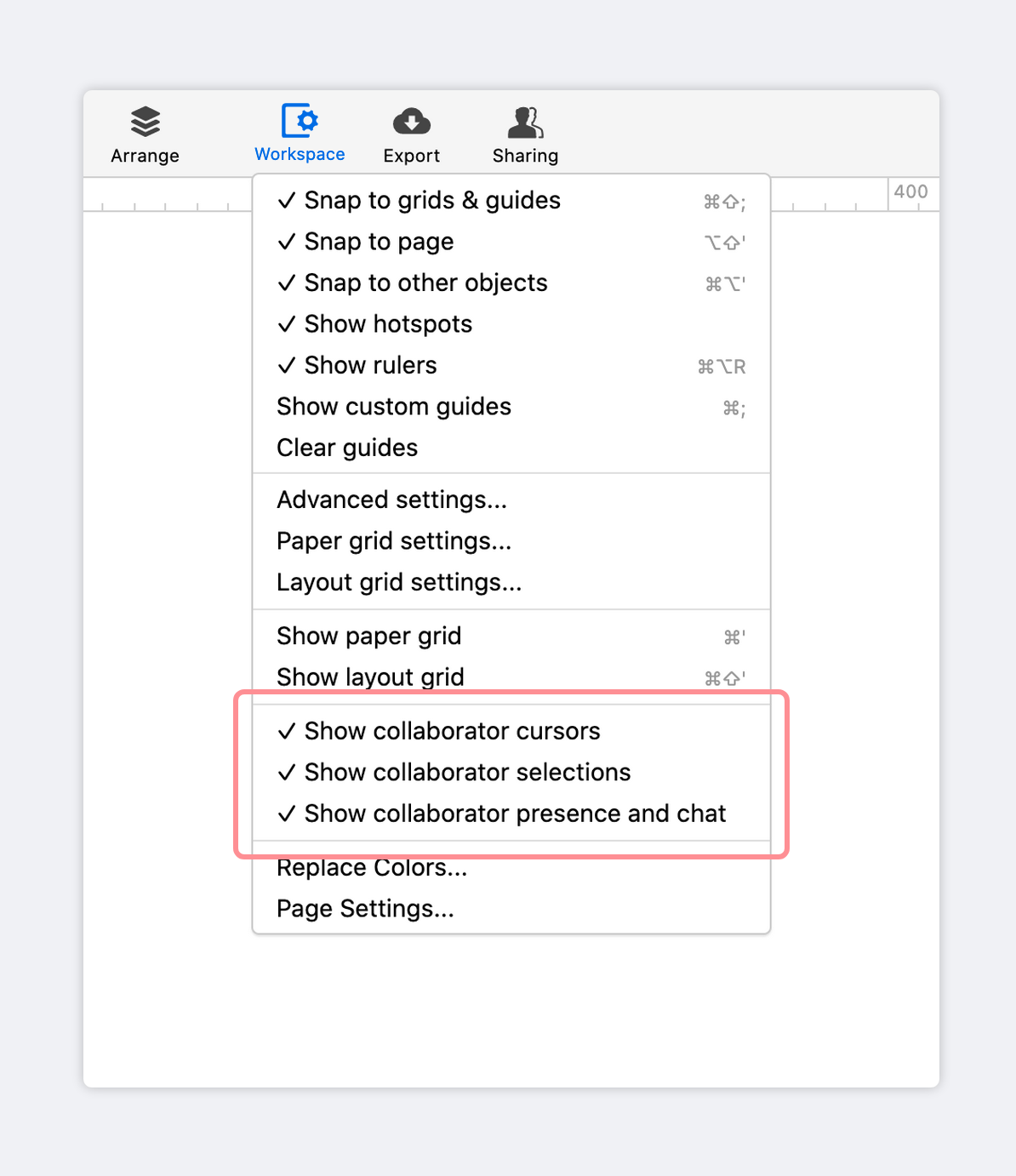
La présence en direct vous permet de voir qui collabore activement sur un projet. Ensuite, en un clic, vous pouvez accéder à la page sur laquelle ils se trouvent, localiser les objets qu'ils ont sélectionnés, et suivre leur curseur pendant qu'ils modifient.
Pour modifier en temps réel :
Dans le coin inférieur droit de la page, vous trouverez la Barre de Présence, une rangée d'avatars représentant tous les collaborateurs qui ont votre projet ouvert dans leur navigateur.

Les avatars de ceux qui sont actuellement actifs sur le projet apparaissent en couleur vive – et ceux qui sont inactifs sont atténués.
Cliquez sur l'avatar d'un collaborateur pour accéder directement à l'objet qu'il a sélectionné. S'il n'a pas sélectionné d'objet, vous serez amené à la dernière page à laquelle il a accédé.
Une fois que vous êtes sur la même page que vos collaborateurs, vous pourrez suivre leurs curseurs pendant qu'ils travaillent – et ils pourront vous suivre en retour – afin de modifier en temps réel.
Chat en direct
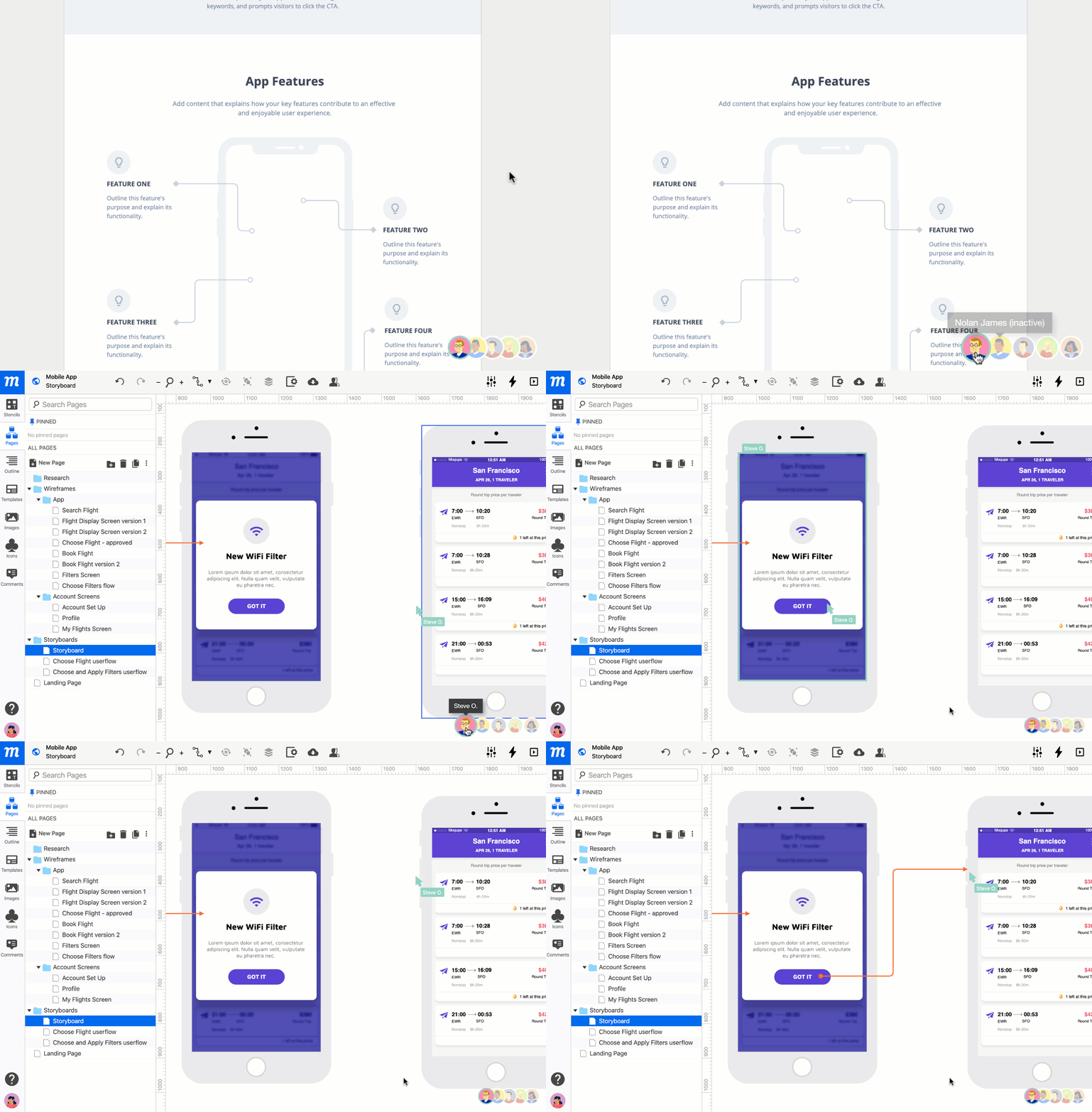
Avec le Chat, vous pouvez rapidement attirer l'attention de tous ceux qui collaborent sur le projet – pour élaborer des idées, résoudre des problèmes et parvenir rapidement à un consensus.
Et, parce que le chat est persistant – ce qui signifie qu'il affiche l'intégralité de l'historique de la conversation – il est facile pour les collaborateurs absents de se mettre à niveau lorsqu'ils rejoignent le projet.
Afficher ou masquer les outils de collaboration
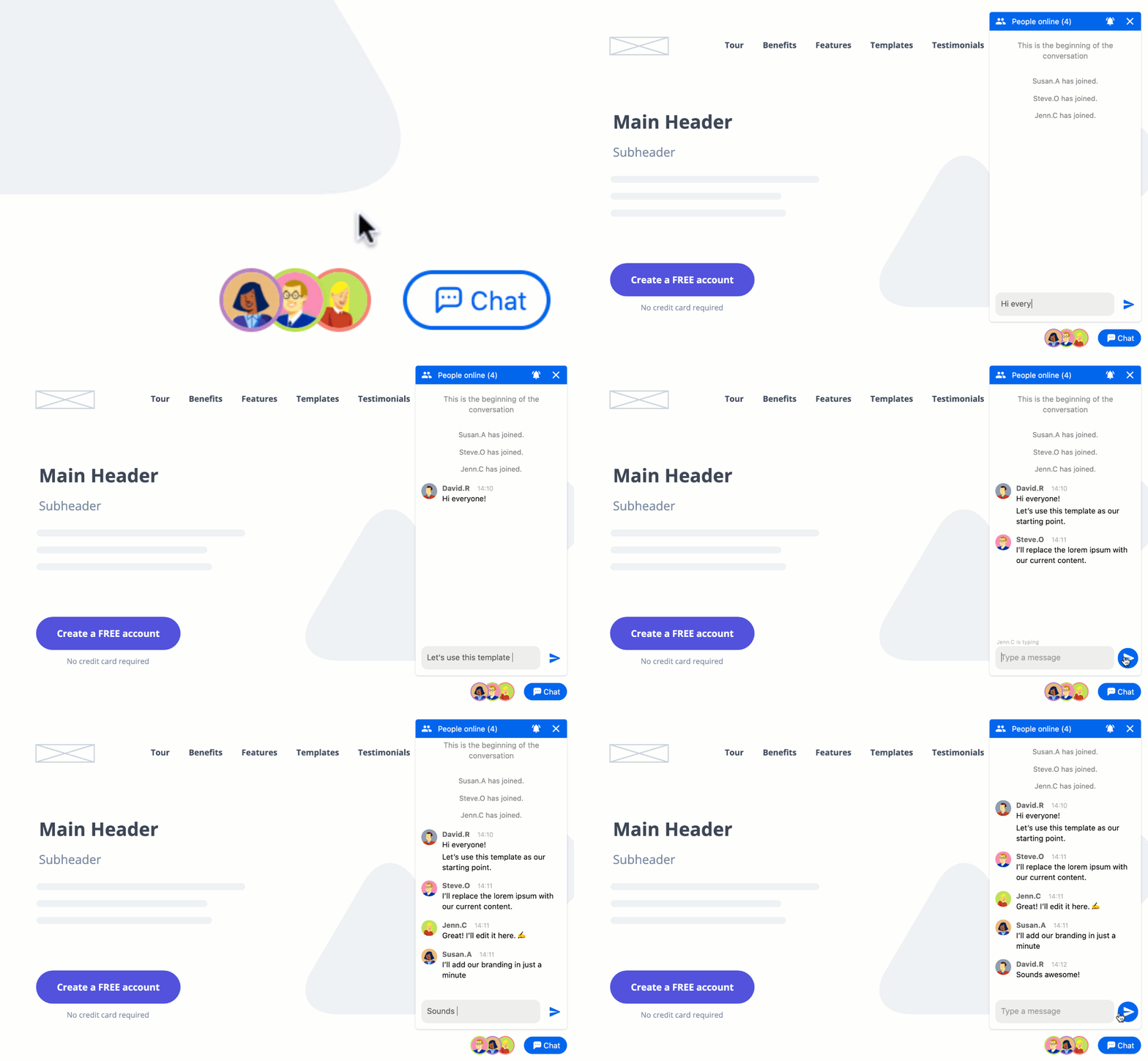
Pour afficher ou masquer les curseurs, les sélections ou la présence et le chat des collaborateurs :
- Cliquez sur le bouton Workspace dans la Barre d'Outils Supérieure
- Sélectionnez ou désélectionnez les options de collaboration en temps réel