Dans cet article:
Connecter votre compte Moqups à Google Drive vous permet de :
- Exporter directement vers Drive
- Accéder aux projets Moqups directement depuis Drive
- Créer de nouveaux projets Moqups dans Drive
Cela permet de regrouper vos fichiers en un seul endroit, de disposer d'une source de vérité unique et de réduire les changements de contexte pour votre équipe.
Dans cet article, vous apprendrez comment connecter votre compte Moqups à votre Google Drive, comment bénéficier des fonctionnalités de notre intégration et comment vous déconnecter.
Fonctionnalités de l'intégration Google
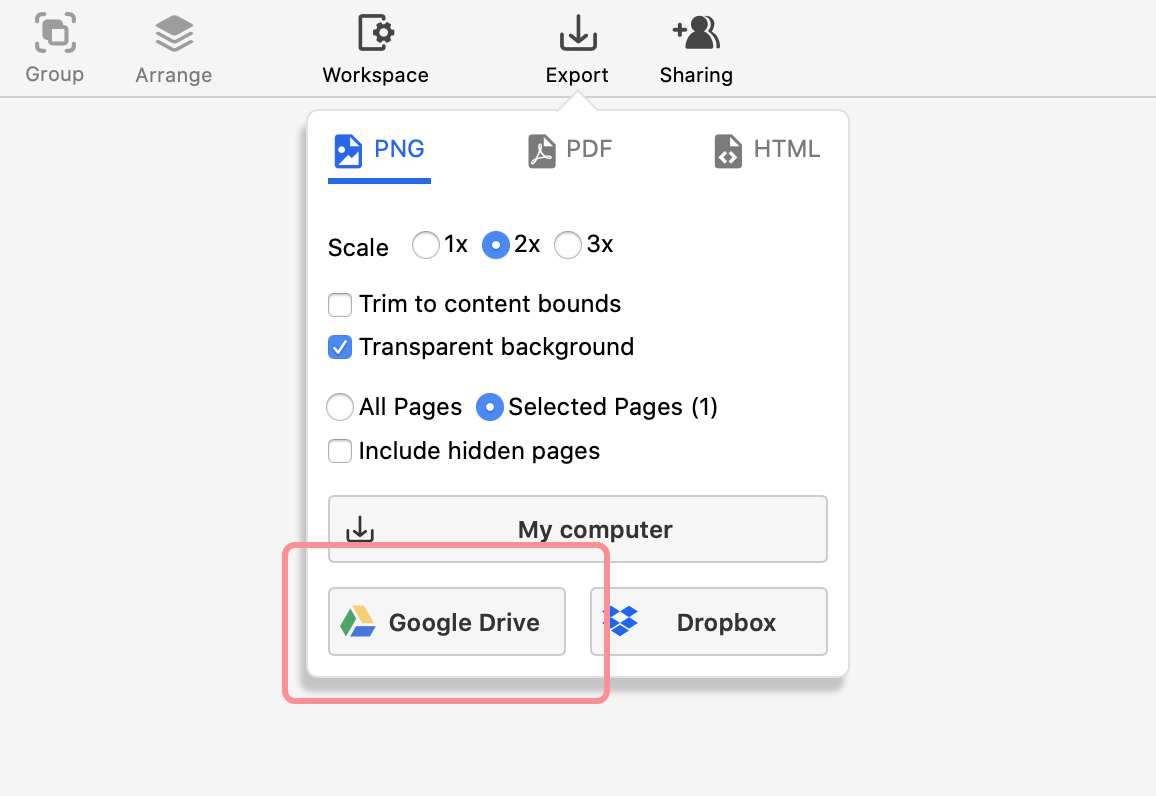
Exporter vers Drive
Moqups vous permet d'exporter des projets entiers ou des pages de projet sélectionnées vers Google Drive. Vous pouvez exporter des projets sous forme d'une série d'images au format PNG ou PDF, ou comme une version HTML hors ligne du Viewer lui-même. Les exportations contenant plusieurs fichiers sont compressées.
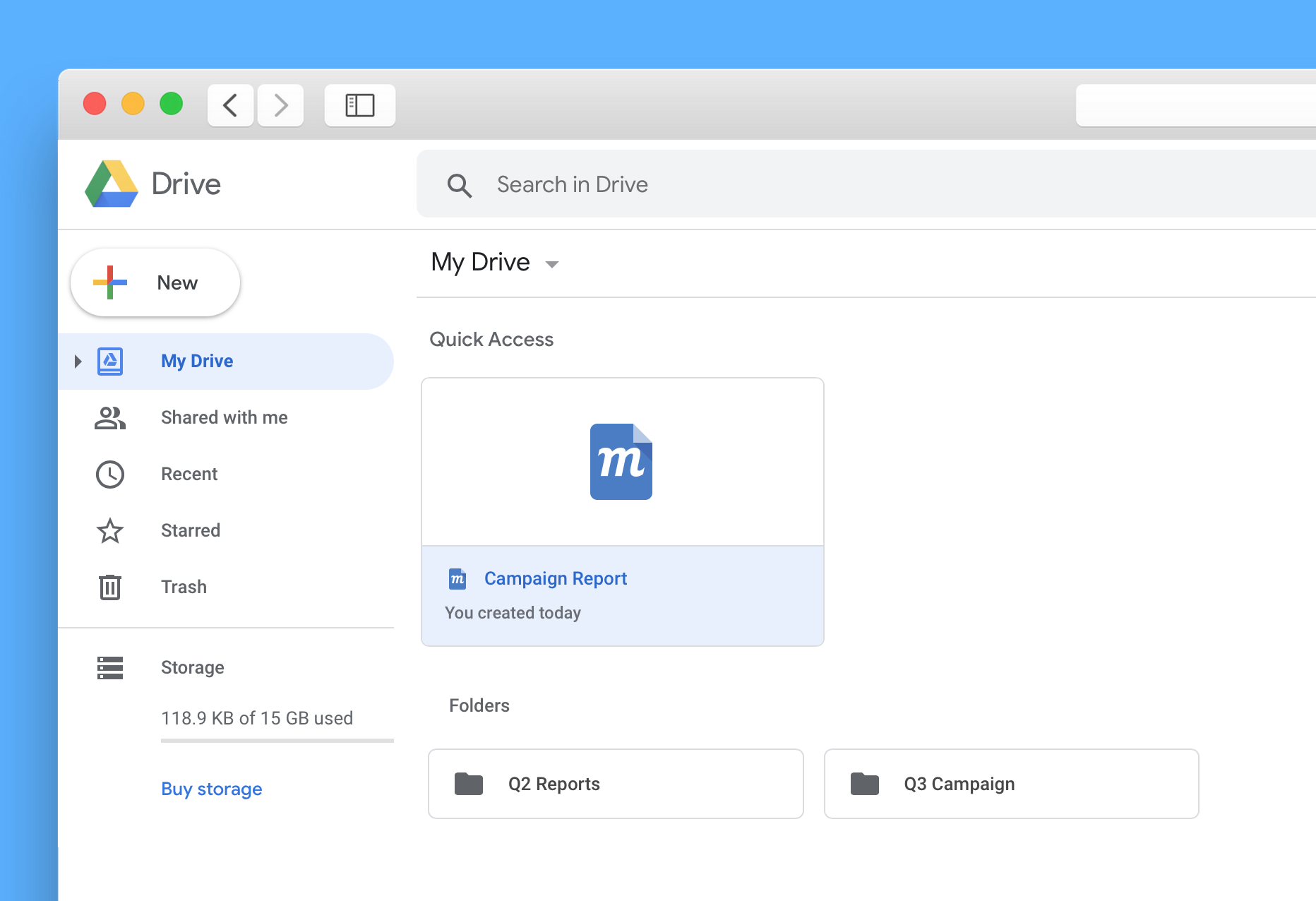
Accéder aux projets Moqups depuis Drive
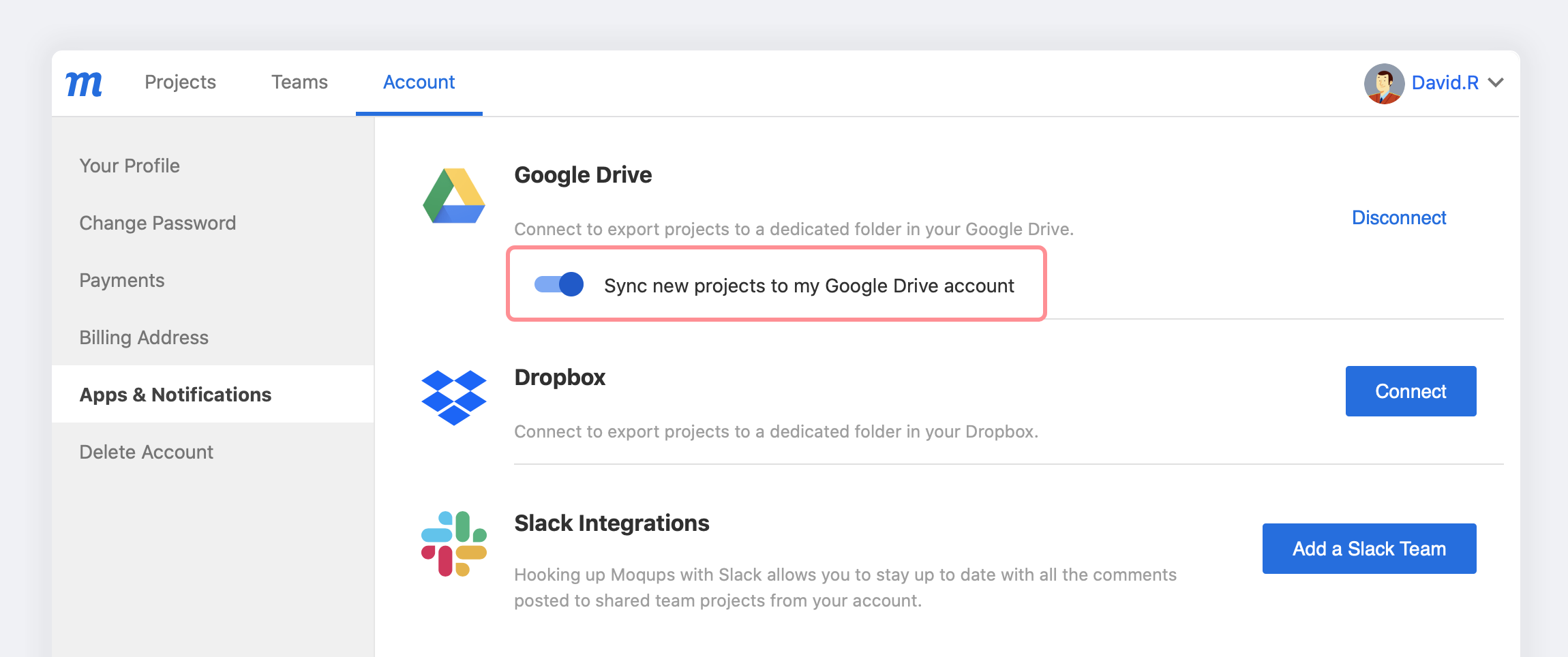
Une fois votre compte Moqups connecté à Drive, vous pouvez automatiquement ajouter un lien de fichier de projet dans votre Drive pour tout projet avec l'accès équipe activé. Il suffit d'activer l'option Synchroniser les nouveaux projets sur mon compte Google Drive.
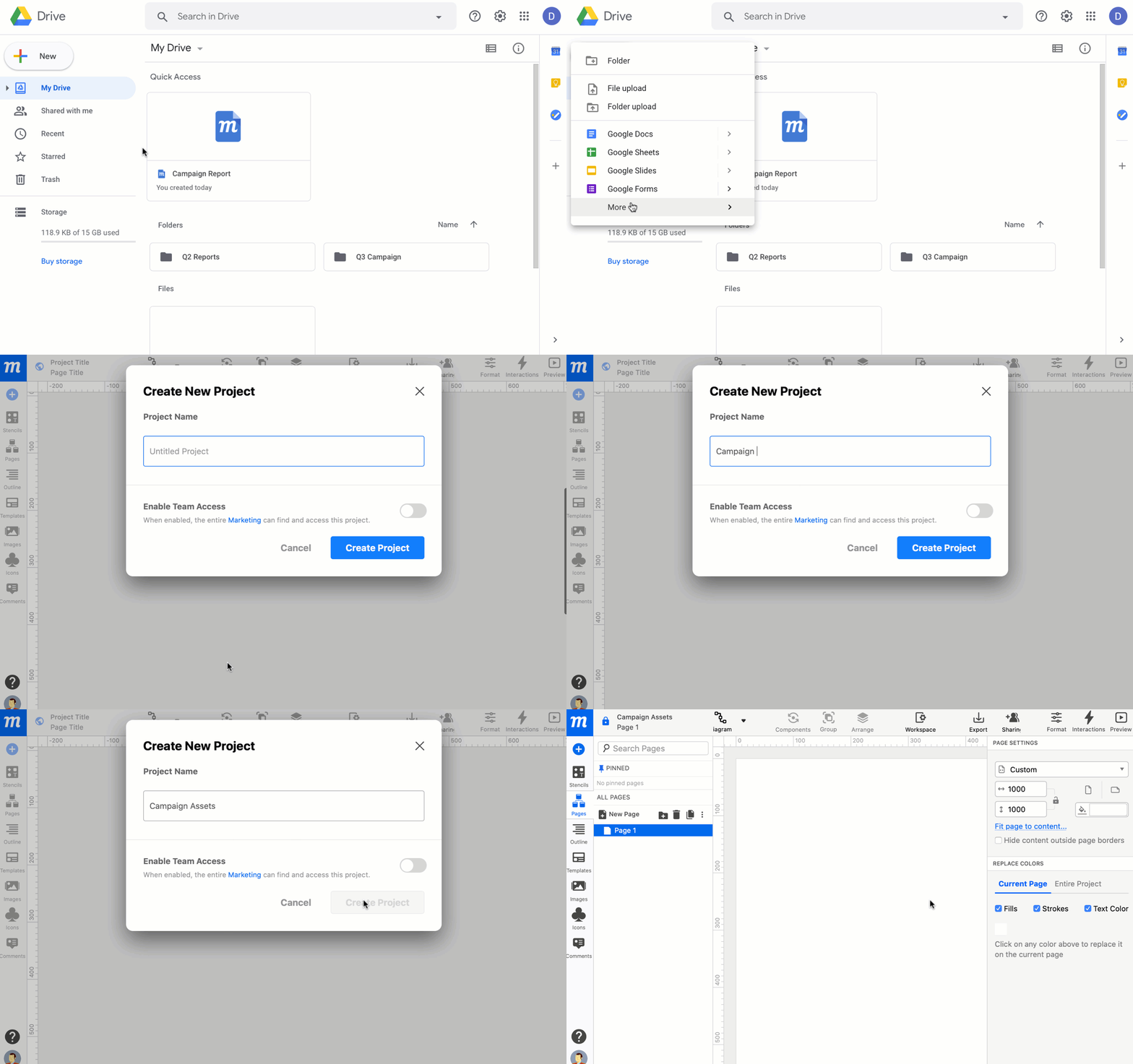
Créer des projets Moqups depuis Drive
Pour créer un projet Moqups directement depuis Drive, cliquez sur le bouton + Nouveau en haut de la barre latérale gauche de Drive. Sélectionnez Plus dans le menu déroulant, puis cliquez sur le logo Moqups.
Se connecter à Google Drive
Il existe deux façons de se connecter à Google Drive depuis Moqups.
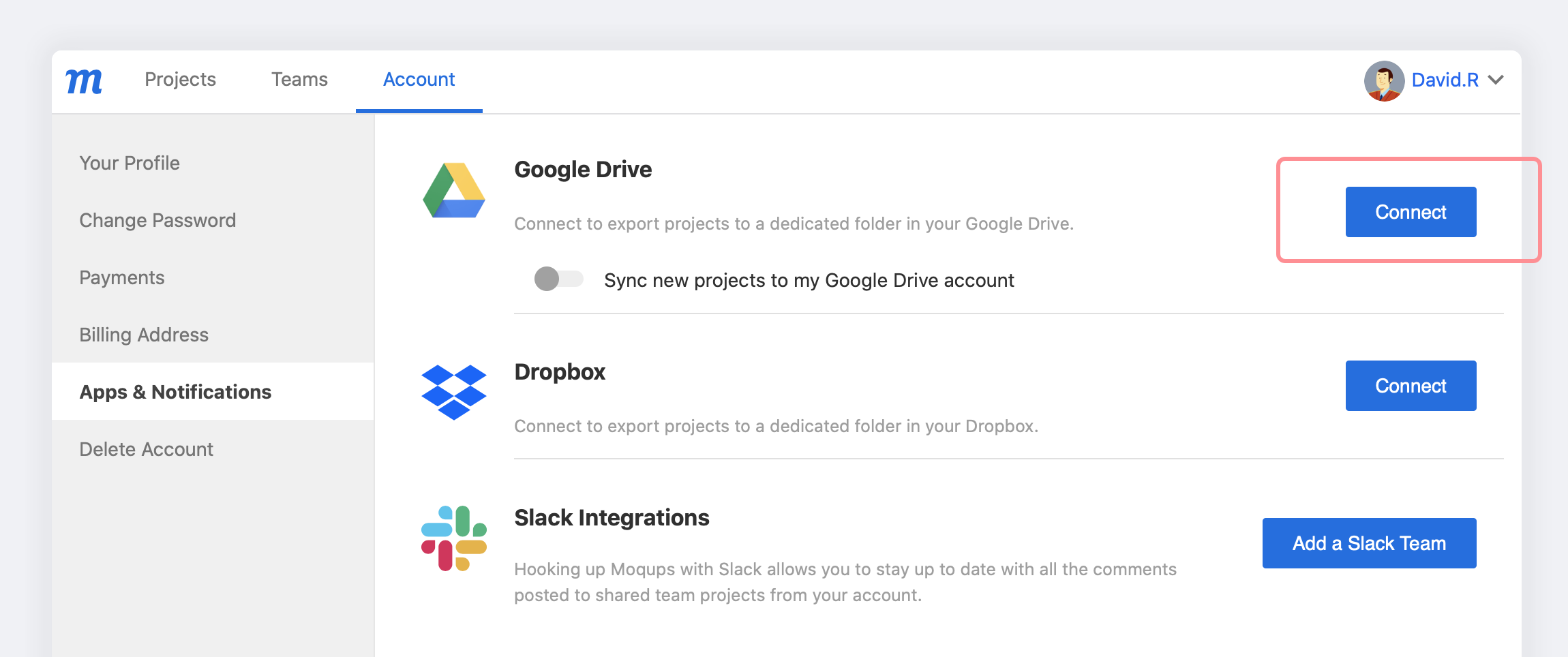
Pour se connecter à Google Drive depuis le Tableau de bord Moqups :
- Ouvrez le Menu des paramètres du compte dans le coin inférieur gauche de la Barre latérale gauche.
- Sélectionnez Applications et notifications dans le Menu des paramètres du compte.
- Dans la section Google Drive, cliquez sur le bouton Connecter.
- Choisissez le compte Google auquel vous souhaitez vous connecter.
- Autorisez l'accès à ce compte Google dans la Fenêtre contextuelle.
- Le nom et le logo Moqups apparaîtront dans la liste des applications connectées de votre Drive.
Pour se connecter à Google Drive en utilisant la fonction d'exportation :
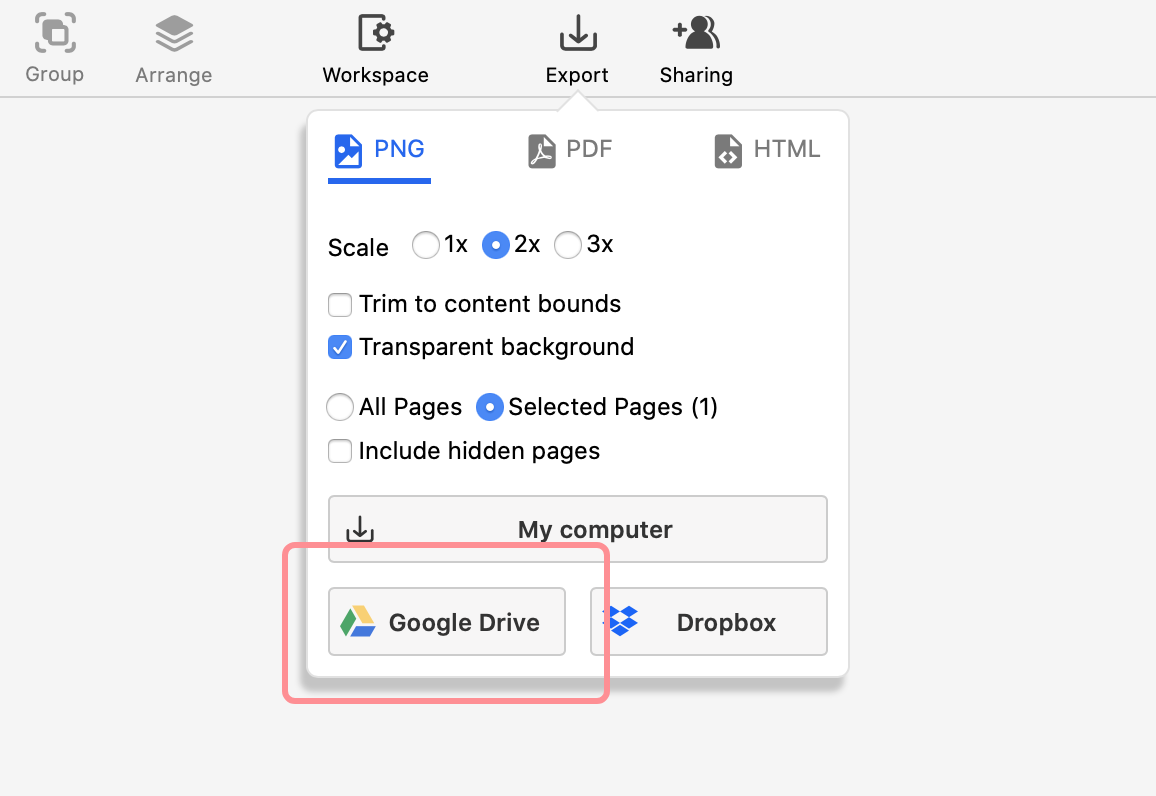
- Cliquez sur le bouton Exportation dans la barre d'outils supérieure.
- Sélectionnez le format et les options d'exportation.
- Choisissez Google Drive comme destination d'exportation.
- Choisissez le compte Google auquel vous souhaitez vous connecter.
- Autorisez l'accès à ce compte Google dans la Fenêtre contextuelle.
- Le nom et le logo Moqups apparaîtront dans la liste des applications connectées de votre Drive.
Synchroniser les nouveaux projets
Si vous souhaitez que les nouveaux projets créés dans Moqups apparaissent dans votre Google Drive, sélectionnez l'option Synchroniser les nouveaux projets sur mon compte Google Drive lorsque vous connectez votre compte Moqups à votre Google Drive. Notez que seuls les projets avec l'accès équipe activé se synchroniseront avec Drive.
Lorsque vous créez un nouveau projet Moqups en utilisant le bouton + Nouveau dans votre Google Drive, le projet apparaîtra automatiquement dans Drive.
La suppression d'un lien de fichier de projet depuis Drive n'affectera pas le projet Moqups lui-même. Cependant, si vous supprimez votre projet de la liste des projets Moqups dans le Tableau de bord, le lien disparaîtra de Drive.
Se déconnecter de Google Drive
Pour déconnecter votre compte Moqups de Google Drive :
- Ouvrez le Menu des paramètres du compte dans le coin inférieur gauche de la Barre latérale gauche.
- Sélectionnez Applications et notifications dans le Menu des paramètres du compte.
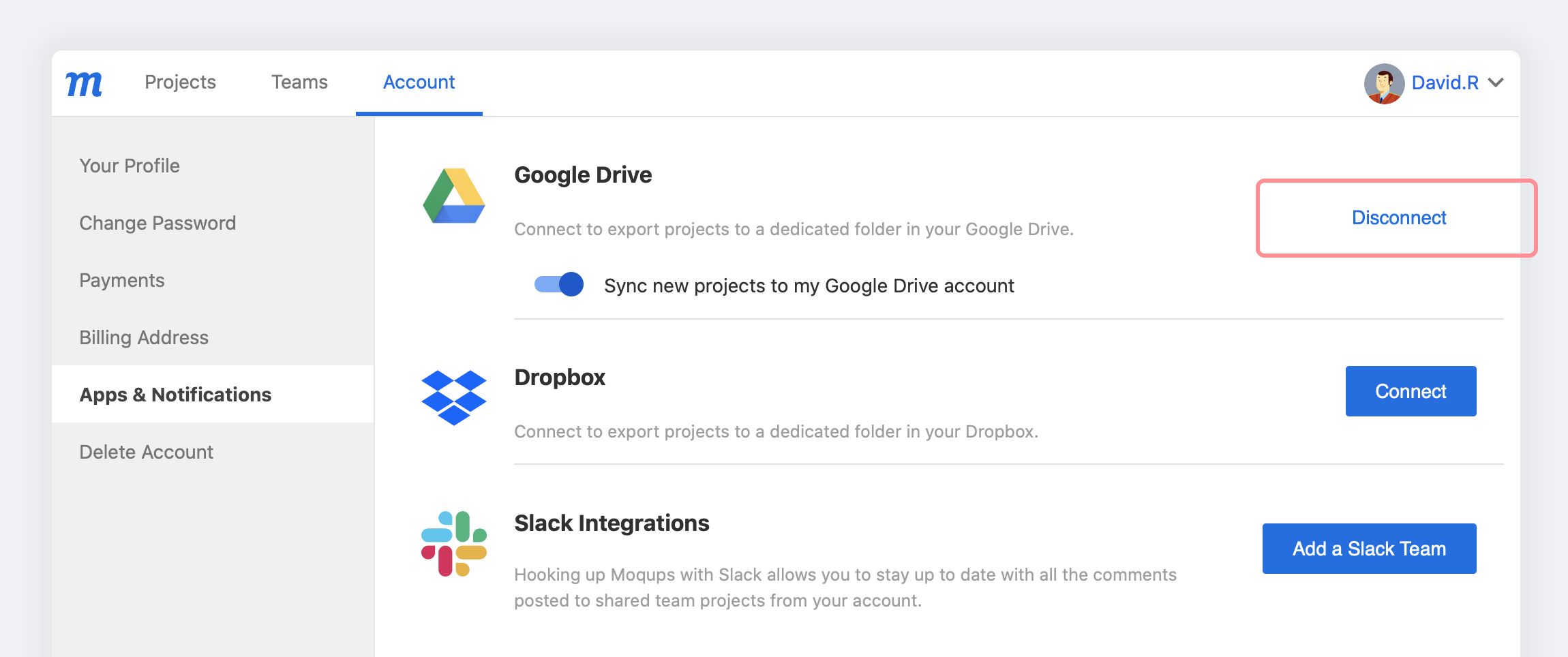
- Dans la section Google Drive, cliquez sur le bouton Déconnexion.
Autorisations
L'intégration de Moqups avec Google Drive nécessite les autorisations suivantes de votre compte Google pour pouvoir :
S'ajouter à Google Drive
- Ajouter une option Moqups au menu « Nouveau » de Google Drive.
- Apparaître dans le menu Ouvrir avec de Google Drive
- Apparaître dans le menu Créer de Google Drive
Afficher et gérer les fichiers et dossiers Google Drive que vous avez ouverts ou créés avec Moqups
- Afficher les fichiers de Google Drive que vous avez ouverts avec cette application ou qui sont partagés publiquement
- Enregistrer les modifications dans les fichiers que vous avez ouverts avec cette application
- Créer de nouveaux fichiers dans Google Drive avec cette application
- Afficher les dossiers et leur contenu depuis Google Drive que vous avez ouverts avec cette application
- Apporter des modifications aux dossiers et à leur contenu que vous avez ouverts avec cette application
- Supprimer le contenu des dossiers que vous avez ouverts avec cette application
Questions et réponses
Une fois connecté et l'option « Synchroniser les nouveaux projets » sélectionnée, puis-je ajouter d'anciens projets à Drive ?
Non, il n'existe actuellement aucun moyen d'ajouter des liens de projets de manière rétroactive. Seuls les projets que vous créez après vous être connecté à Drive seront synchronisés.
Une solution de contournement consiste à utiliser les fonctions Dupliquer ou Enregistrer sous, en veillant à renommer le projet – activez l'accès équipe et conservez les autorisations selon vos besoins ! Ensuite, vous pouvez utiliser le doublon et supprimer l'original.