In diesem Artikel:
Es gibt vier Möglichkeiten, sich bei Moqups zu registrieren:
- Erstellen Sie ein Konto mit einer gültigen E-Mail-Adresse. Bei dieser Option können Sie Ihr Passwort selbst wählen.
- Registrieren Sie sich mit einer Drittanbieter-App: Google, Microsoft, Apple oder Slack.
- Verwenden Sie SSO (Single Sign-On), wenn Ihr Team oder Ihre Organisation SAML bereits über einen unserer unterstützten Identitätsanbieter konfiguriert hat.
- Registrieren Sie sich über eine E-Mail-Einladung zur Mitarbeit an einem Moqups-Projekt. In diesem Fall registriert Moqups automatisch ein Konto, das mit der E-Mail-Adresse des Empfängers verknüpft ist.
Unabhängig davon, wie Sie sich registrieren, werden Sie zunächst für ein kostenloses Konto angemeldet. Sobald Ihr Konto eingerichtet ist, haben Sie die Möglichkeit, ein kostenpflichtiges Abonnement zu erwerben.
Stellen Sie sicher, dass Sie sich mit einer gültigen E-Mail-Adresse registrieren, damit Sie Ihre Rechnungen, Benachrichtigungen und Passwort-Zurücksetzen-E-Mails erhalten.
Registrieren durch Erstellen eines Moqups-Kontos
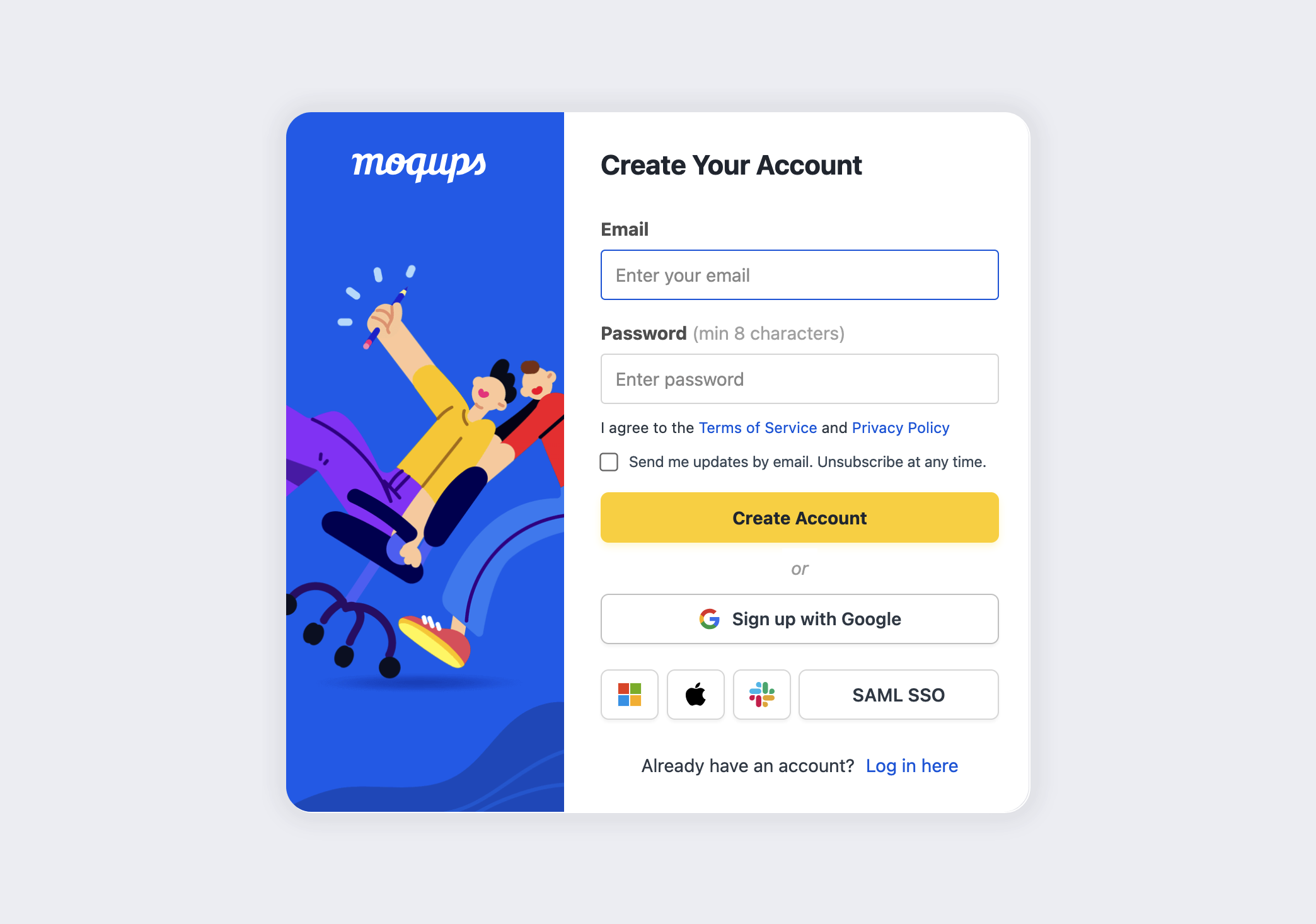
So registrieren Sie sich für ein Moqups-Konto:
- Klicken Sie auf die Schaltfläche Kostenlos registrieren auf unserer Startseite, um das Fenster Ihr Konto erstellen zu öffnen
- Geben Sie eine gültige E-Mail-Adresse und ein Passwort ein
- Klicken Sie auf Konto erstellen
- Sie erhalten eine Bestätigung per E-Mail
- Willkommen bei Moqups!
Registrieren mit einer Drittanbieter-App
So registrieren Sie sich mit Google, Microsoft, Apple oder Slack:
- Klicken Sie auf die Schaltfläche Kostenlos registrieren auf unserer Startseite, um das Fenster Ihr Konto erstellen zu öffnen
- Wählen Sie eine Drittanbieter-App aus und geben Sie Ihre Anmeldedaten für diese App ein
- Sie erhalten eine Bestätigung per E-Mail
- Willkommen bei Moqups!
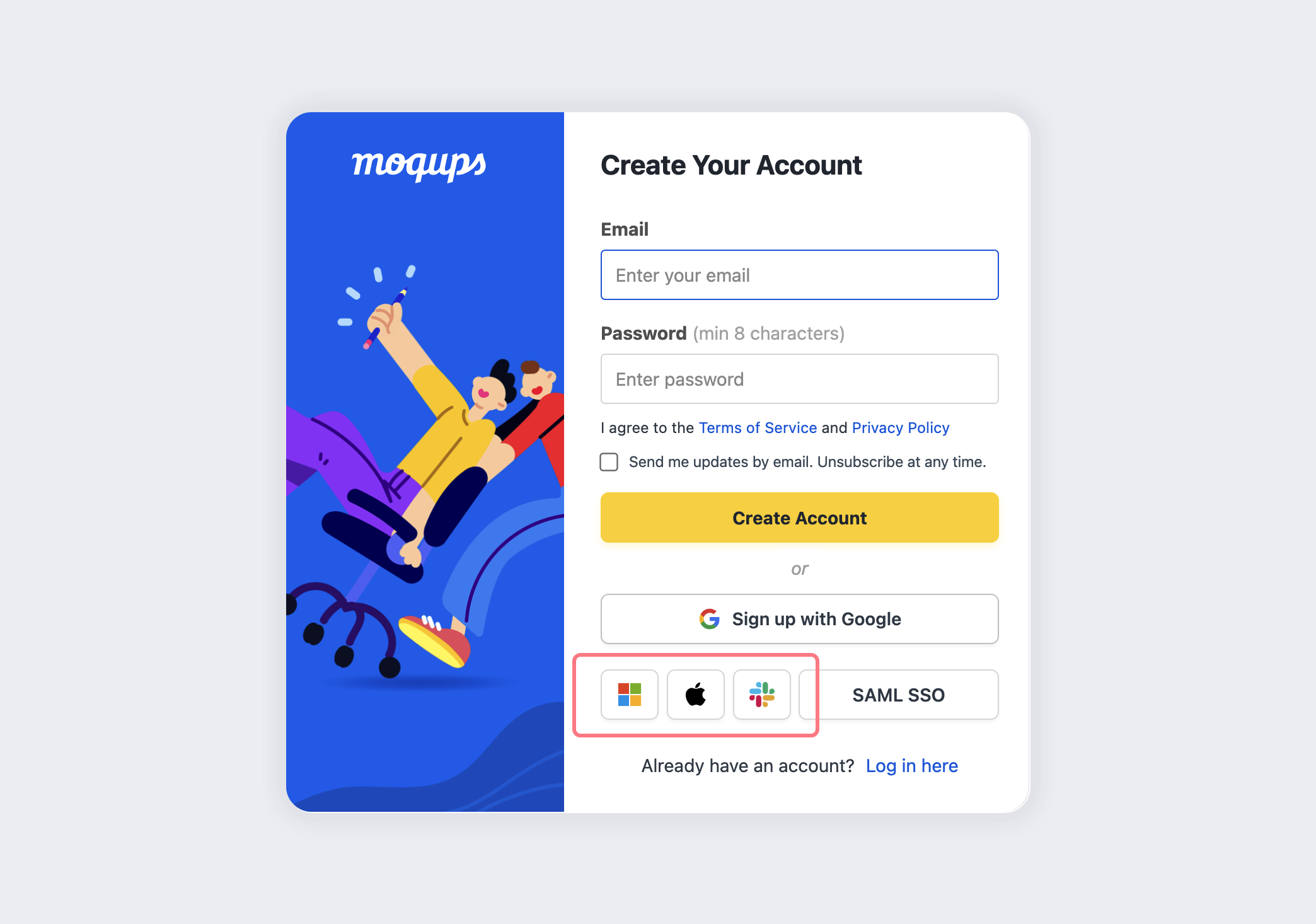
Wenn Sie diese Registrierungsoption wählen, stellen Sie sicher, dass Sie beim nächsten Anmelden die richtige Anmelde-Option für Ihre Drittanbieter-App auswählen.
Registrieren mit SAML Single Sign-On
Single Sign-On mit SAML (Security Assertion Markup Language) ermöglicht es Mitarbeitern einer Organisation, einen einzigen Satz von Anmeldedaten zu verwenden, um sich bei einer Vielzahl von Websites und Apps anzumelden.
Für Administratoren:
Moqups unterstützt SAML SSO für mehrere Identitätsanbieter (IDPs), darunter OneLogin, Okta, Microsoft Azure AD. Sie können auch einen benutzerdefinierten SAML Single Sign-On für IDPs konfigurieren, die nicht auf dieser Liste stehen. Konfigurationsanweisungen finden Sie in unserem Integrationsartikel zu SAML Single Sign-On (SSO).
Für Benutzer:
Wenn Sie Teil einer Organisation sind, die SAML SSO verwendet, müssen Sie Ihr Moqups-Konto nicht direkt einrichten. Sobald Ihr Organisations-Administrator Sie zur IDP-Datenbank hinzufügt, wird automatisch ein Konto für Sie erstellt.
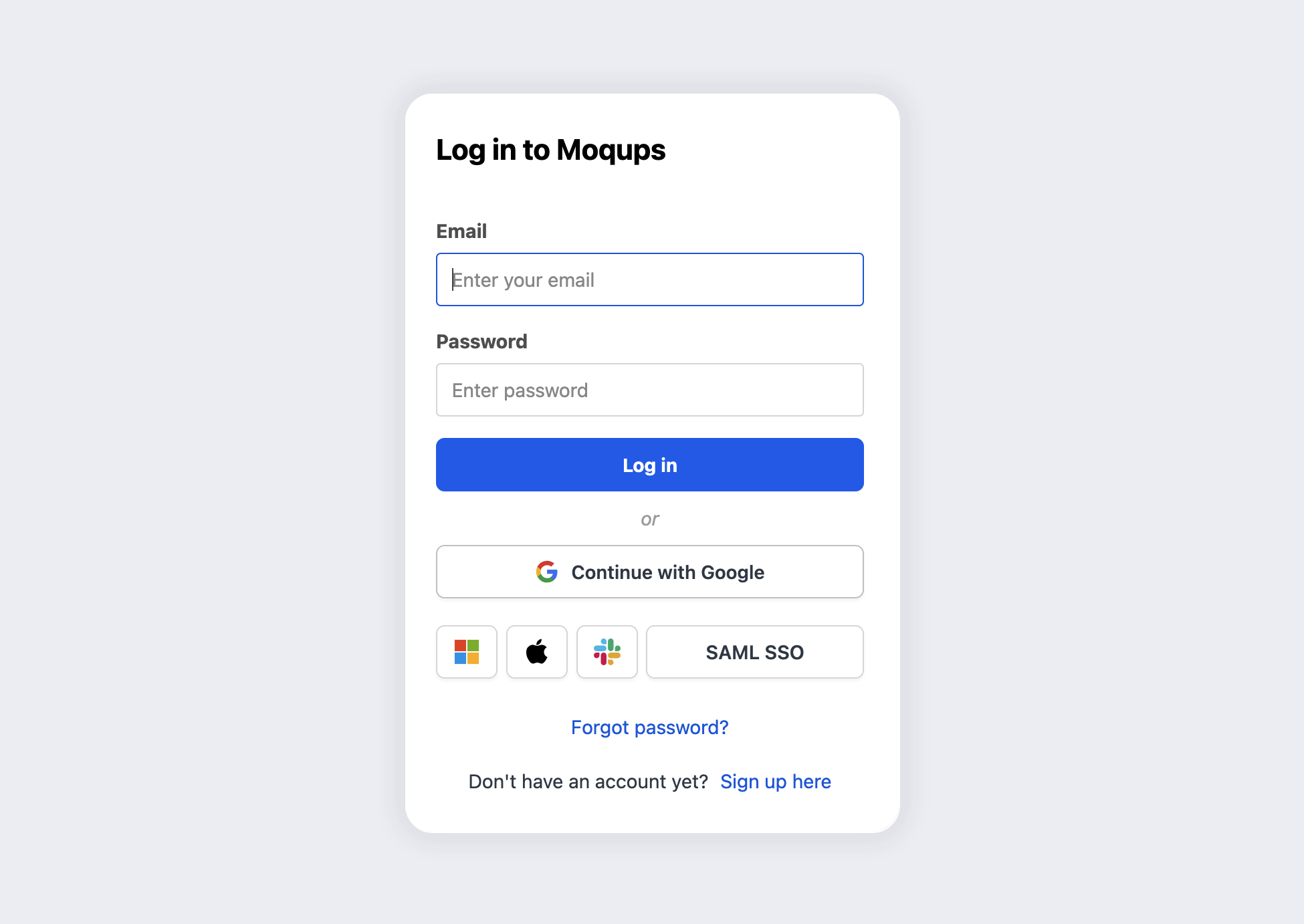
So melden Sie sich bei Moqups mit SAML SSO an:
- Klicken Sie auf SAML SSO im Haupt-Anmeldedialog Anmelden
- Geben Sie Ihre Arbeits-E-Mail im Popup Bei Moqups mit SAML SSO anmelden ein
- Klicken Sie auf die Schaltfläche Anmelden
Registrieren per Einladung
Mithilfe der Teilen-Funktion kann ein Moqups-Benutzer einen Nicht-Moqups-Benutzer zur Mitarbeit an einem Projekt einladen, entweder als Teammitglied oder als externer Mitarbeiter (Beitragender oder Gast).
Wenn ein Mitarbeiter zu einem Team hinzugefügt oder zu einem einzelnen Projekt eingeladen wird, reserviert Moqups automatisch ein Konto, das mit der E-Mail-Adresse dieses Mitarbeiters verknüpft ist – und sendet eine Einladung an sein Postfach.
Dieses neue Konto bleibt inaktiv, bis der potenzielle Mitarbeiter es durch Klicken auf den Link in seiner Einladungs-E-Mail beansprucht. Dieser Link führt ihn zum Registrierungsfenster, wo er sein Passwort wählen kann.
Wenn Sie ein Mitarbeiter an einem Moqups-Projekt sind und eine erwartete Einladung zu fehlen scheint, denken Sie daran, Ihren Spam-Ordner zu überprüfen.
Fragen und Antworten
Ich habe mich ursprünglich durch Erstellen eines Moqups-Kontos registriert. Jetzt möchte ich zur Methode "Mit Google anmelden" wechseln. Ist das möglich?
Solange Sie dieselbe E-Mail-Adresse verwenden, die Sie bei der Registrierung bei Moqups verwendet haben, können Sie sich mit der Methode Mit Google anmelden bei Ihrem bestehenden Moqups-Konto anmelden.
Aber Achtung! Wenn Ihre Google-Adresse von der Adresse abweicht, mit der Sie Ihr ursprüngliches Moqups-Konto erstellt haben, wird die Verwendung von Mit Google anmelden ein zweites Moqups-Konto für diese alternative Adresse erstellen.
Ich habe ursprünglich die Methode "Mit Google registrieren" verwendet. Jetzt möchte ich zur Standard-Moqups-Anmeldung wechseln und mein eigenes Passwort wählen. Ist das möglich?
Sie können Ihr Google-Konto ganz einfach vom Anmeldeprozess trennen – und gleichzeitig Ihr eigenes Passwort festlegen:
- Klicken Sie auf die Schaltfläche Anmelden in der oberen rechten Ecke der App oder einer unserer Webseiten
- Klicken Sie auf den Link Ich habe mein Passwort vergessen im Anmeldefenster
- Geben Sie im Fenster „Passwort vergessen" die E-Mail-Adresse ein, die mit Ihrem Google- oder Slack-Konto verknüpft ist
- Sie erhalten innerhalb weniger Minuten eine E-Mail an diese Adresse
- Klicken Sie auf den Link in dieser E-Mail und folgen Sie den Anweisungen
- Überprüfen Sie Ihren Spam-Ordner, falls die E-Mail nicht innerhalb weniger Minuten ankommt
Danach können Sie in Ihr Fenster Konto Einstellungen gehen und Ihren Namen im Feld Vollständiger Name eingeben.
Wenn Sie möchten, dass der Link Passwort zurücksetzen an eine andere E-Mail-Adresse als die mit Ihrem Google-Konto verknüpfte gesendet wird, gehen Sie in Ihr Fenster Konto Einstellungen und ändern Sie Ihre E-Mail-Adresse, bevor Sie den Passwort-Zurücksetzen-Prozess einleiten.