In diesem Artikel:
In diesem Artikel behandeln wir die Registerkarte Sicherheit im Fenster Konto Einstellungen und erklären, wie Administratoren diese Sicherheitsfunktionen kontoweit anwenden können.
Wir zeigen Ihnen, wie Sie Single Sign-On erzwingen, sodass alle Teammitglieder eine unserer Single Sign-On-Optionen verwenden.
Wir betrachten auch zwei Funktionen, die ausschließlich mit unseren Unlimited-Plänen verfügbar sind – die Möglichkeit für Administratoren, die öffentliche Link-Freigabe kontoweit zu deaktivieren, und ihre Möglichkeit, Teammitglieder durch die Erstellung einer Domain-Zulassungsliste auf genehmigte E-Mail-Domains zu beschränken.
Noch auf der Suche?
Mit unserem Unlimited-Plan haben Sie auch die Möglichkeit, innerhalb der Team-Einstellungen den Zugriff für alle Teamprojekte zu öffnen und so die Erstellung privater, nur auf Einladung zugänglicher Projekte zu verhindern. Mehr über diese Sicherheitsfunktion können Sie hier lesen.
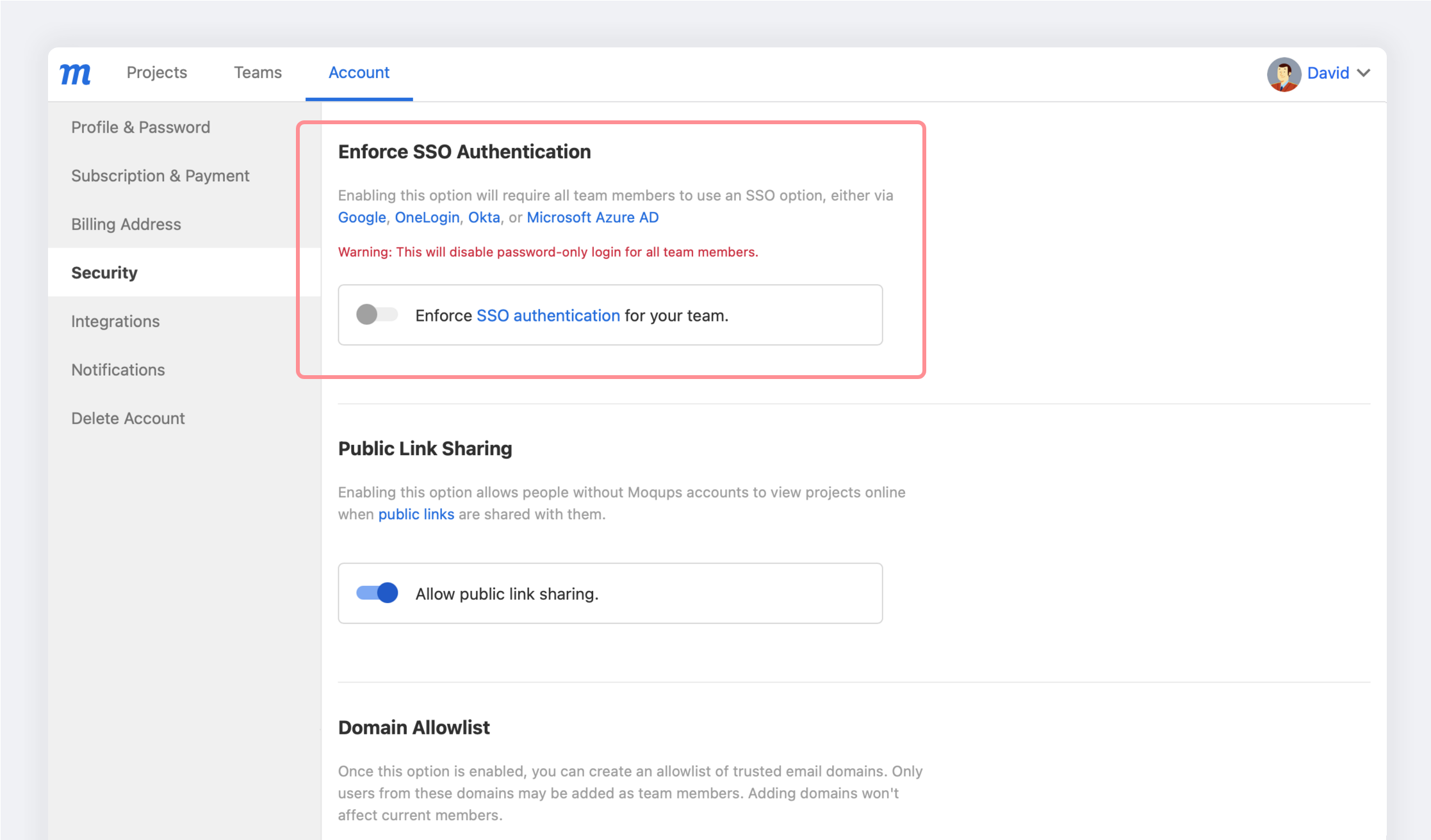
Single Sign-On erzwingen
Um eine zusätzliche Sicherheitsebene für das Konto zu bieten, können Administratoren verlangen, dass alle Teammitglieder eine SSO-Option verwenden, entweder über eine Drittanbieter-App, OneLogin, Okta oder Microsoft Azure AD; sie können auch einen benutzerdefinierten SAML einrichten.
Die Aktivierung der Option SSO-Authentifizierung erzwingen bedeutet, dass die ausschließliche Passwort-Anmeldung für alle Teammitglieder deaktiviert wird. Weitere Informationen finden Sie im Artikel Single Sign-On in unserem Integrationsbereich.
So erzwingen Sie Single Sign-On:
- Öffnen Sie das Menü Konto Einstellungen in der unteren linken Ecke der Linken Seitenleiste
- Wählen Sie Konto Einstellungen aus dem Menü
- Gehen Sie auf der Kontoseite Ihres Dashboards zur Registerkarte Sicherheit
- Schalten Sie im Abschnitt SSO-Authentifizierung erzwingen die SSO-Authentifizierung für Ihr Team in die Ein-Position
- Sie erhalten ein Popup mit der Warnung: „Dadurch wird die ausschließliche Passwort-Anmeldung für alle Teammitglieder deaktiviert."
- Klicken Sie auf die Schaltfläche Weiter
- Eine Anweisungs-E-Mail wird an alle Teammitglieder gesendet, um sie über die Änderung zu informieren
Öffentliche Link-Freigabe erlauben
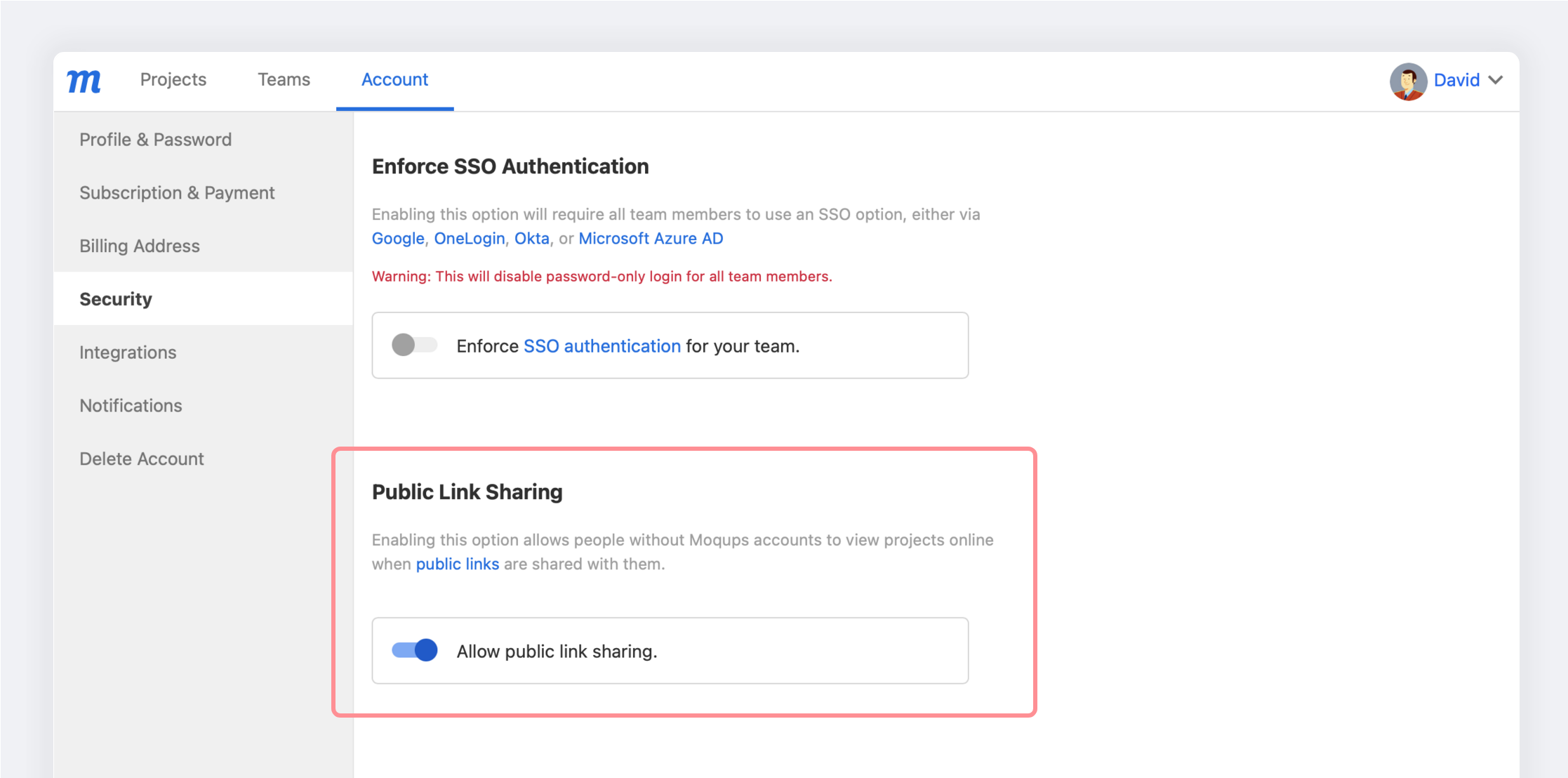
Diese Funktion ermöglicht es Kontoadministratoren, die gesamte öffentliche Link-Freigabe zu deaktivieren, sodass die Option Jeder mit dem Link kann anzeigen beim Teilen eines Projekts nicht verfügbar ist.
Wer kann diese Funktion nutzen?
Diese Sicherheitsfunktion ist als Teil unseres Unlimited-Plans verfügbar.
In Moqups öffnet die Schaltfläche Teilen in der oberen Symbolleiste das Teilen-Fenster. Von dort aus können Teammitglieder zwischen zwei Möglichkeiten zum Teilen von Projektlinks wählen:
- Zugriff nur für Projektmitarbeiter erlauben: Mit dieser Option funktioniert der freigegebene Link nur für Mitarbeiter, die bereits die Berechtigung haben, auf das Projekt zuzugreifen (Teammitglieder, Beitragende und Gäste). Diese Option ist für die gemeinsame Nutzung vertraulicher Arbeiten konzipiert.
- Jeder mit dem Link kann anzeigen: Mit dieser Option kann jeder, mit dem der Link geteilt wurde, das Projekt online anzeigen – auch Stakeholder, die noch kein Moqups-Konto haben. Dies ist nützlich, wenn Sie mit einem breiteren – oder öffentlichen – Publikum prüfen und testen.
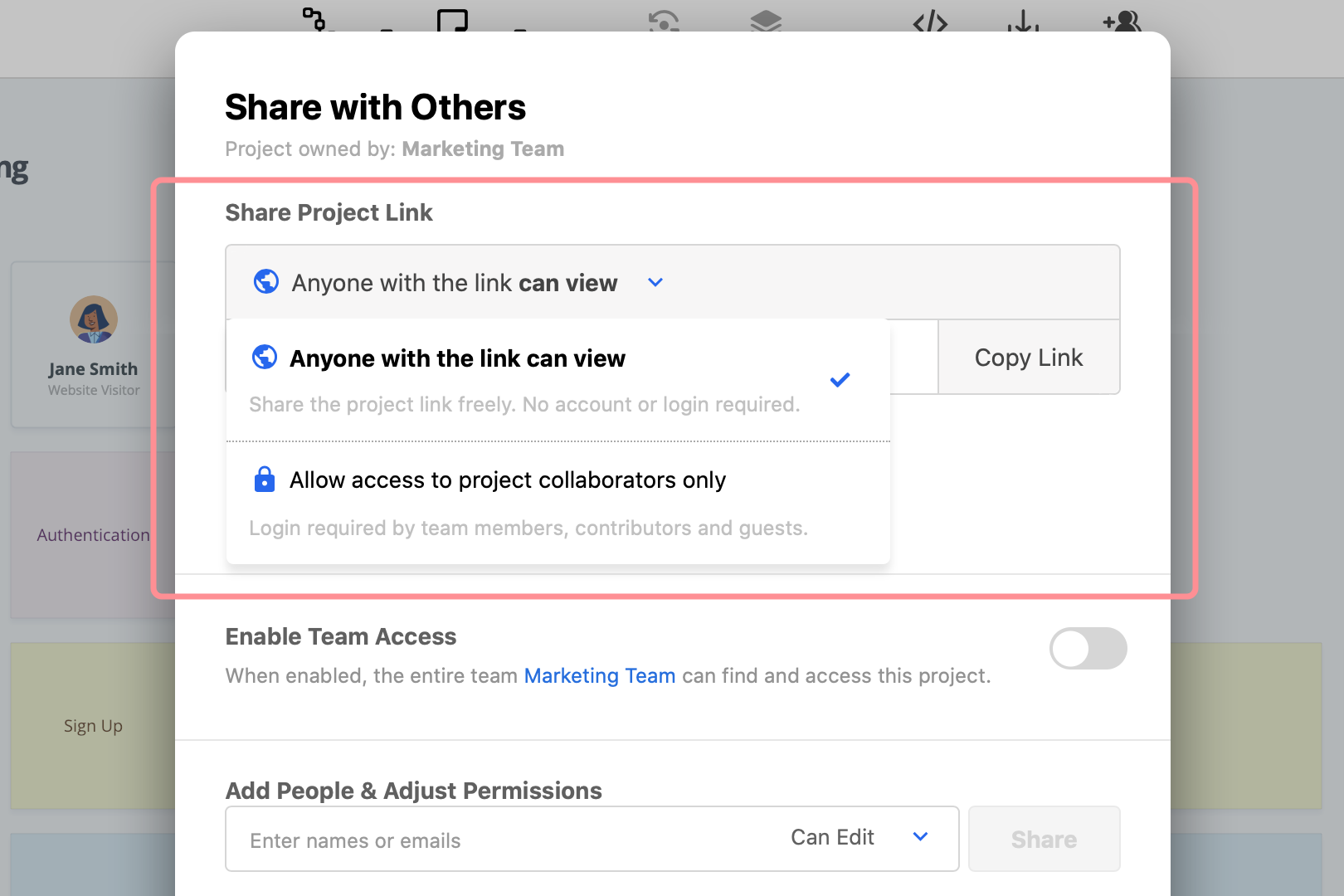
Standardmäßig ist die öffentliche Link-Freigabe erlaubt. Um jedoch zusätzliche Sicherheit für ihre proprietären Designs und ihr geistiges Eigentum zu gewährleisten, möchten Organisationen manchmal die Option Jeder mit dem Link kann anzeigen deaktivieren – um die öffentliche Link-Freigabe ganz zu verhindern. Das Deaktivieren der öffentlichen Link-Freigabe gilt rückwirkend, was bedeutet, dass zuvor freigegebene öffentliche Links nicht mehr funktionieren.
So deaktivieren Sie die öffentliche Link-Freigabe:
- Öffnen Sie das Menü Konto Einstellungen in der unteren linken Ecke der Linken Seitenleiste
- Wählen Sie Konto Einstellungen aus dem Menü
- Gehen Sie auf der Kontoseite Ihres Dashboards zur Registerkarte Sicherheit
- Schalten Sie auf der Registerkarte Öffentliche Link-Freigabe Öffentliche Link-Freigabe erlauben in die „Aus"-Position
Domain-Zulassungsliste
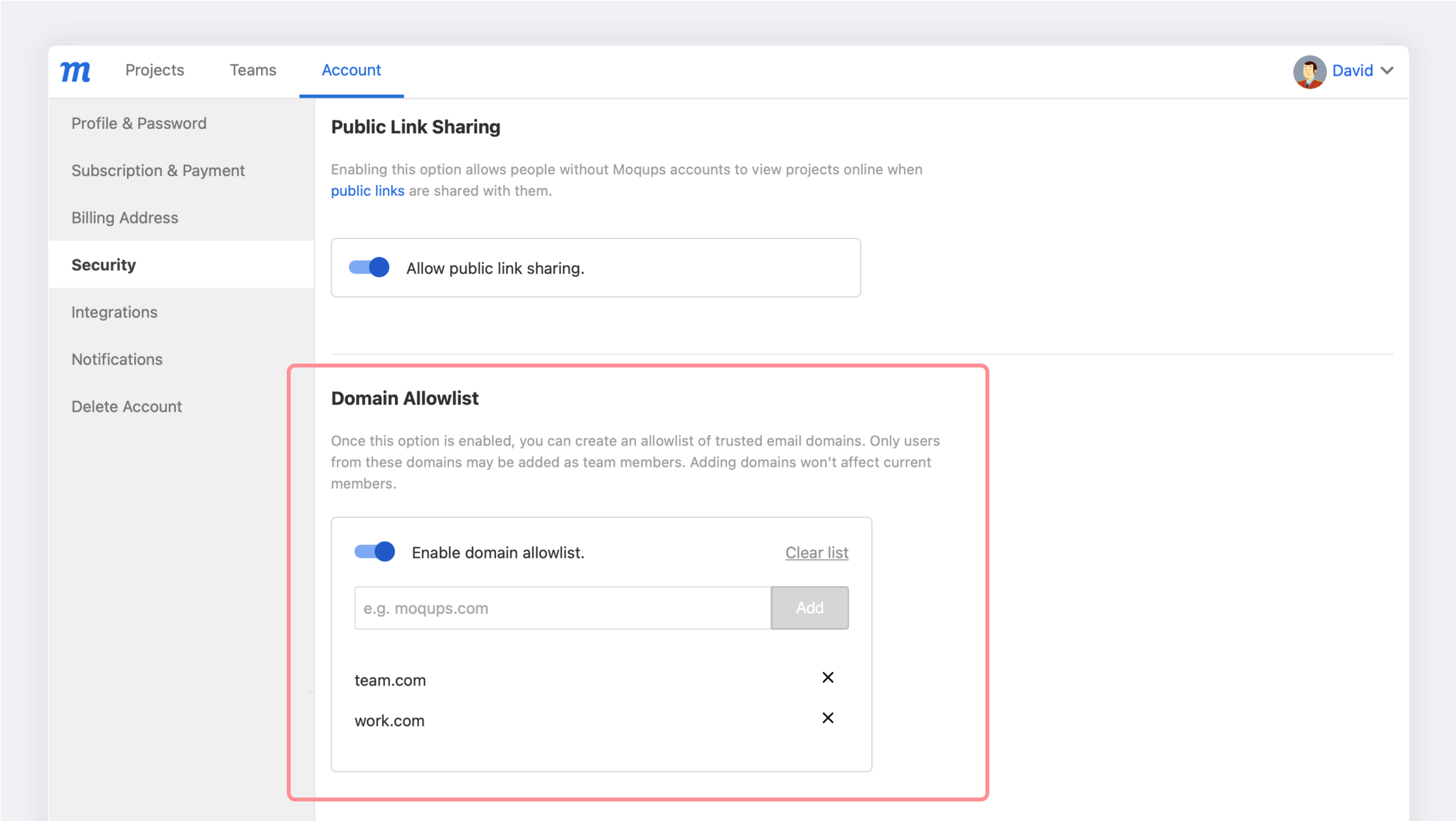
Die Domain-Zulassungsliste ermöglicht es Ihnen, eine Liste vertrauenswürdiger E-Mail-Domains zu erstellen. Sobald aktiviert, können nur Benutzer mit E-Mails aus dieser Liste als Teammitglieder in Ihrem Konto hinzugefügt werden. Allerdings können externe Mitarbeiter – Beitragende und Gäste – weiterhin zu einzelnen Projekten hinzugefügt werden. Die Liste gilt nicht rückwirkend, das Hinzufügen von Domains hat also keinen Einfluss auf aktuelle Teammitglieder.
Wer kann diese Funktion nutzen?
Diese Sicherheitsfunktion ist als Teil unseres Unlimited-Plans verfügbar.
So aktivieren Sie eine Domain-Zulassungsliste:
- Öffnen Sie das Menü Konto Einstellungen in der unteren linken Ecke der Linken Seitenleiste
- Wählen Sie Konto Einstellungen aus dem Menü
- Gehen Sie auf der Kontoseite Ihres Dashboards zur Registerkarte Sicherheit
- Schalten Sie im Abschnitt Domain-Zulassungsliste die Option Domain-Zulassungsliste aktivieren in die „Ein"-Position
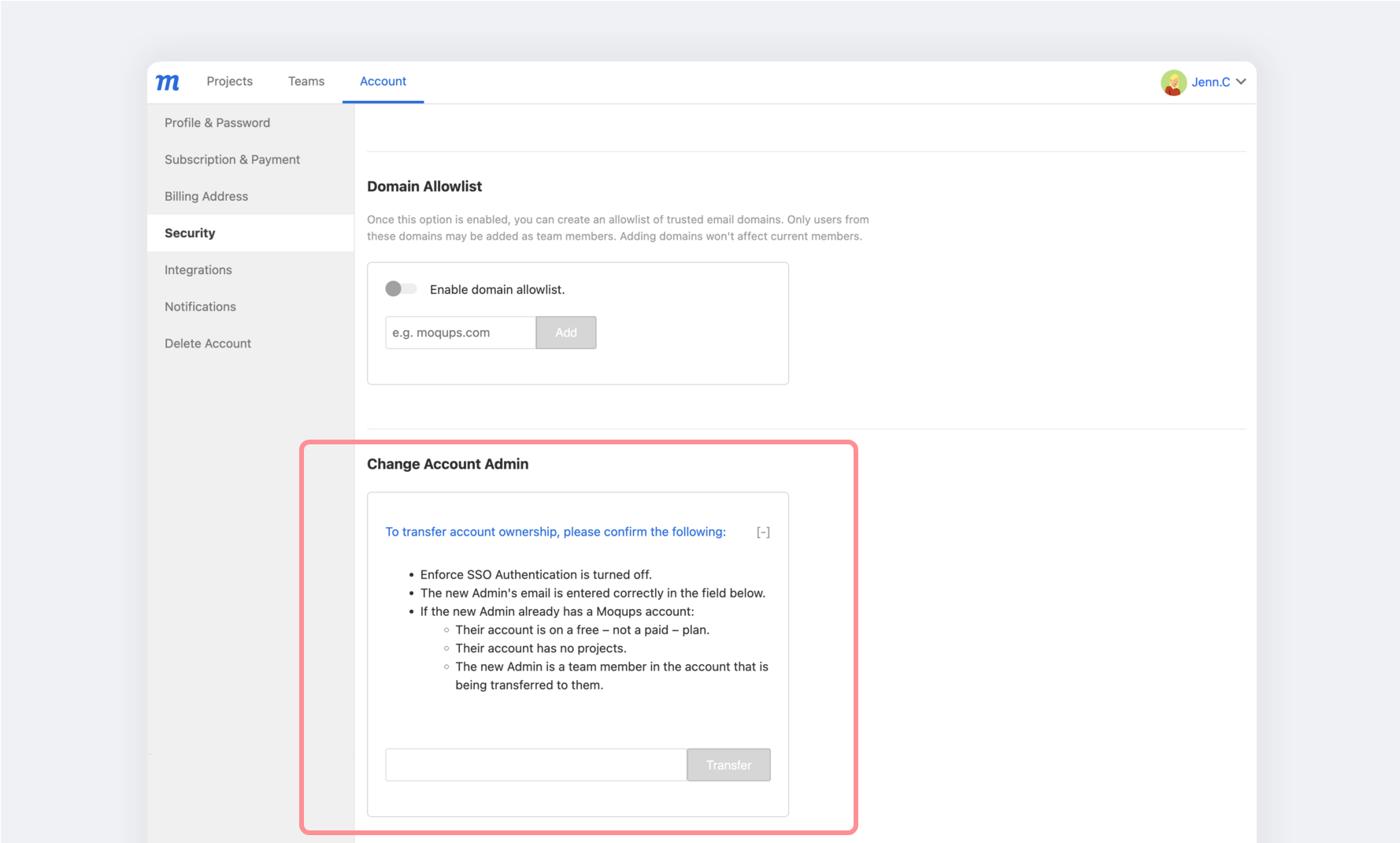
Kontoadministrator ändern
Sie können Administratoren wechseln, indem Sie die Eigentümerschaft Ihres Kontos auf eine neue E-Mail-Adresse übertragen.
Dies kann aufgrund eines Personalwechsels in Ihrer Organisation gewünscht sein oder weil Sie die Verwaltung Ihres Moqups-Kontos auf eine übergeordnete Ebene verlagern möchten (z. B. die Buchhaltungsabteilung Ihres Unternehmens).
Stellen Sie vor dem Wechsel des Administrators sicher, dass SSO-Authentifizierung erzwingen für Ihr Konto deaktiviert ist.
So ändern Sie einen Kontoadministrator:
-
Öffnen Sie das Menü Konto Einstellungen in der unteren linken Ecke der Linken Seitenleiste.
-
Wählen Sie Konto Einstellungen aus dem Menü.
-
Gehen Sie auf der Kontoseite Ihres Dashboards zur Registerkarte Sicherheit.
-
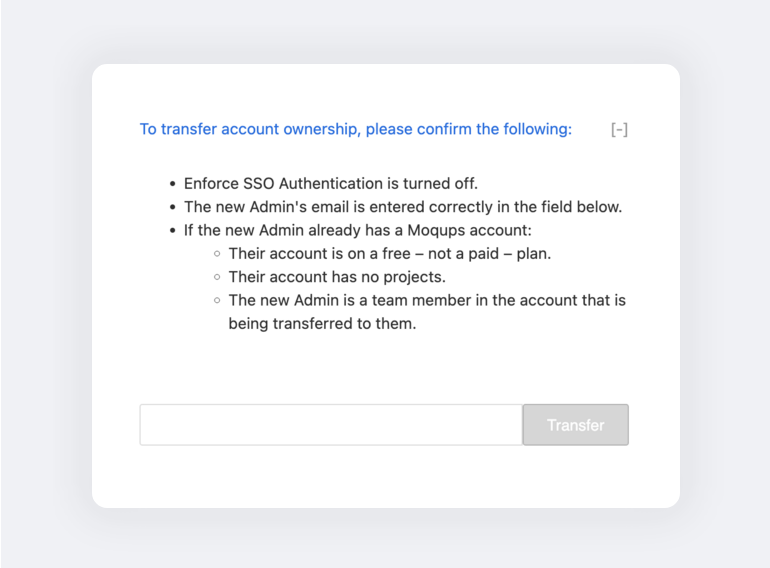
Lesen Sie im Abschnitt Kontoadministrator ändern die Übertragungskriterien und bestätigen Sie diese:
-
Geben Sie die E-Mail-Adresse des neuen Administrators ein und klicken Sie auf Übertragen.
-
Sowohl der alte als auch der neue Administrator erhalten eine E-Mail-Benachrichtigung über die Änderung.
Wenn die Person, die zum neuen Administrator wird, bereits ein bestehendes Moqups-Konto hat – ob kostenlos oder kostenpflichtig – und bereits Projekte in ihrem alten Konto hat, muss sie diese aus dem alten Konto entfernen, bevor die Eigentumsübertragung eingeleitet wird. Es gibt mehrere Möglichkeiten:
- Wenn sie die Projekte im alten Konto nicht mehr möchten, können sie diese einfach löschen.
- Wenn sie möchten, dass die Projekte Teil des Teams werden, das sie demnächst verwalten, können sie die Projekte übertragen, bevor sie den Administrator wechseln.
- Wenn sie die Projekte als Teil eines anderen Moqups-Kontos behalten möchten, können sie ein neues Konto mit einer neuen E-Mail-Adresse erstellen und die Projekte dorthin übertragen.
Wenn der neue Administrator einen kostenpflichtigen Plan hat, sollte er seine Projekte behandeln, bevor er sein Abonnement kündigt. So wird verhindert, dass seine überschüssigen Projekte beim Wechsel auf Kostenlos archiviert werden.