In diesem Artikel:
In diesem Artikel erklären wir die Registerkarte Profil & Passwort im Fenster Konto Einstellungen.
Sie erfahren, wie Sie Ihr Profilbild, Ihre E-Mail-Adresse, Ihren vollständigen Namen und die Benutzeroberflächen-Sprache festlegen. Wir zeigen Ihnen, wie Sie Ihr Passwort ändern – oder zurücksetzen, falls Sie es vergessen haben! Außerdem demonstrieren wir, wie Sie die Zwei-Faktor-Authentifizierung aktivieren und konfigurieren.
Wenn Sie Ihr Moqups-Konto auf einen neuen Administrator übertragen möchten, lesen Sie Kontoadministrator ändern in unserem Abschnitt Sicherheit.
Profil
So überprüfen oder ändern Sie Ihre Profileinstellungen:
- Öffnen Sie das Kontomenü in der unteren linken Ecke der Linken Seitenleiste
- Wählen Sie die Option Konto Einstellungen
So nehmen Sie Änderungen vor:
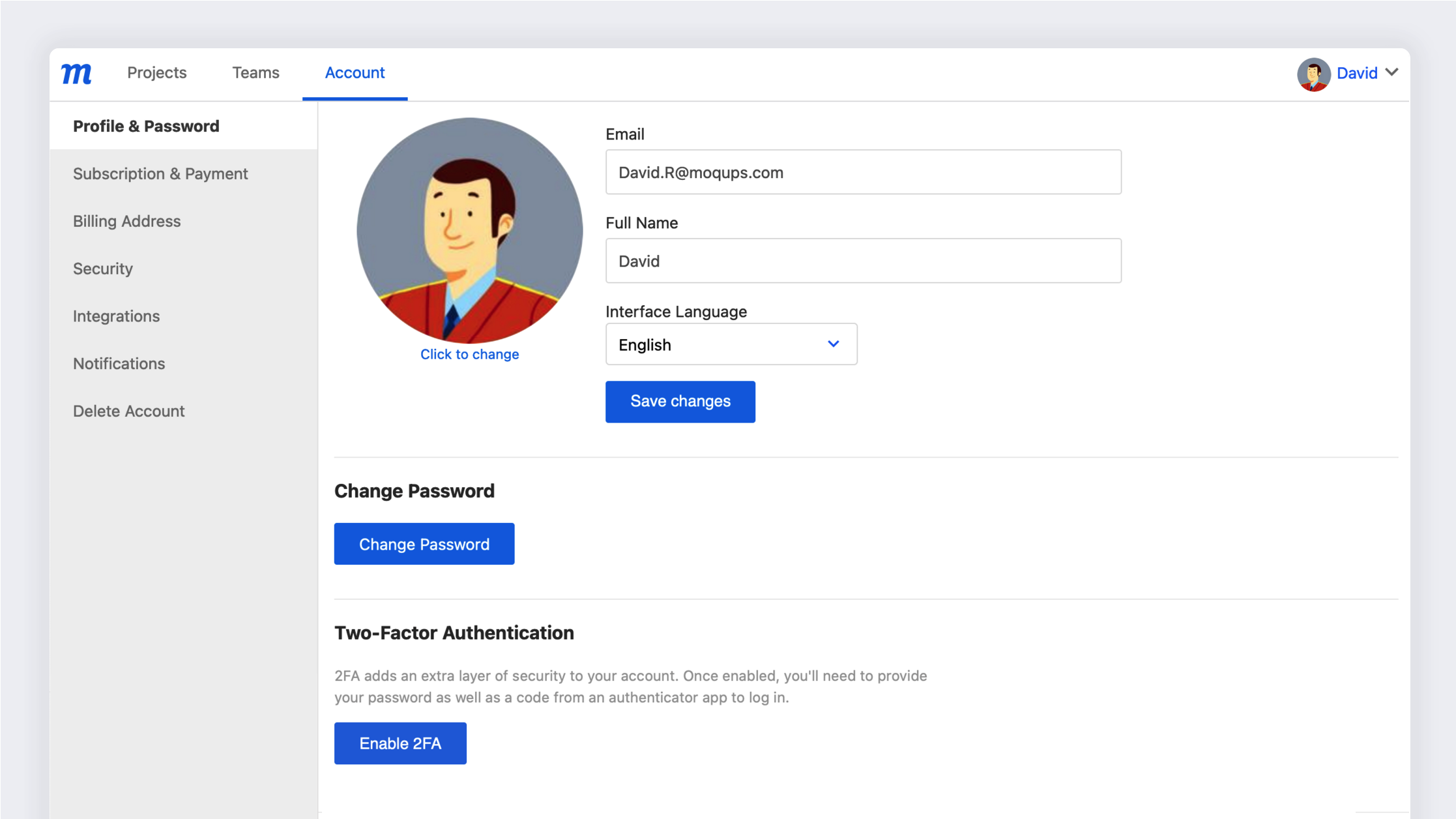
- Klicken Sie auf das Feld E-Mail und geben Sie Ihre neue Adresse ein. Um sicherzustellen, dass Sie Ihre Rechnungen, Benachrichtigungen und Passwort-Zurücksetzen-Links erhalten, stellen Sie sicher, dass Sie Ihre Adresse korrekt eingegeben haben und dass die E-Mail aktuell gültig ist.
- Geben Sie Ihren Namen im Feld Vollständiger Name ein.
- Wählen Sie Zum Ändern klicken – oder klicken Sie direkt auf den Bildplatzhalter –, um Ihr eigenes Profilbild hochzuladen oder einen unserer Avatare auszuwählen.
Benutzeroberflächen-Sprache
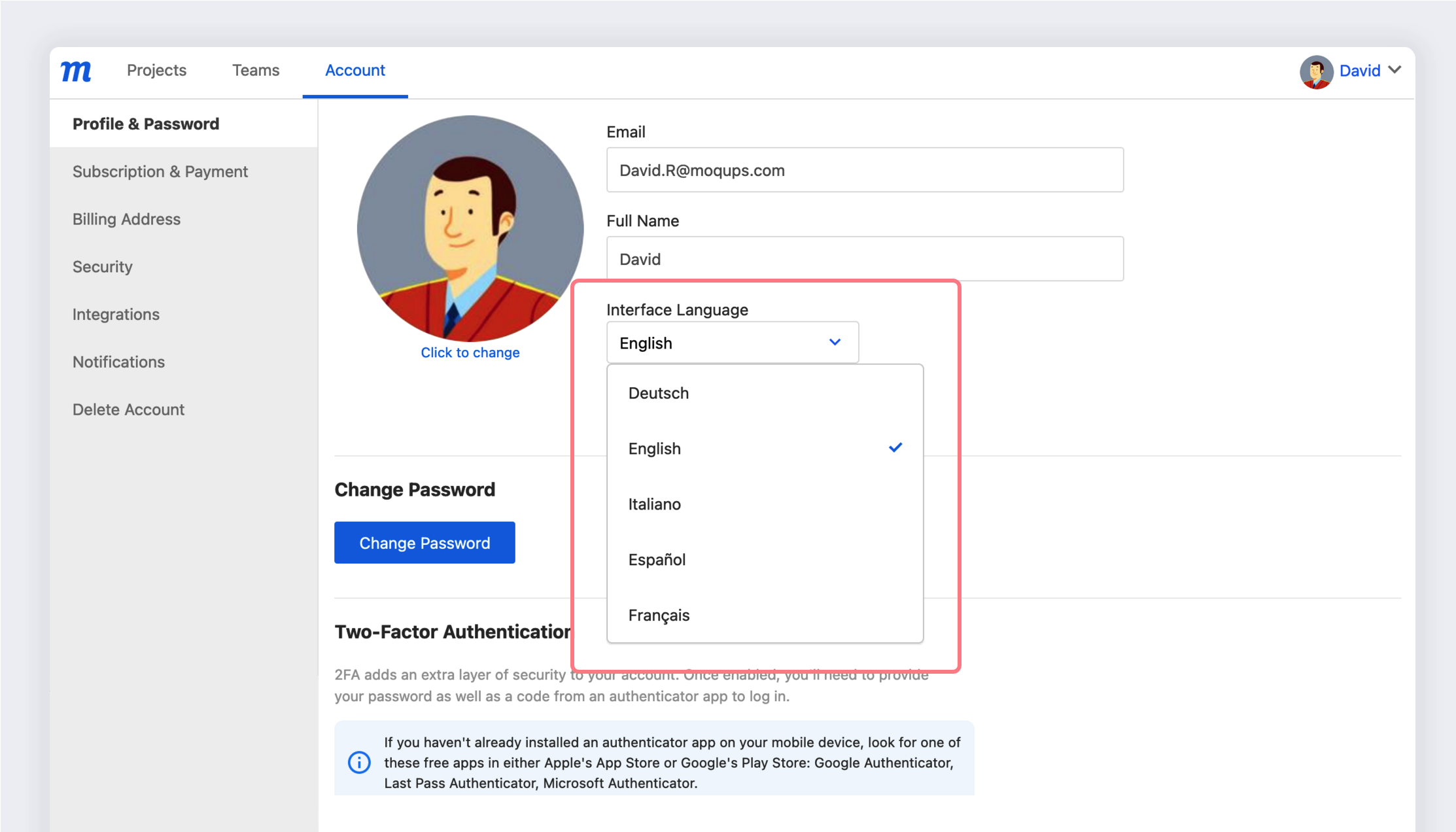
Derzeit ist Moqups auf Englisch, Deutsch, Italienisch, Spanisch und Französisch verfügbar.
So ändern Sie die Sprache:
- Öffnen Sie das Kontomenü in der unteren linken Ecke der Linken Seitenleiste
- Wählen Sie die Option Konto Einstellungen
- Wählen Sie eine Sprache über das Dropdown-Menü Benutzeroberflächen-Sprache
- Klicken Sie auf die Schaltfläche Änderungen speichern
- Denken Sie daran, alle geöffneten Projekte zu aktualisieren, nachdem Sie die Sprache gewechselt haben
Passwort ändern
So ändern Sie Ihr Moqups-Passwort:
- Öffnen Sie das Kontomenü in der unteren linken Ecke der Linken Seitenleiste
- Wählen Sie die Option Konto Einstellungen
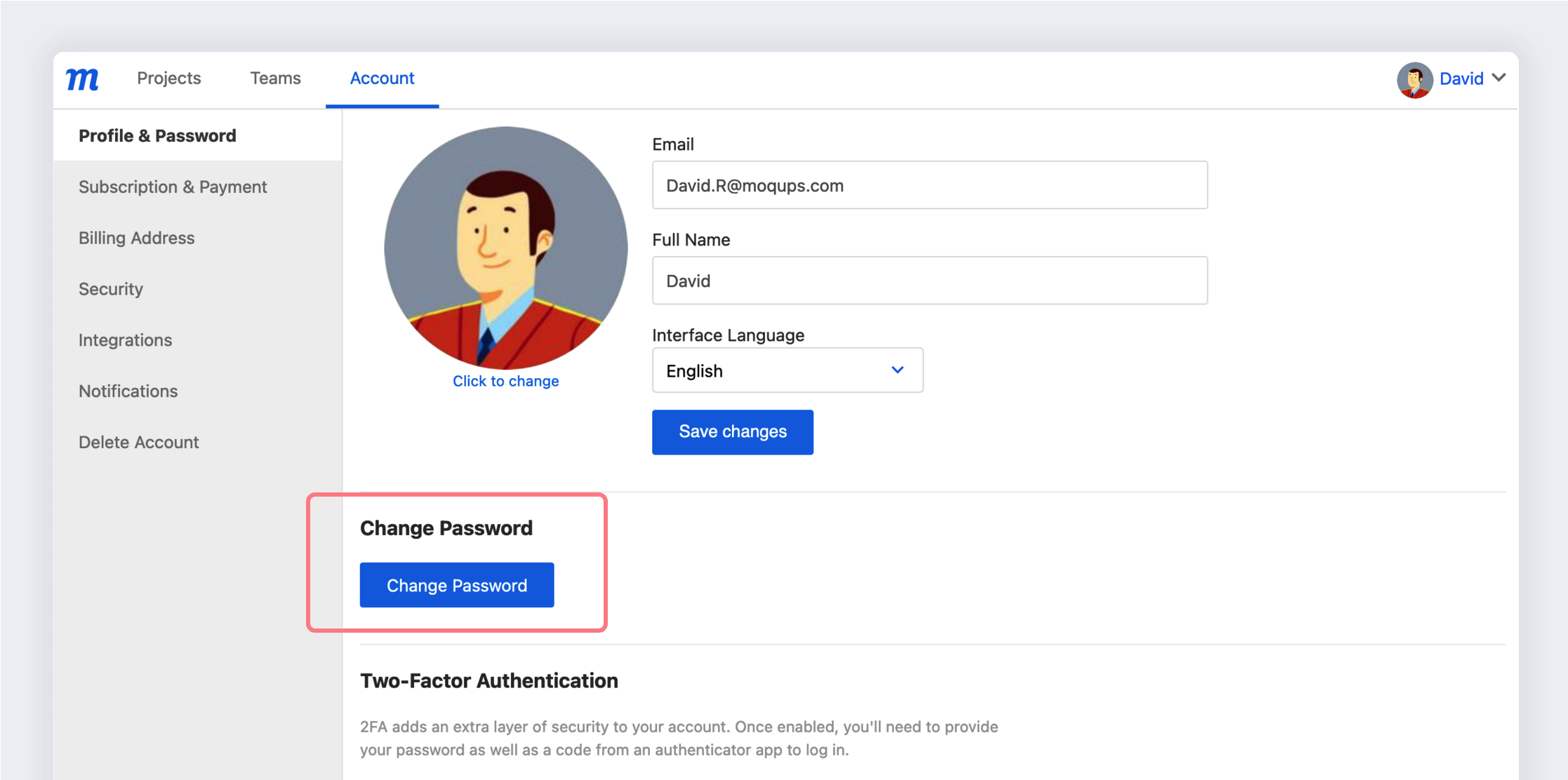
- Klicken Sie auf die Schaltfläche Passwort ändern
- Geben Sie Ihr altes Passwort ein
- Geben Sie Ihr neues Passwort ein und bestätigen Sie es
- Klicken Sie auf Passwort aktualisieren
- Sie können sich jetzt mit Ihrem neuen Passwort anmelden
Passwort zurücksetzen
Wenn Sie Ihr Moqups-Passwort vergessen haben, so setzen Sie es zurück:
- Klicken Sie auf die Schaltfläche Anmelden in der oberen rechten Ecke der App oder einer unserer Webseiten
- Klicken Sie auf den Link Passwort vergessen? im Anmeldefenster
- Geben Sie im Dialog „Ihr Moqups-Passwort zurücksetzen" die mit Ihrem Moqups-Konto verknüpfte E-Mail-Adresse ein und klicken Sie auf Passwort zurücksetzen
- Sie erhalten innerhalb weniger Minuten eine E-Mail
- Klicken Sie auf den Link in dieser E-Mail und folgen Sie den Anweisungen
- Überprüfen Sie Ihren Spam-Ordner, falls die E-Mail nicht innerhalb weniger Minuten ankommt
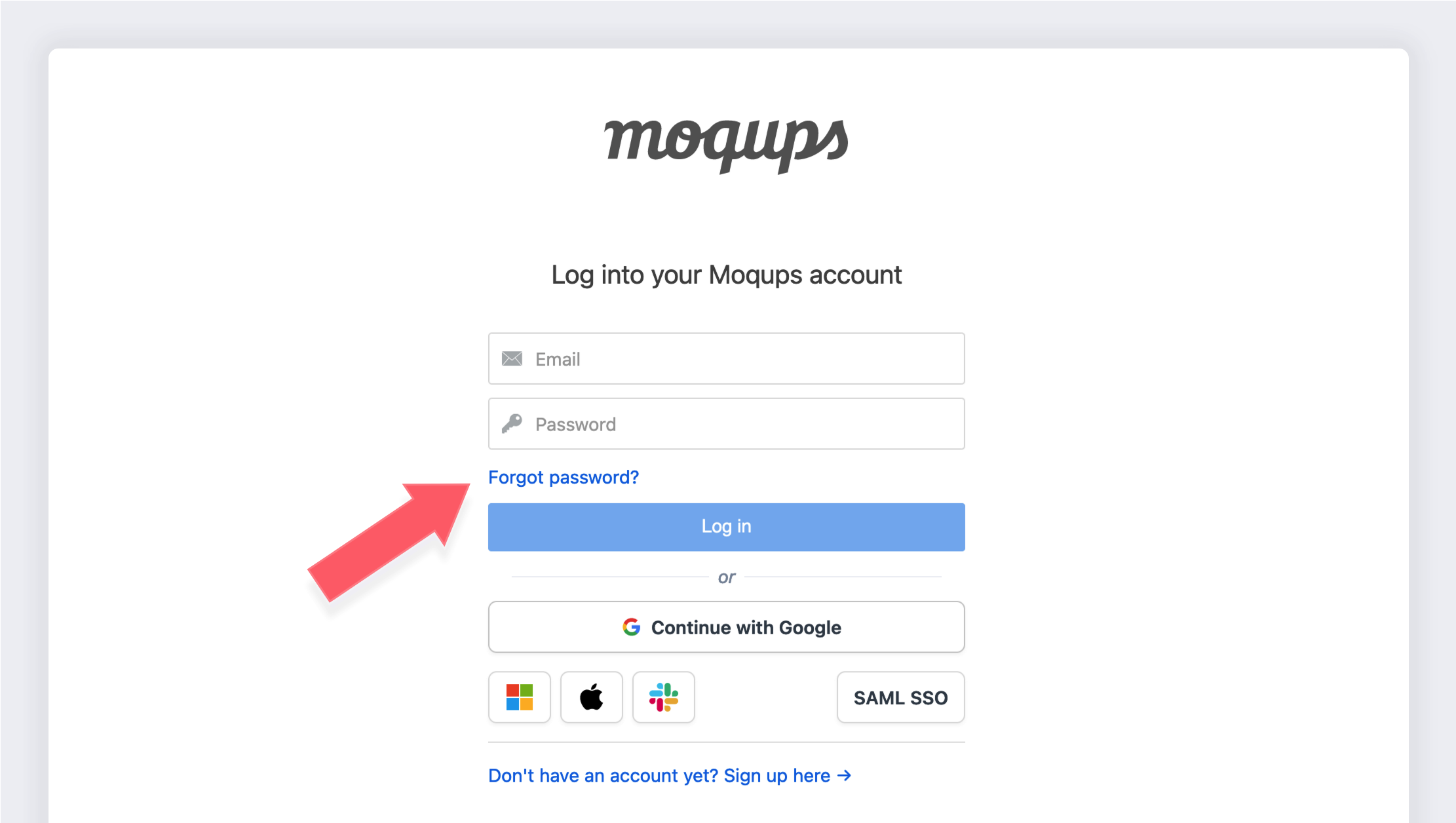
Wenn Sie ursprünglich eine Drittanbieter-App zur Erstellung Ihres Kontos verwendet haben, können Sie Ihre Anmeldemethode später ändern – auf ein Passwort, das nicht mit dem Konto dieser App verknüpft ist. Melden Sie sich einfach von Moqups ab und folgen Sie den obigen Anweisungen zum Passwort zurücksetzen.
Zwei-Faktor-Authentifizierung aktivieren
Sie können Ihrem Konto eine zusätzliche Sicherheitsebene hinzufügen, indem Sie die Zwei-Faktor-Authentifizierung einrichten. Sobald Sie 2FA aktiviert haben, werden Sie bei jeder neuen Anmeldung aufgefordert, Ihre Identität zu bestätigen.
Wenn Sie Single Sign-On zur Anmeldung verwenden, können Sie für diese Sitzung keine Zwei-Faktor-Authentifizierung verwenden.
Jedes Teammitglied muss 2FA für sein eigenes individuelles Moqups-Konto einrichten. Derzeit gibt es keine Möglichkeit, die Zwei-Faktor-Authentifizierung für ein Team als Ganzes zu erzwingen.
Wenn Sie noch keine Authenticator-App auf Ihrem Mobilgerät installiert haben, suchen Sie im Apple App Store oder im Google Play Store nach einer dieser kostenlosen Apps: Google Authenticator, Last Pass Authenticator, Microsoft Authenticator.
So aktivieren Sie die Zwei-Faktor-Authentifizierung:
-
Öffnen Sie das Kontomenü in der unteren linken Ecke der Linken Seitenleiste
-
Wählen Sie die Option Konto Einstellungen
-
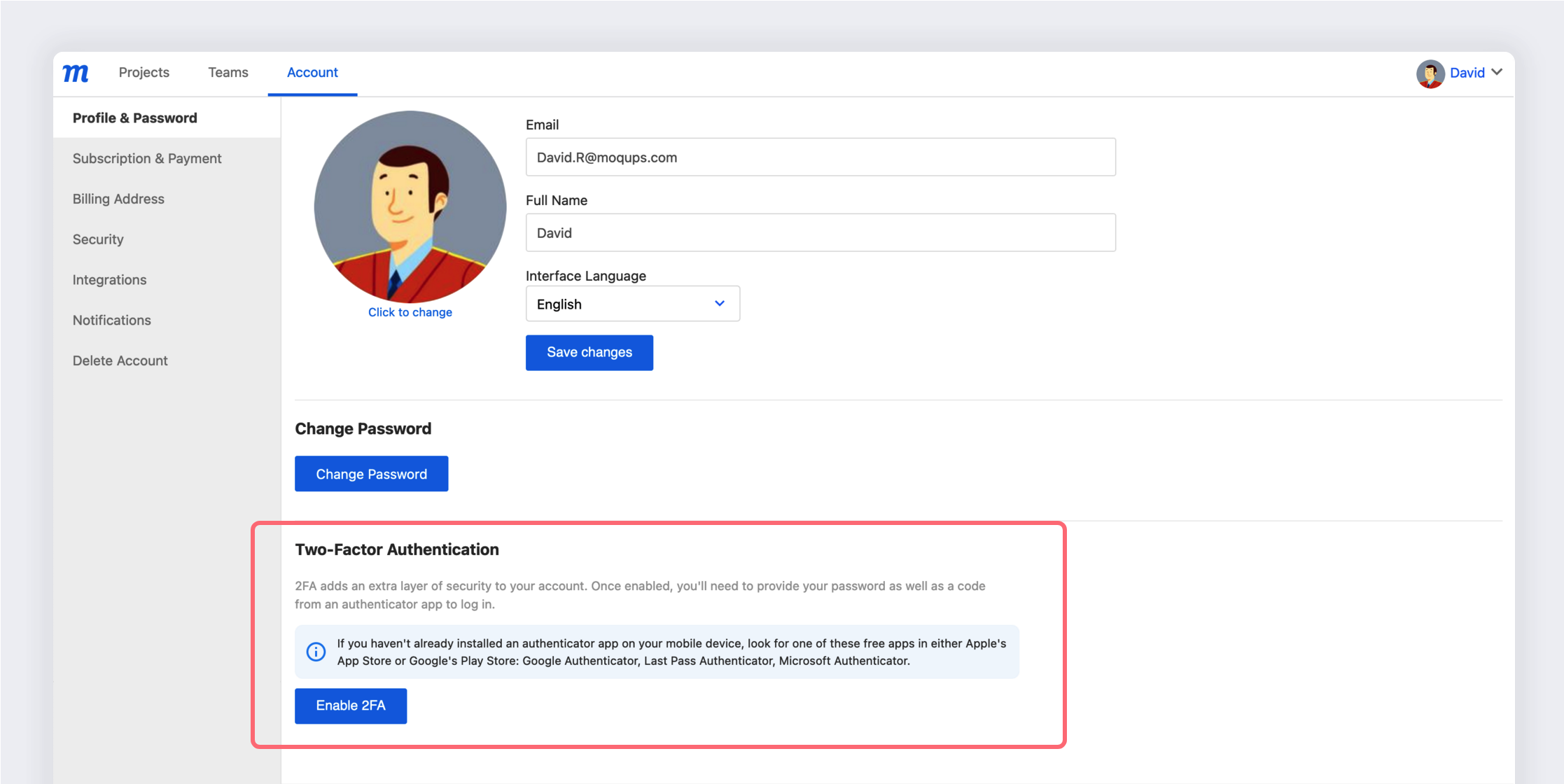
Klicken Sie im Abschnitt Zwei-Faktor-Authentifizierung auf die Schaltfläche 2FA aktivieren
-
Bestätigen Sie Ihr Passwort im Popup und klicken Sie auf Weiter
-
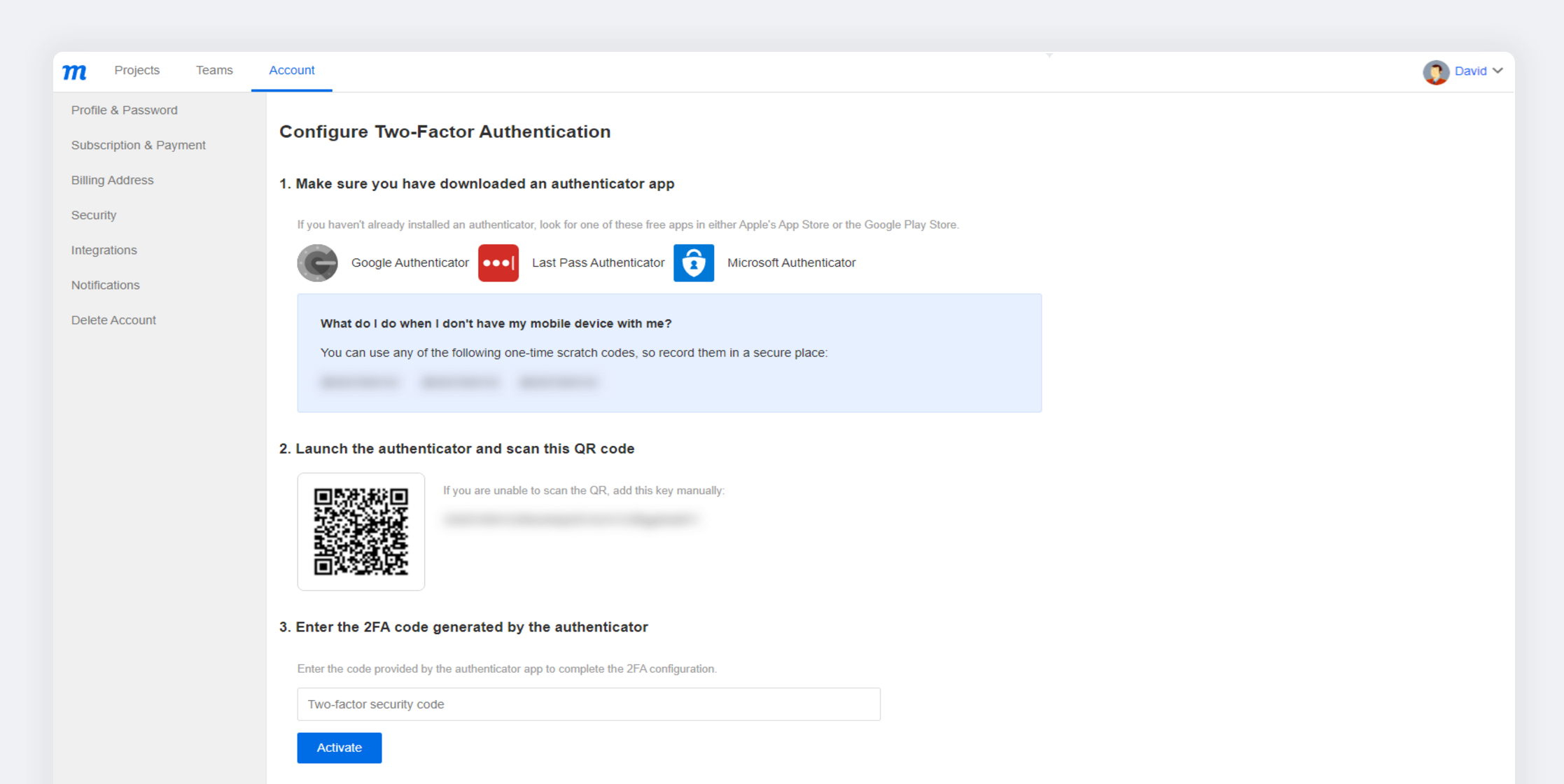
Das Fenster Zwei-Faktor-Authentifizierung konfigurieren wird geöffnet
-
Folgen Sie den dort beschriebenen 3 Konfigurationsschritten:
- Stellen Sie sicher, dass Sie eine Authenticator-App auf Ihrem Gerät haben
- Starten Sie den Authenticator und scannen Sie den QR-Code
- Geben Sie den vom Authenticator generierten 2FA-Code ein
-
Klicken Sie auf die Schaltfläche Aktivieren
-
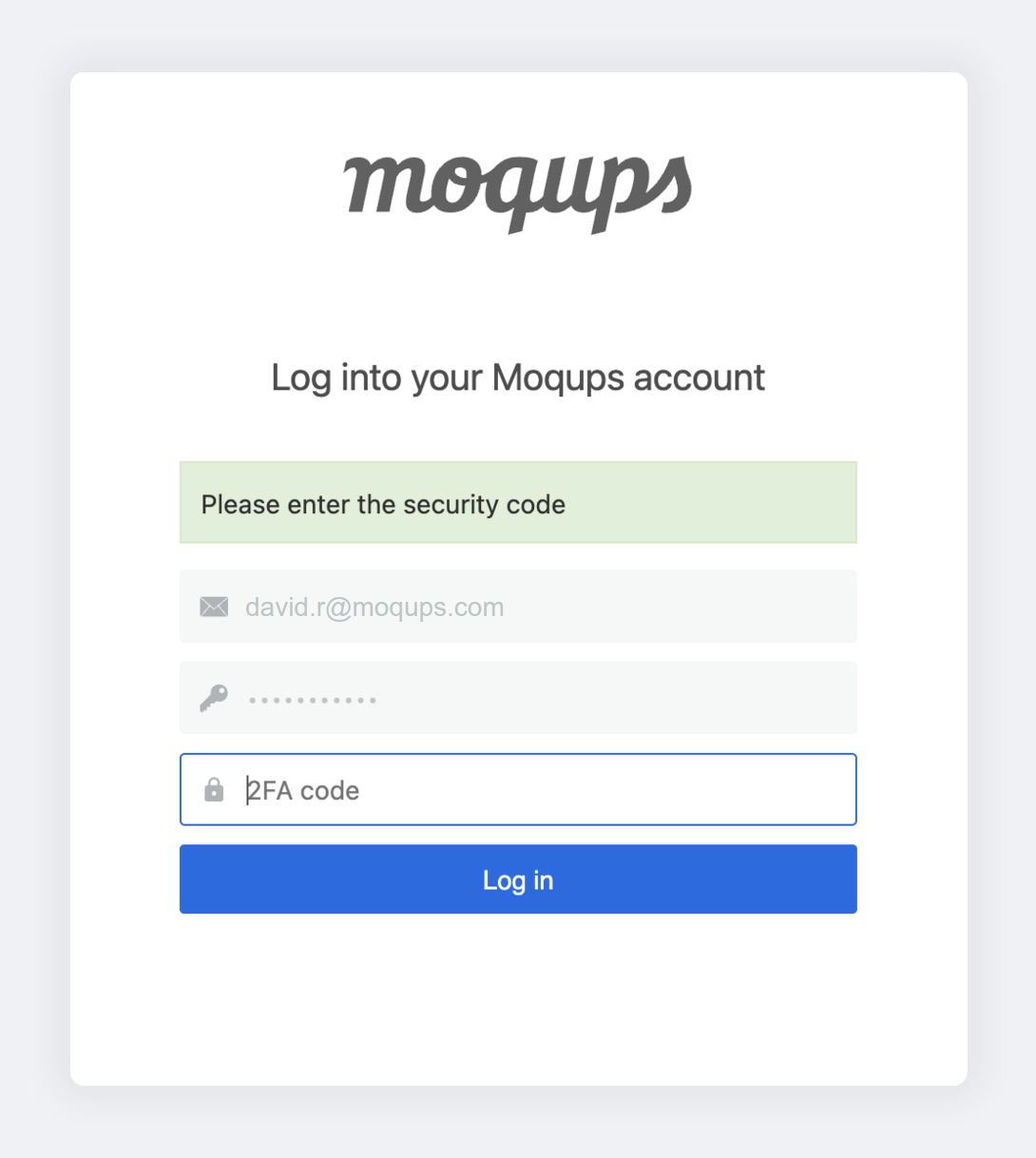
Geben Sie bei Ihrer nächsten Anmeldung den 2FA-Code ein, der von der Authenticator-App generiert wurde