Live-Zusammenarbeit arbeitet in Kombination mit Teams & Rollen und Teilen & Berechtigungen, um die richtigen Informationen zur richtigen Zeit vor die richtigen Personen zu bringen.
Um effektiv in Echtzeit zusammenzuarbeiten und zu kommunizieren, möchten Sie Ihre Kollegen sofort finden und nahtlos koordinieren können, wenn Sie gemeinsam zu arbeiten beginnen.
Unser Blogbeitrag, Einführung von Team-Rollen, Projektberechtigungen und verbesserter Live-Zusammenarbeit, untersucht, wie die Echtzeit-Bearbeitung mit unseren Teamverwaltungsfunktionen zusammenarbeitet, um die Produktivität zu steigern. Schauen Sie ihn sich an!
In diesem Artikel erklären wir, wie Sie die Live-Präsenz nutzen, um in Echtzeit zu bearbeiten, und wie Sie während der Arbeit mit Ihren Mitarbeitern chatten können.
Live-Präsenz
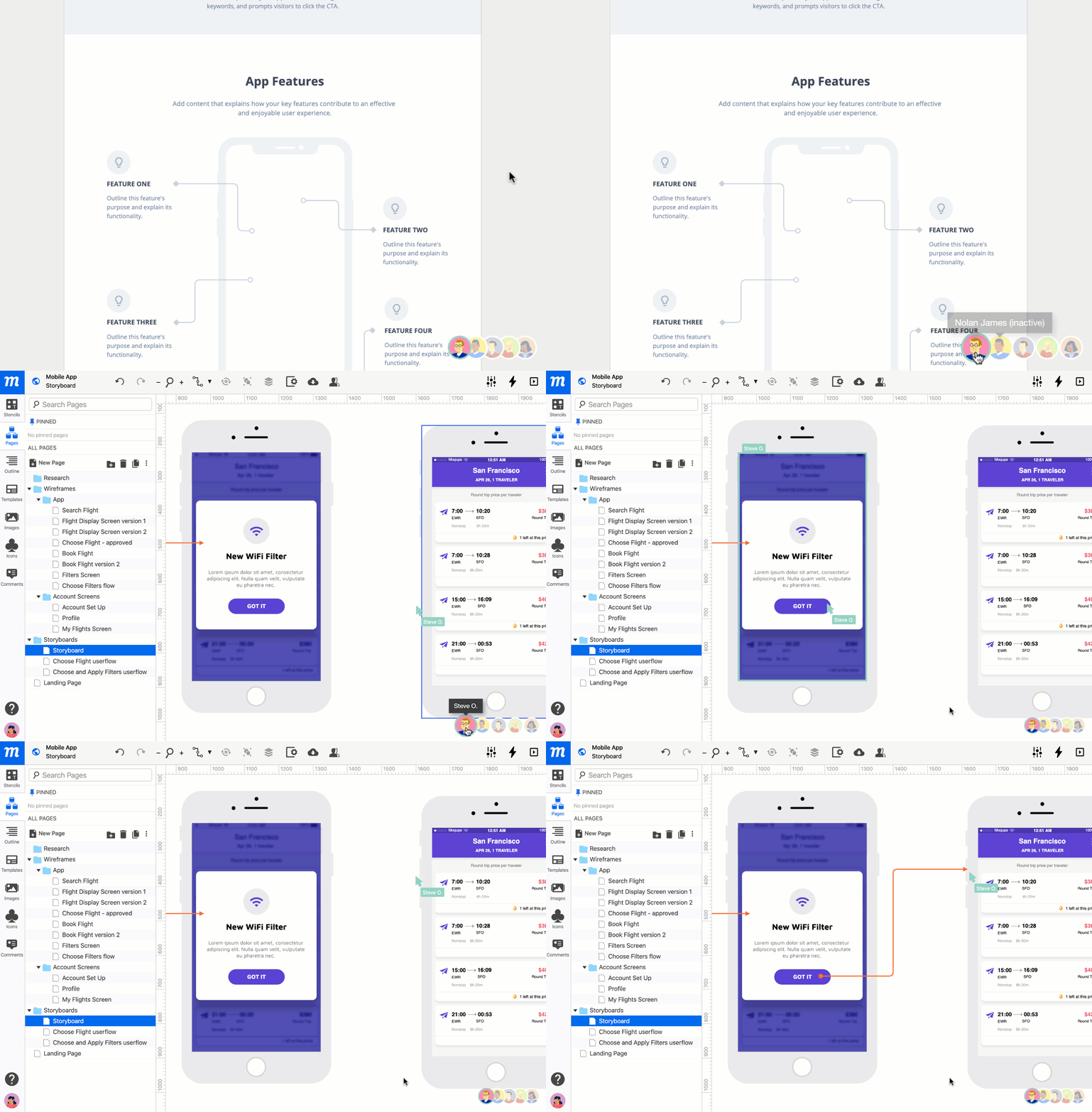
Mit der Live-Präsenz können Sie sehen, wer aktiv an einem Projekt mitarbeitet. Dann können Sie mit einem Klick zu der Seite springen, auf der sich die Person befindet, die von ihr ausgewählten Objekte finden und ihrem Cursor beim Bearbeiten folgen.
So bearbeiten Sie in Echtzeit:
In der unteren rechten Ecke der Seite finden Sie die Präsenzleiste, eine Reihe von Avataren, die alle Mitarbeiter repräsentieren, die Ihr Projekt in ihrem Browser geöffnet haben.
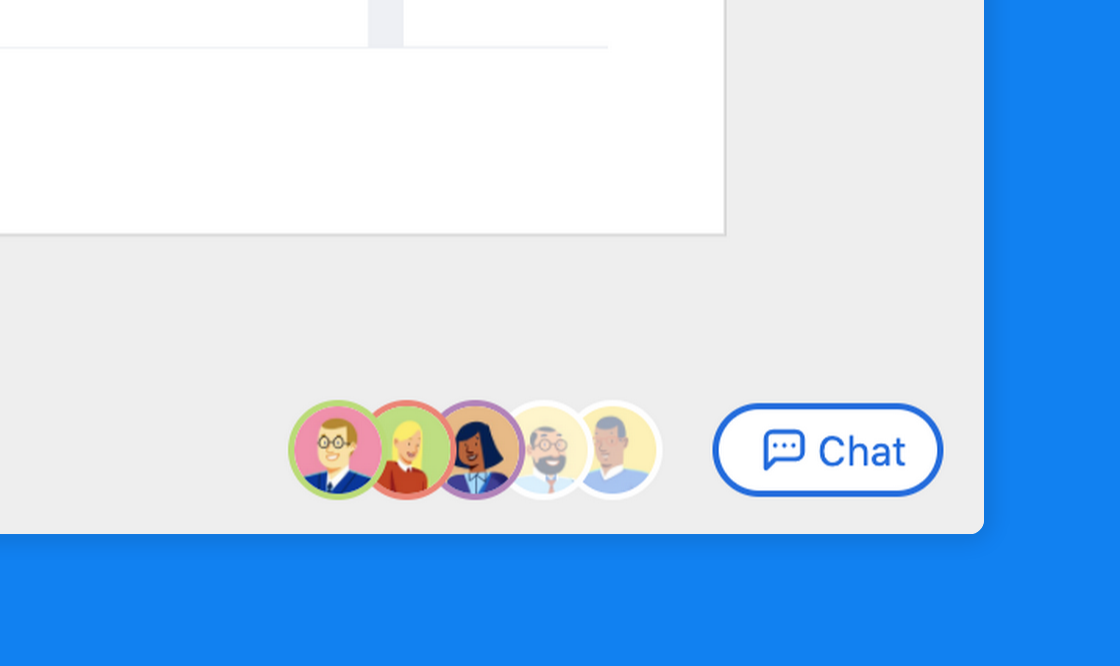
Avatare derjenigen, die derzeit aktiv am Projekt beteiligt sind, erscheinen in voller Farbe – und diejenigen, die inaktiv sind, sind abgedunkelt.
Klicken Sie auf den Avatar eines Mitarbeiters, um direkt zu dem Objekt zu springen, das er ausgewählt hat. Wenn er kein Objekt ausgewählt hat, werden Sie zu der letzten Seite weitergeleitet, auf die er zugegriffen hat.
Sobald Sie sich auf derselben Seite wie Ihre Mitarbeiter befinden, können Sie deren Cursor beim Arbeiten verfolgen – und sie können Ihnen im Gegenzug folgen –, um in Echtzeit zu bearbeiten.
Live-Chat
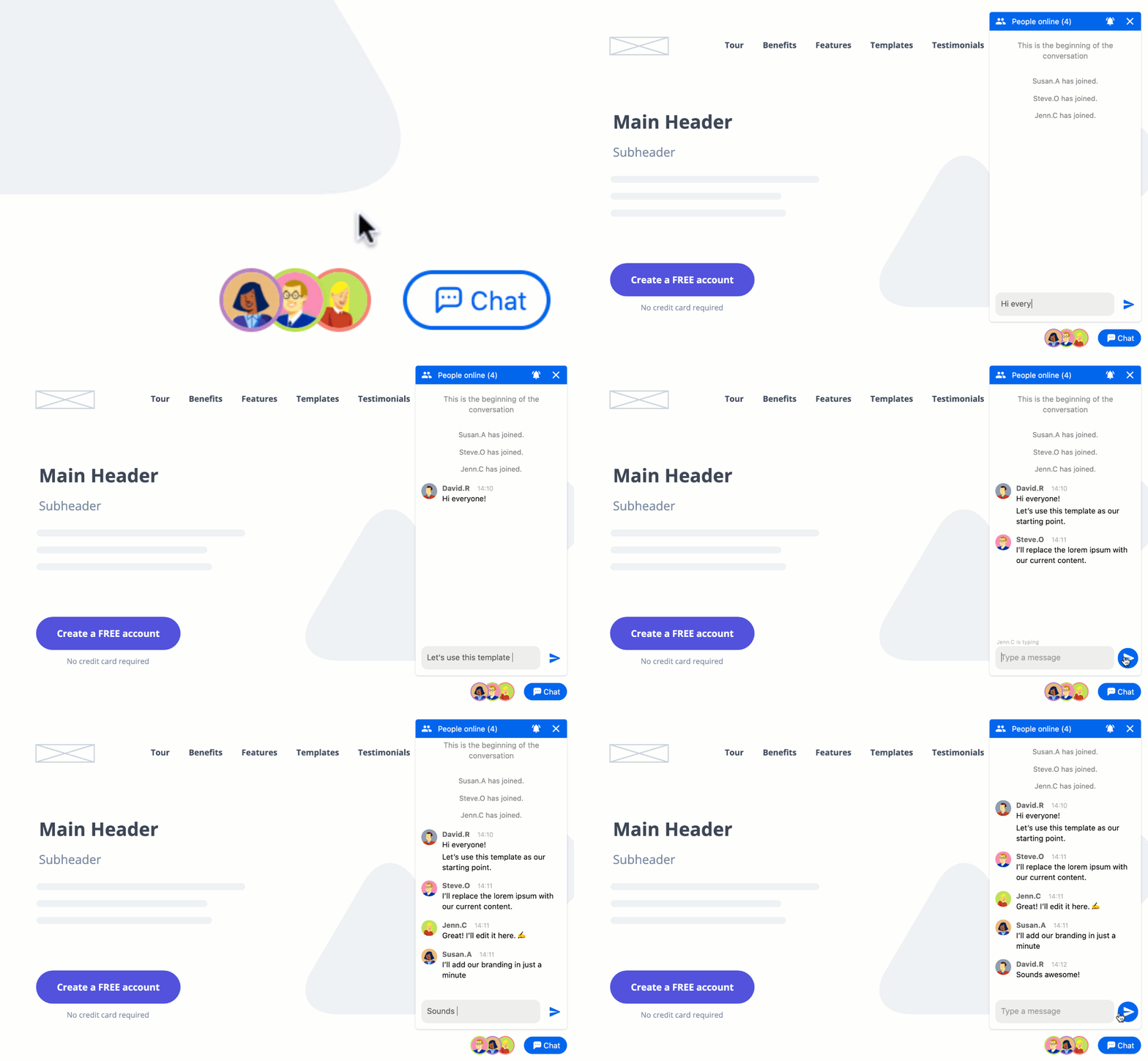
Mit dem Chat können Sie schnell die Aufmerksamkeit aller am Projekt beteiligten Mitarbeiter auf sich ziehen – damit Sie Ideen ausarbeiten, Probleme lösen und schnell einen Konsens erzielen können.
Und da der Chat persistent ist – d. h. er zeigt seinen vollständigen Gesprächsverlauf an –, ist es für abwesende Mitarbeiter einfach, sich auf den neuesten Stand zu bringen, sobald sie dem Projekt beitreten.
Zusammenarbeits-Tools ein- oder ausblenden
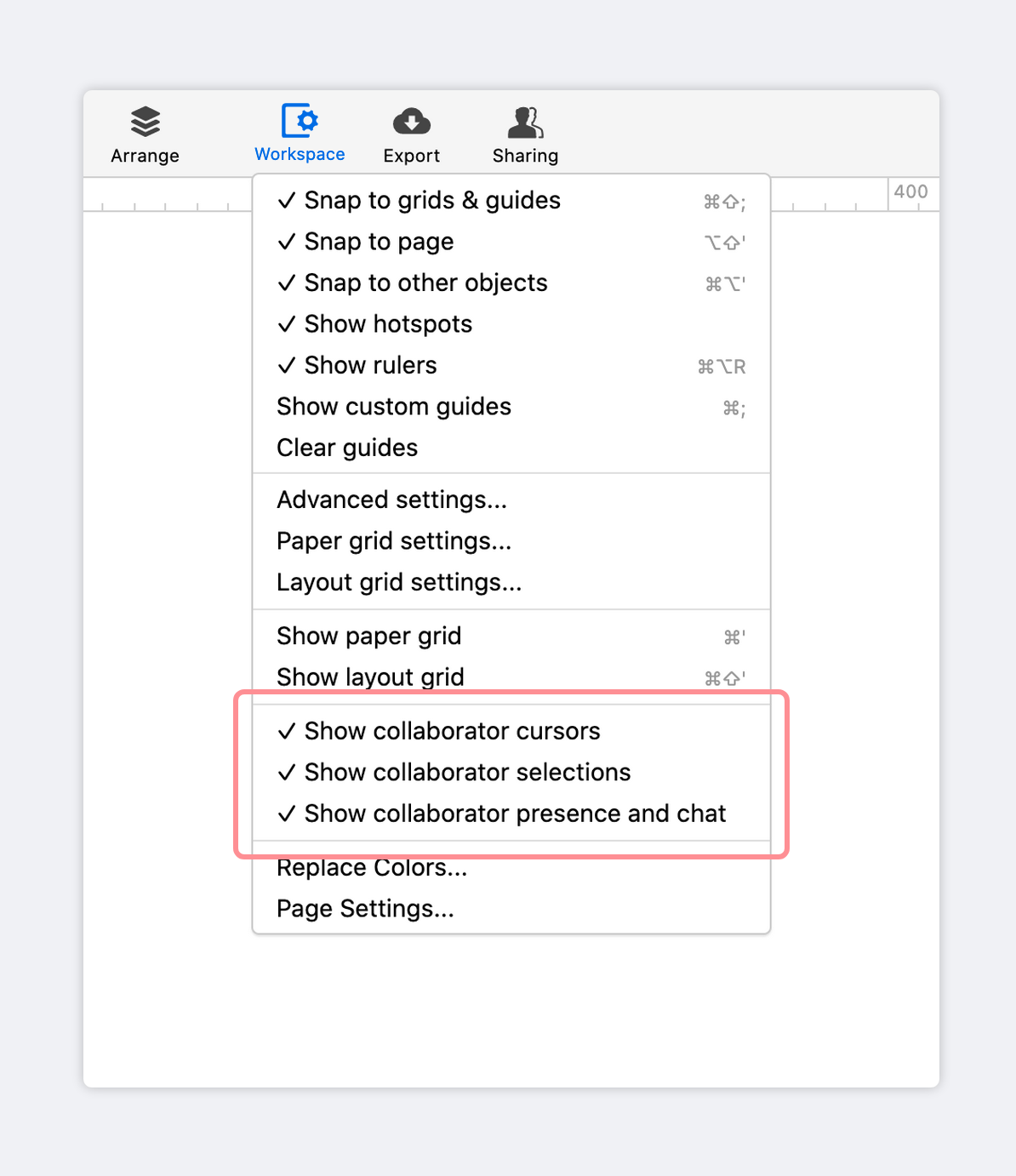
So blenden Sie Mitarbeiter-Cursor, Auswahlen oder Präsenz und Chat ein oder aus:
- Klicken Sie auf die Schaltfläche Arbeitsbereich in der Oberen Symbolleiste
- Aktivieren oder deaktivieren Sie die Live-Zusammenarbeitsoptionen