In diesem Artikel:
Objektinteraktionen werden in erster Linie zum Erstellen interaktiver Prototypen verwendet, können aber auch dazu genutzt werden, Links zu Spezifikationen und Anforderungen innerhalb von Projekten bereitzustellen.
Seiteninteraktionen werden verwendet, wenn Sie einen Link von einer Moqups-Seite zu einem anderen Ort erstellen möchten, entweder innerhalb des Moqups-Projekts oder außerhalb davon.
Seiteninteraktionen können verwendet werden, um Folgendes zu simulieren:
- Navigation zwischen Screens in einer mobilen App
- Navigation zwischen verschiedenen Seiten einer Website
In diesem Artikel erklären wir jeden Teil einer Seiteninteraktion und wie man sie anwendet. Wir zeigen Ihnen auch, wie Sie Interaktionen bearbeiten, duplizieren oder löschen.
Interaktions-Panel
Das Interaktions-Panel befindet sich in der Rechten Seitenleiste. Von diesem Panel aus können Sie:
-
Alle Interaktionen anzeigen, die auf ein Objekt angewendet wurden
-
Eine Interaktion erstellen
-
Einen Hotspot hinzufügen
-
Steuern, wie Interaktionen im Abschnitt Optionen angezeigt werden:
- Hotspots anzeigen: Zeigt anklickbare Hotspots im Bearbeitungsmodus an.
- Interaktionsindikatoren anzeigen: Fügt Objekten mit Interaktionen – auf der Seite und im Gliederungs-Panel – im Bearbeitungsmodus ein Blitz-Symbol hinzu.
- Interaktionsziel anzeigen: Zeigt im Vorschau-Modus einen Tooltip mit der Aktion und dem Ziel an, wenn Sie mit der Maus über ein Objekt fahren.
Auslöser, Aktion und Ziel
Eine Seiteninteraktion besteht aus drei Teilen: einem Auslöser, einer Aktion und einem Ziel.
Auslöser
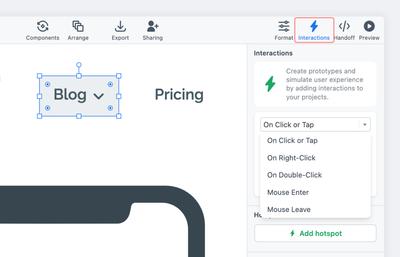
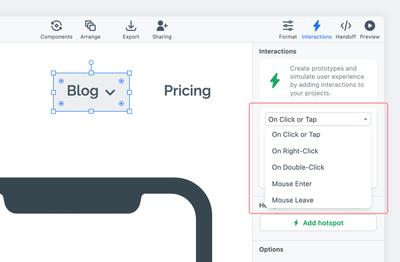
Ein Auslöser ist das Ereignis, das eine Interaktion in Gang setzt. Über das obere Dropdown können Sie aus mehreren Auslösern wählen: Bei Klick oder Tippen, Bei Rechtsklick, Bei Doppelklick, Maus eintreten, Maus verlassen.
Aktion
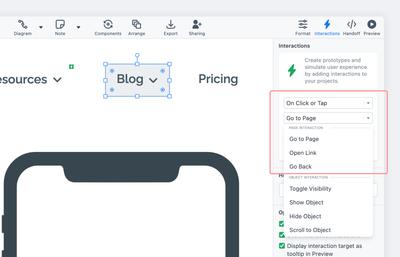
Eine Aktion ist die Anweisung, die ausgeführt wird, nachdem ein Auslöser aktiviert wurde. Das zweite Dropdown ermöglicht die Auswahl von Aktionen, die für Seiteninteraktionen oder Objektinteraktionen gelten.
Für Seiteninteraktionen können Sie wählen: Zur Seite gehen, Link öffnen oder Zurück gehen.
Ziel
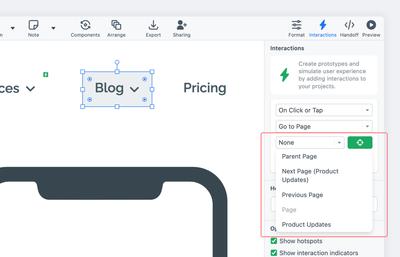
Ein Ziel ist das endgültige Ergebnis, das am Ende einer Interaktion sichtbar ist. Bei Seiteninteraktionen sehen Sie beim Öffnen des Ziel-Dropdowns den Seitenbaum Ihres Projekts, von dem aus Sie jede Seite als Ziel auswählen können.
Je nachdem, von welcher Seite Sie starten, können Sie auch zur übergeordneten Seite, zur nächsten Seite oder zur vorherigen Seite navigieren.
Um ein Ziel festzulegen, können Sie auch auf die grüne Zielschaltfläche neben dem Dropdown klicken und eine Zielseite direkt aus dem Seiten-Panel auswählen.
Seiteninteraktionen hinzufügen
So fügen Sie eine Seiteninteraktion über das Ziel-Dropdown hinzu:
- Wählen Sie das Objekt oder die Gruppe aus, der Sie die Interaktion hinzufügen möchten
- Klicken Sie auf den Interaktions-Tab, um das Panel zu öffnen
- Wählen Sie einen Auslöser aus dem oberen Dropdown
- Wählen Sie im zweiten Dropdown eine Aktion aus der Liste Seiteninteraktion
- Wählen Sie im Ziel-Dropdown eine Seitenoption
- Klicken Sie auf Fertig, um die Interaktion anzuwenden
So fügen Sie eine Seiteninteraktion über die Zielschaltfläche hinzu:
- Wählen Sie das Objekt oder die Gruppe aus, der Sie die Interaktion hinzufügen möchten
- Klicken Sie auf den Interaktions-Tab, um das Panel zu öffnen
- Wählen Sie einen Auslöser aus dem oberen Dropdown
- Wählen Sie im zweiten Dropdown eine Aktion aus der Liste Seiteninteraktion
- Klicken Sie auf die grüne Ziel-Schaltfläche, um den Zielauswahlmodus zu aktivieren
- Klicken Sie auf eine beliebige Seite oder im Seiten-Panel, um sie als Zielseite festzulegen
- Klicken Sie auf Fertig, um die Interaktion anzuwenden.
Beim Hinzufügen einer Interaktion zu einem Objekt können Sie dieses Objekt entweder auf der Seite oder im Gliederungs-Panel auswählen.
Seiteninteraktionen bearbeiten, duplizieren oder löschen
Wenn Sie einem Objekt eine Interaktion zuweisen, erscheint sie sofort in der Interaktionsliste oben im Interaktions-Panel. Wenn Sie demselben Objekt weitere Interaktionen hinzufügen, sehen Sie, dass diese dort ebenfalls erscheinen. Sie können jede Interaktion aus der Liste einfach bearbeiten oder löschen – oder eine Interaktion für die schnelle Wiederverwendung duplizieren.
Interaktion bearbeiten
Das Bearbeiten einer Interaktion ist nützlich, wenn Sie Teile einer bereits vorhandenen Interaktion ändern möchten. Mit der Bearbeitungsfunktion können Sie den Auslöser, die Aktion oder das Ziel einzeln aktualisieren – ohne die anderen Teile der Interaktion zu beeinflussen.
So bearbeiten Sie eine Interaktion:
- Wählen Sie das Objekt oder die Gruppe von Objekten aus, deren Interaktion Sie bearbeiten möchten
- Klicken Sie auf den Interaktions-Tab, um das Interaktions-Panel zu öffnen
- Suchen Sie oben im Panel die Interaktion, die Sie bearbeiten möchten
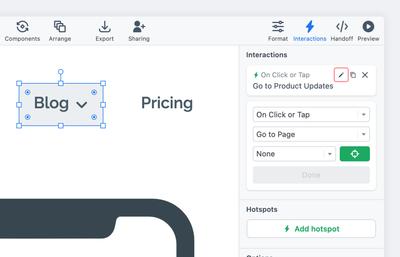
- Klicken Sie auf die Schaltfläche Bearbeiten, um den Bearbeitungsmodus zu aktivieren
- Ändern Sie die Interaktion und klicken Sie auf Fertig, um Ihre Änderungen zu speichern
- Ihre aktualisierte Interaktion blinkt einige Sekunden lang grün in der Liste
Interaktion duplizieren
Oft möchten Sie möglicherweise verschiedene Variationen einer Interaktion auf dasselbe Objekt anwenden. Mit der Duplizierungsfunktion können Sie eine vorhandene Interaktion duplizieren und dann deren Auslöser, Aktion und Ziel an Ihre Bedürfnisse anpassen.
So duplizieren Sie eine Interaktion:
- Wählen Sie das Objekt oder die Gruppe von Objekten aus, von denen Sie eine Interaktion duplizieren möchten
- Klicken Sie auf den Interaktions-Tab, um das Interaktions-Panel zu öffnen
- Suchen Sie oben im Panel die Interaktion, die Sie duplizieren möchten
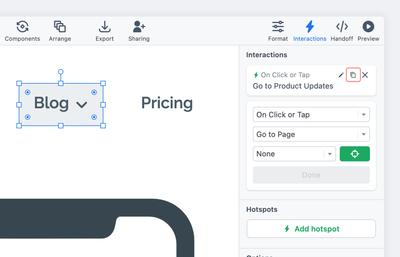
- Klicken Sie auf das Symbol Duplizieren, und eine identische Interaktion erscheint in der Interaktionsliste oben im Panel
- Um die neue Interaktion zu bearbeiten, klicken Sie auf die Schaltfläche Bearbeiten und folgen Sie den Schritten aus dem Abschnitt Interaktionen bearbeiten dieses Artikels
Interaktion löschen
So löschen Sie eine Interaktion:
- Wählen Sie das Objekt oder die Gruppe von Objekten aus, von denen Sie eine Interaktion löschen möchten
- Klicken Sie auf den Interaktions-Tab, um das Interaktions-Panel zu öffnen
- Suchen Sie oben im Panel die Interaktion, die Sie löschen möchten
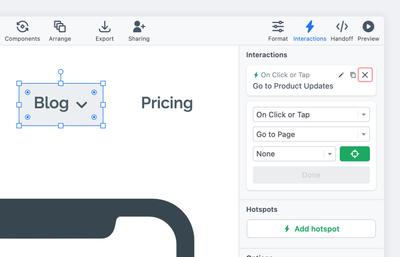
- Klicken Sie auf die Schaltfläche Löschen
Fragen und Antworten
Welche Interaktionen funktionieren in einer exportierten PDF?
Alle Seiteninteraktionen funktionieren normal, mit Ausnahme von Zurück springen, das für die Richtungsangabe auf Ihrem Browser-Verlauf basiert. Objektinteraktionen funktionieren in PDFs nicht.
Wenn Sie den Beteiligten einen voll funktionsfähigen Prototyp bereitstellen möchten, laden Sie sie als Projektgäste ein oder teilen Sie einen Projektlink. Wie Sie beides tun, erfahren Sie unter Teilen. Sie können auch einen interaktiven, Offline-HTML-Viewer exportieren.