In diesem Artikel:
Objektinteraktionen werden in erster Linie zum Erstellen interaktiver Prototypen verwendet.
Diese Art von Interaktion ändert den Zustand eines Objekts auf der Seite und kann auf ein einzelnes Objekt, eine Gruppe von Objekten oder einen Hotspot angewendet werden.
Objektinteraktionen können verwendet werden, um Folgendes zu simulieren:
- Dropdown-Menüs
- Das Öffnen und Schließen eines Fensters oder modalen Dialogs als Reaktion auf einen Schaltflächenklick
- Das Anzeigen eines Kontextmenüs bei Rechtsklick
- Das Scrollen zu einem bestimmten Bereich oder Element beim Klicken auf einen Navigationslink
- Ein Radio-, Checkbox- oder Schalter-Steuerelement, das umgeschaltet werden kann
In diesem Artikel erklären wir jeden Teil einer Objektinteraktion. Sie erfahren auch, wie Sie Objektinteraktionen anwenden und wie Sie sie bearbeiten, duplizieren und löschen.
Interaktions-Panel
Das Interaktions-Panel befindet sich in der Rechten Seitenleiste. Von diesem Panel aus können Sie:
-
Alle Interaktionen anzeigen, die auf ein Objekt angewendet wurden
-
Eine Interaktion erstellen
-
Einen Hotspot hinzufügen
-
Steuern, wie Interaktionen im Abschnitt Optionen angezeigt werden:
- Hotspots anzeigen: Zeigt anklickbare Hotspots im Bearbeitungsmodus an.
- Interaktionsindikatoren anzeigen: Fügt Objekten mit Interaktionen – auf der Seite und im Gliederungs-Panel – im Bearbeitungsmodus ein Blitz-Symbol hinzu.
- Interaktionsziel anzeigen: Zeigt im Vorschau-Modus einen Tooltip mit der Aktion und dem Ziel an, wenn Sie mit der Maus über ein Objekt fahren.
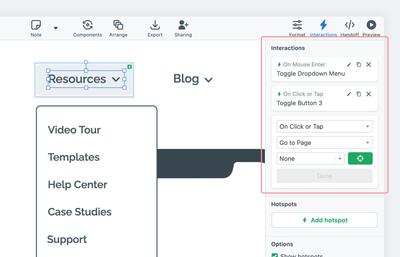
Auslöser, Aktion und Ziel
Eine Objektinteraktion besteht aus drei Teilen: einem Auslöser, einer Aktion und einem Ziel.
Auslöser
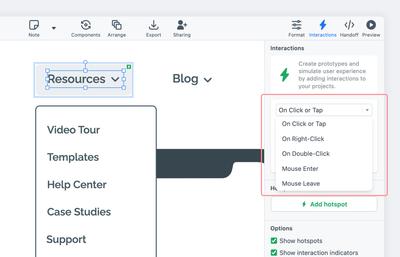
Ein Auslöser ist das Ereignis, das eine Interaktion in Gang setzt. Über das obere Dropdown können Sie aus mehreren Auslösern wählen: Bei Klick oder Tippen, Bei Rechtsklick, Bei Doppelklick, Maus eintreten, Maus verlassen.
Aktion
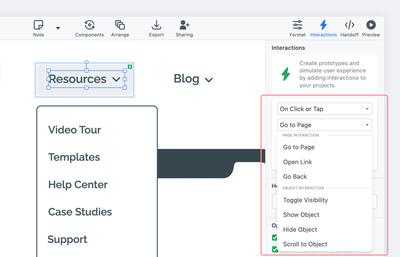
Eine Aktion ist die Anweisung, die ausgeführt wird, nachdem ein Auslöser aktiviert wurde. Das zweite Dropdown ermöglicht die Auswahl von Aktionen, die für Seiteninteraktionen oder Objektinteraktionen gelten.
Für Objektinteraktionen können Sie wählen: Sichtbarkeit umschalten, Objekt anzeigen, Objekt ausblenden oder Zu Objekt scrollen.
Ziel
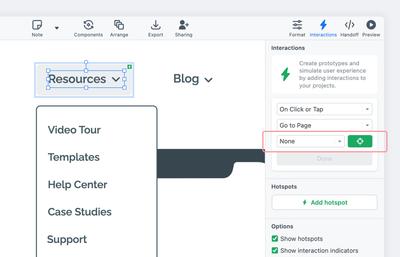
Ein Ziel ist das endgültige Ergebnis, das am Ende einer Interaktion sichtbar ist. Bei Objektinteraktionen zeigt der Zielabschnitt eine grüne Zielschaltfläche. Nach dem Klicken auf diese Schaltfläche können Sie den Fadenkreuz-Cursor verwenden, um ein Zielobjekt entweder von der Seite oder aus dem Gliederungs-Panel auszuwählen.
Objektinteraktionen hinzufügen
So fügen Sie eine Objektinteraktion hinzu:
- Wählen Sie das Objekt oder die Gruppe aus, der Sie die Interaktion hinzufügen möchten
- Klicken Sie auf den Interaktions-Tab, um das Panel zu öffnen
- Wählen Sie einen Auslöser aus dem oberen Dropdown
- Wählen Sie im zweiten Dropdown eine Aktion aus der Liste Objektinteraktion
- Klicken Sie auf die Ziel-Schaltfläche, um den Zielauswahlmodus zu aktivieren
- Um Ihr Ziel auszuwählen, klicken Sie auf ein beliebiges Objekt oder eine Gruppe, entweder auf der Seite oder im Gliederungs-Panel
- Klicken Sie auf Fertig, um die Interaktion anzuwenden
Unsichtbar-Status festlegen
Wenn Sie eine Interaktion aufbauen, möchten Sie das Zielobjekt oft ausblenden, damit es im Ausgangszustand unsichtbar ist und erst nach einem Auslöseereignis erscheint – zum Beispiel ein Dropdown-Menü, das sich erst dann öffnet, wenn der Dropdown-Pfeil angeklickt wird.
Es gibt zwei Möglichkeiten, den Zustand eines Objekts auf unsichtbar zu setzen:
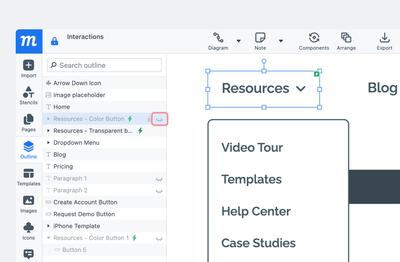
Aus dem Gliederungs-Panel
- Wählen Sie das Objekt aus, das Sie unsichtbar machen möchten
- Navigieren Sie zur Linken Seitenleiste und klicken Sie auf den Gliederungs-Tab, um das Panel zu öffnen
- Im Gliederungsbaum wird der Name des Objekts blau hervorgehoben
- Fahren Sie mit der Maus über den Namen des Objekts und klicken Sie direkt daneben auf die Schaltfläche Anzeigen/Ausblenden, um das Objekt unsichtbar zu machen
Aus dem Format-Panel
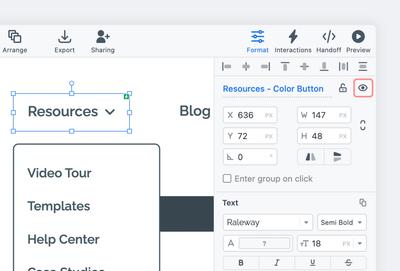
- Wählen Sie das Objekt aus, das Sie unsichtbar machen möchten
- Navigieren Sie zur Rechten Seitenleiste und klicken Sie auf den Format-Tab
- Der Tab wird blau und öffnet das Format-Panel
- Oben im Format-Panel sehen Sie den Namen des Objekts in Blau
- Klicken Sie auf das Augen-Symbol direkt rechts neben dem Namen Ihres Objekts, um das Objekt unsichtbar zu machen
Objektinteraktionen bearbeiten, duplizieren oder löschen
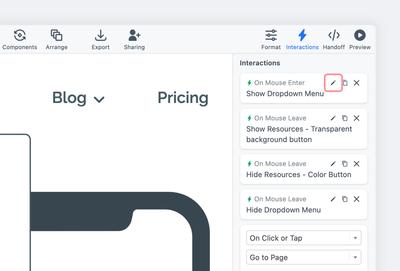
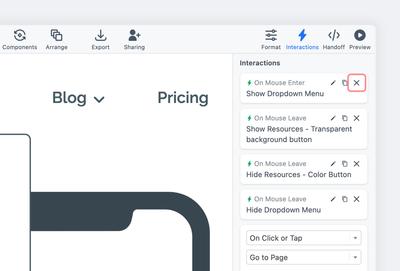
Wenn Sie einem Objekt eine Interaktion zuweisen, erscheint sie sofort in der Interaktionsliste oben im Interaktions-Panel. Wenn Sie demselben Objekt weitere Interaktionen hinzufügen, sehen Sie, dass diese dort ebenfalls erscheinen. Sie können jede Interaktion aus der Liste einfach bearbeiten oder löschen – oder eine Interaktion für die schnelle Wiederverwendung duplizieren.
Interaktion bearbeiten
Das Bearbeiten einer Interaktion ist nützlich, wenn Sie Teile einer bereits vorhandenen Interaktion ändern möchten. Mit der Bearbeitungsfunktion können Sie den Auslöser, die Aktion oder das Ziel einzeln aktualisieren – ohne die anderen Teile der Interaktion zu beeinflussen.
So bearbeiten Sie eine Interaktion:
- Wählen Sie das Objekt oder die Gruppe von Objekten aus, deren Interaktion Sie bearbeiten möchten
- Klicken Sie auf den Interaktions-Tab, um das Interaktions-Panel zu öffnen
- Suchen Sie oben im Panel die Interaktion, die Sie bearbeiten möchten
- Klicken Sie auf die Schaltfläche Bearbeiten, um den Bearbeitungsmodus zu aktivieren
- Ändern Sie die Interaktion und klicken Sie auf Fertig, um Ihre Änderungen zu speichern
- Ihre aktualisierte Interaktion blinkt einige Sekunden lang grün in der Liste
Interaktion duplizieren
Oft möchten Sie möglicherweise verschiedene Variationen einer Interaktion auf dasselbe Objekt anwenden. Mit der Duplizierungsfunktion können Sie eine vorhandene Interaktion duplizieren und dann deren Auslöser, Aktion und Ziel an Ihre Bedürfnisse anpassen.
So duplizieren Sie eine Interaktion:
- Wählen Sie das Objekt oder die Gruppe aus, von dem Sie eine Interaktion duplizieren möchten
- Klicken Sie auf den Interaktions-Tab, um das Interaktions-Panel zu öffnen
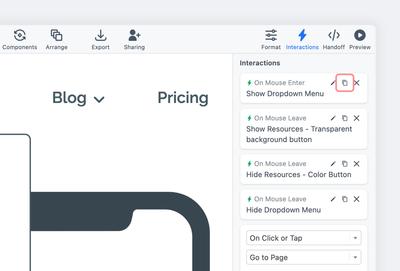
- Suchen Sie oben im Panel die Interaktion, die Sie duplizieren möchten
- Klicken Sie auf das Symbol Duplizieren, und eine identische Interaktion erscheint in der Interaktionsliste oben im Panel
- Um die neue Interaktion zu bearbeiten, klicken Sie auf die Schaltfläche Bearbeiten und folgen Sie den Schritten aus dem Abschnitt „Interaktionen bearbeiten" dieses Artikels
Interaktion löschen
So löschen Sie eine Interaktion:
- Wählen Sie das Objekt oder die Gruppe von Objekten aus, von denen Sie eine Interaktion löschen möchten
- Klicken Sie auf den Interaktions-Tab, um das Interaktions-Panel zu öffnen
- Suchen Sie oben im Panel die Interaktion, die Sie löschen möchten
- Klicken Sie auf die Schaltfläche Löschen
Fragen und Antworten
Welche Interaktionen funktionieren in einer exportierten PDF?
Alle Seiteninteraktionen funktionieren normal, mit Ausnahme von Zurück springen, das für die Richtungsangabe auf Ihrem Browser-Verlauf basiert. Objektinteraktionen funktionieren in PDFs nicht.
Wenn Sie den Beteiligten einen voll funktionsfähigen Prototyp bereitstellen möchten, laden Sie sie als Projektgäste ein oder teilen Sie einen Projektlink. Wie Sie beides tun, erfahren Sie unter Teilen. Sie können auch einen interaktiven, Offline-HTML-Viewer exportieren.