In diesem Artikel:
Moqups für Slack ermöglicht es Teams, ihren Fortschritt bei Moqups-Projekten direkt über Slack-Kanäle zu verfolgen. Unsere Integration ist schnell zu verbinden und nahtlos zu nutzen.

In diesem Artikel erläutern wir die Funktionen unserer Slack-Integration. Wir zeigen Ihnen außerdem, wie Sie Ihr Moqups-Konto mit einem Slack-Team verbinden, und demonstrieren, wie Sie Kommentare aus einzelnen Moqups-Teams in bestimmten Slack-Kanälen posten können.
Funktionen der Slack-Integration
Wenn Sie Ihr Moqups-Konto mit einem Slack-Team verbinden, können Sie einen Webhook hinzufügen, der Moqups-Benachrichtigungen direkt an Ihre Slack-Kanäle sendet. Wenn Sie unseren Unlimited-Plan nutzen, können Sie #Kanäle mit Ihren einzelnen Moqups-Teams verbinden, indem Sie mehrere Webhooks hinzufügen.
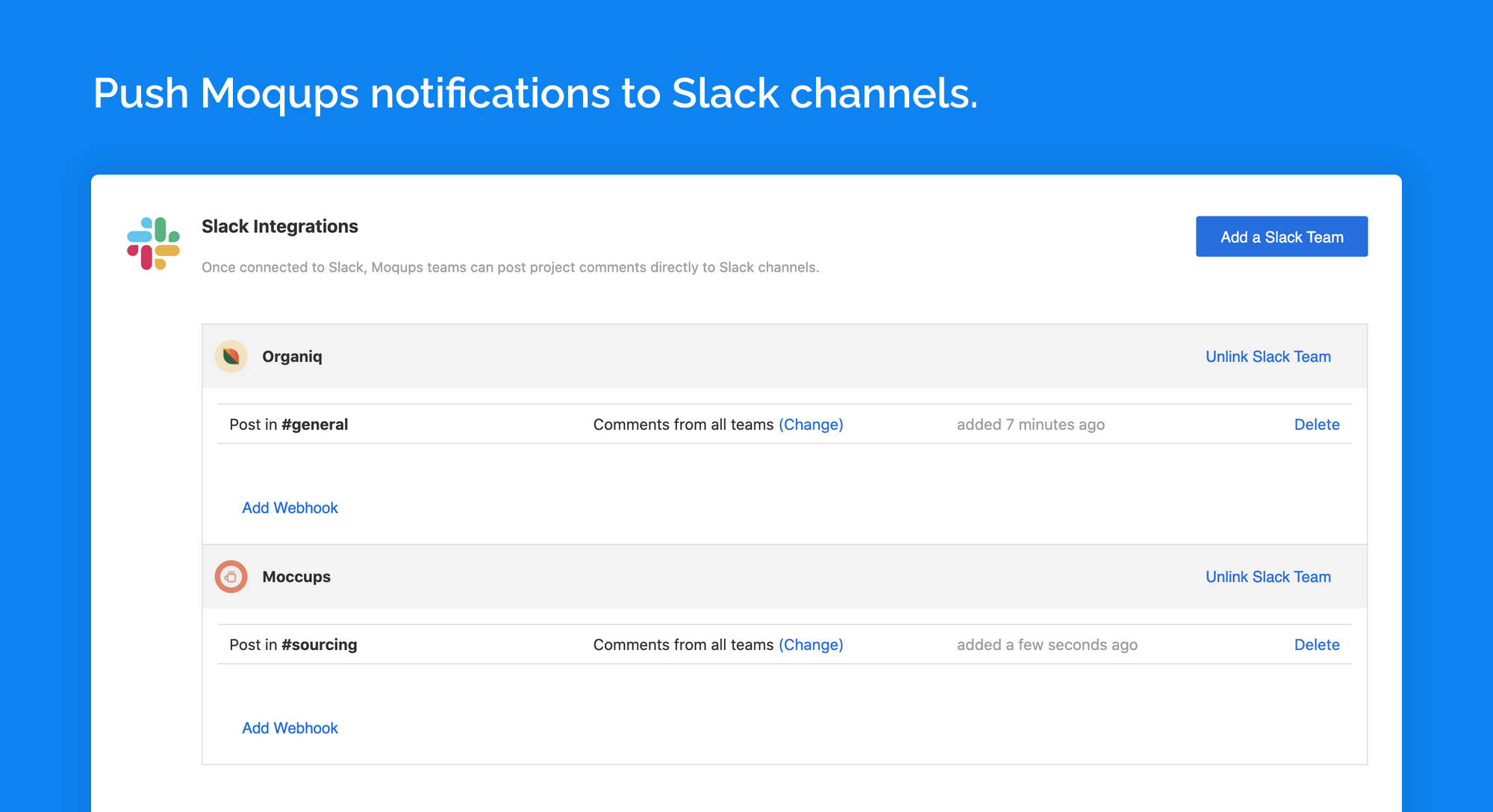
Sobald Sie einen Webhook hinzugefügt haben, erscheinen sowohl Moqups-Kommentare als auch Thread-Status-Aktualisierungen (gelöst, wieder geöffnet, gelöscht) im festgelegten Kanal.
Beachten Sie, dass die Integration nur für Projekte funktioniert, bei denen der Team-Zugriff aktiviert ist, und nicht für private Projekte.
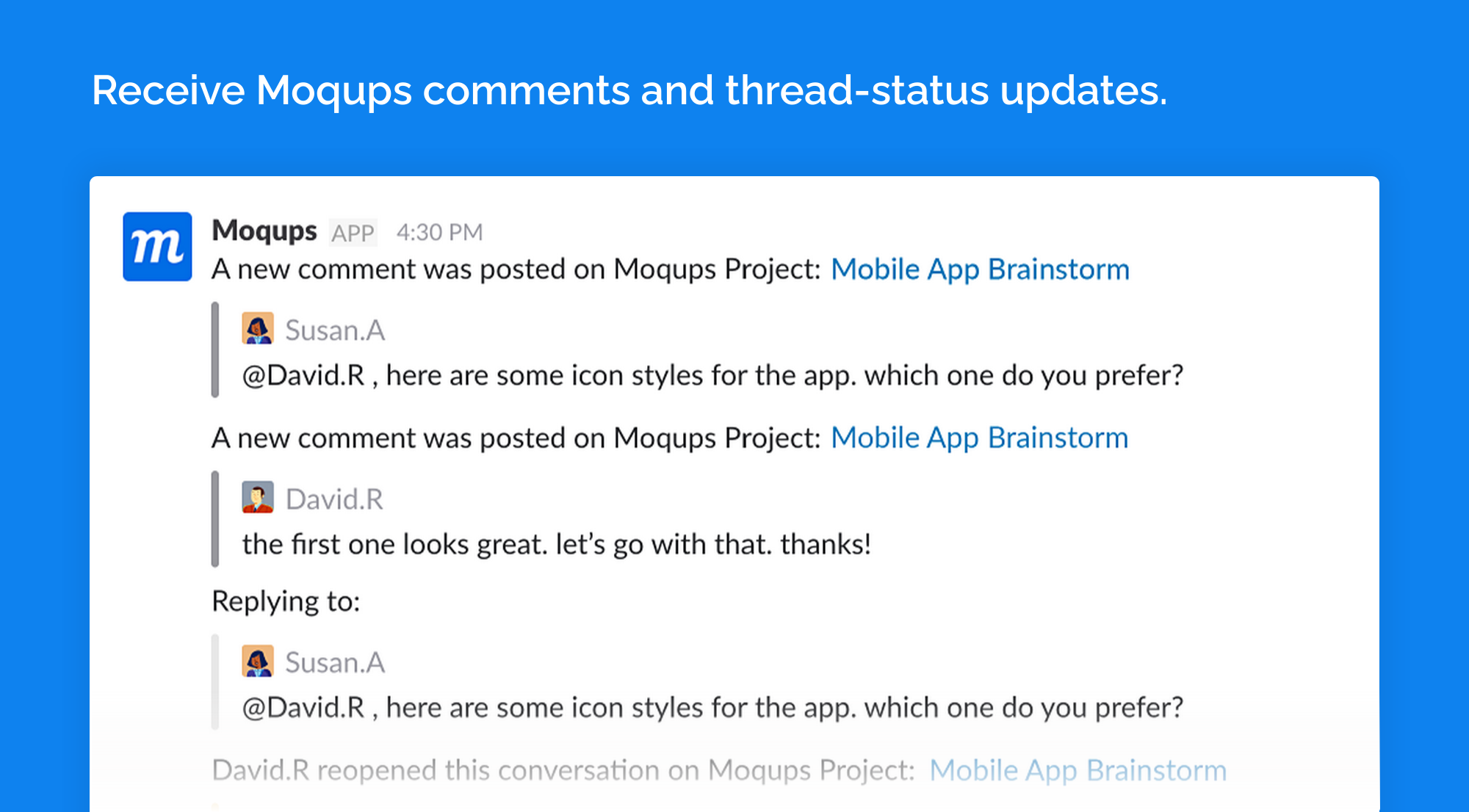
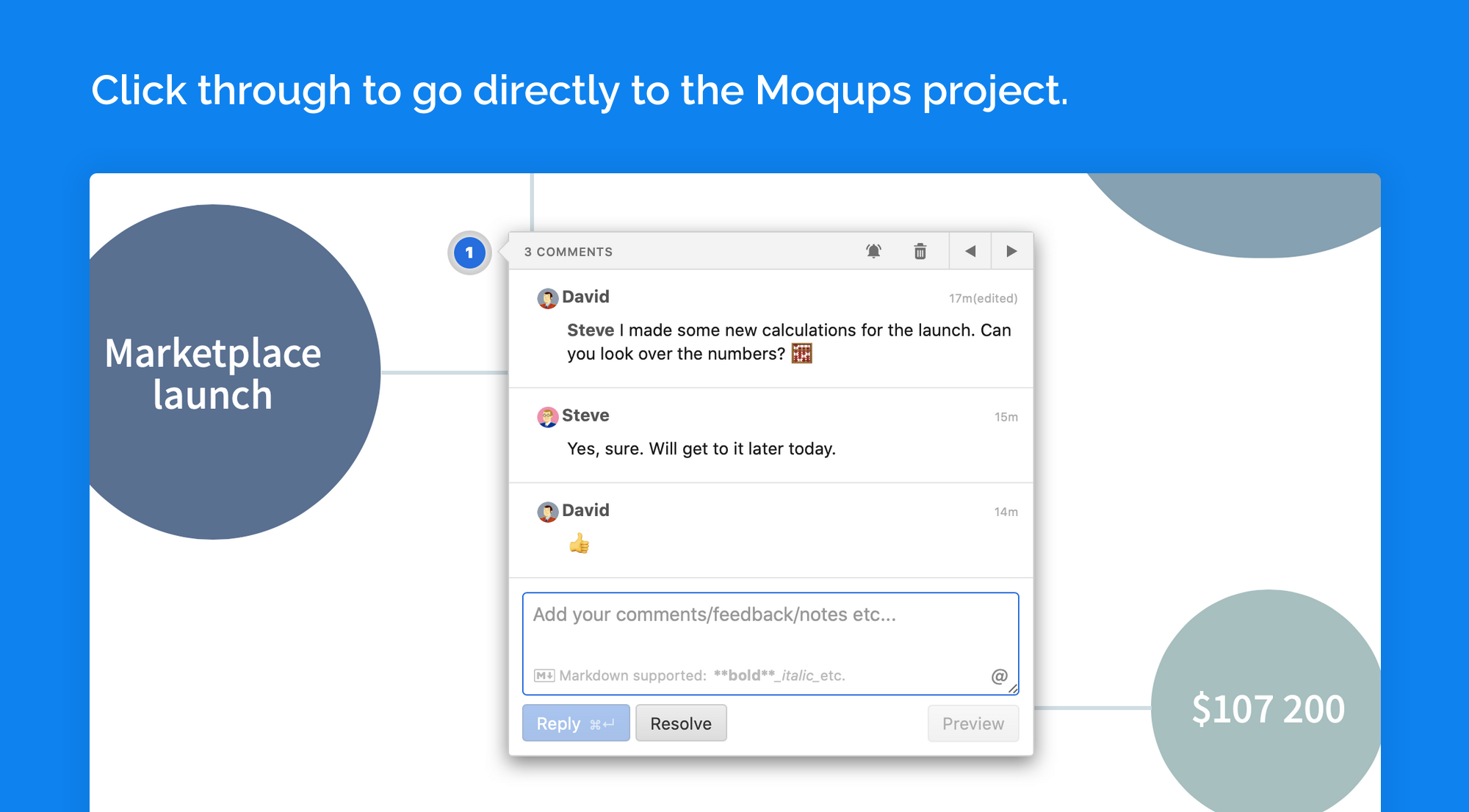
Durch Klicken auf eine Moqups-Benachrichtigung gelangen Sie direkt von Slack zu dem betreffenden Moqups-Projekt, der Seite und dem Kommentar-Thread. So sind Moqups-Projekte immer nur einen Klick entfernt für schnelle Referenzen und Updates:
Slack-Teams hinzufügen
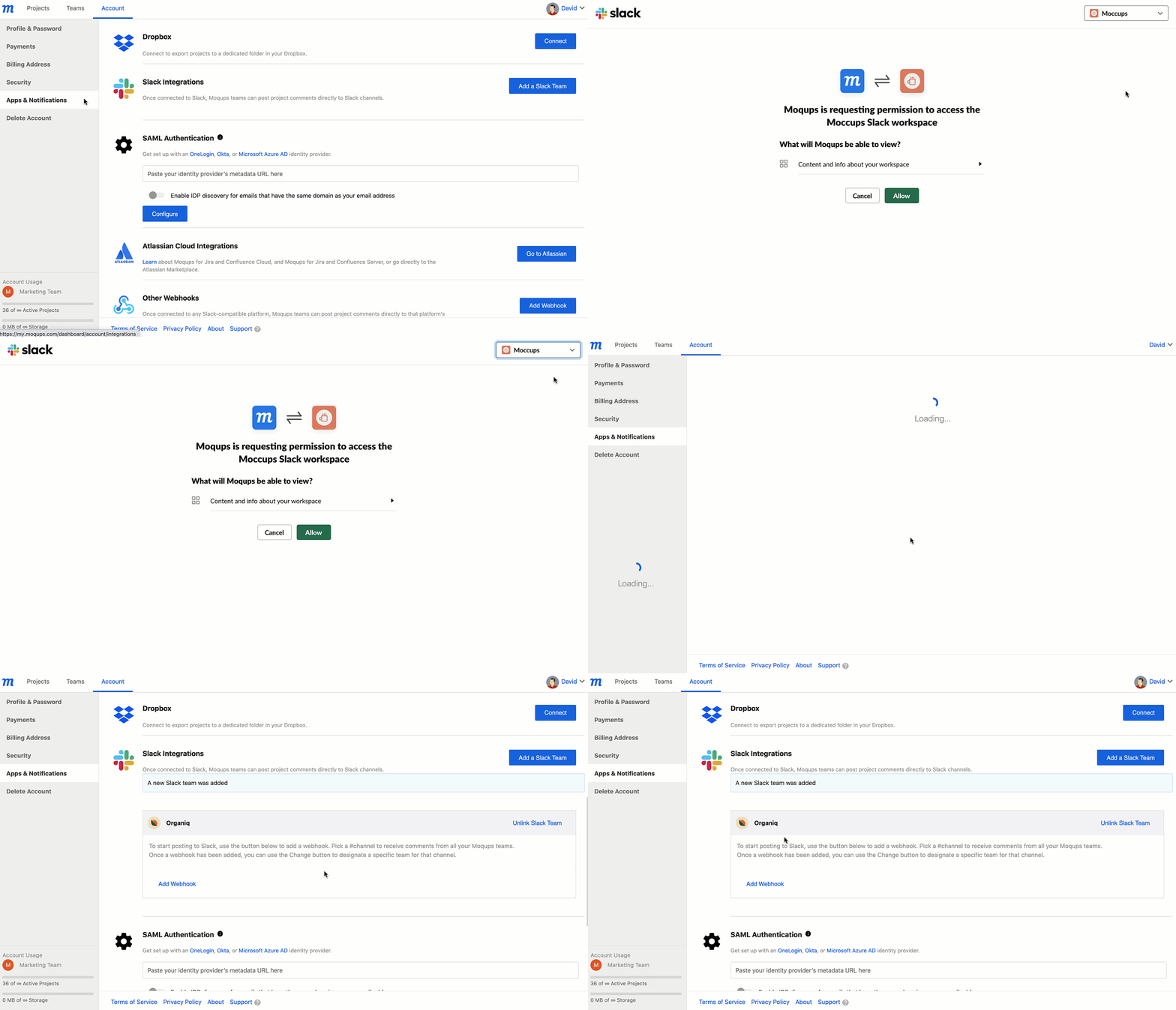
So verbinden Sie Ihr Moqups-Konto mit einem Slack-Team:
- Öffnen Sie das Konto Einstellungen-Menü in der unteren linken Ecke der Linken Seitenleiste
- Wählen Sie Apps & Benachrichtigungen aus dem Konto Einstellungen-Menü
- Klicken Sie im Abschnitt Slack-Integrationen auf die Schaltfläche Ein Slack-Team hinzufügen
- Wählen oder fügen Sie einen Workspace hinzu über das Dropdown-Menü in der oberen rechten Ecke
- Autorisieren Sie Moqups zur Nutzung Ihrer Slack-Daten und klicken Sie auf Weiter
Webhooks zu Slack-Kanälen hinzufügen
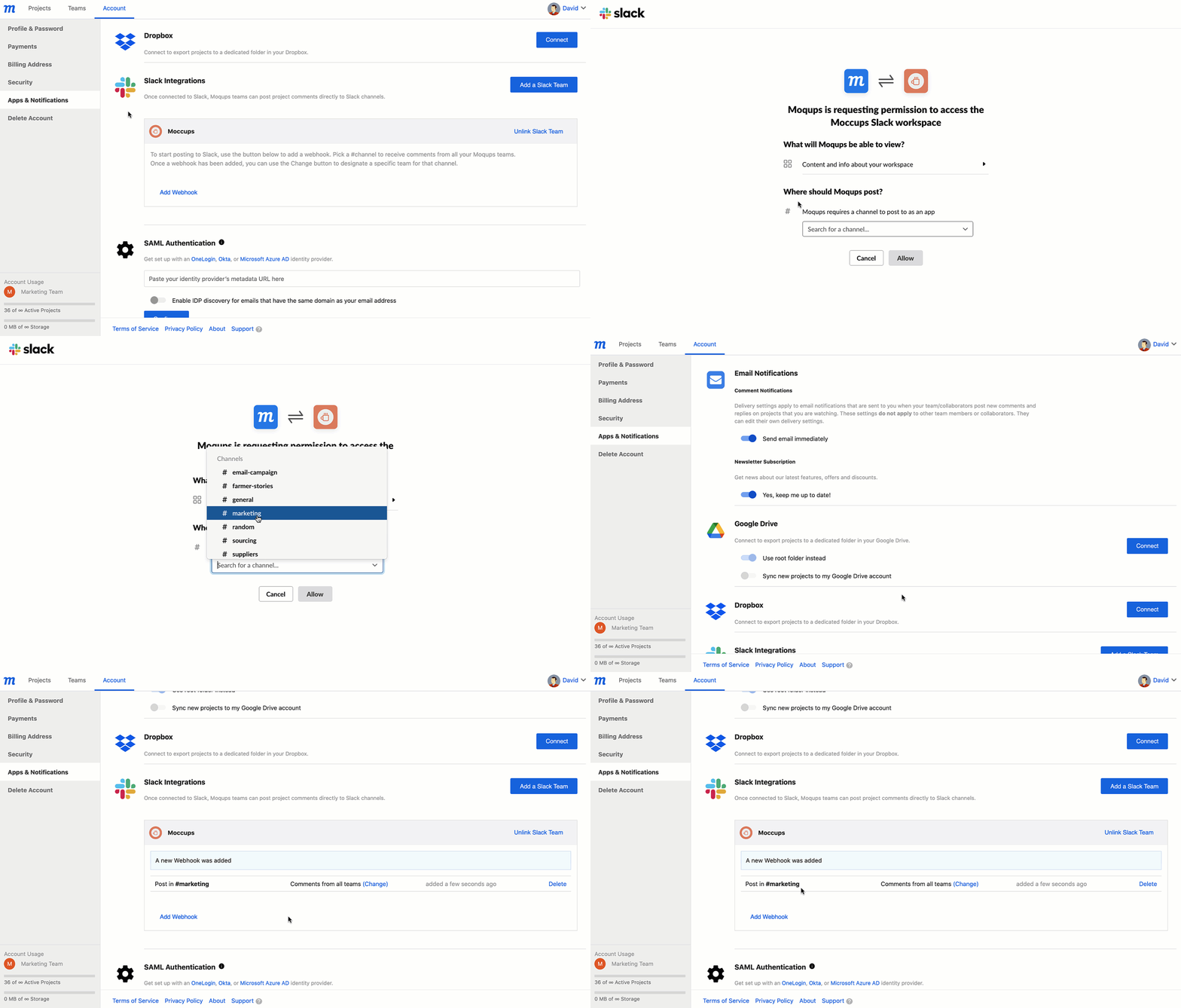
Nachdem Sie Ihr Moqups-Konto mit einem Slack-Team verbunden haben, besteht der nächste Schritt darin, einen Webhook zu einem der Slack-Kanäle hinzuzufügen.
So fügen Sie einen Webhook hinzu:
- Öffnen Sie das Konto Einstellungen-Menü in der unteren linken Ecke der Linken Seitenleiste
- Wählen Sie Apps & Benachrichtigungen aus dem Konto Einstellungen-Menü
- Suchen Sie im Abschnitt Slack-Integrationen ein Slack-Team
- Klicken Sie auf die Schaltfläche Webhook hinzufügen
- Verwenden Sie im Bereich Wo soll Moqups posten? das Dropdown-Menü, um einen #Kanal oder eine Direktnachricht zu suchen und auszuwählen
- Klicken Sie auf die Schaltfläche Erlauben
Einen Slack-Kanal mit einem bestimmten Moqups-Team verbinden
Wenn Sie unseren Unlimited-Plan nutzen, können Sie jedes Ihrer Moqups-Teams mit bestimmten Slack-Kanälen verbinden.
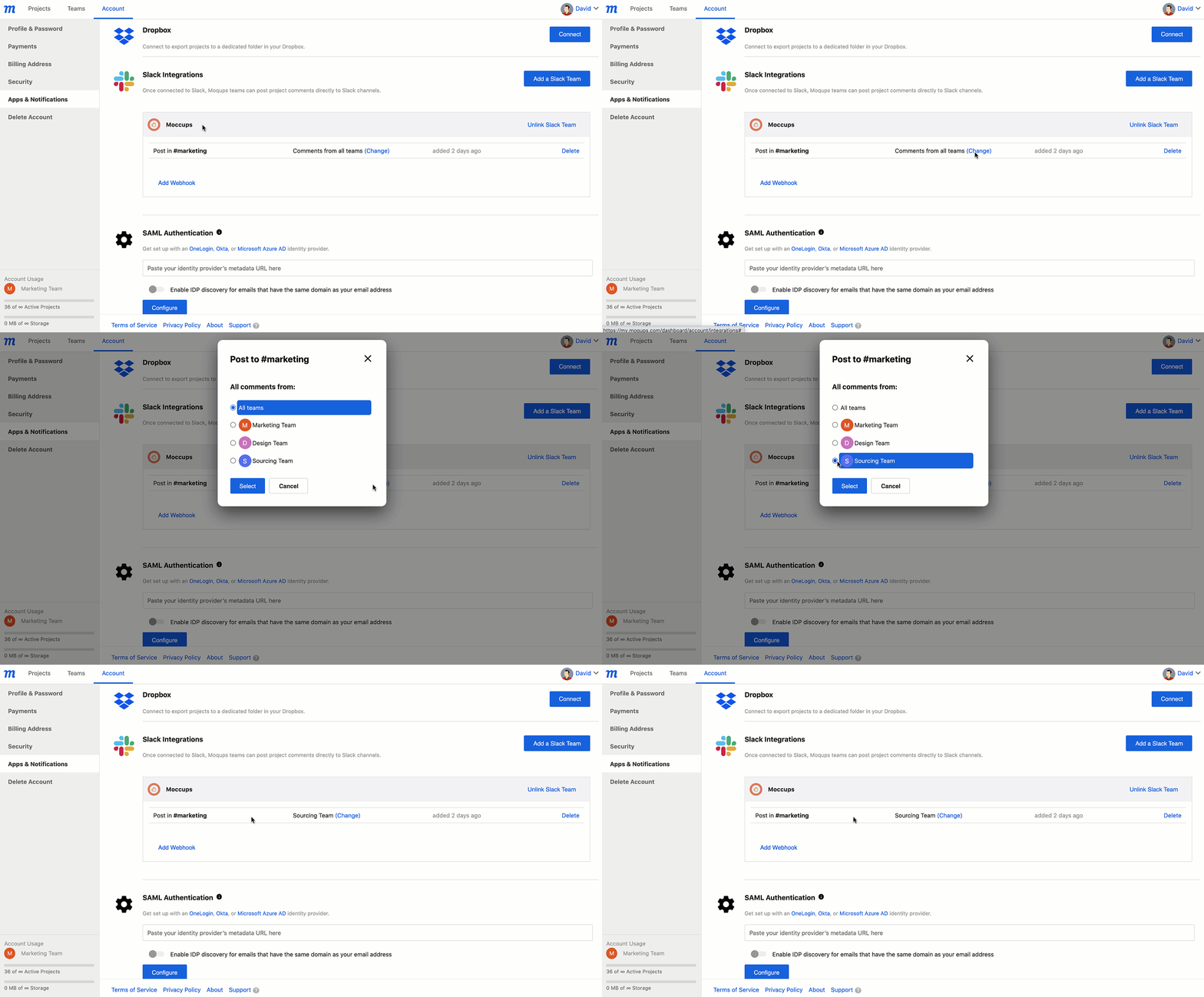
Der Slack-Kanal, zu dem Sie einen Webhook hinzugefügt haben, empfängt anfänglich Kommentare von allen Ihren Moqups-Teams. Sobald der Webhook eingerichtet ist, können Sie dies jedoch ändern und den Kanal mit einem einzelnen Team verbinden.
So verbinden Sie einen Kanal mit einem bestimmten Moqups-Team:
- Öffnen Sie das Konto Einstellungen-Menü in der unteren linken Ecke der Linken Seitenleiste
- Wählen Sie Apps & Benachrichtigungen aus dem Konto Einstellungen-Menü
- Suchen Sie im Abschnitt Slack-Integrationen ein Slack-Team
- Suchen Sie den Slack-Kanal, den Sie mit einem bestimmten Moqups-Team verbinden möchten
- Klicken Sie auf die Schaltfläche Ändern rechts neben dem Kanalnamen
- Im Pop-up wählen Sie aus, welches Moqups-Team posten soll
- Klicken Sie auf die Schaltfläche Auswählen
Einen Webhook löschen
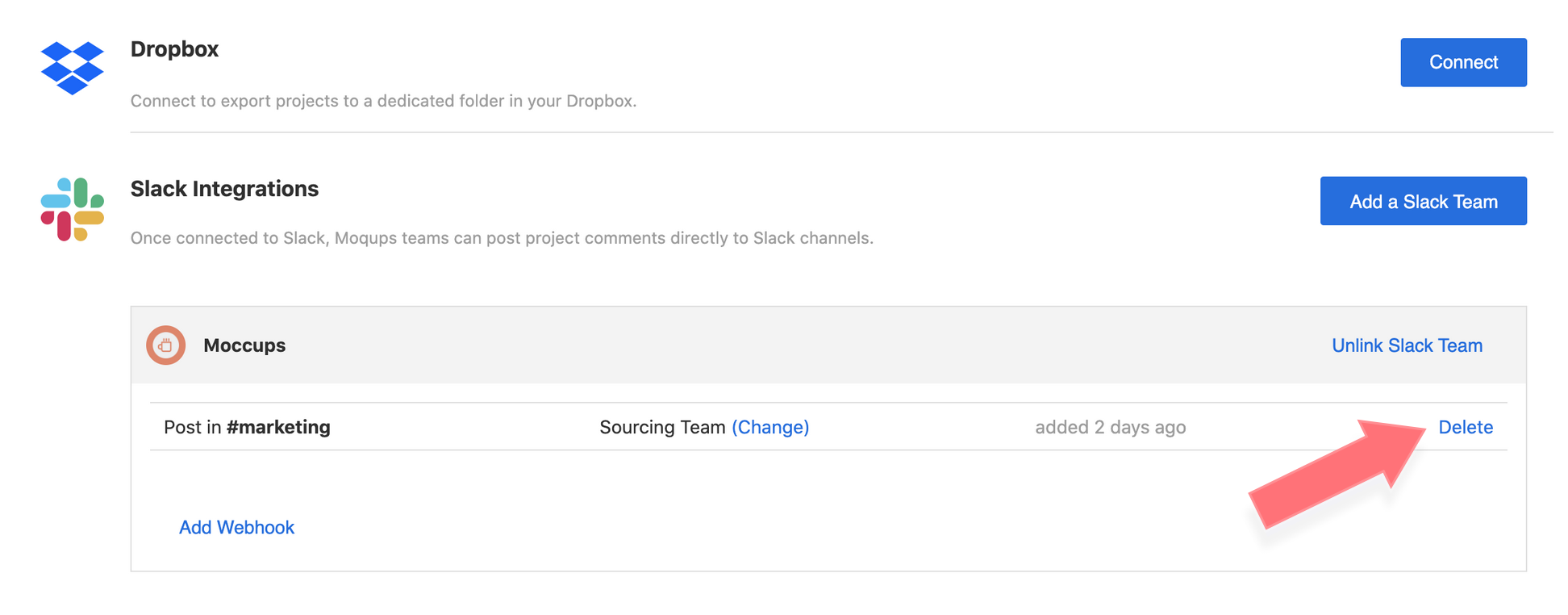
Wenn Sie nicht mehr möchten, dass ein Slack-Kanal Kommentare aus den Projekten eines Moqups-Teams erhält, müssen Sie dessen Webhook löschen.
So löschen Sie einen Webhook:
- Öffnen Sie das Konto Einstellungen-Menü in der unteren linken Ecke der Linken Seitenleiste
- Wählen Sie Apps & Benachrichtigungen aus dem Konto Einstellungen-Menü
- Suchen Sie im Abschnitt Slack-Integrationen ein Slack-Team
- Suchen Sie den Slack-Kanal, den Sie von Ihrem Moqups-Team trennen möchten
- Klicken Sie auf Löschen rechts neben dem Kanalnamen
Ein Slack-Team trennen
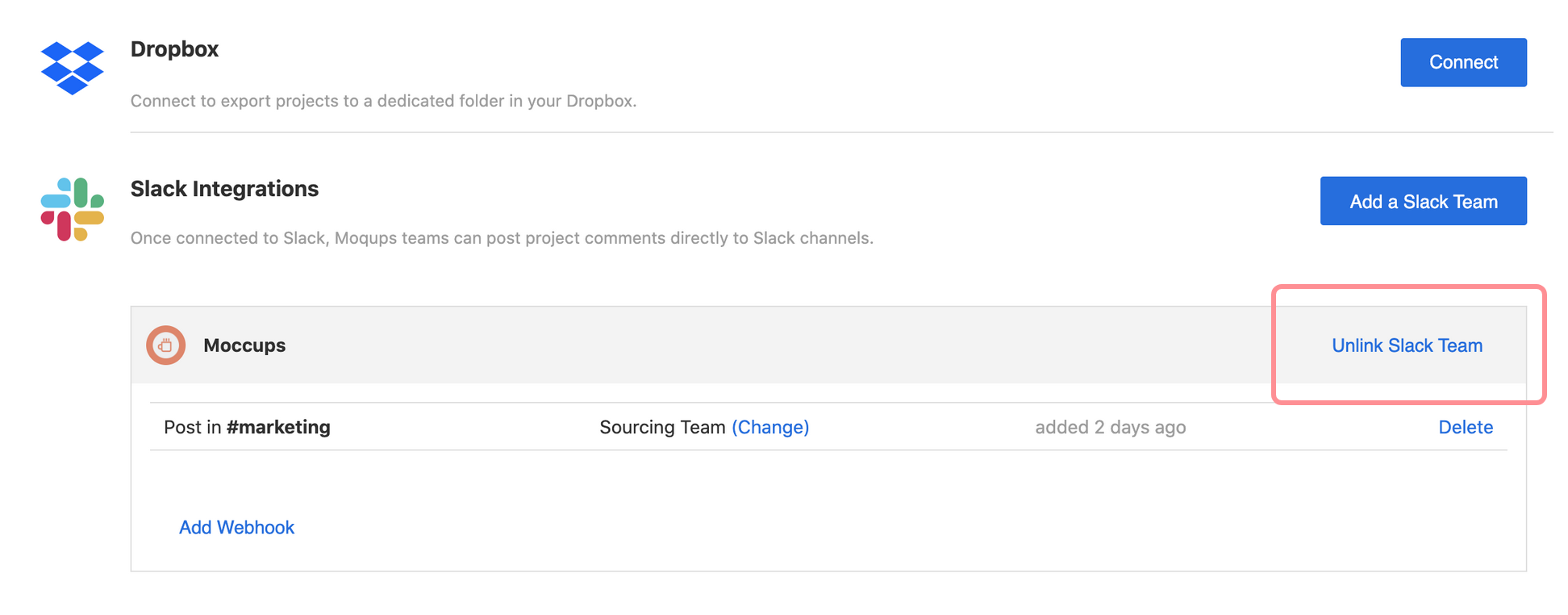
Wenn Sie ein Slack-Team von Ihrem Moqups-Konto trennen, löschen Sie damit auch alle zugehörigen Webhooks.
So trennen Sie ein Slack-Team:
- Öffnen Sie das Konto Einstellungen-Menü in der unteren linken Ecke der Linken Seitenleiste
- Wählen Sie Apps & Benachrichtigungen aus dem Konto Einstellungen-Menü
- Suchen Sie im Abschnitt Slack-Integrationen ein Slack-Team
- Klicken Sie auf Slack-Team trennen rechts neben dem Namen des Slack-Teams
Fragen und Antworten
Was ist, wenn ich den Webhook hinzugefügt habe, aber immer noch keine Slack-Nachrichten erhalte?
Es könnte sein, dass Sie den Webhook zu Ihrem eigenen, persönlichen Konto hinzugefügt haben – aber die Projekte, die Sie mit Slack verbinden möchten, gehören einem anderen Moqups-Team, mit dem Sie zusammengearbeitet haben. In diesem Fall benachrichtigen Sie den Eigentümer dieses Teams, den Webhook hinzuzufügen.