In diesem Artikel:
Neben unserer SSO (Single Sign-On)-Integration bietet Moqups auch die automatische Bereitstellung mit SCIM (System for Cross-domain Identity Management) an.
SCIM ermöglicht es IT-Abteilungen, ihren Benutzeridentitätsverwaltungsprozess innerhalb eines IDPs zu automatisieren. Um SCIM einzurichten, müssen Sie einen API-Token in Moqups generieren und diesen dann zu Ihrem IDP hinzufügen. Anweisungen für jeden unserer unterstützten IDPs finden Sie unten.
Wer kann diese Funktion nutzen?
Alle Moqups-Unlimited-Konten können SCIM mit ihrem IDP einrichten.
Für die Einrichtung einer SCIM-Integration benötigen Sie Admin-Rechte sowohl für Moqups als auch für Ihren gewählten IDP.
SCIM für OneLogin
Um SCIM für OneLogin einzurichten, müssen Sie zunächst einen API-Token in Moqups generieren und dann die automatische Bereitstellung in OneLogin selbst konfigurieren.
-
Einen API-Token generieren:
- Gehen Sie zum Tab Integrationen auf der Kontoseite Ihres Moqups-Dashboards.
- Klicken Sie im Abschnitt SCIM-Bereitstellung Ihres Integrations-Tabs auf die Schaltfläche Token generieren.
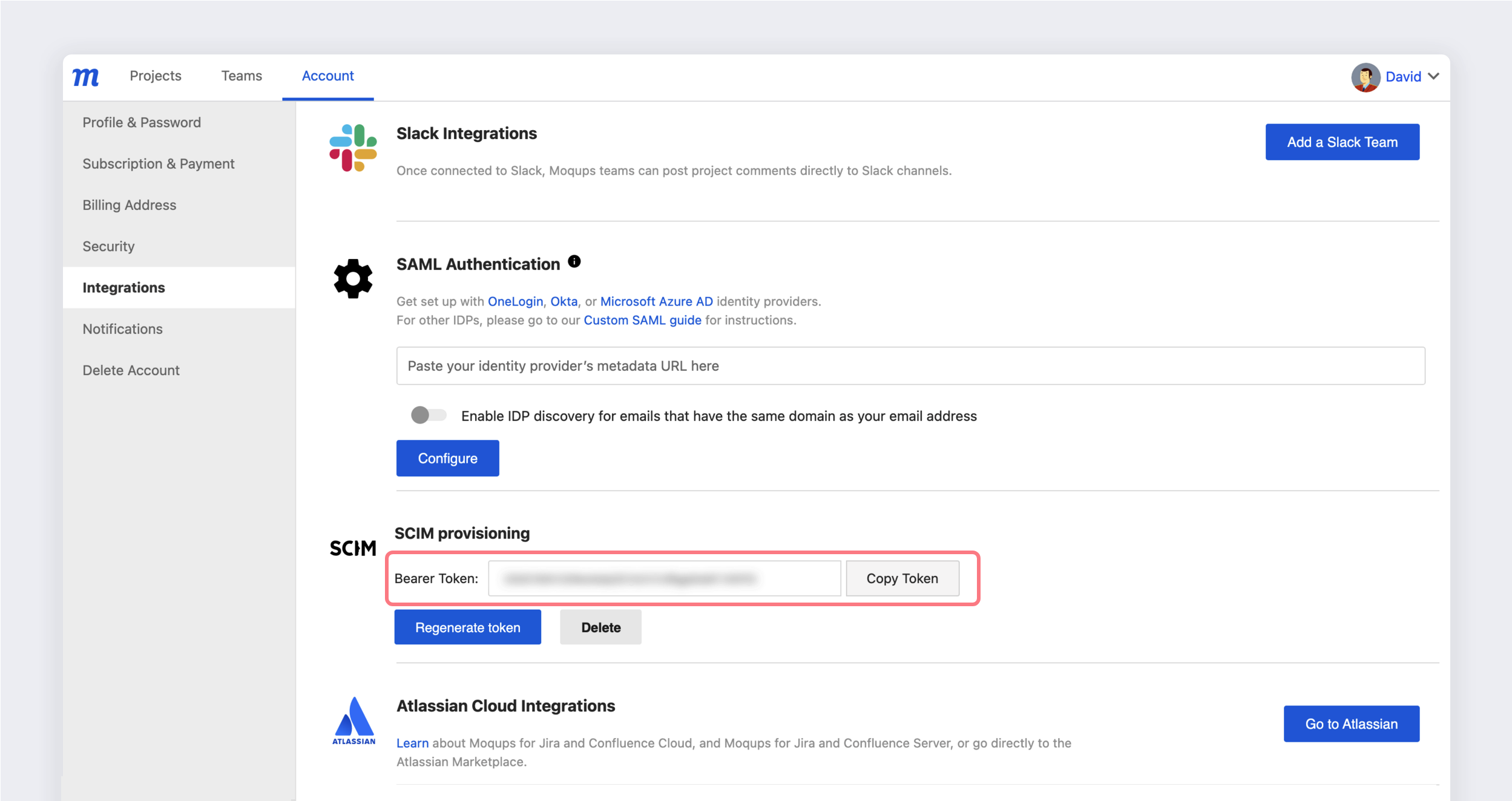
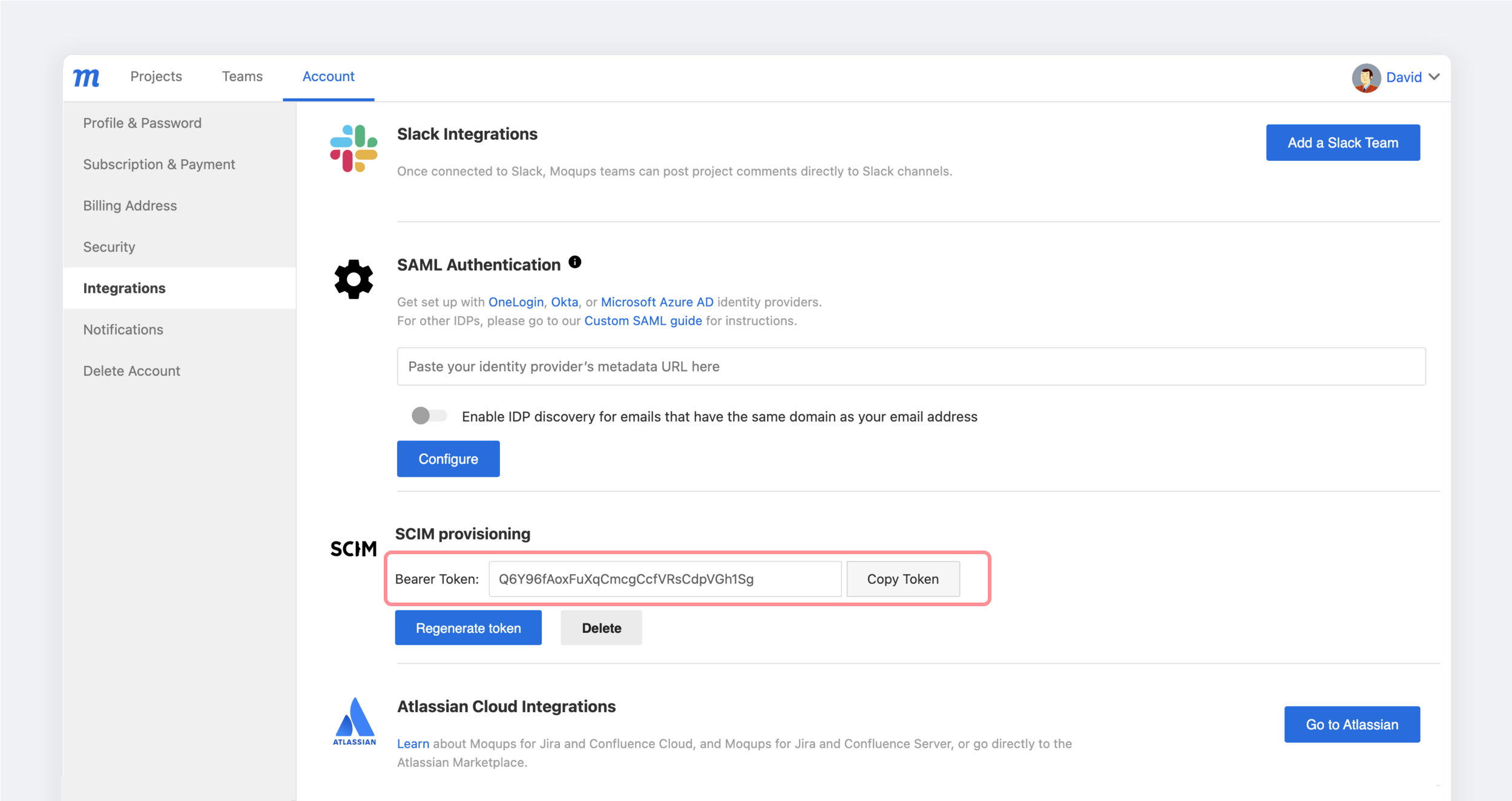
- Kopieren Sie den API-Token in die Zwischenablage. Sie benötigen diesen, um den Vorgang in OneLogin abzuschließen.
-
Automatische Bereitstellung in OneLogin konfigurieren:
-
Für die Konfiguration der SCIM-Bereitstellung benötigen Sie Ihren API-Token aus Moqups.
-
Öffnen Sie die Moqups-App in OneLogin.
-
Gehen Sie zum Konfigurationsreiter der Moqups-App.
-
Geben Sie unter API-Verbindung Ihren API-Token in das Feld SCIM-Token ein.
-
Klicken Sie auf die Option Aktivieren.
-
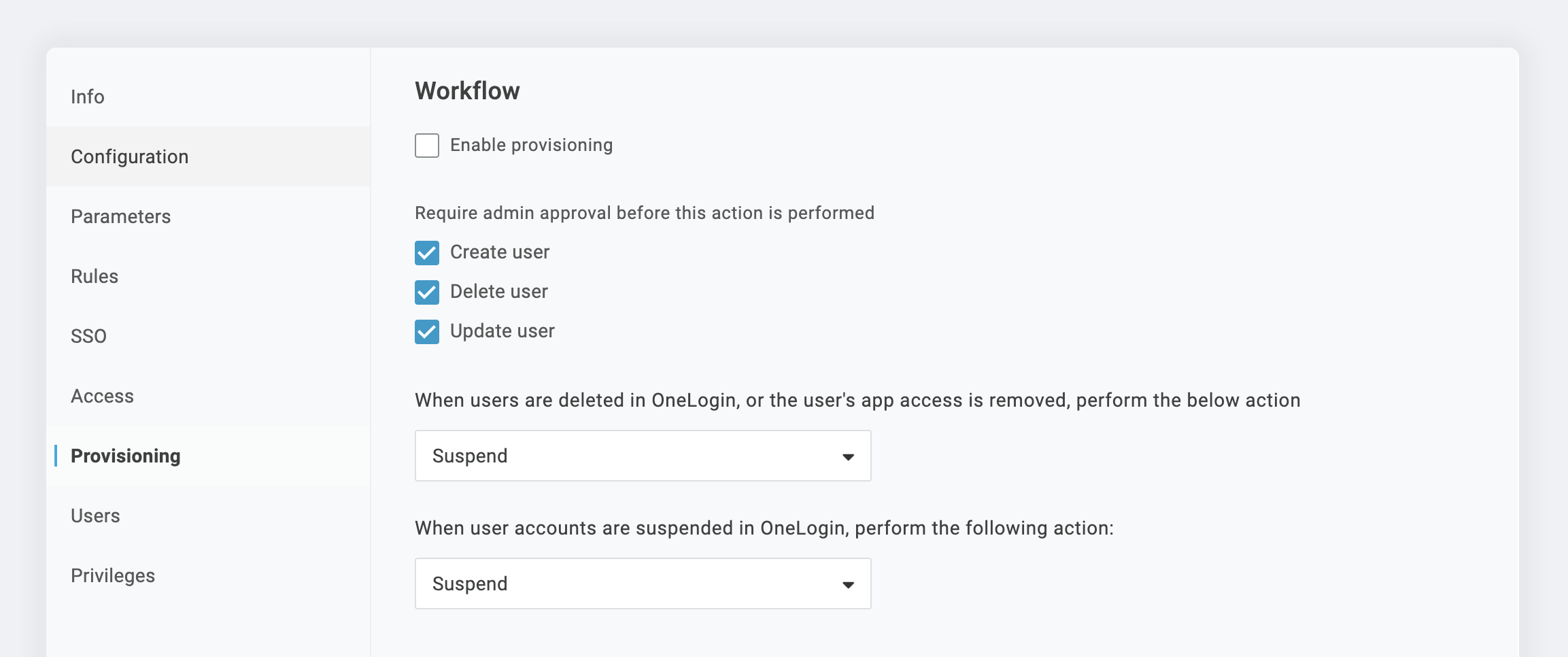
Gehen Sie zum Tab Bereitstellung und aktivieren Sie das Kontrollkästchen neben Bereitstellung aktivieren.
-
Wählen Sie aus, für welche Bereitstellungsaktionen Sie eine Admin-Genehmigung benötigen möchten. Sie können dies aktivieren für:
- Benutzer erstellen
- Benutzer löschen
- Benutzer aktualisieren
-
Wählen Sie aus dem Dropdown-Menü die entsprechende Aktion für Wenn Benutzer gelöscht werden und für Wenn Benutzerkonten in OneLogin gesperrt werden.
-
SCIM für Okta
Dieser Abschnitt bietet einen Überblick und die erforderlichen Schritte zur Konfiguration von SCIM in Moqups und Okta.
Funktionen
Die folgenden Bereitstellungsfunktionen werden von der Moqups-Integration mit Okta unterstützt:
- Benutzer erstellen: Neue Benutzer, die über Okta erstellt wurden, werden auch in Moqups erstellt.
- Benutzer importieren: In Moqups erstellte Benutzer können in Okta importiert und entweder bestehenden Okta-Benutzern zugeordnet oder als neue Okta-Benutzer erstellt werden.
- Benutzerattribute aktualisieren: Über Okta am Benutzerprofil vorgenommene Änderungen werden an Moqups weitergegeben.
- Benutzer deaktivieren: Wenn eine Organisation einen Benutzer über Okta deaktiviert, verliert dieser Benutzer den Zugriff auf das gesamte Moqups-Konto dieser Organisation, einschließlich Dashboard, Projekte und Teams. Der Benutzer behält jedoch weiterhin Zugriff auf sein eigenes, persönliches Moqups-Konto.
- Benutzer reaktivieren: Benutzerkonten können in Moqups reaktiviert werden.
Moqups unterstützt derzeit die folgenden Okta-Bereitstellungsfunktionen nicht, könnte diese jedoch in Zukunft unterstützen:
-
Benutzer entfernen *
-
Gruppen importieren/weiterleiten
-
Passwort synchronisieren
* Das Entfernen von Benutzern (im Gegensatz zur Deaktivierung) wird von Moqups, aber nicht von Okta unterstützt.
Anforderungen
Die SCIM-basierte Benutzerbereitstellung ist für Moqups-Kunden mit unserem Unlimited-Plan verfügbar.
Schritt-für-Schritt-Konfigurationsanweisungen
Um SCIM für Okta einzurichten, müssen Sie zunächst einen API-Token in Moqups generieren und dann die automatische Bereitstellung in Okta selbst konfigurieren.
-
Einen API-Token generieren:
-
Stellen Sie sicher, dass Sie einen Moqups-Unlimited-Plan abonniert haben.
-
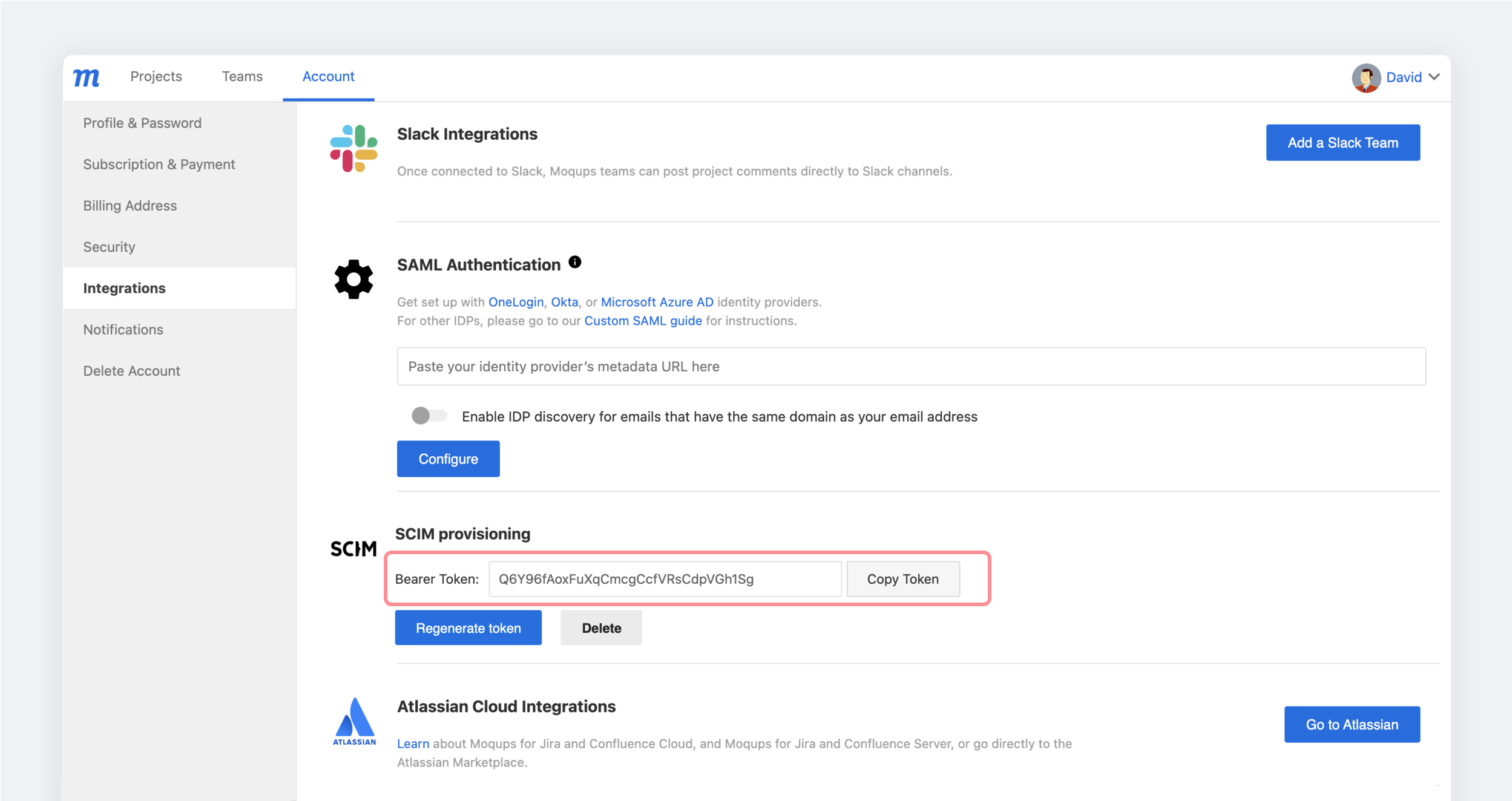
Gehen Sie zum Tab Apps & Benachrichtigungen auf der Kontoseite Ihres Moqups-Dashboards.
-
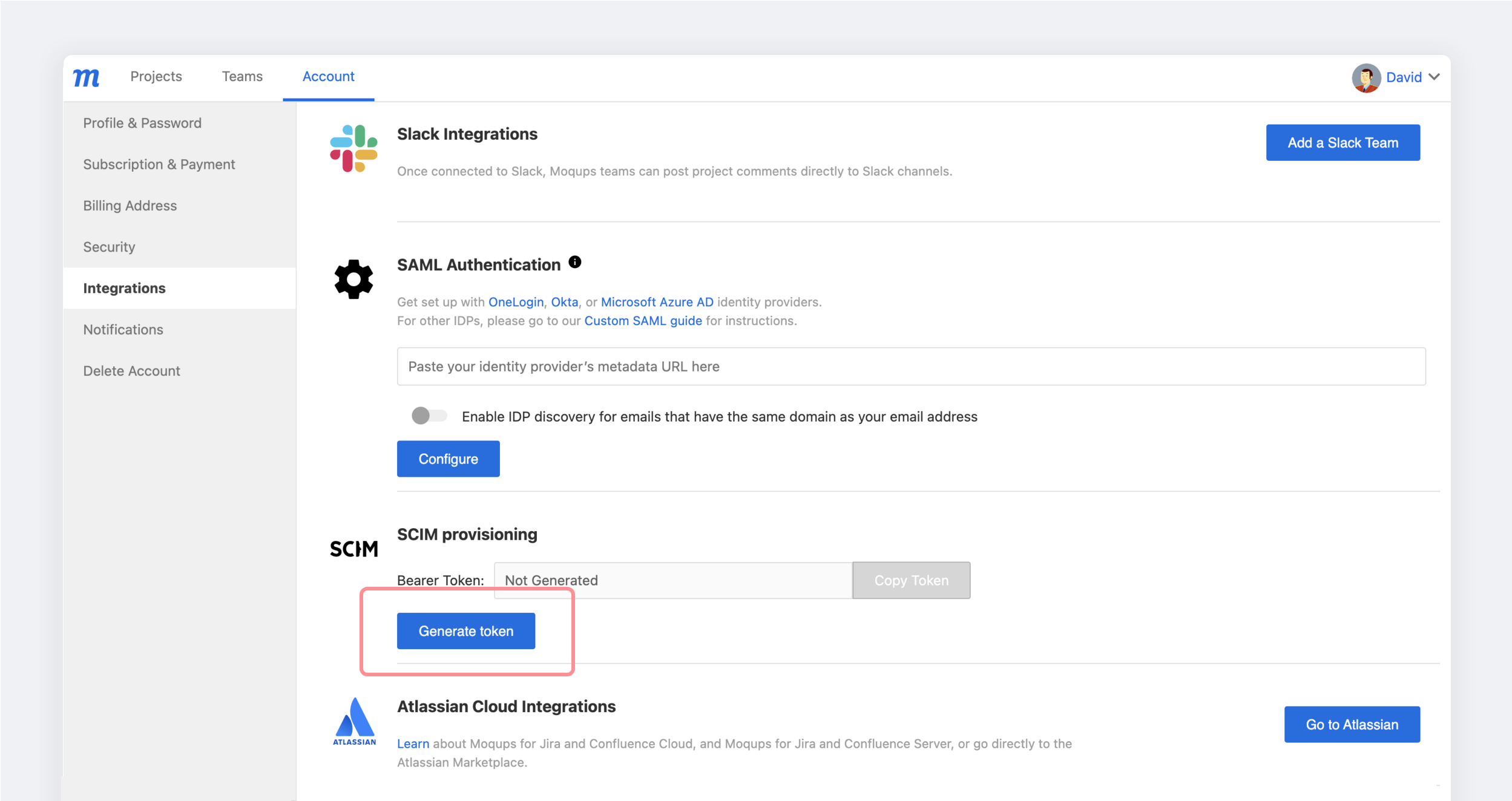
Klicken Sie im Abschnitt SCIM-Bereitstellung Ihres Integrations-Tabs auf die Schaltfläche Token generieren.
-
Kopieren Sie den API-Token in die Zwischenablage. Sie benötigen diesen, um den Vorgang in Okta abzuschließen.
-
-
Automatische Bereitstellung in Okta konfigurieren:
-
Für die Konfiguration der SCIM-Bereitstellung benötigen Sie Ihren API-Token aus Moqups.
-
Öffnen Sie die Moqups-App in Okta.
-
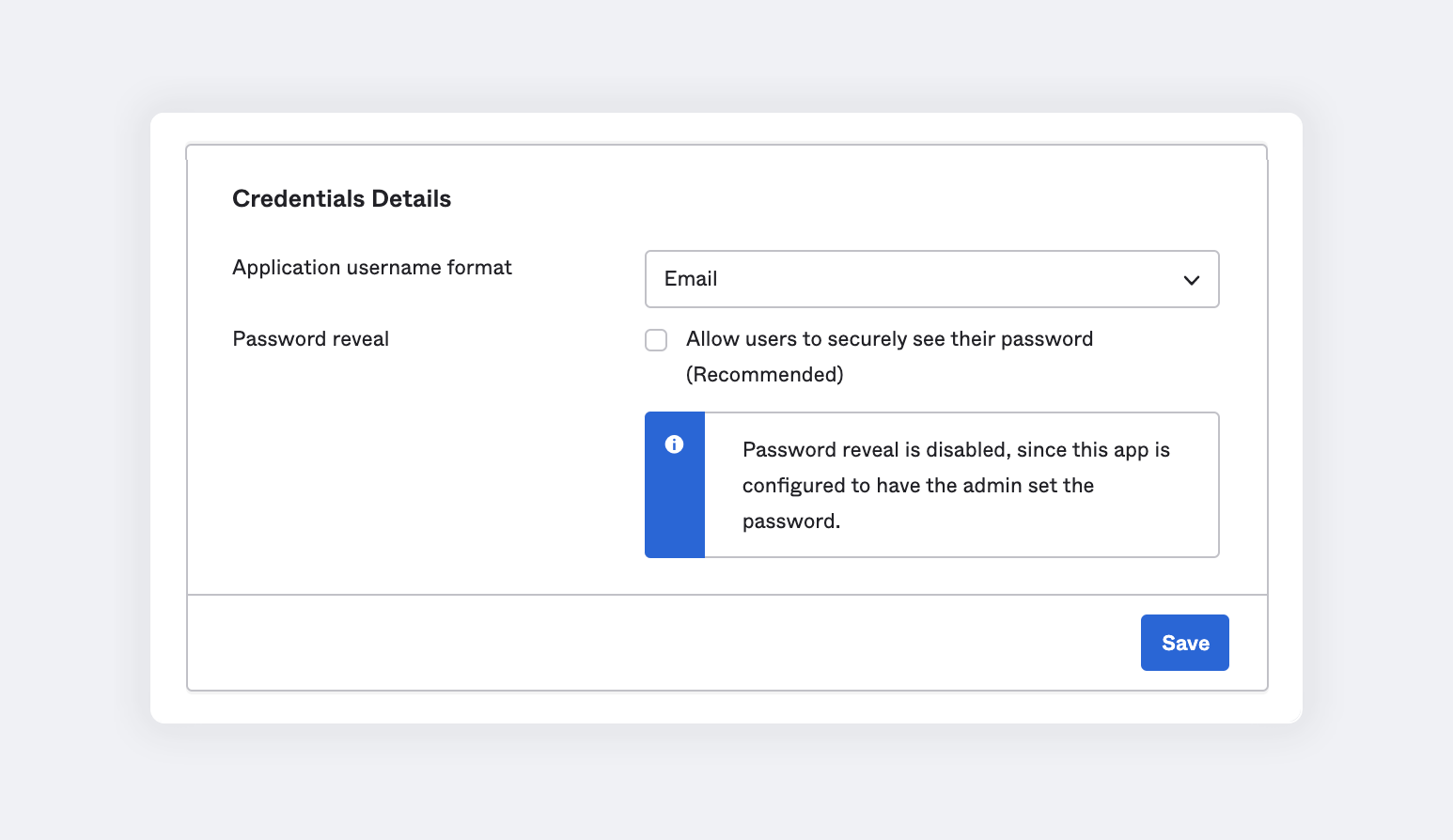
Wählen Sie den Tab Anmeldung und klicken Sie auf Bearbeiten.
-
Wählen Sie E-Mail für das Anwendungs-Benutzernamenformat.
-
Klicken Sie auf Speichern, um die Änderung zu übernehmen.
-
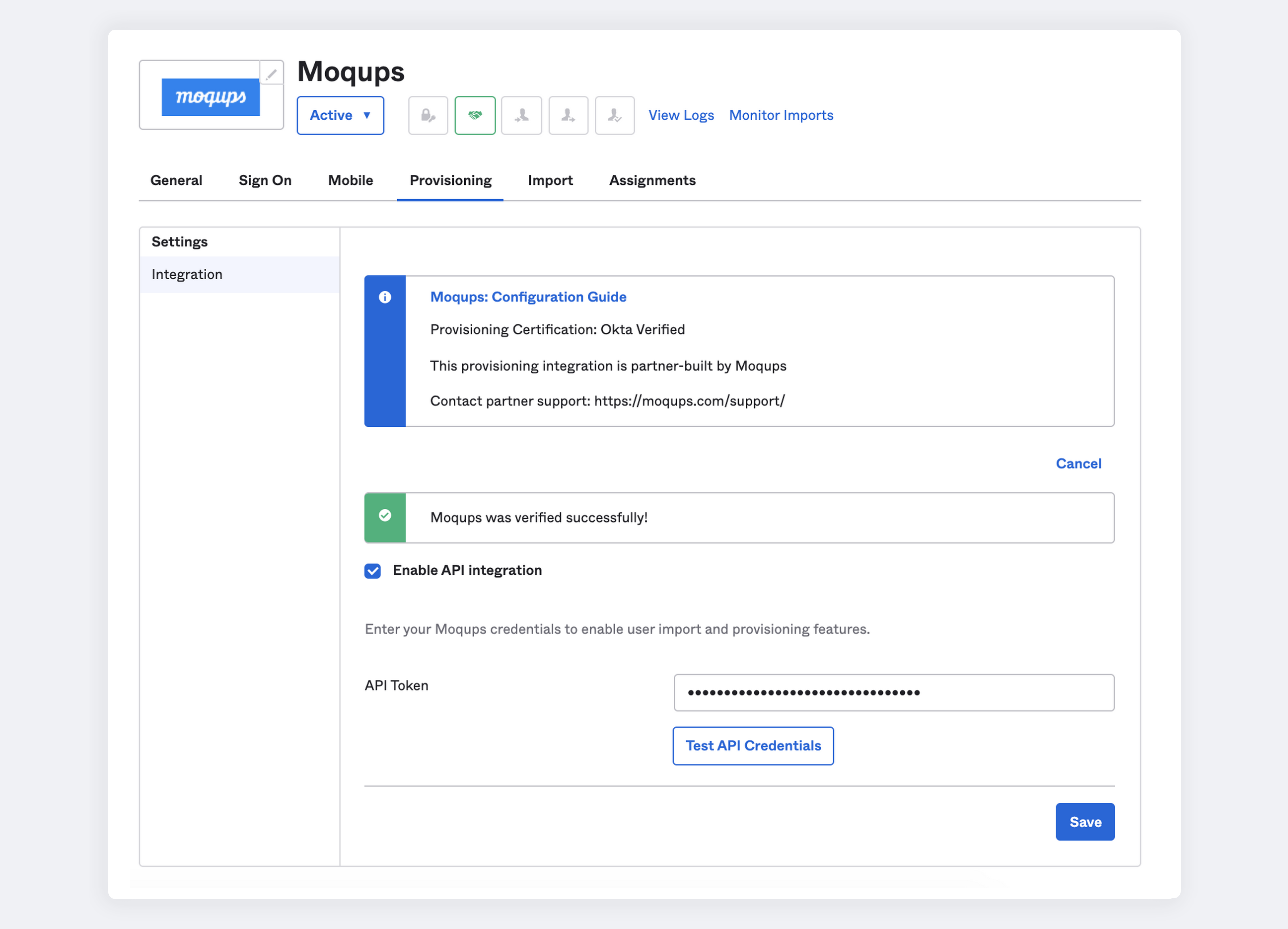
Gehen Sie zum Tab Bereitstellung in der Moqups-App.
-
Wählen Sie im Einstellungen-Panel auf der linken Seite Integration aus.
-
Klicken Sie auf API-Integration konfigurieren
-
Aktivieren Sie das Kontrollkästchen API-Integration aktivieren
-
Geben Sie den von Moqups bereitgestellten API-Token ein
-
Klicken Sie auf API-Anmeldedaten testen, um sicherzustellen, dass die Einrichtung korrekt ist.
-
Wenn Sie eine Erfolgsmeldung erhalten, klicken Sie auf Speichern, um die Änderung zu übernehmen.
-
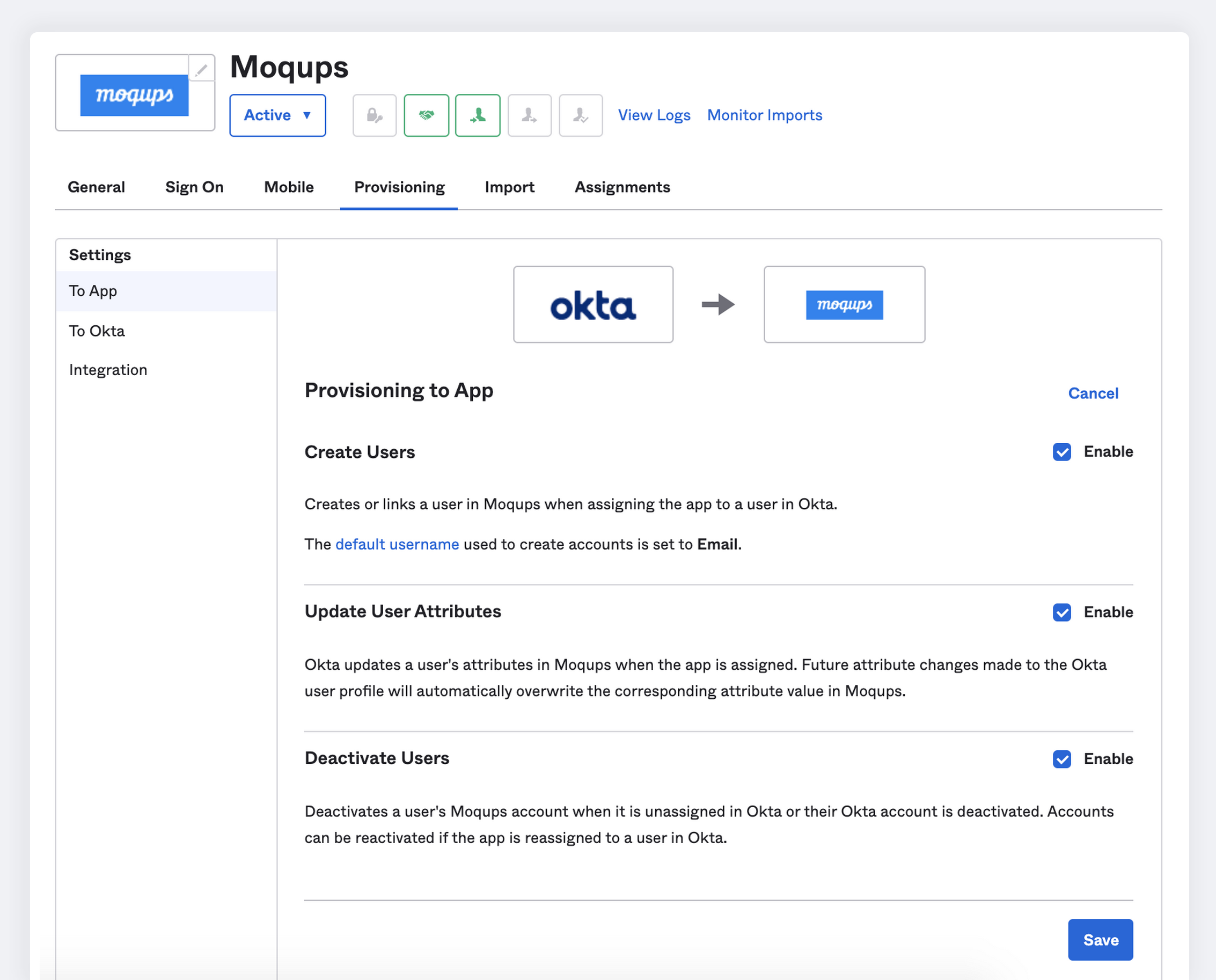
Wählen Sie den Tab Zur App im Einstellungen-Panel.
-
Wählen Sie die Bereitstellungsfunktionen aus, die Sie aktivieren möchten.
-
Klicken Sie auf Speichern, um die Änderung zu übernehmen.
-
Tipps zur Fehlerbehebung
Wenn Sie Fragen oder Schwierigkeiten mit Ihrer Moqups/Okta SCIM-Integration haben, wenden Sie sich bitte an uns unter support@moqups.com.
SCIM für Microsoft Azure AD
Dieser Abschnitt bietet einen Überblick und die erforderlichen Schritte zur Konfiguration von SCIM in Moqups und Azure AD. Nach der Konfiguration stellt Azure AD Benutzer automatisch in Moqups bereit und hebt deren Bereitstellung auf, indem der Azure AD-Bereitstellungsdienst verwendet wird.
Wichtige Details zu diesem Dienst, seiner Funktionsweise und häufig gestellte Fragen finden Sie unter Automatisierung der Benutzerbereitstellung und -aufhebung für SaaS-Anwendungen mit Azure Active Directory.
Funktionen
Die folgenden Bereitstellungsfunktionen werden von der Moqups-Integration mit Okta unterstützt:
- Benutzer erstellen: Neue Benutzer, die über Azure AD erstellt wurden, werden auch in Moqups erstellt.
- Benutzer synchronisieren: Benutzerattribute zwischen Azure AD und Moqups synchronisiert halten.
- Benutzer deaktivieren: Benutzer in Moqups entfernen, wenn sie keinen Zugriff mehr benötigen.
- Single Sign-On: SSO zu Moqups einrichten (empfohlen)
Anforderungen & Voraussetzungen
Die SCIM-basierte Benutzerbereitstellung ist für Moqups-Kunden mit unserem Unlimited-Plan verfügbar.
Für die Konfiguration von SCIM in Moqups und Azure AD müssen Sie außerdem die folgenden Voraussetzungen erfüllen:
- Einen Azure AD-Mandanten.
- Ein Benutzerkonto in Azure AD mit Berechtigung zur Konfiguration der Bereitstellung (zum Beispiel Anwendungsadministrator, Cloud-Anwendungsadministrator, Anwendungsbesitzer oder Globaler Administrator).
- Ein Admin-Konto bei Moqups.
Schritt-für-Schritt-Konfigurationsanweisungen
Schritt 1: Moqups für die Bereitstellung mit Azure AD konfigurieren
Um SCIM für Azure einzurichten, müssen Sie zunächst einen API-Token in Moqups generieren und dann die automatische Bereitstellung in Azure selbst konfigurieren.
Einen API-Token generieren:
-
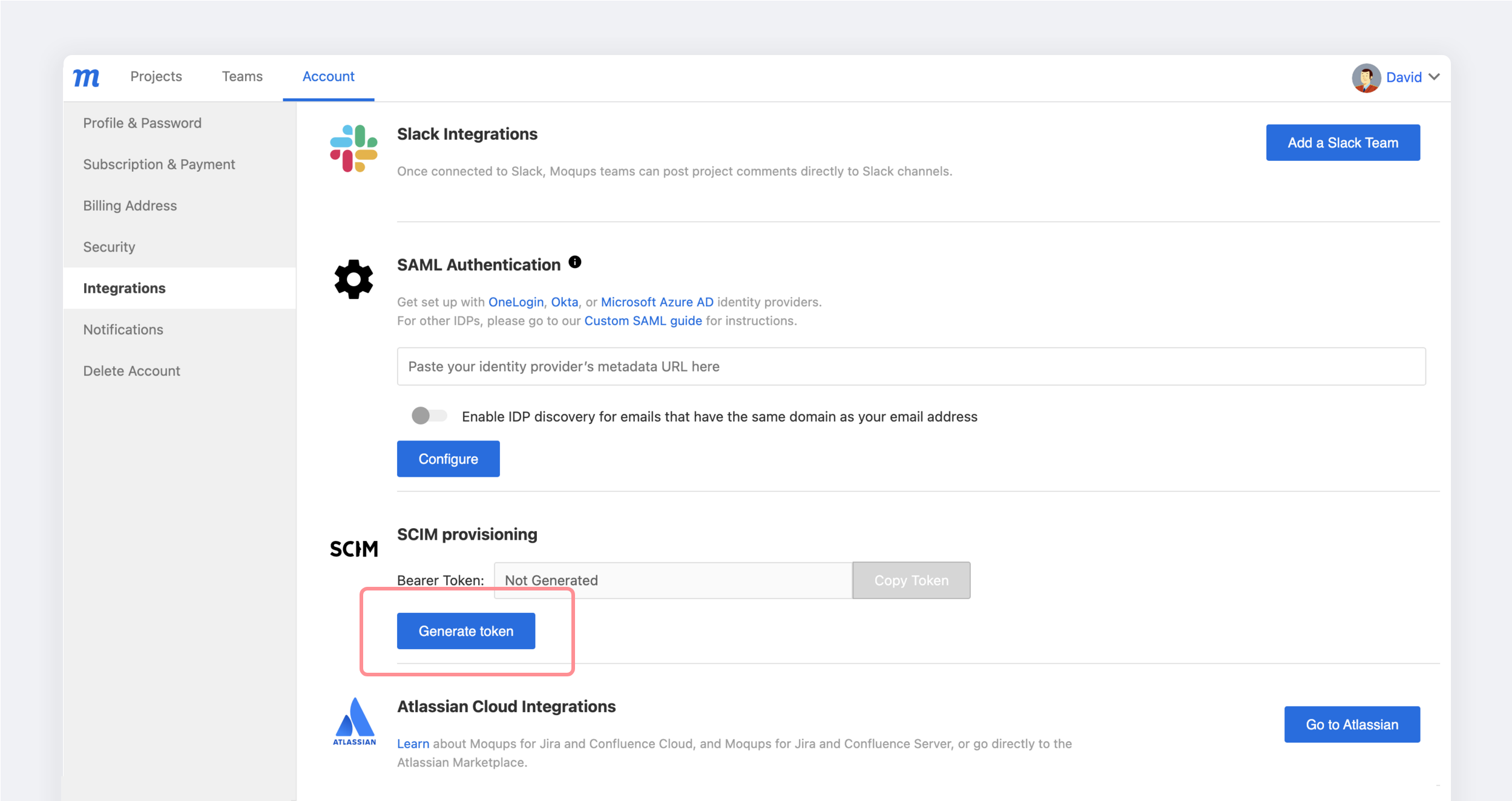
Gehen Sie zum Tab Integrationen auf der Kontoseite Ihres Moqups-Dashboards.
-
Klicken Sie im Abschnitt SCIM-Bereitstellung Ihres Integrations-Tabs auf die Schaltfläche Token generieren.
-
Kopieren Sie den API-Token in die Zwischenablage. Sie benötigen diesen, um den Vorgang in Azure abzuschließen.
Schritt 2: Moqups aus der Azure AD-Anwendungsgalerie hinzufügen
Fügen Sie Moqups aus der Azure AD-Anwendungsgalerie hinzu, um mit der Verwaltung der Bereitstellung für Moqups zu beginnen. Wenn Sie Moqups bereits für SSO eingerichtet haben, können Sie dieselbe Anwendung verwenden. Es wird jedoch empfohlen, beim ersten Testen der Integration eine separate App zu erstellen. Erfahren Sie mehr über das Hinzufügen einer Anwendung aus der Galerie hier.
Schritt 3: Automatische Benutzerbereitstellung für Moqups in Azure AD konfigurieren
Dieser Abschnitt führt Sie durch die Schritte zur Konfiguration des Azure AD-Bereitstellungsdienstes zum Erstellen, Aktualisieren und Deaktivieren von Benutzern in Moqups basierend auf Benutzerzuweisungen in Azure AD.
-
Für die Konfiguration der automatischen SCIM-Bereitstellung benötigen Sie Ihren API-Token aus Moqups.
-
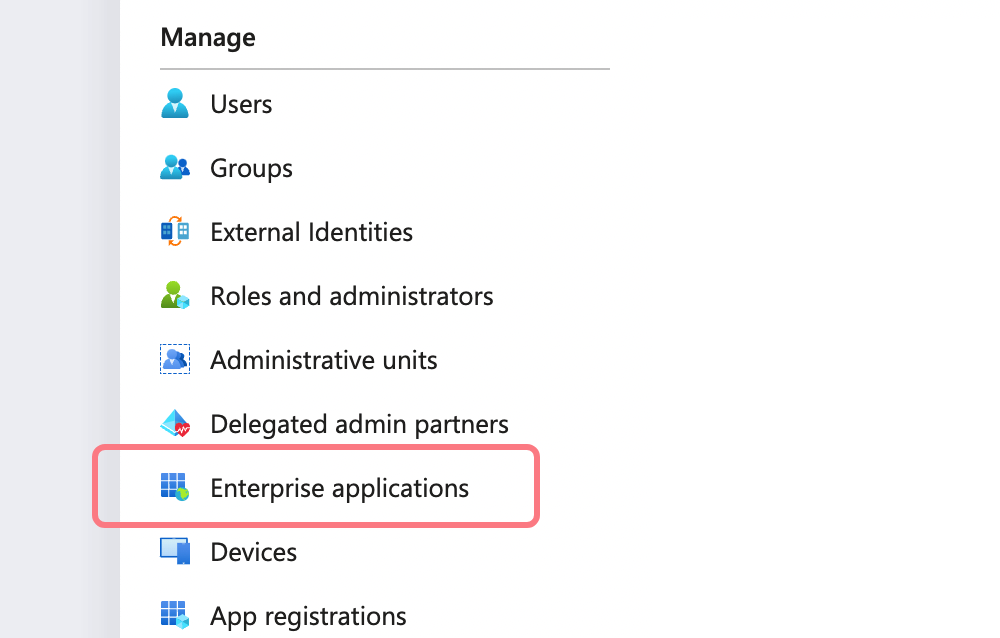
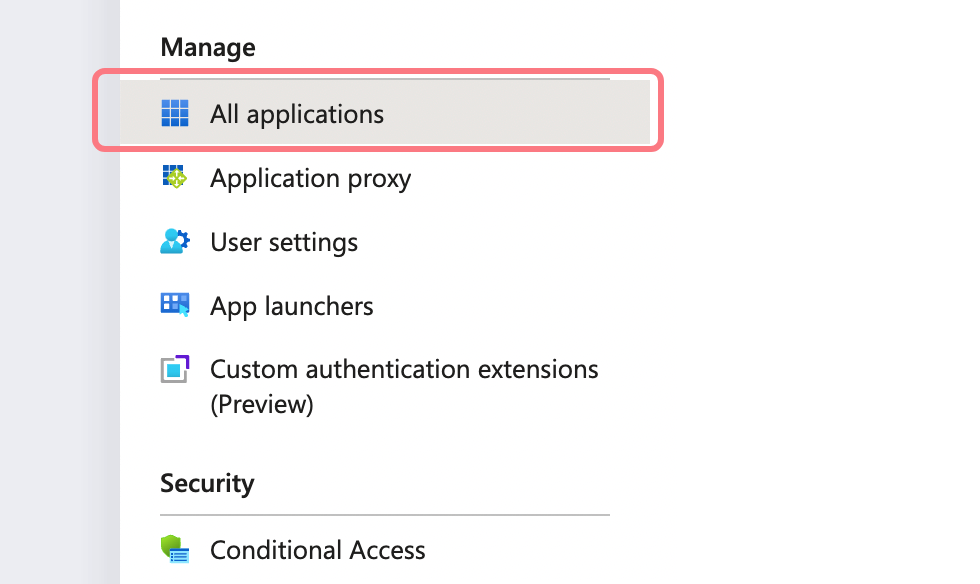
Melden Sie sich in Ihrem Azure-Portal an und gehen Sie zu Unternehmensanwendungen > Alle Anwendungen:
-
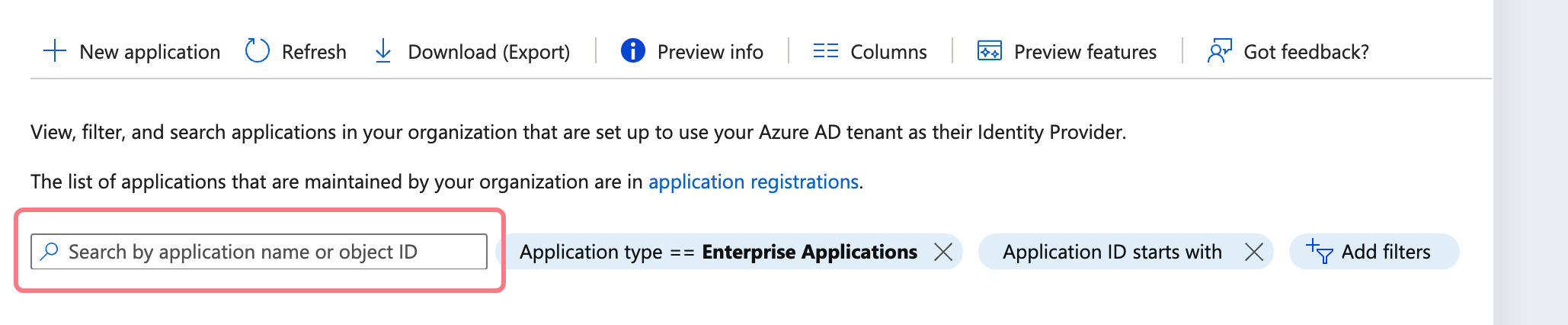
Wählen Sie in der Anwendungsliste Moqups aus:
-
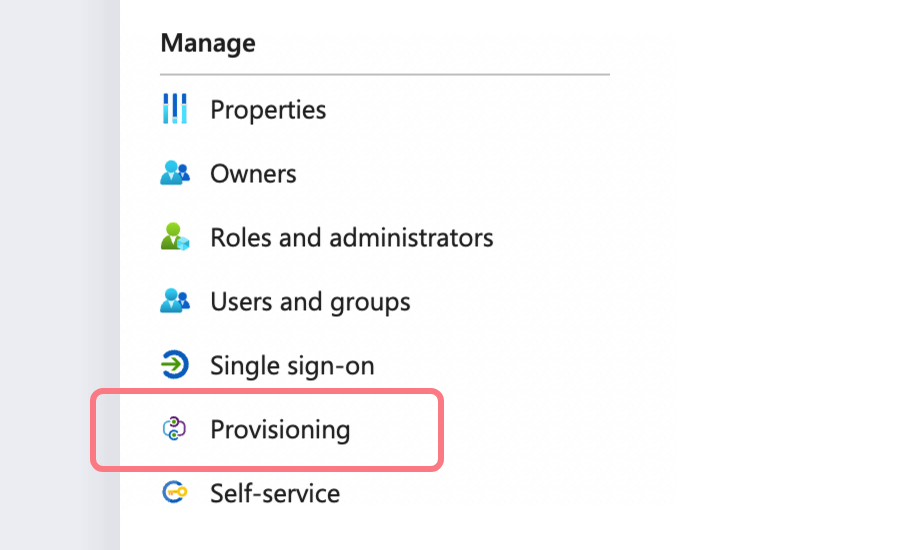
Gehen Sie zum Abschnitt Verwalten und wählen Sie den Tab Bereitstellung aus:
-
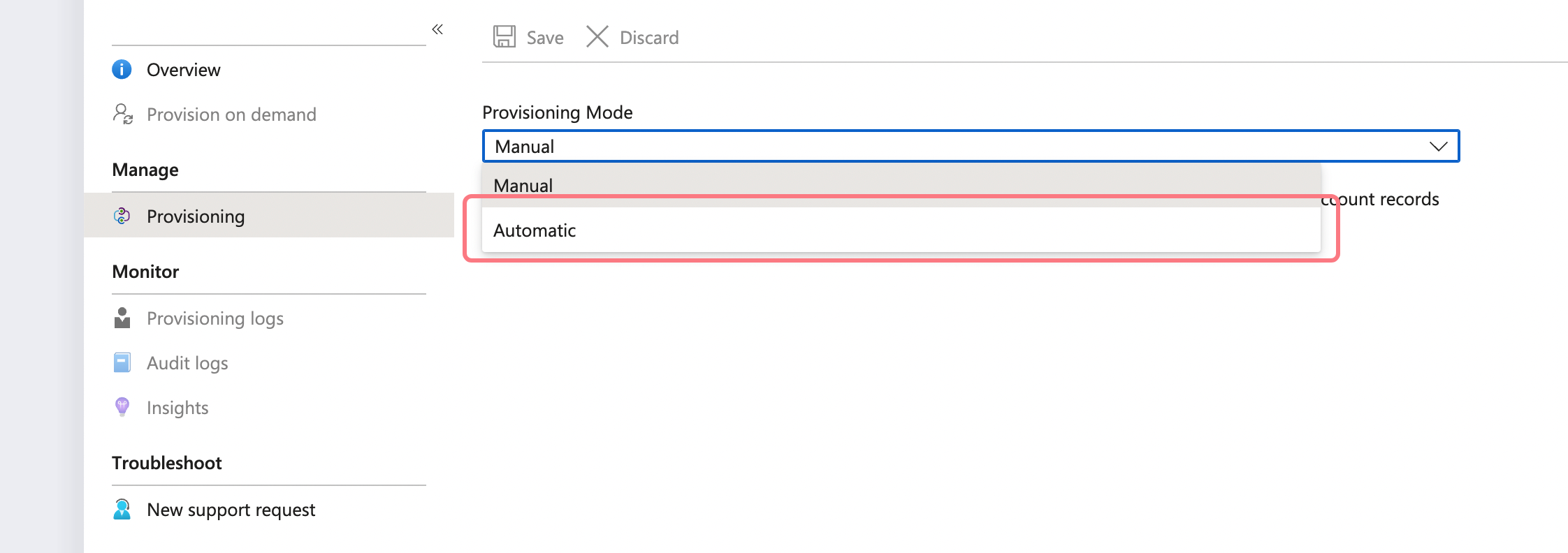
Setzen Sie den Bereitstellungsmodus auf Automatisch:
-
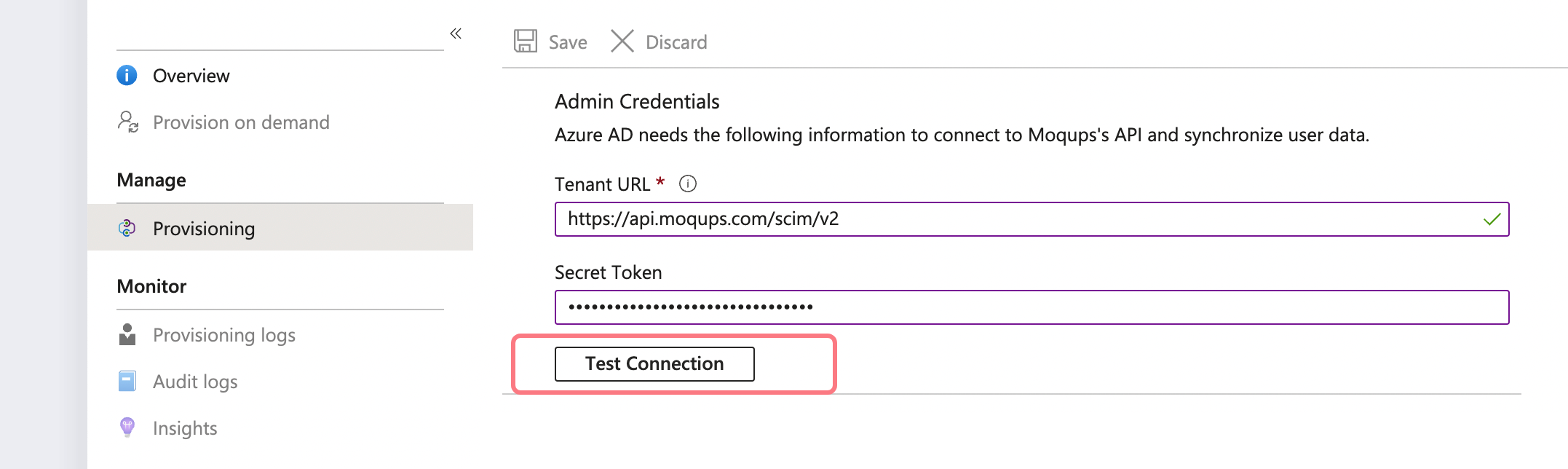
Geben Sie im Abschnitt Administratoranmeldedaten Ihre Moqups-Mandanten-URL und den API-Token ein.
-
Verwenden Sie
https://api.moqups.com/scim/v2als Mandanten-URL. -
Verwenden Sie den in Schritt 1.a generierten API-Token als Geheimnis-Token.
-
Klicken Sie auf Verbindung testen, damit Azure AD bestätigen kann, dass die angegebenen Anmeldedaten für die Bereitstellung verwendet werden können. Wenn die Verbindung fehlschlägt, überprüfen Sie die Mandanten-URL und stellen Sie sicher, dass der API-Token korrekt ist.
-
-
Klicken Sie auf Speichern, um die Änderungen zu übernehmen.
-
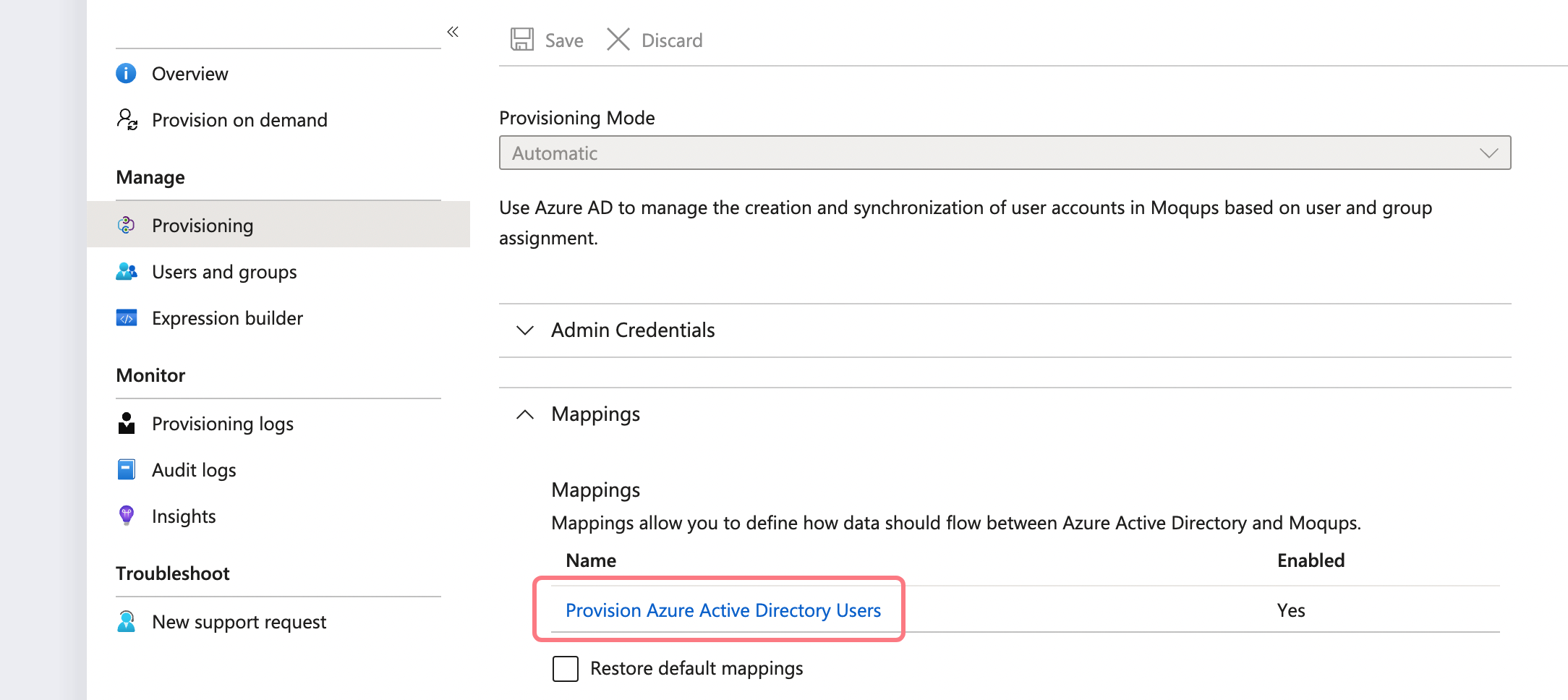
Wählen Sie im Abschnitt Zuordnungen die Option Azure Active Directory-Benutzer bereitstellen aus
-
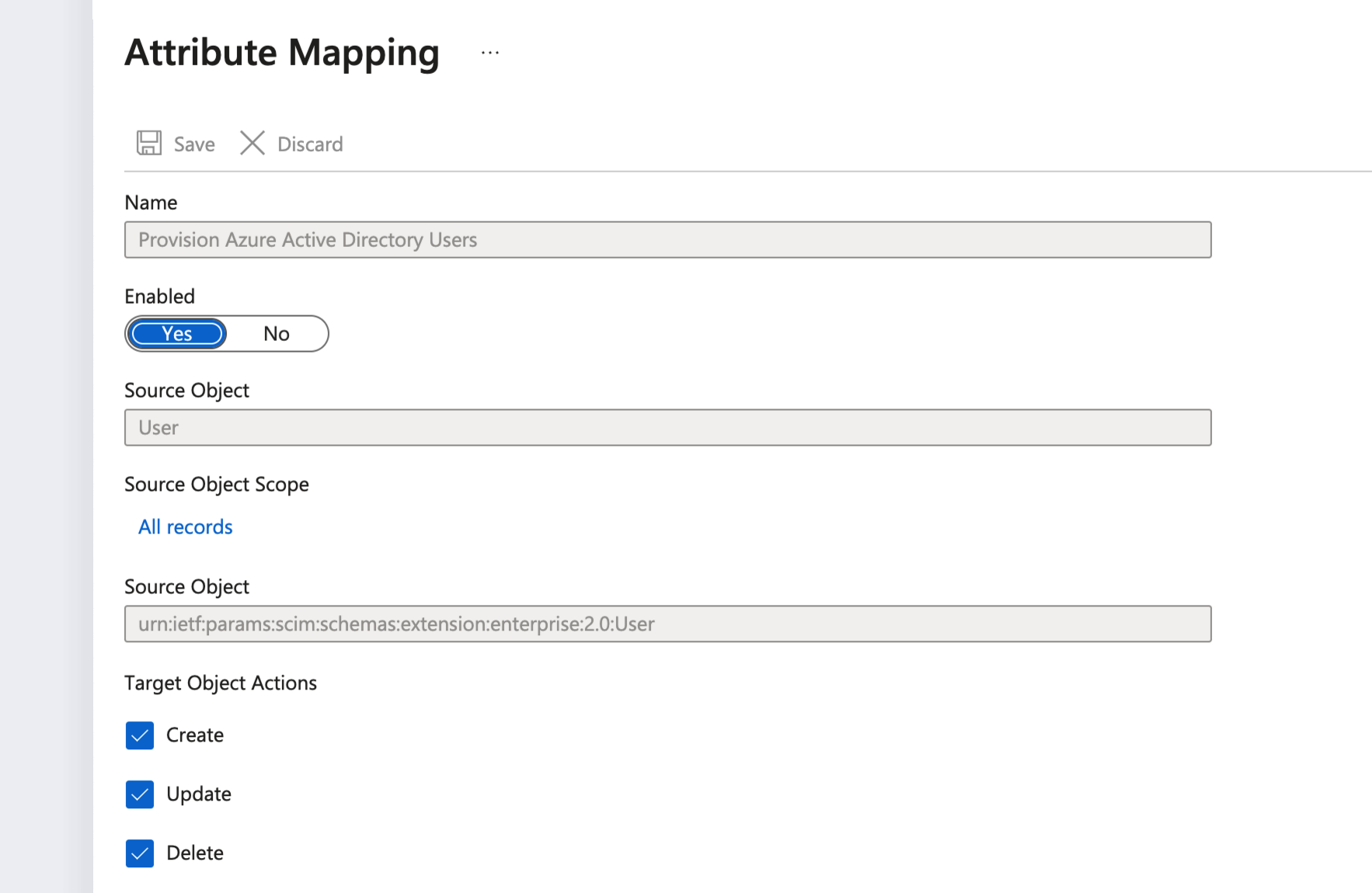
Die Standardzuordnungen sollten ausreichend sein. Überprüfen Sie jedoch, ob die Synchronisierung für Benutzer aktiviert ist, und klicken Sie dann auf Azure Active Directory-Benutzer bereitstellen, um sicherzustellen, dass alle erforderlichen Aktionen (Erstellen, Aktualisieren, Löschen) aktiviert sind:
-
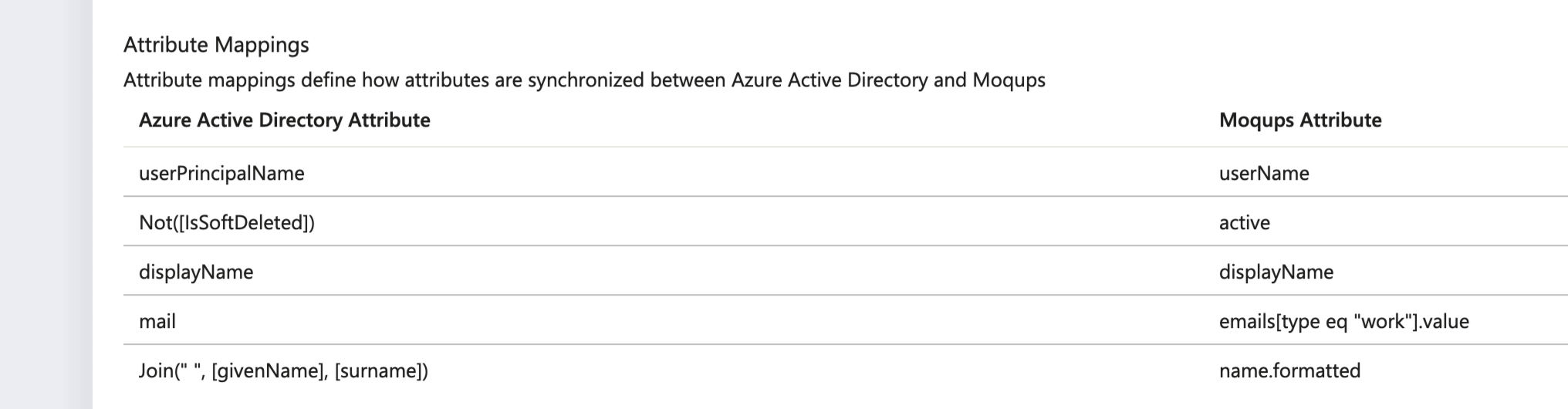
Überprüfen Sie die Benutzerattribute, die von Azure AD mit Moqups im Abschnitt „Attributzuordnung" synchronisiert werden.
-
Da die Ersteinrichtung nun abgeschlossen ist, müssen Sie den Azure AD-Bereitstellungsdienst für Moqups aktivieren, indem Sie den Bereitstellungsstatus im Abschnitt Einstellungen auf Ein setzen.
-
Wählen Sie auf der linken Seite den Tab Bereitstellung.
-
Stellen Sie den Schalter Bereitstellungsstatus auf die Position Ein.
-
Klicken Sie auf Speichern.
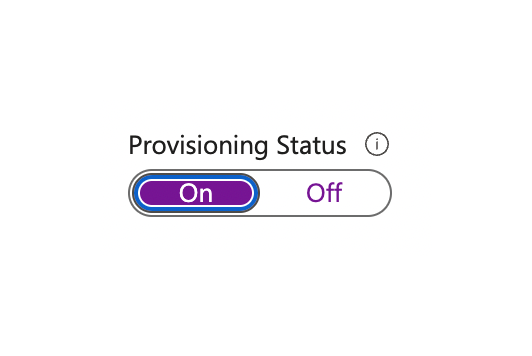
Wenn Sie die Bereitstellung deaktivieren möchten, stellen Sie den Schalter Bereitstellungsstatus auf die Position Aus.
-
-
Wenn Sie bereit zur Bereitstellung sind, klicken Sie auf Speichern.
Dieser Vorgang startet den ersten Synchronisierungszyklus. Der erste Zyklus dauert länger als nachfolgende Zyklen, die ungefähr alle 40 Minuten stattfinden, solange der Azure AD-Bereitstellungsdienst läuft.
Schritt 4: Ihre Bereitstellung überwachen
Nachdem Sie die Bereitstellung konfiguriert haben, verwenden Sie die folgenden Ressourcen, um Ihre Bereitstellung zu überwachen:
-
Verwenden Sie die Bereitstellungsprotokolle, um zu bestimmen, welche Benutzer erfolgreich oder nicht erfolgreich bereitgestellt wurden
-
Überprüfen Sie den Fortschrittsbalken, um den Status des Bereitstellungszyklus und seinen Fortschritt zu sehen
-
Wenn die Bereitstellungskonfiguration einen ungesunden Zustand zu haben scheint, wird die Anwendung in Quarantäne versetzt. Erfahren Sie mehr über Quarantänezustände hier.
Tipps zur Fehlerbehebung
Wenn Sie Fragen oder Probleme bei der Konfiguration Ihrer Moqups/Azure SCIM-Integration haben, wenden Sie sich bitte an uns unter support@moqups.com.