In diesem Artikel:
Die Verbindung Ihres Moqups-Kontos mit Google Drive ermöglicht Ihnen:
- Direkt in Drive exportieren
- Auf Moqups-Projekte direkt über Drive zugreifen
- Neue Moqups-Projekte innerhalb von Drive erstellen
Dies hilft dabei, Ihre Dateien an einem Ort zu halten, eine einzige zuverlässige Quelle bereitzustellen und den Kontextwechsel für Ihr Team zu reduzieren.
In diesem Artikel erfahren Sie, wie Sie Ihr Moqups-Konto mit Google Drive verbinden, wie Sie von den Funktionen unserer Integration profitieren und wie Sie die Verbindung trennen.
Google-Integrationsfunktionen
In Drive exportieren
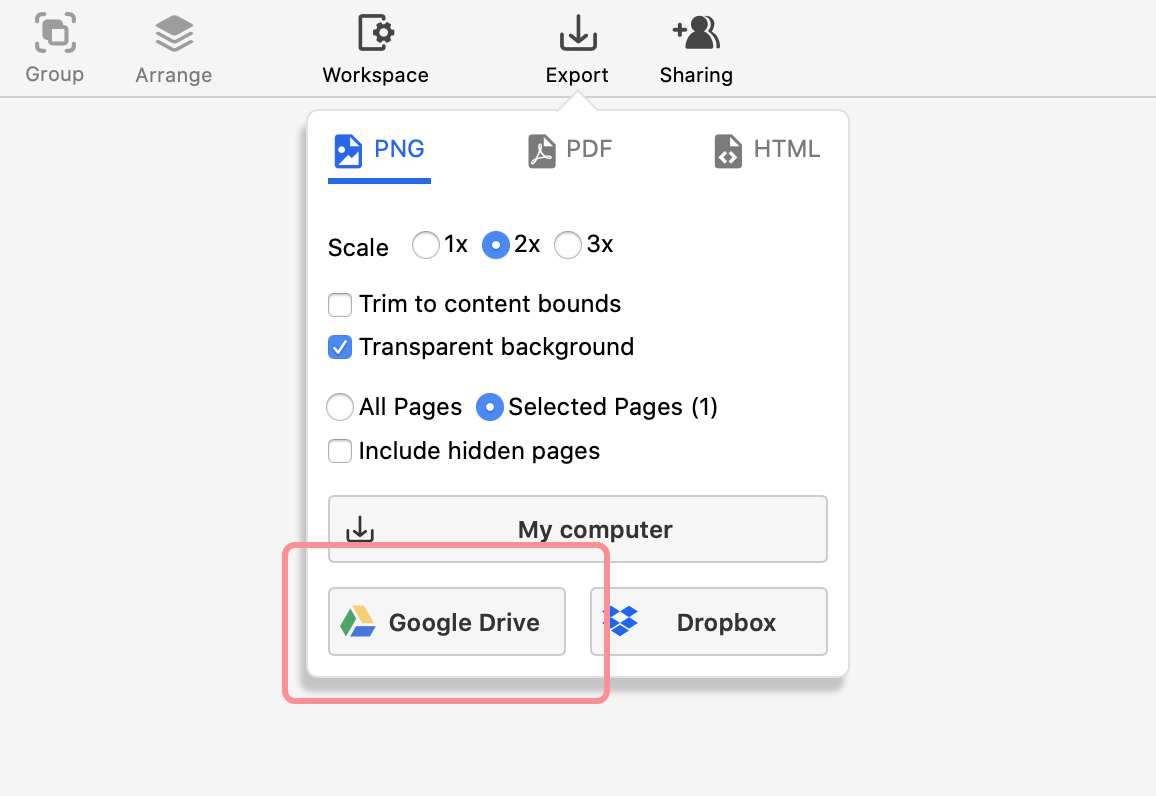
Mit Moqups können Sie ganze Projekte oder ausgewählte Projektseiten nach Google Drive exportieren. Sie können Projekte exportieren als eine Reihe von Bildern in den Formaten PNG oder PDF, oder als eine offline-fähige HTML-Version des Viewers. Exporte mit mehr als einer Datei werden gezippt.
Auf Moqups-Projekte über Drive zugreifen
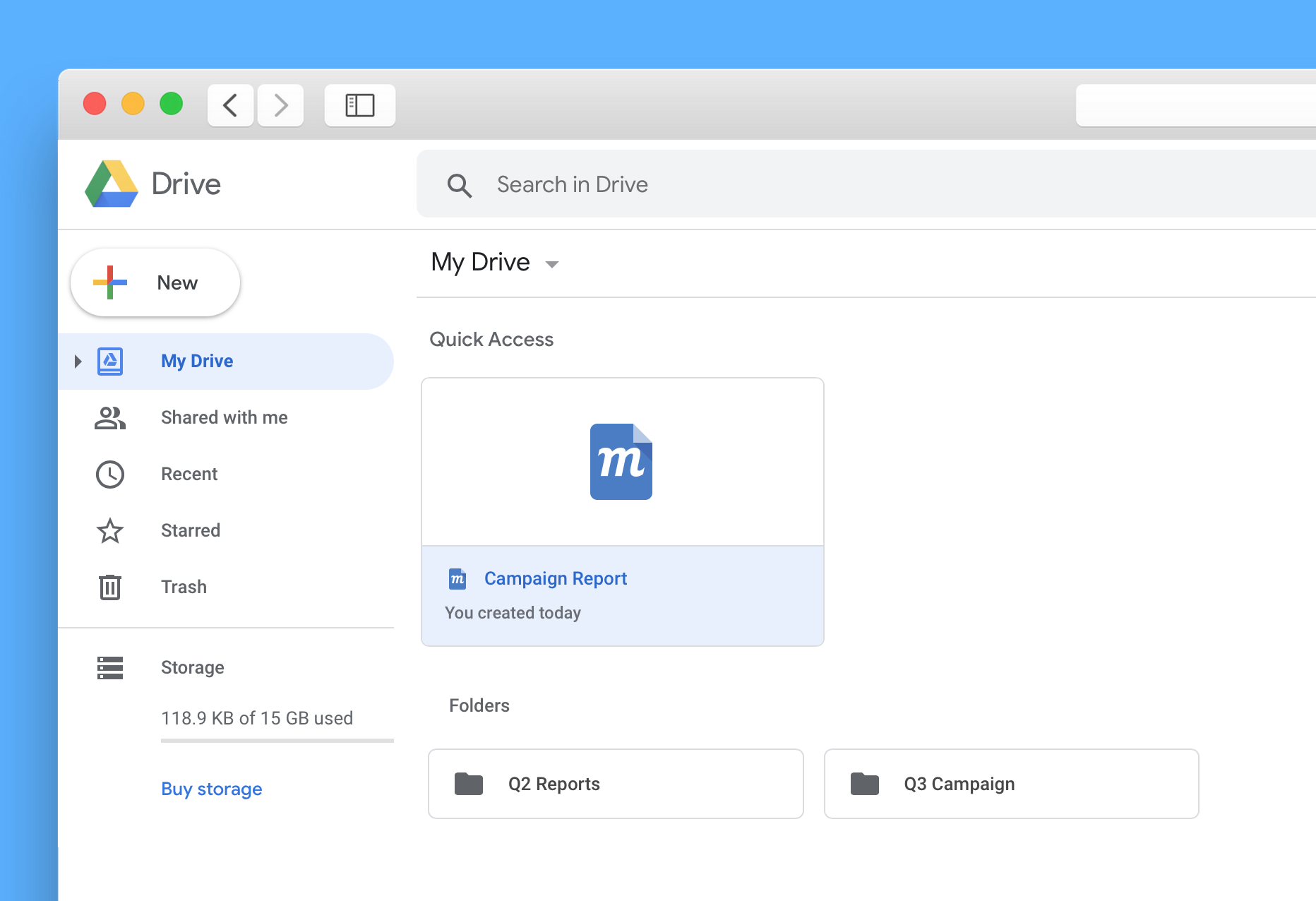
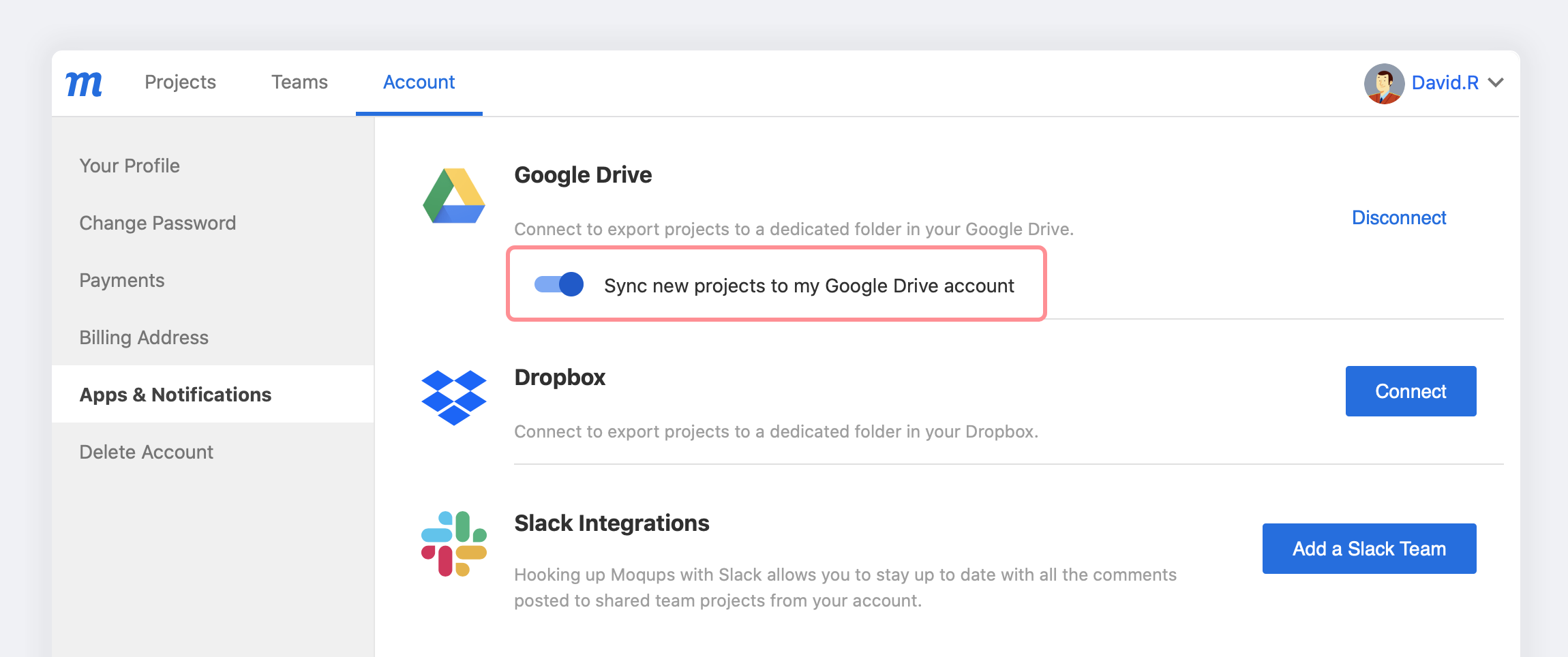
Sobald Sie Ihr Moqups-Konto mit Drive verbunden haben, können Sie automatisch einen Projektdatei-Link in Ihrem Drive für jedes Projekt mit aktiviertem Team-Zugriff hinzufügen. Schalten Sie einfach die Option Neue Projekte mit meinem Google Drive-Konto synchronisieren auf „Ein".
Moqups-Projekte über Drive erstellen
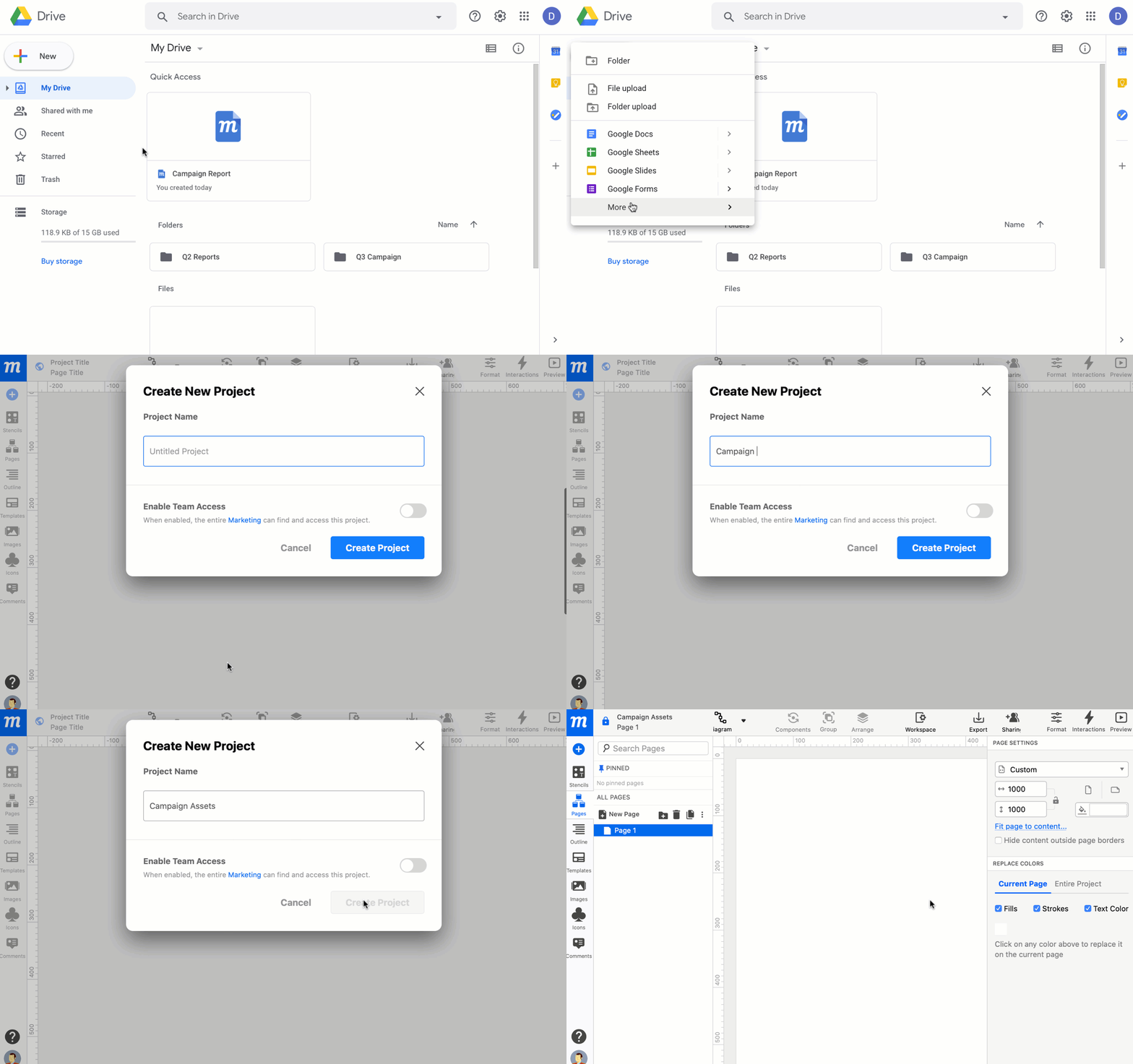
Um ein Moqups-Projekt direkt über Drive zu erstellen, klicken Sie auf die Schaltfläche + Neu oben in der linken Seitenleiste von Drive. Wählen Sie Mehr aus dem Dropdown-Menü und klicken Sie dann auf das Moqups-Logo.
Mit Google Drive verbinden
Es gibt zwei Möglichkeiten, von Moqups aus eine Verbindung mit Google Drive herzustellen.
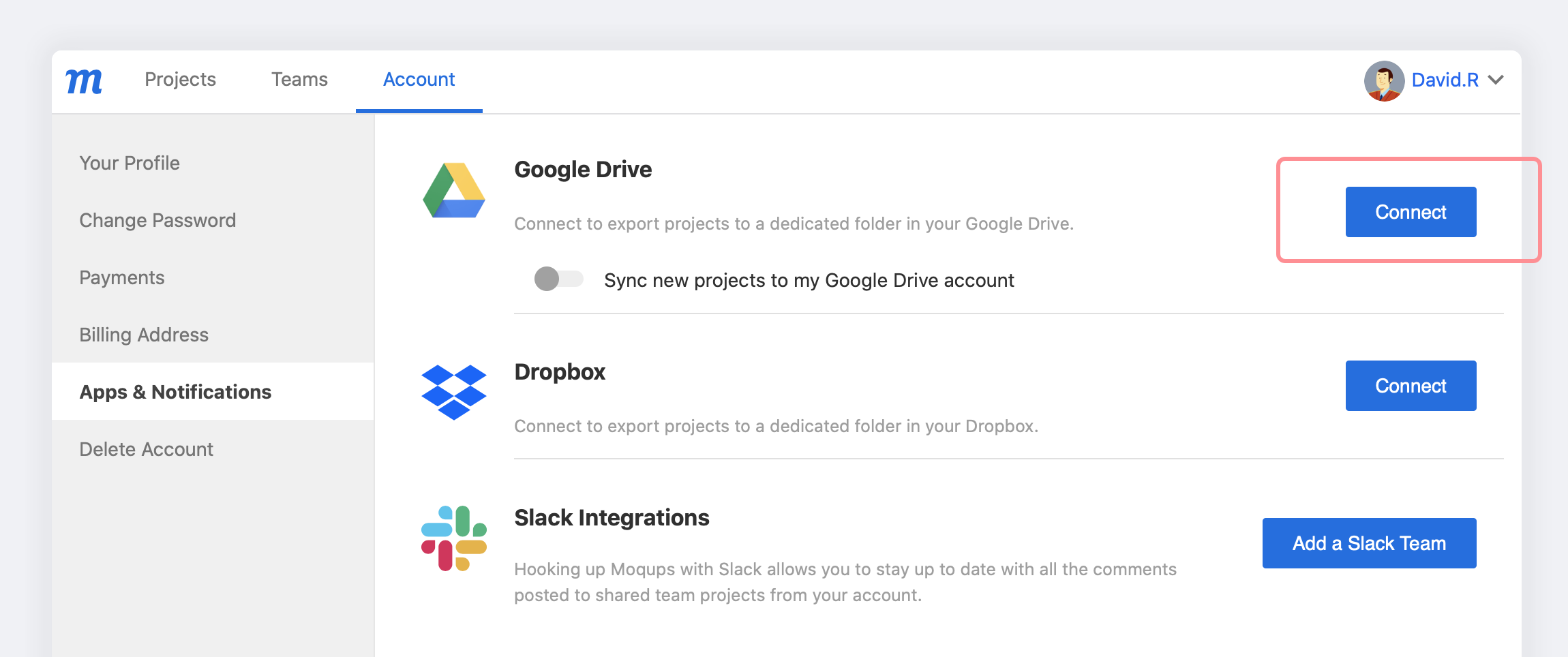
So verbinden Sie sich vom Moqups Dashboard aus mit Google Drive:
- Öffnen Sie das Konto Einstellungen-Menü in der unteren linken Ecke der Linken Seitenleiste.
- Wählen Sie Apps & Benachrichtigungen aus dem Konto Einstellungen-Menü.
- Klicken Sie im Abschnitt Google Drive auf die Schaltfläche Verbinden.
- Wählen Sie das Google-Konto aus, mit dem Sie sich verbinden möchten.
- Erlauben Sie den Zugriff auf das Google-Konto im Pop-up-Fenster.
- Der Moqups-Name und das Logo erscheinen in der Liste der verbundenen Apps Ihres Drives.
So verbinden Sie sich mit Google Drive über die Exportfunktion:
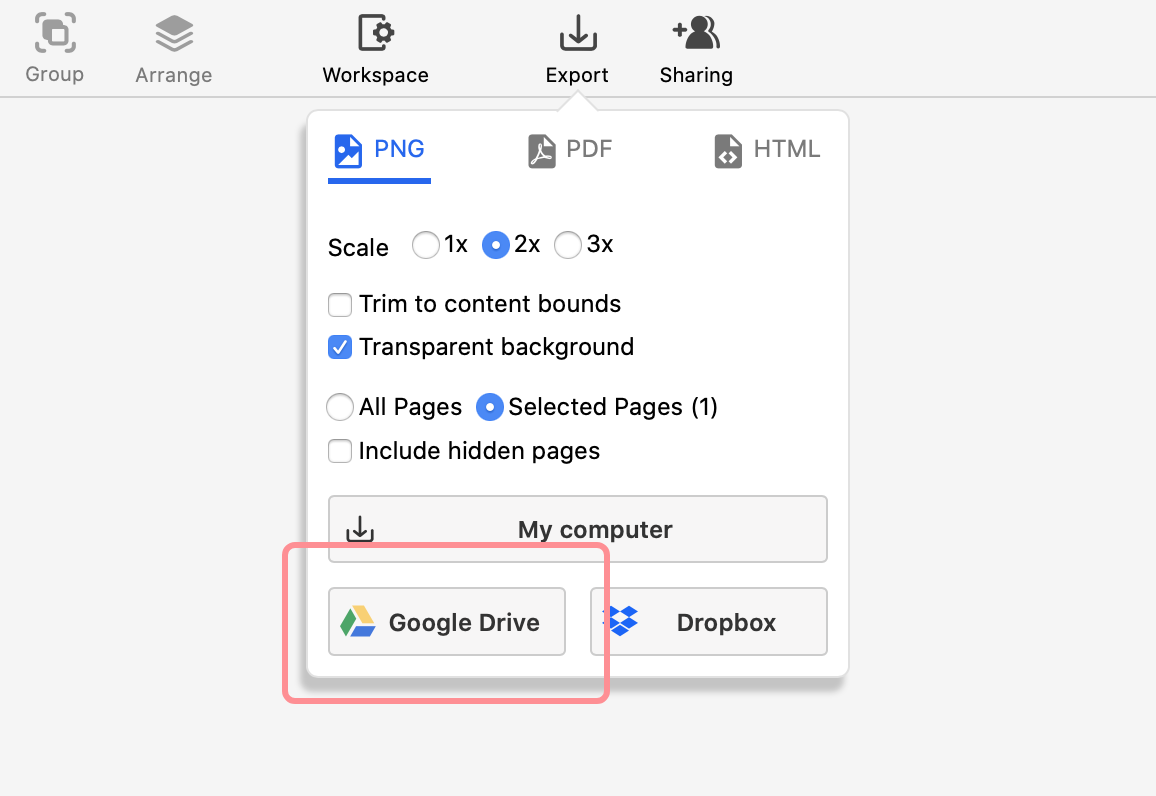
- Klicken Sie auf die Exportieren-Schaltfläche in der oberen Symbolleiste.
- Wählen Sie das Export-Format und die Optionen aus.
- Wählen Sie Google Drive als Exportziel.
- Wählen Sie das Google-Konto aus, mit dem Sie sich verbinden möchten.
- Erlauben Sie den Zugriff auf das Google-Konto im Pop-up-Fenster.
- Der Moqups-Name und das Logo erscheinen in der Liste der verbundenen Apps Ihres Drives.
Neue Projekte synchronisieren
Wenn neue, in Moqups erstellte Projekte in Ihrem Google Drive erscheinen sollen, wählen Sie bei der Verbindung Ihres Moqups-Kontos mit Google Drive die Option Neue Projekte mit meinem Google Drive-Konto synchronisieren. Beachten Sie, dass nur Projekte mit aktiviertem Team-Zugriff mit Drive synchronisiert werden.
Wenn Sie ein neues Moqups-Projekt über die Schaltfläche + Neu in Ihrem Google Drive erstellen, erscheint das Projekt automatisch im Drive.
Das Löschen eines Projektdatei-Links aus Drive hat keine Auswirkungen auf das Moqups-Projekt selbst. Wenn Sie jedoch Ihr Projekt aus der Moqups-Projektliste im Dashboard löschen, verschwindet der Link aus Drive.
Verbindung mit Google Drive trennen
So trennen Sie die Verbindung Ihres Moqups-Kontos mit Google Drive:
- Öffnen Sie das Konto Einstellungen-Menü in der unteren linken Ecke der Linken Seitenleiste.
- Wählen Sie Apps & Benachrichtigungen aus dem Konto Einstellungen-Menü.
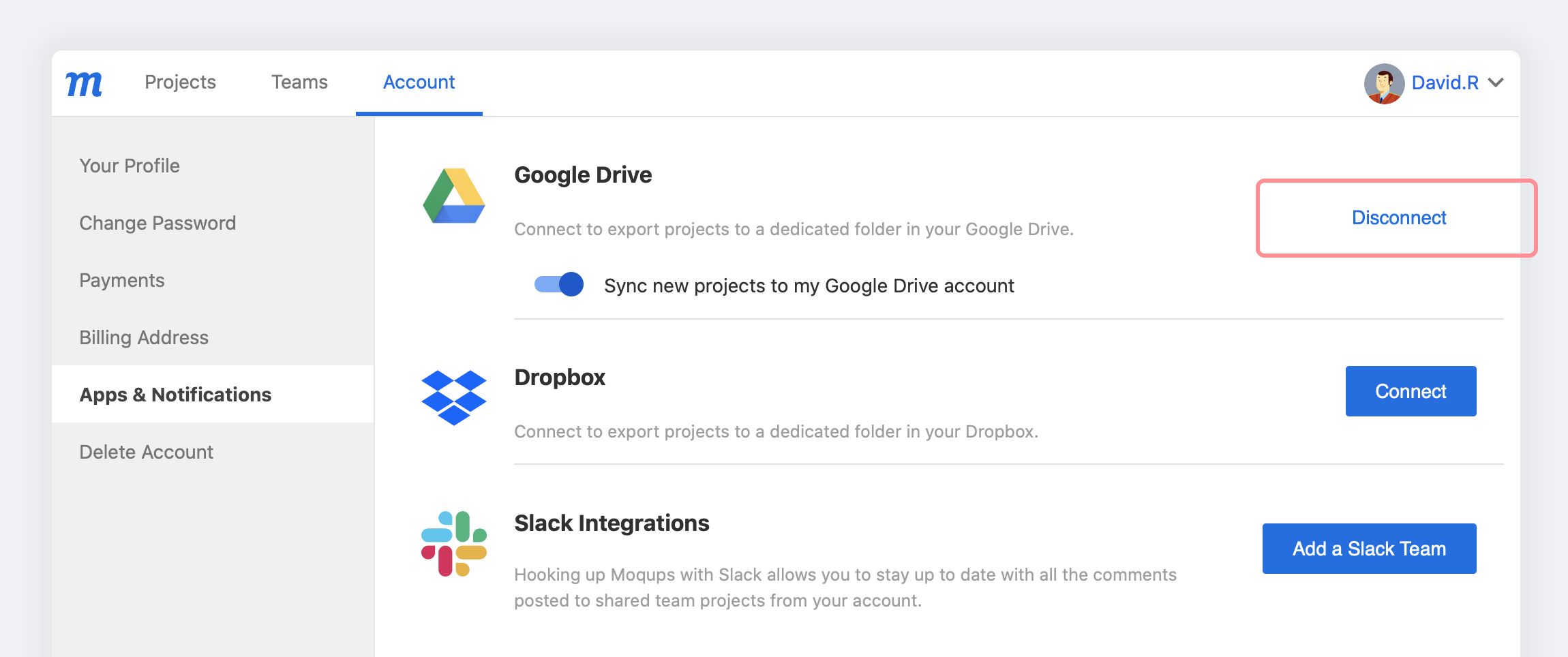
- Klicken Sie im Abschnitt Google Drive auf die Schaltfläche Trennen.
Berechtigungen
Die Moqups-Integration mit Google Drive erfordert die folgenden Berechtigungen von Ihrem Google-Konto, um Folgendes zu ermöglichen:
Sich zu Google Drive hinzufügen
- Eine Moqups-Option zum „Neu"-Menü von Google Drive hinzufügen.
- Im „Öffnen mit"-Menü von Google Drive erscheinen
- Im „Erstellen"-Menü von Google Drive erscheinen
Google Drive-Dateien und -Ordner anzeigen und verwalten, die Sie mit Moqups geöffnet oder erstellt haben
- Dateien aus Google Drive anzeigen, die Sie mit dieser App geöffnet haben oder die öffentlich geteilt wurden
- Änderungen an Dateien speichern, die Sie mit dieser App geöffnet haben
- Neue Dateien in Google Drive mit dieser App erstellen
- Ordner und deren Inhalte aus Google Drive anzeigen, die Sie mit dieser App geöffnet haben
- Änderungen an Ordnern und deren Inhalten vornehmen, die Sie mit dieser App geöffnet haben
- Inhalte von Ordnern löschen, die Sie mit dieser App geöffnet haben
Fragen und Antworten
Nachdem ich mich verbunden und „Neue Projekte synchronisieren" ausgewählt habe, kann ich ältere Projekte zu Drive hinzufügen?
Nein, es gibt derzeit keine Möglichkeit, Projektlinks rückwirkend hinzuzufügen. Nur Projekte, die Sie nach der Verbindung mit Drive erstellen, werden synchronisiert.
Eine Lösung wäre die Verwendung der Funktionen Duplizieren oder Speichern unter, wobei Sie sicherstellen, dass Sie das Projekt umbenennen – aktivieren Sie Team-Zugriff und behalten Sie Berechtigungen nach Bedarf bei! Anschließend können Sie das Duplikat verwenden und das Original löschen.