In diesem Artikel:
Zur einfachen Speicherung und gemeinsamen Nutzung können Sie unsere Dropbox-Integration verwenden, um PNG-, PDF- und HTML-Versionen Ihrer Moqups-Projekte direkt in Ihr Dropbox-Konto zu exportieren.
Wer kann diese Funktion nutzen?
Sie müssen bereits über ein Dropbox-Konto verfügen, um diese Integration nutzen zu können.
Mit Dropbox verbinden
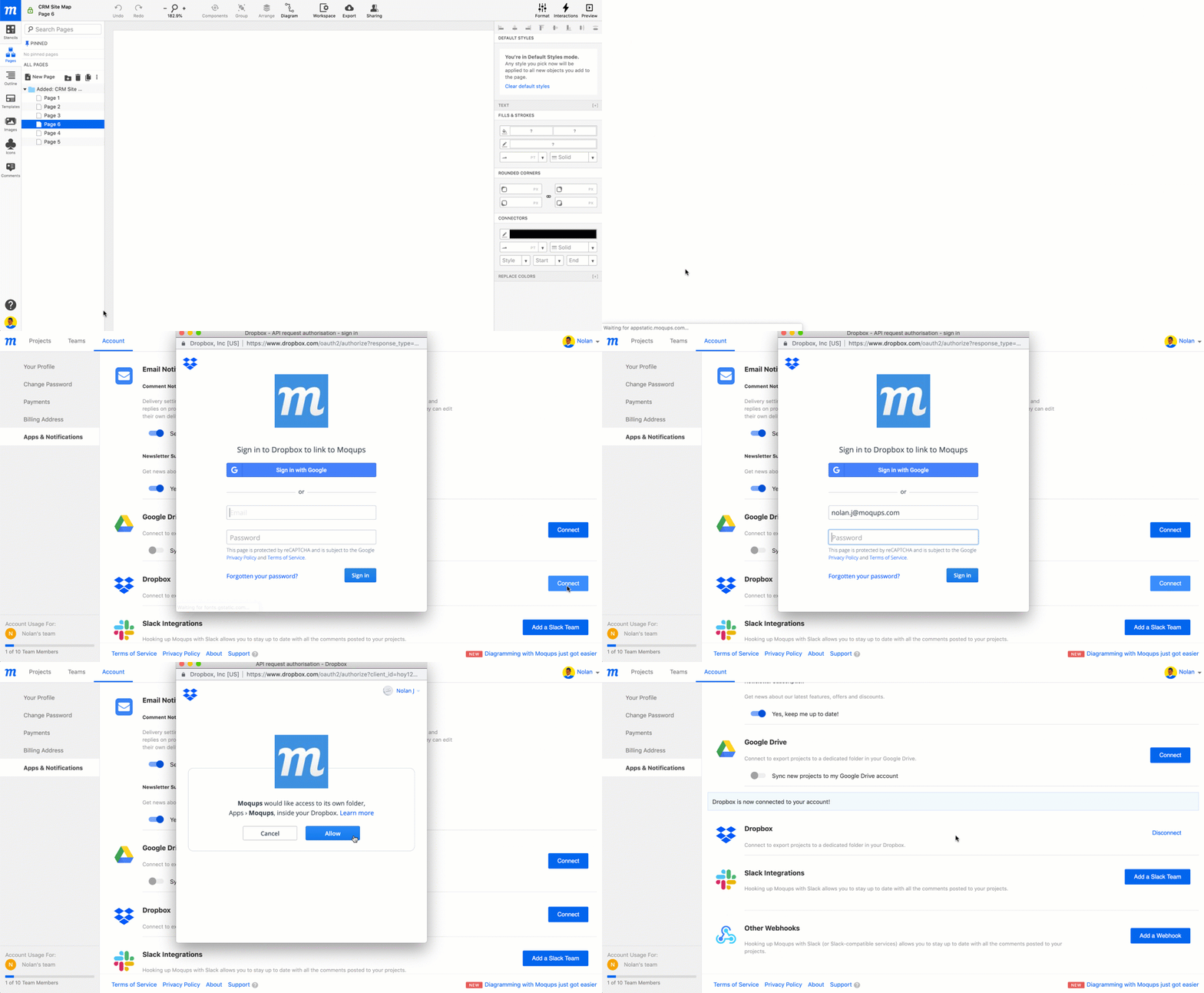
So verbinden Sie Moqups mit Ihrem Dropbox-Konto:
- Öffnen Sie das Konto Einstellungen-Menü in der unteren linken Ecke der Linken Seitenleiste
- Wählen Sie Apps & Benachrichtigungen aus dem Konto Einstellungen-Menü
- Klicken Sie im Abschnitt Dropbox auf die Schaltfläche Verbinden
- Bestätigen Sie den Zugriff auf Ihr Dropbox-Konto im Pop-up-Fenster
In Dropbox exportieren
Es gibt mehrere Möglichkeiten, auf die Exportfunktion in Moqups zuzugreifen. Mehr dazu können Sie im Exportartikel im Abschnitt „Projekte" lesen.
Hier betrachten wir ein Beispiel: In Dropbox exportieren über die obere Symbolleiste.
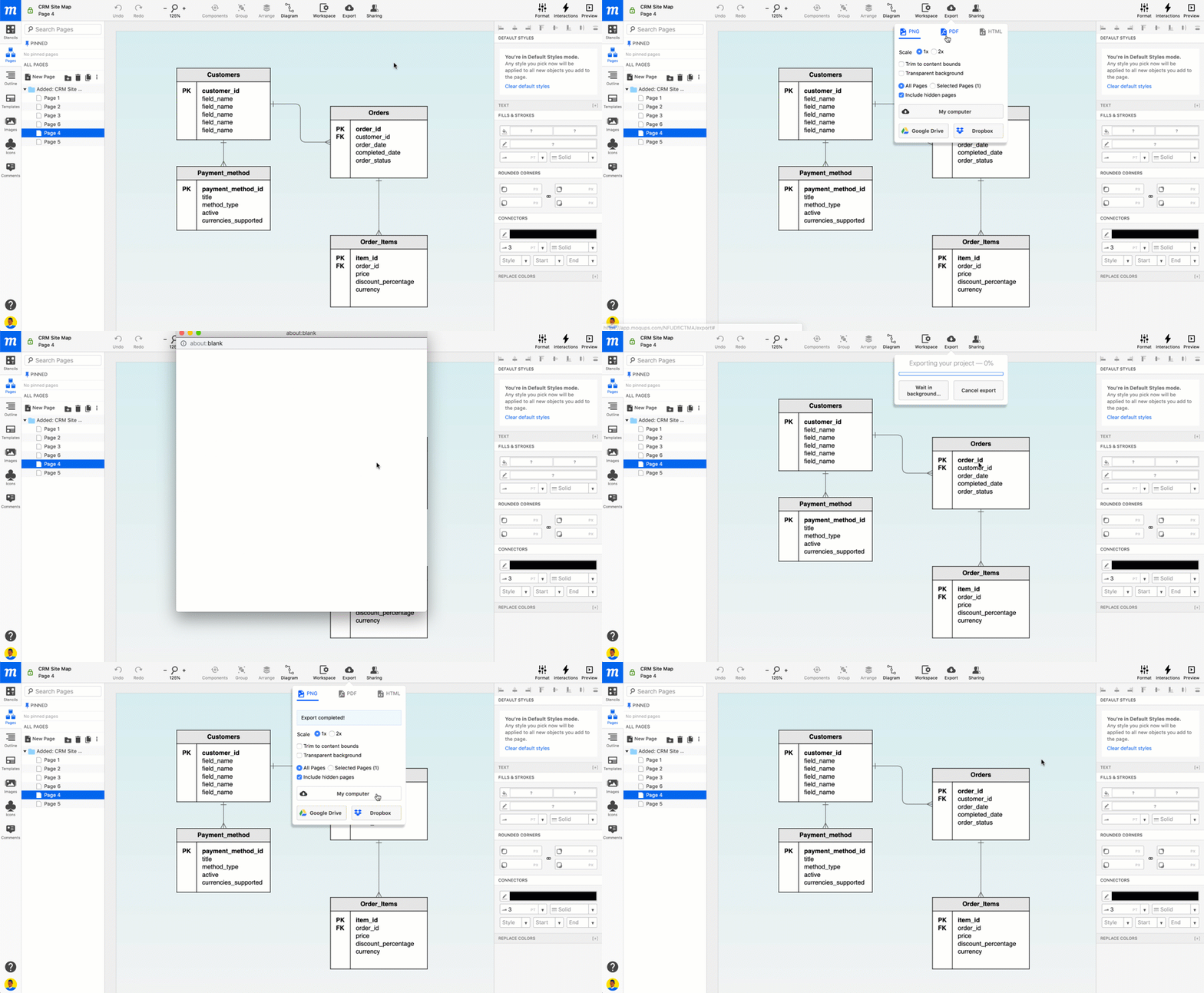
So exportieren Sie ein Moqups-Projekt in Ihr Dropbox-Konto:
- Klicken Sie auf die Exportieren-Schaltfläche in der oberen Symbolleiste
- Wählen Sie oben im Dialog Projekt exportieren Ihr Format: PNG, PDF oder HTML
- Wählen Sie die formatspezifischen Exportoptionen
- Wählen Sie Dropbox als Export-Ziel aus
- Moqups exportiert Ihr Projekt direkt in den Ordner Apps > Moqups Ihres Dropbox-Kontos
- Falls Sie noch keine Verbindung hergestellt haben (siehe oben), werden Sie von Moqups aufgefordert, Dropbox zu autorisieren und zu verbinden
Verbindung mit Dropbox trennen
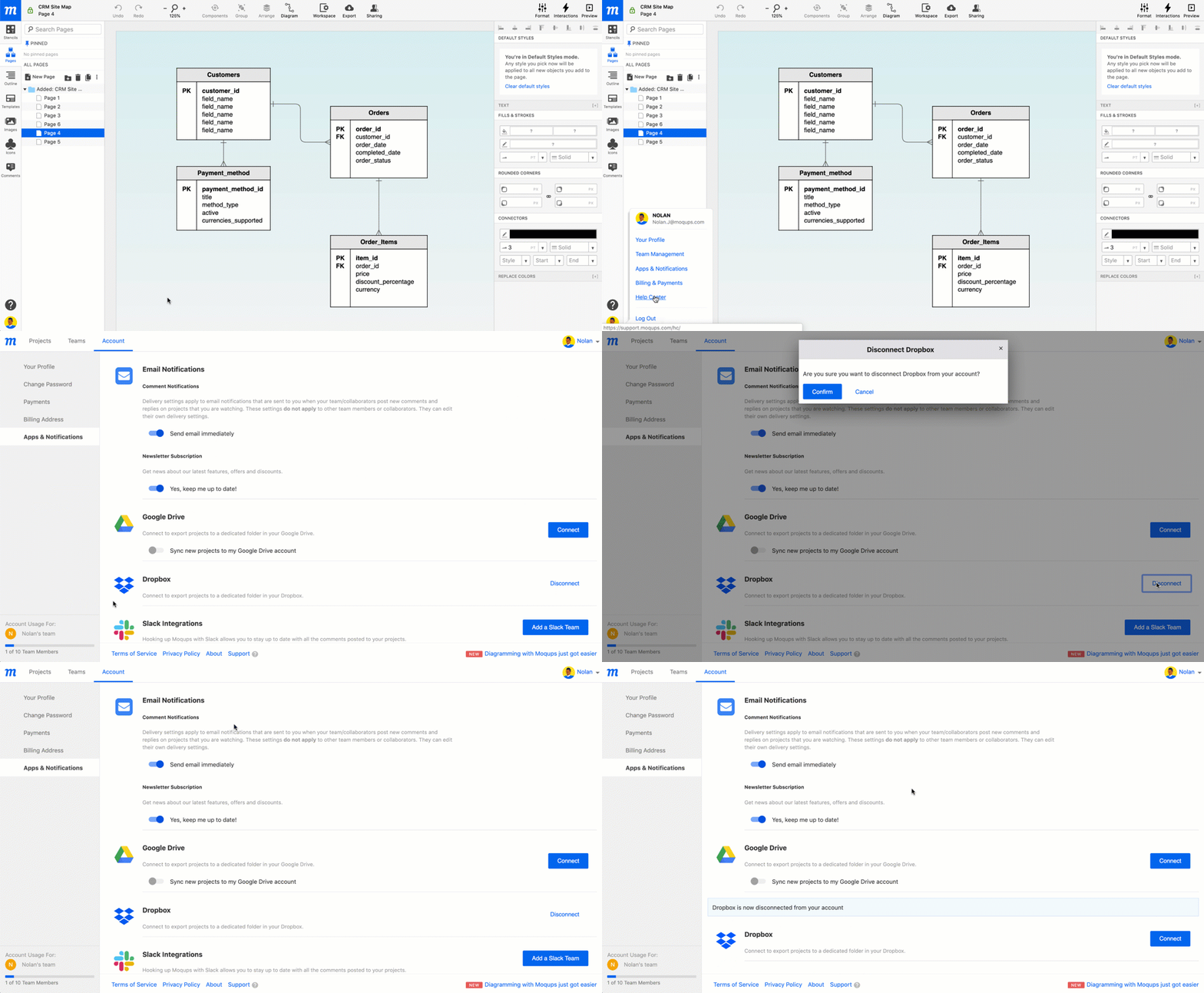
So trennen Sie Moqups von Ihrem Dropbox-Konto:
- Öffnen Sie das Konto Einstellungen-Menü in der unteren linken Ecke der Linken Seitenleiste
- Wählen Sie Apps & Benachrichtigungen aus dem Konto Einstellungen-Menü
- Wechseln Sie zum Tab Apps & Benachrichtigungen
- Klicken Sie auf die Schaltfläche Trennen neben der Dropbox-Option