In diesem Artikel:
Zur einfachen Speicherung und gemeinsamen Nutzung können Sie unsere Box-Integration verwenden, um PNG-, PDF- und HTML-Versionen Ihrer Moqups-Projekte direkt in Ihr Box-Konto zu exportieren.
Wer kann diese Funktion nutzen?
Sie müssen bereits über ein Box-Konto verfügen, um diese Integration nutzen zu können.
Mit Box verbinden
So verbinden Sie Moqups mit Ihrem Box-Konto:
- Wählen Sie Konto Einstellungen aus dem Konto-Menü in der unteren Linken Seitenleiste
- Wählen Sie den Tab Integrationen auf der Konto-Seite
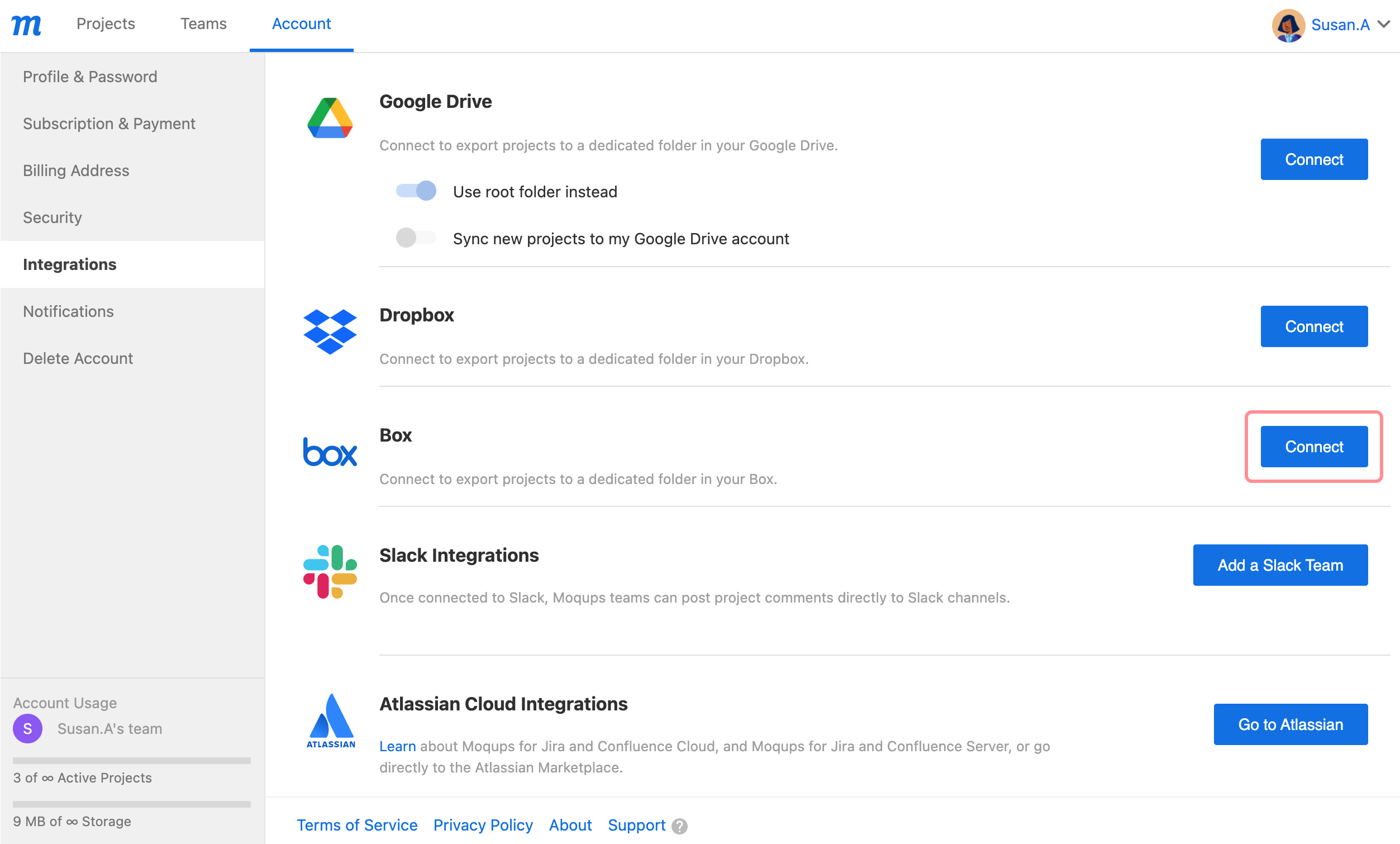
- Klicken Sie im Abschnitt Box auf die Schaltfläche Verbinden
- Erteilen Sie den Zugriff auf Ihr Box-Konto im Pop-up-Fenster
In Box exportieren
Es gibt mehrere Möglichkeiten, auf die Exportfunktion in Moqups zuzugreifen. Mehr dazu können Sie im Exportartikel im Abschnitt „Projekte" lesen.
Hier betrachten wir ein Beispiel: In Box exportieren über die obere Symbolleiste.
So exportieren Sie ein Moqups-Projekt in Ihr Box-Konto:
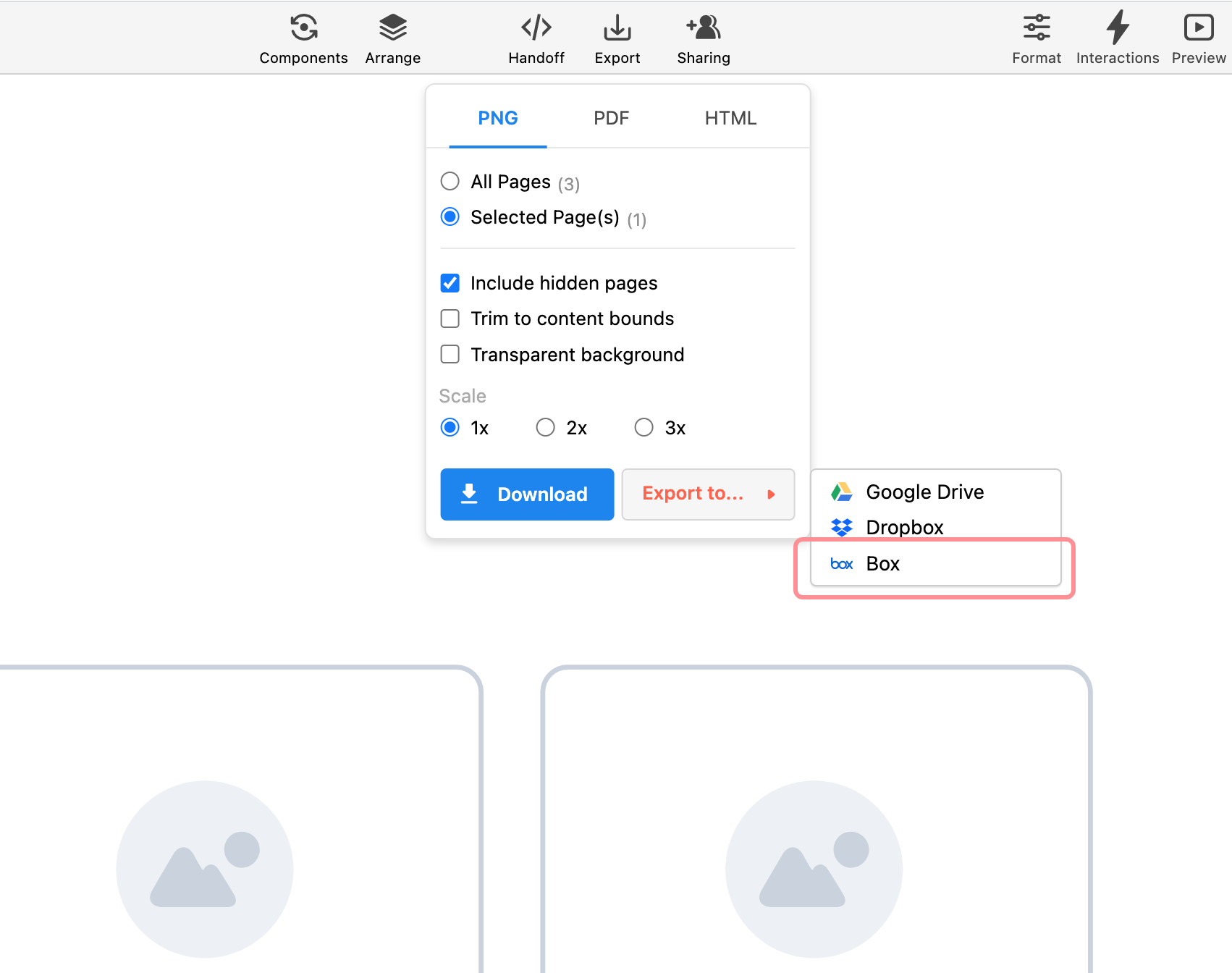
- Klicken Sie auf die Exportieren-Schaltfläche in der oberen Symbolleiste
- Wählen Sie oben im Dialog Projekt exportieren Ihr Format: PNG, PDF oder HTML
- Wählen Sie die formatspezifischen Exportoptionen
- Wählen Sie über die Schaltfläche Exportieren nach... die Option Box aus
- Moqups exportiert direkt in den Ordner Alle Dateien Ihres Box-Kontos
- Falls Sie Ihr Moqups-Konto noch nicht mit Box verbunden haben (siehe oben), werden Sie von Moqups aufgefordert, zu autorisieren und zu verbinden
Verbindung mit Box trennen
So trennen Sie Moqups von Ihrem Box-Konto:
- Wählen Sie Konto Einstellungen aus dem Konto-Menü in der unteren Linken Seitenleiste
- Wählen Sie den Tab Integrationen auf der Konto-Seite
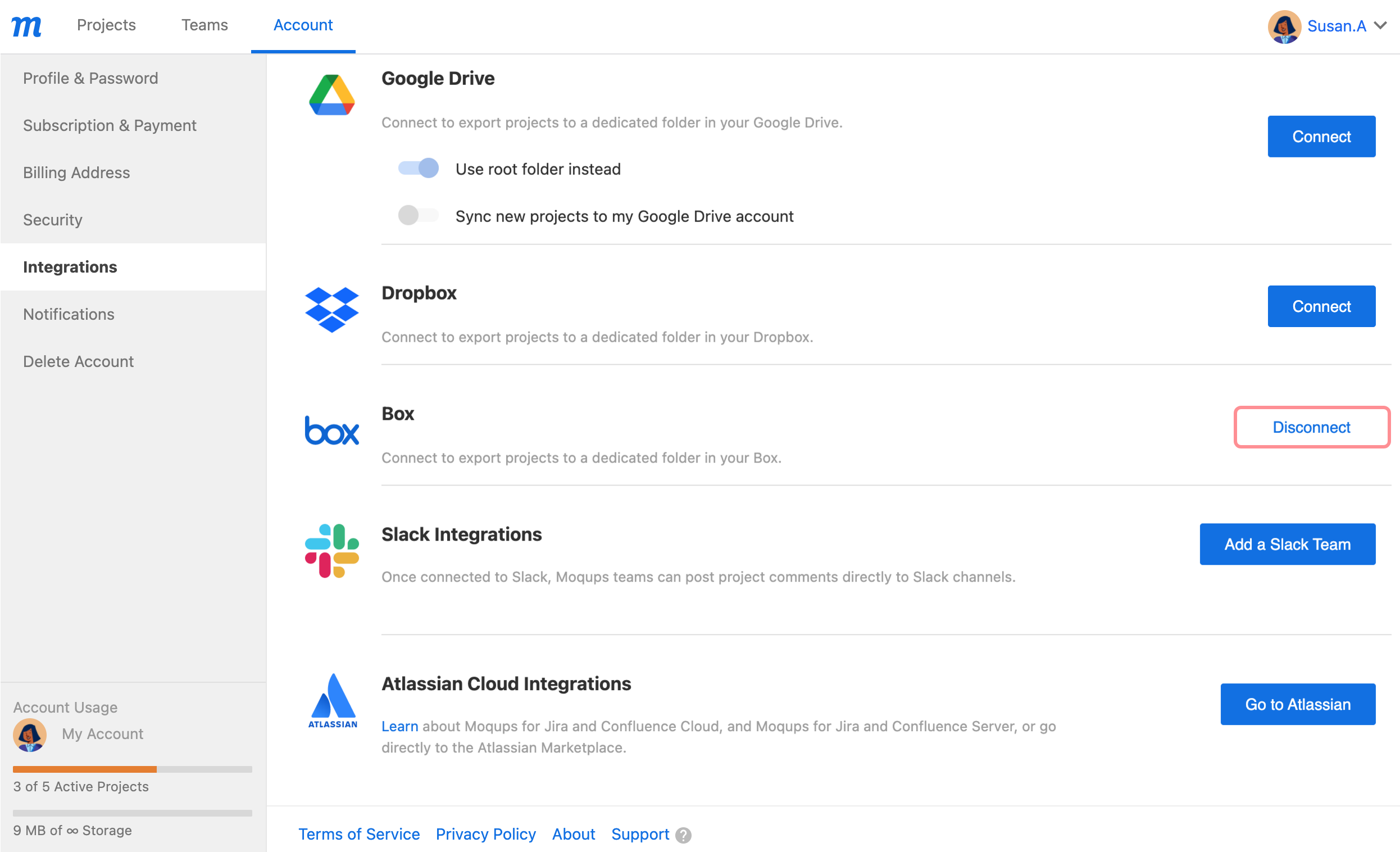
- Klicken Sie auf die Schaltfläche Trennen neben der Box-Option