In questo articolo:
Ci sono quattro modi per registrarsi con Moqups:
- Crea un account con qualsiasi indirizzo email valido. Questa opzione ti consente di scegliere la tua password.
- Registrati con un'app di terze parti: Google, Microsoft, Apple o Slack.
- Usa SSO (Single Sign-On) se il tuo team o la tua organizzazione ha già configurato SAML tramite uno dei nostri provider di identità supportati.
- Registrati da un invito email per collaborare a un progetto Moqups. In questo caso, Moqups registrerà automaticamente un account associato all'indirizzo email del destinatario.
Indipendentemente da come ti registri, inizialmente sarai registrato per un account gratuito. Una volta stabilito il tuo account, avrai la possibilità di acquistare un abbonamento a pagamento.
Assicurati di registrarti con un indirizzo email valido per ricevere le tue fatture, notifiche e email di reset della password.
Registrati creando un account Moqups
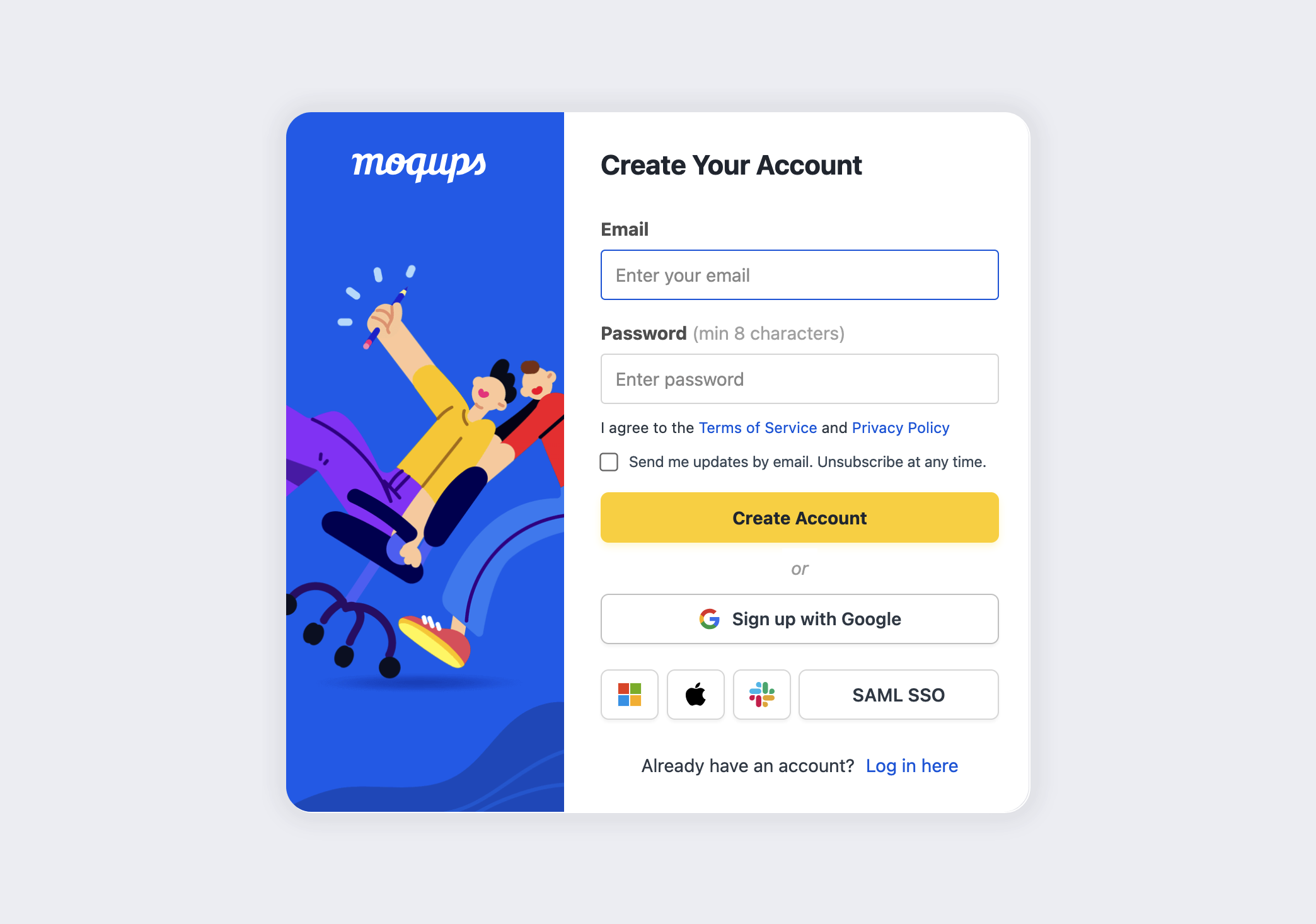
Per registrarti per un Account Moqups:
- Clicca sul pulsante Registrati gratuitamente sulla nostra pagina di destinazione per aprire la finestra Crea il Tuo Account
- Inserisci un indirizzo email valido e una password
- Clicca su Crea account
- Riceverai una conferma via email
- Benvenuto in Moqups!
Registrati con un'app di terze parti
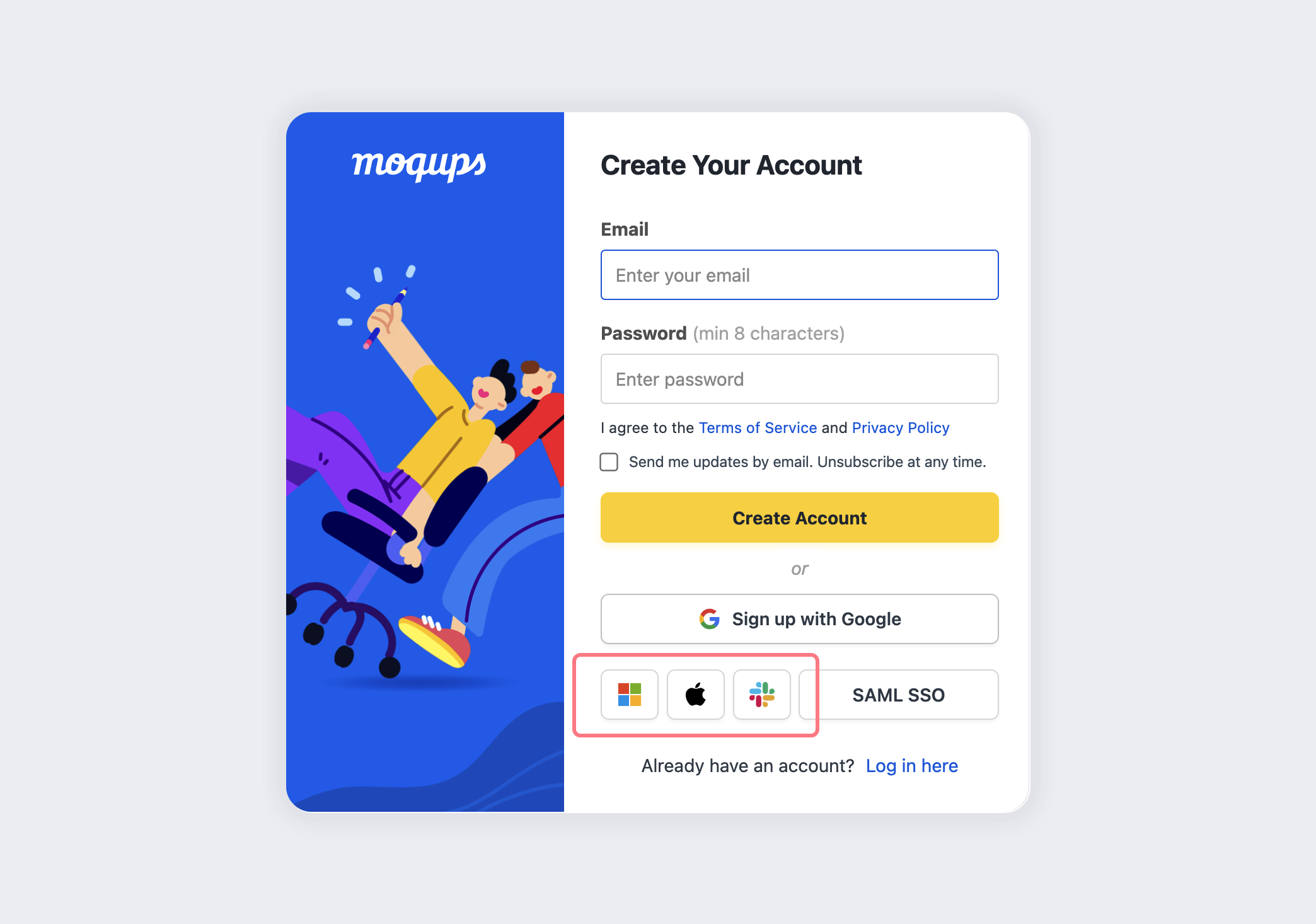
Per registrarti con Google, Microsoft, Apple o Slack:
- Clicca sul pulsante Registrati gratuitamente sulla nostra home page per aprire la finestra Crea il Tuo Account
- Seleziona un'app di terze parti e inserisci le tue credenziali per quell'app
- Riceverai una conferma via email
- Benvenuto in Moqups!
Se scegli questa opzione di registrazione, assicurati che la prossima volta che accedi, scegli la corretta opzione Accedi per la tua app di terze parti.
Registrati con SAML single sign on
Il Single Sign-On con SAML (Security Assertion Markup Language) consente ai dipendenti di un'organizzazione di usare un unico insieme di credenziali per registrarsi e accedere a una varietà di siti web e app.
Per gli Amministratori:
Moqups supporta SAML SSO per diversi provider di identità (IDP), tra cui OneLogin, Okta, Microsoft Azure AD. Puoi anche configurare un SAML Personalizzato per IDP non presenti in quell'elenco. Per le istruzioni di configurazione, consulta il nostro articolo Integrazioni su SAML Single Sign-On (SSO).
Per gli Utenti:
Se fai parte di un'organizzazione che usa SAML SSO, non dovrai configurare il tuo account Moqups direttamente. Una volta che il tuo amministratore ti aggiunge al database IDP, verrà creato automaticamente un account per te.
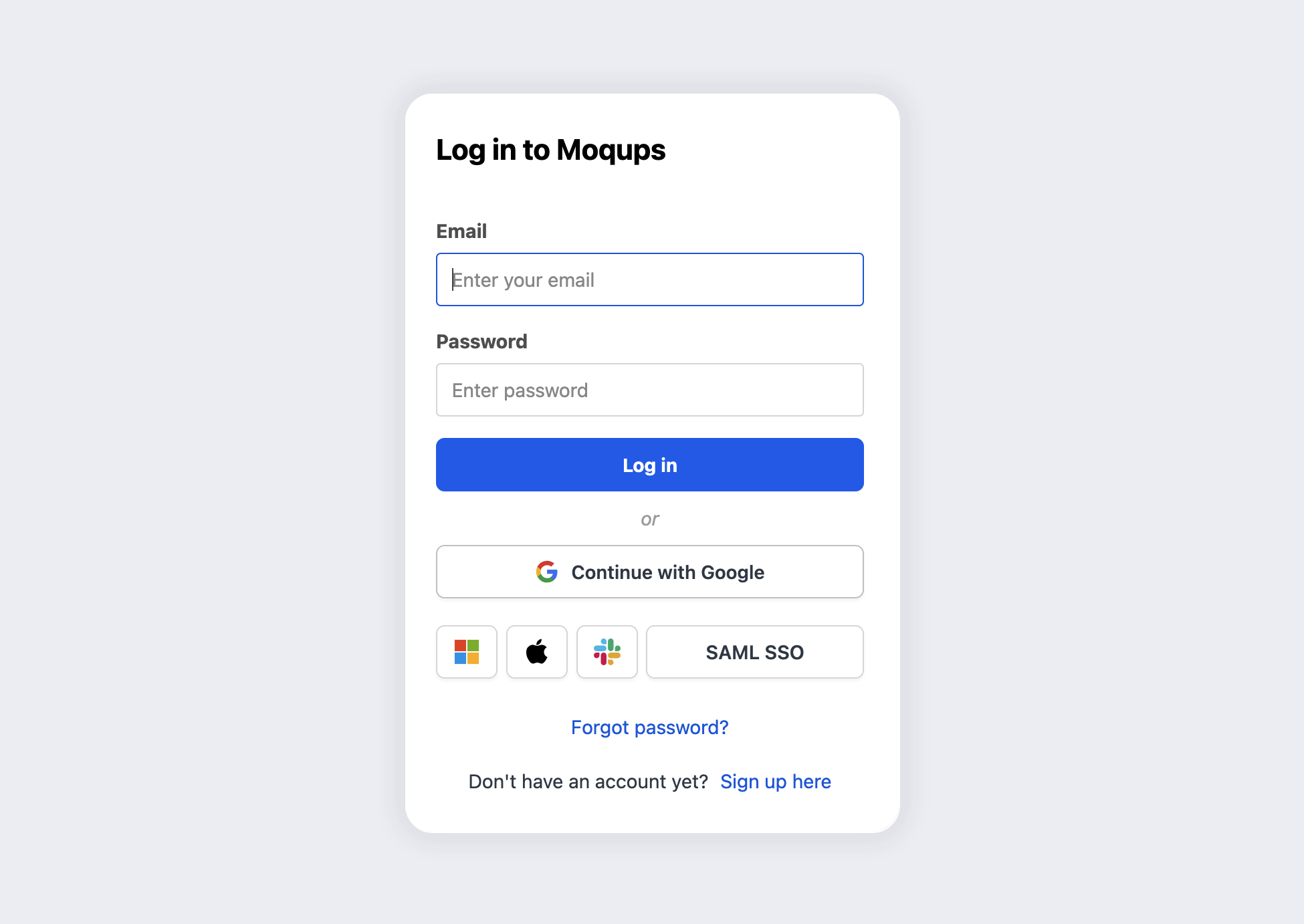
Per accedere a Moqups usando SAML SSO:
- Clicca su SAML SSO nella modale principale Accedi
- Inserisci la tua email di lavoro nel popup Accedi a Moqups con SAML SSO
- Clicca sul pulsante Accedi
Registrati tramite invito
Usando la funzione di Condivisione, un utente Moqups può invitare un non-utente Moqups a collaborare a un progetto, come Membro del Team o Collaboratore Esterno (Contributore o Ospite).
Quando un collaboratore viene aggiunto a un Team, o invitato a un singolo progetto, Moqups riserva automaticamente un account associato all'indirizzo email di quel collaboratore – e invia un invito alla sua casella di posta.
Questo nuovo account rimane inattivo fino a quando il potenziale collaboratore non lo rivendica cliccando sul link incorporato nell'email di invito. Quel link li porterà alla Finestra di Registrazione dove possono scegliere la loro password.
Se sei un collaboratore in un progetto Moqups e sembra che ti manchi un invito atteso, ricordati di controllare la tua cartella Spam.
Domande e risposte
Inizialmente mi sono registrato creando un account Moqups. Ora voglio passare al metodo "Accedi con Google". Posso farlo?
Finché usi lo stesso indirizzo email che hai usato la prima volta quando ti sei registrato a Moqups, potrai accedere al tuo account Moqups esistente con il metodo Accedi con Google.
Attenzione, però! Se il tuo indirizzo Google è diverso da quello che hai usato per creare il tuo account Moqups originale, allora usare Accedi con Google creerà un secondo account Moqups per abbinarsi a quell'indirizzo alternativo.
Inizialmente ho usato il metodo "Registrati con Google". Ora vorrei passare all'accesso standard Moqups – e scegliere la mia password. Posso farlo?
Puoi facilmente disassociare il tuo account Google dal processo di accesso – e impostare la tua password allo stesso tempo:
- Clicca sul pulsante Accedi nell'angolo in alto a destra dell'app o di qualsiasi nostra pagina web
- Clicca sul link Ho perso la mia password nella Finestra di Accesso
- Nella Finestra Password Dimenticata, inserisci l'indirizzo email associato al tuo account Google o Slack
- Riceverai un'email a quell'indirizzo, entro pochi minuti
- Clicca sul link incorporato in quella email e segui le indicazioni
- Controlla la tua cartella Spam se l'email non arriva entro pochi minuti
Una volta fatto questo, puoi andare alla finestra Impostazioni Account per inserire il tuo nome nel campo Nome Completo.
Se vuoi che il link Reimposta Password venga inviato a un indirizzo email diverso da quello associato al tuo account Google, vai alla finestra Impostazioni Account e cambia la tua email prima di avviare il processo di reset della password.