In questo articolo:
In questo articolo, spiegheremo la scheda Profilo & Password nella Finestra Impostazioni Account.
Imparerai come impostare la tua foto profilo, email, nome completo e lingua dell'interfaccia. Ti mostreremo come cambiare la password – o reimpostarla se l'hai dimenticata! E dimostreremo come abilitare e configurare l'autenticazione a due fattori.
Se stai cercando di trasferire il tuo account Moqups a un nuovo Amministratore, consulta Cambia Amministratore Account nella nostra sezione Sicurezza.
Profilo
Per rivedere o modificare le impostazioni del tuo Profilo:
- Apri il Menu Account nell'angolo in basso a sinistra della Barra Laterale Sinistra
- Seleziona l'opzione Impostazioni Account
Per apportare modifiche:
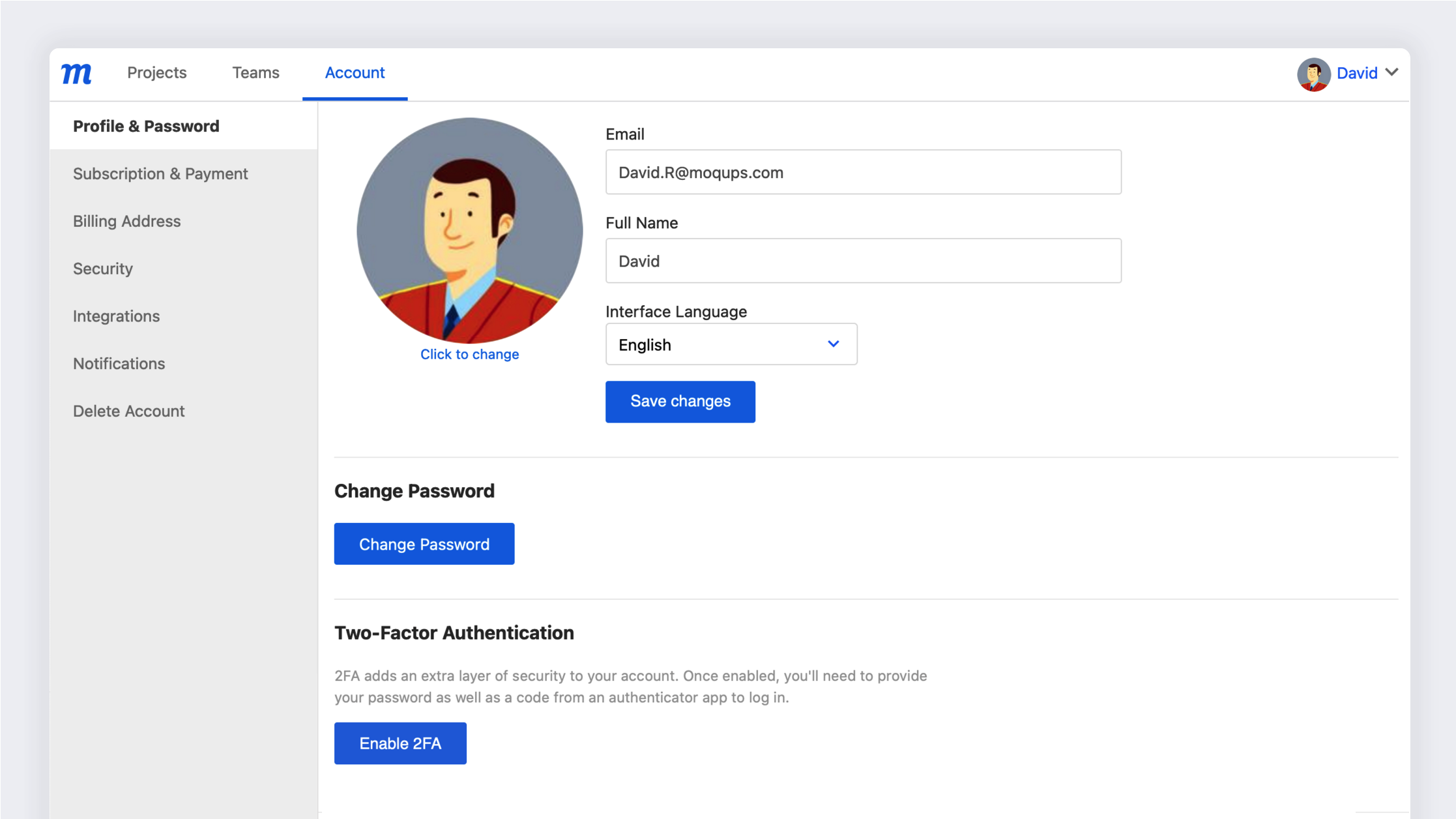
- Clicca sul campo Email e digita il tuo nuovo indirizzo. Per assicurarti di ricevere le tue fatture, notifiche e link per il reset della password, assicurati di aver inserito correttamente il tuo indirizzo e che l'email sia attualmente valida.
- Inserisci il tuo nome nel campo Nome Completo.
- Seleziona Clicca per cambiare – o clicca direttamente sul segnaposto immagine – per caricare la tua Foto Profilo o scegliere tra la nostra selezione di avatar.
Lingua dell'interfaccia
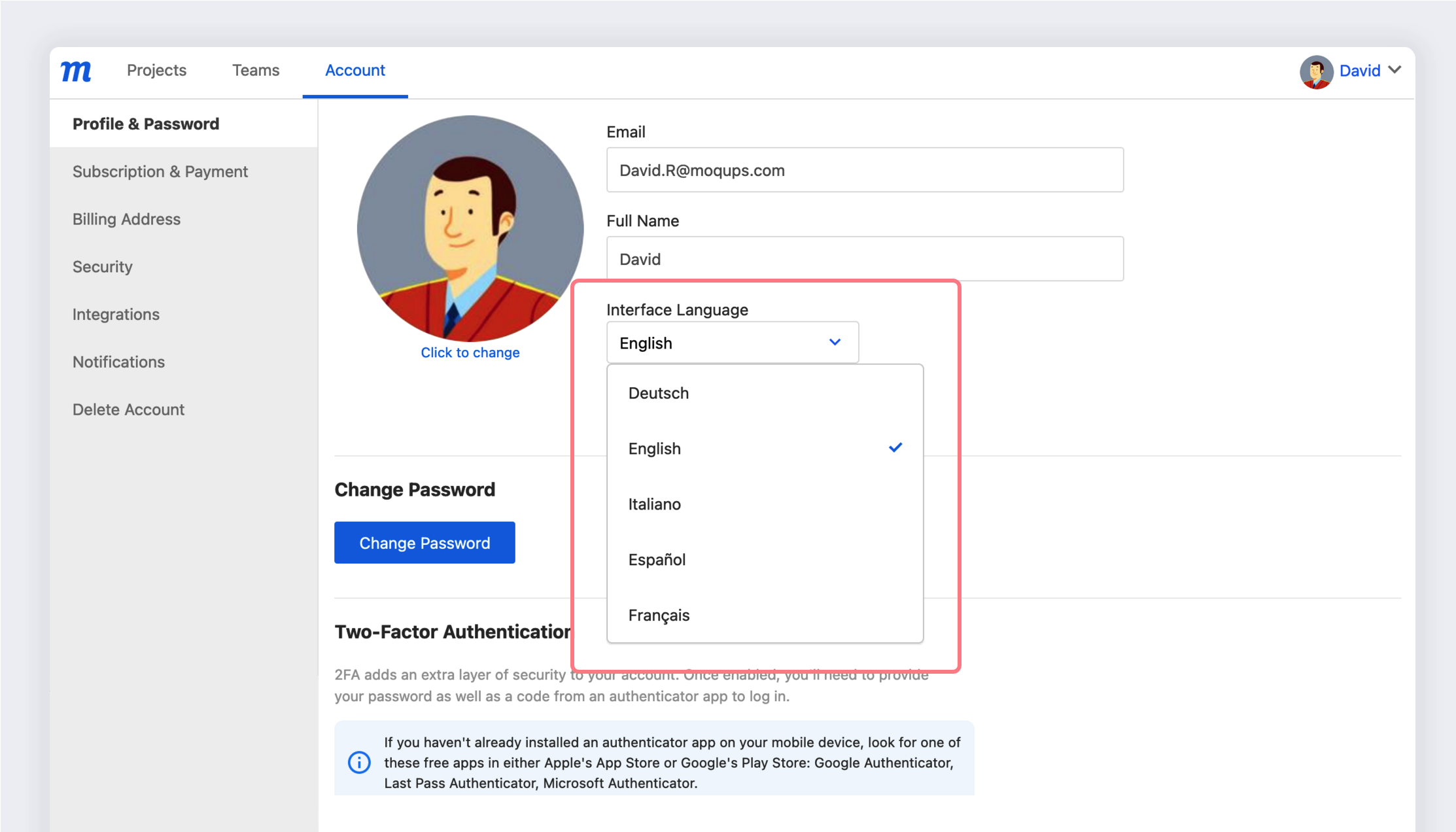
Al momento, Moqups è disponibile in Inglese, Tedesco, Italiano, Spagnolo e Francese.
Per cambiare la lingua:
- Apri il Menu Account nell'angolo in basso a sinistra della Barra Laterale Sinistra
- Seleziona l'opzione Impostazioni Account
- Scegli una lingua usando il menu a tendina Lingua Interfaccia
- Clicca sul pulsante Salva Modifiche
- Ricordati di aggiornare eventuali progetti aperti dopo aver cambiato la lingua
Cambia password
Per cambiare la tua password Moqups:
- Apri il Menu Account nell'angolo in basso a sinistra della Barra Laterale Sinistra
- Seleziona l'opzione Impostazioni Account
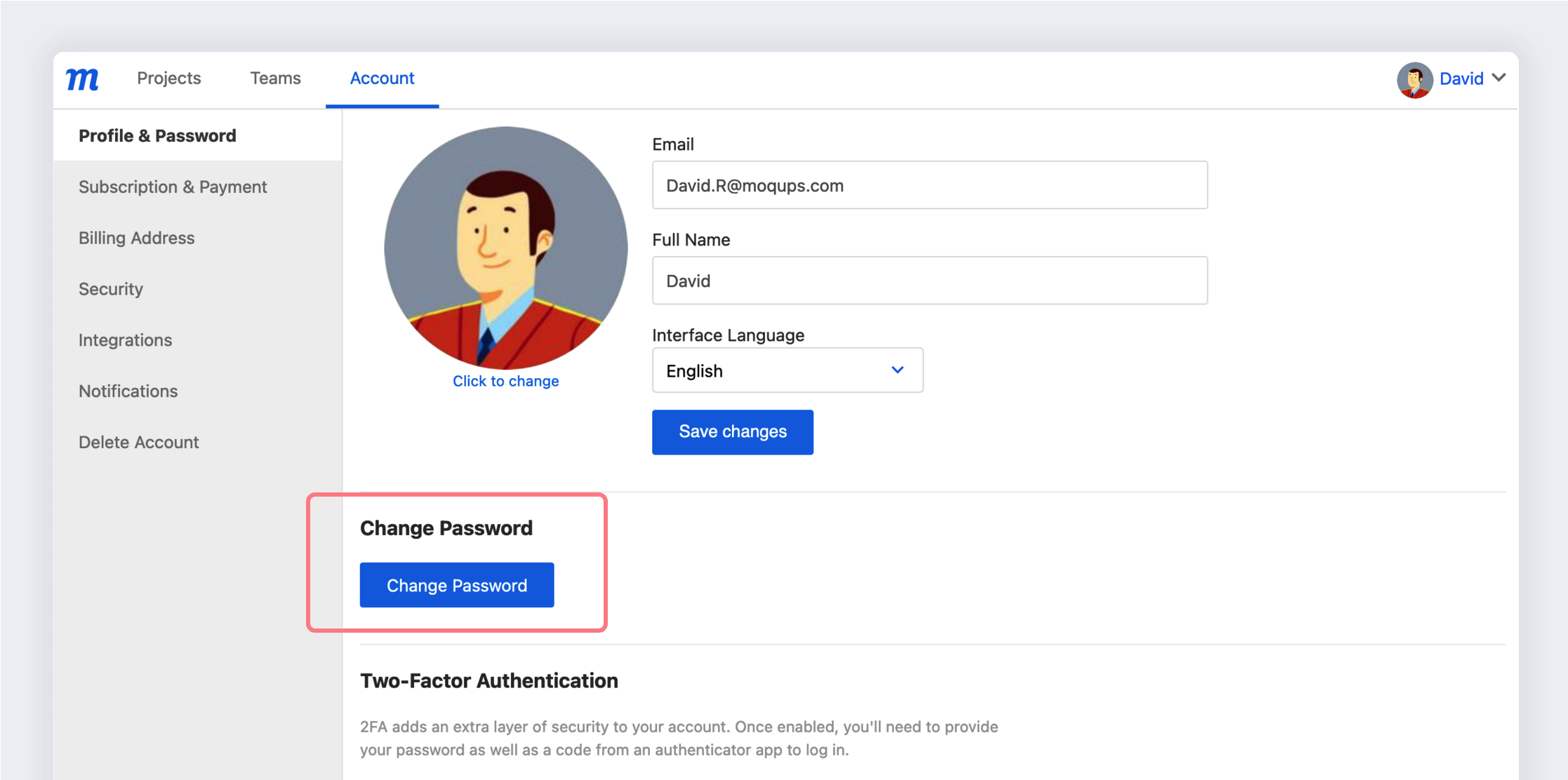
- Clicca sul pulsante Cambia Password
- Digita la tua vecchia password
- Digita la tua nuova password e confermala
- Clicca su Aggiorna Password
- Ora puoi accedere con la tua nuova password
Reimposta password
Se dimentichi la tua password Moqups, ecco come reimpostarla:
- Clicca sul pulsante Accedi nell'angolo in alto a destra dell'app o di qualsiasi nostra pagina web
- Clicca sul link Password dimenticata? nella Finestra di Accesso
- Nella modale Reimposta la tua password Moqups, inserisci l'indirizzo email associato al tuo account Moqups e clicca su Reimposta password
- Riceverai un'email entro pochi minuti
- Clicca sul link incorporato in quella email e segui le indicazioni
- Controlla la tua cartella Spam se l'email non arriva entro pochi minuti
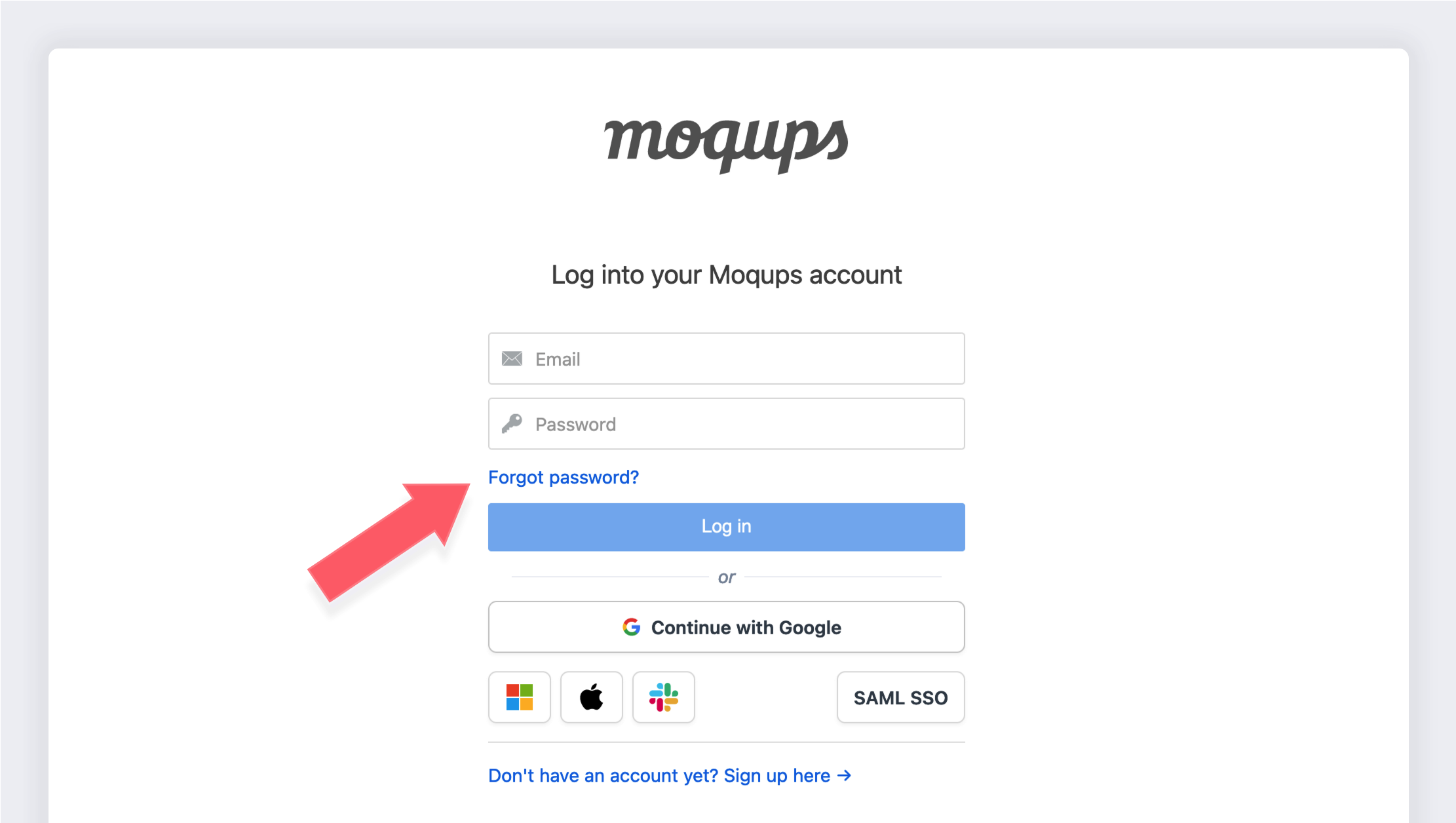
Se hai inizialmente usato un'app di terze parti per creare il tuo account, puoi cambiare il tuo metodo di accesso in seguito – a una password non associata all'account di quell'app. Basta uscire da Moqups e seguire le istruzioni Reimposta la Tua Password come sopra.
Abilita l'autenticazione a due fattori
Puoi aggiungere un ulteriore livello di sicurezza al tuo account configurando l'autenticazione a due fattori. Una volta abilitato il 2FA, ti verrà chiesto di confermare la tua identità ad ogni nuovo accesso.
Se usi il Single Sign-On per accedere, non potrai usare l'autenticazione a due fattori per quella sessione.
Ogni membro del team deve configurare il 2FA per il proprio account Moqups individuale. Al momento non è possibile applicare l'autenticazione a due fattori per un team nel suo insieme.
Se non hai ancora installato un'app di autenticazione sul tuo dispositivo mobile, cerca una di queste app gratuite nell'App Store di Apple o nel Play Store di Google: Google Authenticator, Last Pass Authenticator, Microsoft Authenticator.
Per abilitare l'autenticazione a due fattori:
-
Apri il Menu Account nell'angolo in basso a sinistra della Barra Laterale Sinistra
-
Seleziona l'opzione Impostazioni Account
-
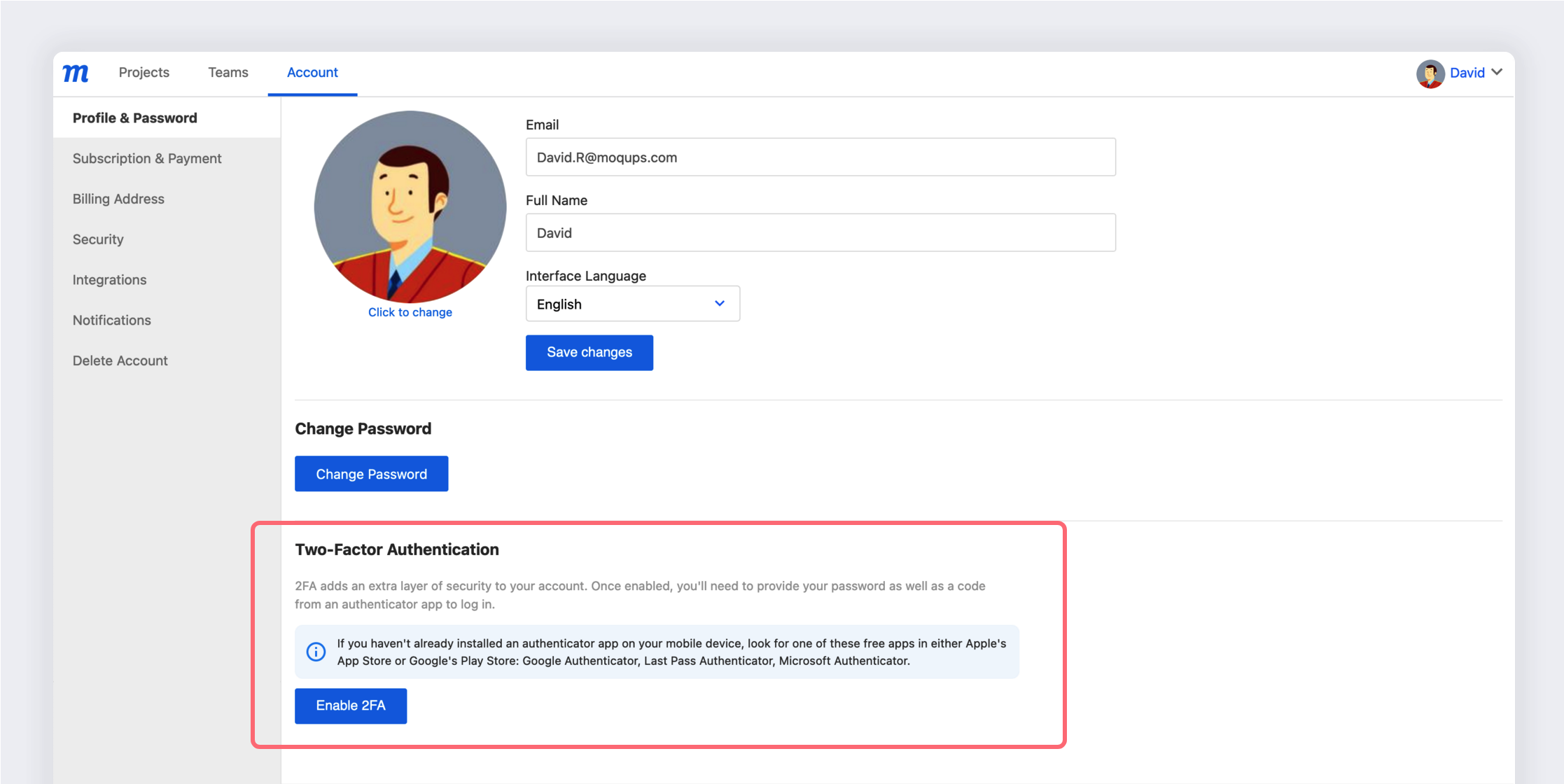
Nella sezione Autenticazione a Due Fattori, clicca sul pulsante Abilita 2FA
-
Conferma la tua password nel pop-up e clicca su Continua
-
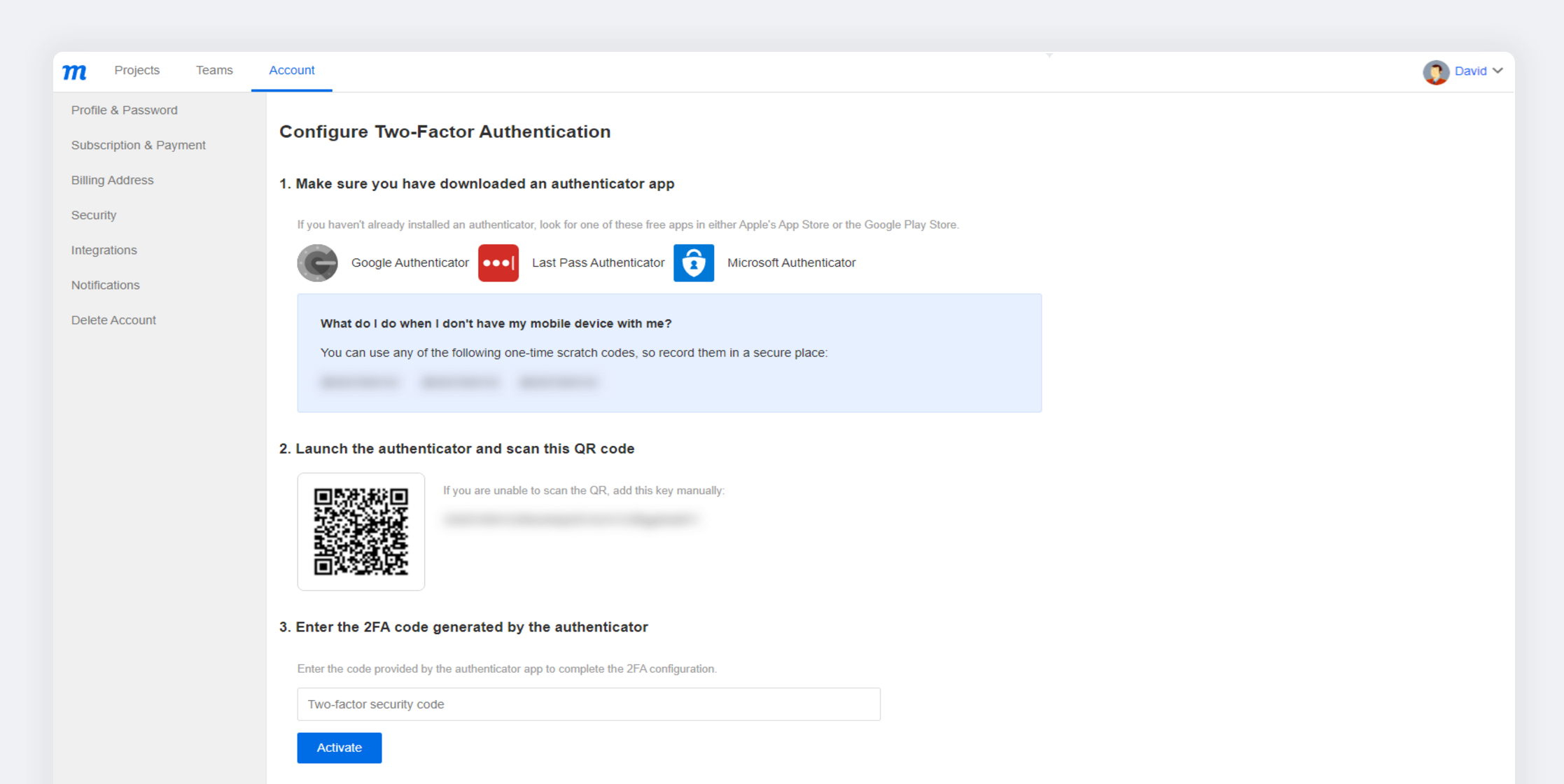
Si aprirà la finestra Configura Autenticazione a Due Fattori
-
Segui i 3 passaggi di configurazione descritti lì:
- Assicurati di avere un'app di autenticazione sul tuo dispositivo
- Avvia l'autenticatore e scansiona il codice QR
- Inserisci il codice 2FA generato dall'autenticatore
-
Clicca sul pulsante Attiva
-
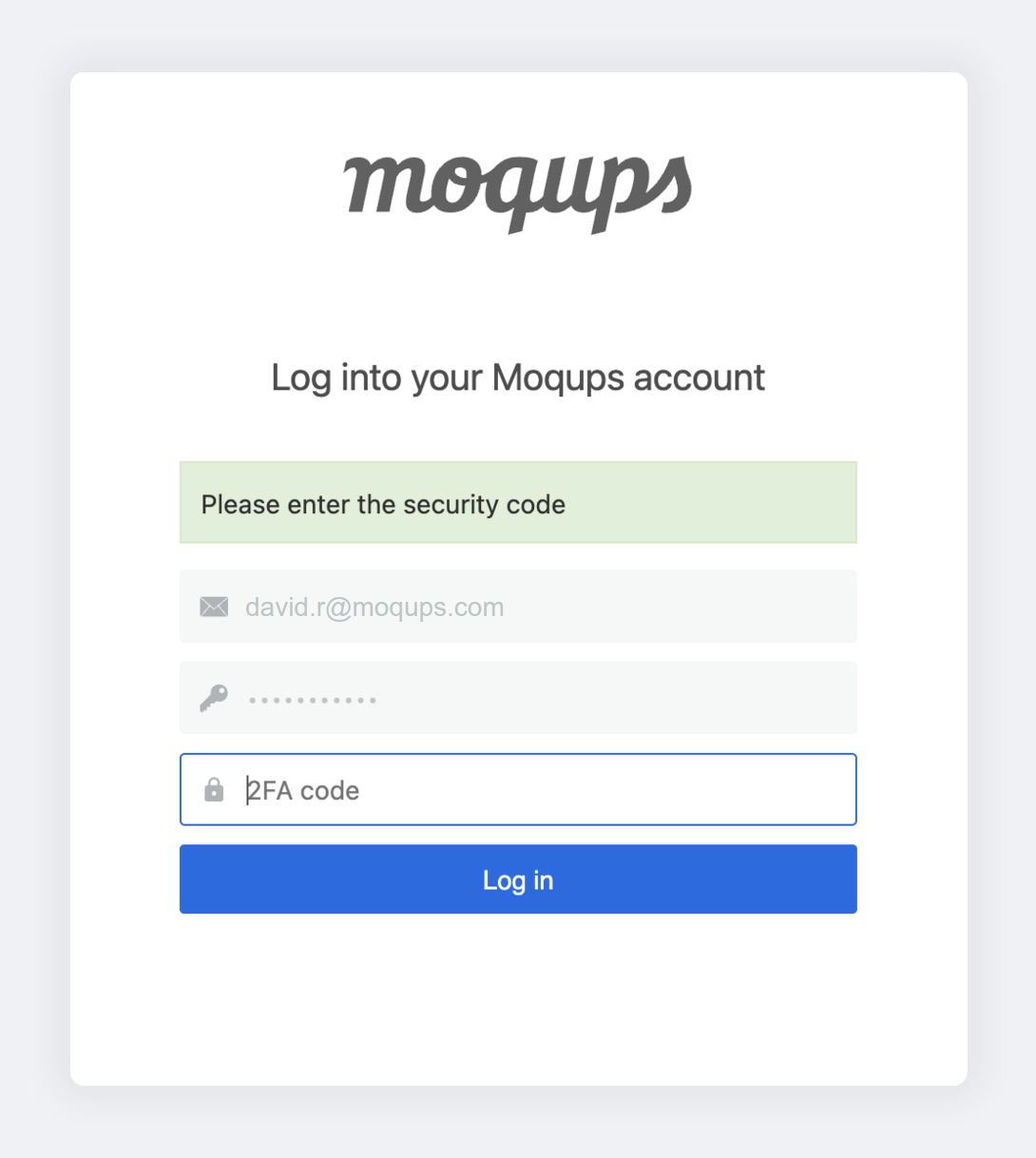
Durante il tuo prossimo accesso, inserisci il codice 2FA generato dall'app di autenticazione