In questo articolo:
Quando esegui l'upgrade a un piano a pagamento, puoi scegliere tra cinque metodi di pagamento:
- Carta di Debito o Credito
- PayPal
- Google Pay
- Apple Pay
- Bonifico Bancario
In questo articolo, forniamo una panoramica della scheda Pagamenti, descriviamo i nostri Metodi di Pagamento e spieghiamo la Sicurezza e la Privacy dei Pagamenti.
Scheda Pagamenti
La Scheda Pagamenti è dove controlli tutti gli aspetti del tuo abbonamento. Da questa finestra puoi:
- Verificare il Piano Corrente e l'Utilizzo dell'Account
- Cambiare Piano
- Verificare o Aggiornare il Metodo di Pagamento Corrente
- Attivare le Fatture via Email e Modificare l'Indirizzo di Fatturazione
- Rivedere la Cronologia dei Pagamenti e Scaricare le Fatture
Per aprire la Scheda Pagamenti:
- Apri il Menu Impostazioni Account nell'angolo in basso a sinistra della Barra Laterale Sinistra
- Seleziona Abbonamento & Pagamento dal Menu Impostazioni Account
-
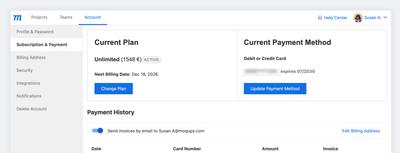
Verifica Piano Corrente e Utilizzo Account:
Lo stato del tuo Piano Corrente e dell'Utilizzo Account è indicato in cima alla scheda.
-
Cambia Piano:
Se la tua quota di Utilizzo Account è insufficiente, clicca su Cambia Piano per eseguire l'upgrade a un abbonamento con una quota più grande. Scopri di più sugli Abbonamenti.
-
Verifica Metodo di Pagamento Corrente e Aggiorna Carta:
Questa sezione mostra il tuo metodo di pagamento corrente e, se stai usando una carta di debito o credito, puoi aggiornare le informazioni della tua carta cliccando su Aggiorna la tua Carta. Puoi anche verificare la prossima data di fatturazione.
-
Attiva Fatture via Email e Modifica Indirizzo di Fatturazione:
Qui puoi richiedere le fatture via email e modificare il tuo Indirizzo di Fatturazione.
-
Rivedi Cronologia Pagamenti e Scarica Fatture:
In fondo alla scheda puoi rivedere la tua Cronologia Pagamenti e scaricare qualsiasi fattura passata o corrente.
Metodi di pagamento
Puoi eseguire l'upgrade da un piano Gratuito all'abbonamento a pagamento di tua scelta con uno dei seguenti metodi: Carta di Debito o Credito, PayPal, Google Pay, Apple Pay o Bonifico Bancario.
Per eseguire l'upgrade da un piano Gratuito a un piano a pagamento:
- Clicca su AGGIORNA ORA nell'angolo destro della Barra degli Strumenti Superiore
- Seleziona un piano e un ciclo di fatturazione dalla nostra Pagina Prezzi
- Clicca sul pulsante Inizia e scegli un Metodo di Pagamento
- Continua con il processo di pagamento che hai selezionato (vedi le opzioni di seguito)
Se stai eseguendo l'upgrade da un piano a pagamento a un altro, Moqups utilizzerà il Metodo di Pagamento Corrente visualizzato nella scheda Pagamenti del tuo Account.
Carta di Debito o Credito
Accettiamo VISA, MasterCard e American Express.

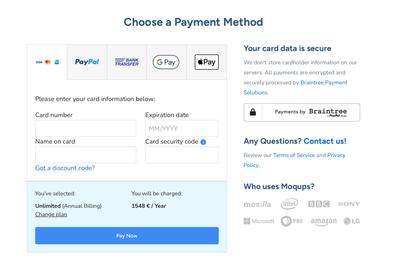
Per abbonarsi con una carta di debito o credito:
- Seleziona un piano e un ciclo di fatturazione
- Scegli la scheda Carta nella Finestra Metodo di Pagamento
- Inserisci le informazioni della tua carta e clicca su Paga Ora
- Inserisci le tue Informazioni di Fatturazione e clicca su Attiva Abbonamento
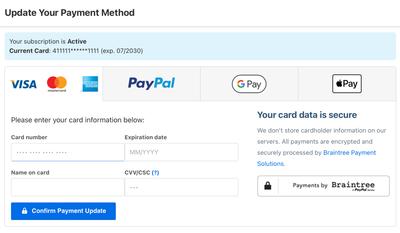
Per aggiornare le informazioni della tua carta:
- Apri il Menu Account nell'angolo in basso a sinistra della Barra Laterale Sinistra
- Seleziona Abbonamento & Pagamento dal Menu Impostazioni Account
- Clicca sul pulsante Aggiorna Metodo di Pagamento a destra per aprire la finestra Aggiorna il Tuo Metodo di Pagamento
- Inserisci le nuove informazioni della carta e clicca sul pulsante Conferma Aggiornamento Pagamento per approvare le modifiche
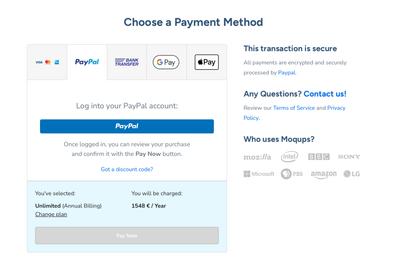
PayPal
Per abbonarsi con PayPal:
- Seleziona un piano e un ciclo di fatturazione
- Scegli la scheda PayPal nella Finestra Metodo di Pagamento
- Clicca su Continua per andare al sito web PayPal
- Segui le istruzioni sul sito web PayPal e clicca su Accetta & Continua
- Inserisci le tue Informazioni di Fatturazione e clicca su Attiva Abbonamento
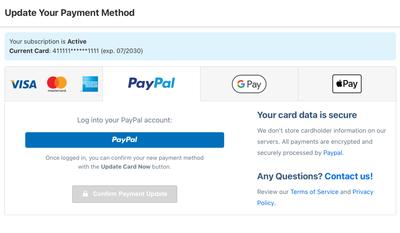
Per aggiornare le informazioni PayPal:
- Apri il Menu Account nell'angolo in basso a sinistra della Barra Laterale Sinistra
- Seleziona Abbonamento & Pagamento dal Menu Impostazioni Account
- Clicca sul pulsante Aggiorna Metodo di Pagamento a destra per aprire la finestra Aggiorna il Tuo Metodo di Pagamento
- Clicca sul pulsante PayPal blu per accedere al tuo account PayPal e modificare i tuoi dati
- Clicca sul pulsante Conferma Aggiornamento Pagamento per approvare le modifiche
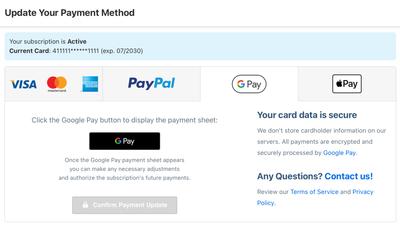
Google Pay
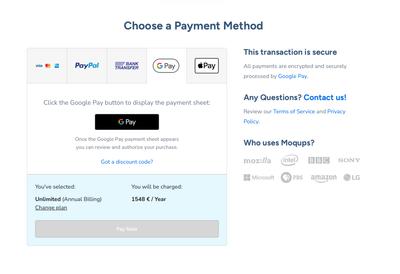
Per abbonarsi con Google Pay:
- Seleziona un piano e un ciclo di fatturazione
- Scegli la scheda Google Pay nella Finestra Metodo di Pagamento
- Clicca sul pulsante Google Pay nero per visualizzare il foglio di pagamento
- Clicca sul pulsante Paga sul foglio di pagamento Google
- Autorizza il tuo pagamento
- Inserisci le tue Informazioni di Fatturazione e clicca su Attiva Abbonamento
Per aggiornare le informazioni di Google Pay:
- Apri il Menu Account nell'angolo in basso a sinistra della Barra Laterale Sinistra
- Seleziona Abbonamento & Pagamento dal Menu Impostazioni Account
- Clicca sul pulsante Aggiorna Metodo di Pagamento a destra per aprire la finestra Aggiorna il Tuo Metodo di Pagamento
- Clicca sul pulsante Google Pay per accedere al tuo account Google e modificare i tuoi dati
- Clicca sul pulsante Conferma Aggiornamento Pagamento per approvare le modifiche
Apple Pay
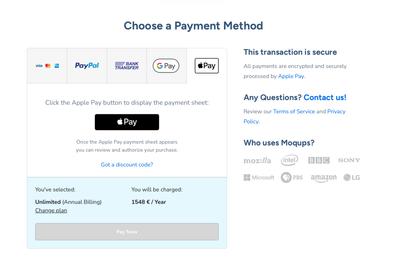
Per abbonarsi con Apple Pay:
- Assicurati di utilizzare il browser Safari di Apple
- Seleziona un piano e un ciclo di fatturazione
- Scegli la scheda Apple Pay nella Finestra Metodo di Pagamento
- Clicca su Paga Ora per visualizzare il foglio di pagamento Apple
- Autorizza il tuo pagamento
- Inserisci le tue Informazioni di Fatturazione e clicca su Attiva Abbonamento
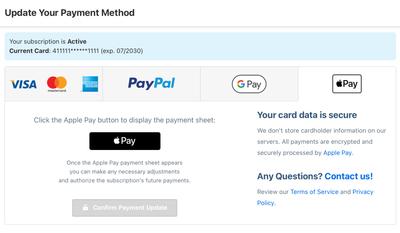
Per aggiornare le informazioni di Apple Pay:
- Apri il Menu Account nell'angolo in basso a sinistra della Barra Laterale Sinistra
- Seleziona Abbonamento & Pagamento dal Menu Impostazioni Account
- Clicca sul pulsante Aggiorna Metodo di Pagamento a destra per aprire la finestra Aggiorna il Tuo Metodo di Pagamento
- Clicca sul pulsante Apple Pay nero per accedere al tuo account Apple e modificare i tuoi dati
- Clicca sul pulsante Conferma Aggiornamento Pagamento per approvare le modifiche
Bonifico Bancario
Supportiamo solo i bonifici bancari per abbonamenti annuali.
Se né una carta di debito/credito né PayPal sono disponibili per te, puoi pagare con bonifico bancario.
Per abbonarsi con un Bonifico Bancario:
- Seleziona un piano e un ciclo di fatturazione
- Scegli la scheda Bonifico Bancario nella Finestra Metodo di Pagamento
- Compila i Dati di Fatturazione nell'ordine bancario e clicca su Invia Ordine
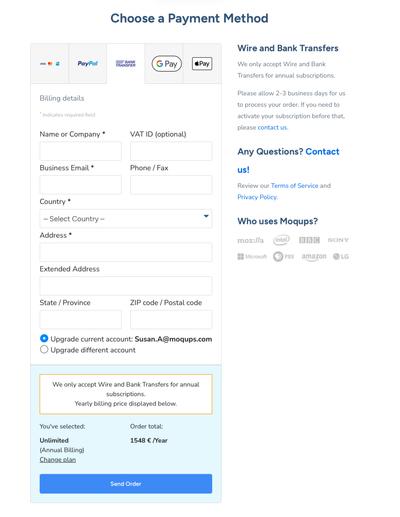
Emetteremo una fattura basata sui tuoi dati di fatturazione. Poiché tutti i pagamenti degli Ordini Bancari vengono gestiti manualmente, la tua fattura potrebbe richiedere fino a 3 giorni lavorativi per essere elaborata.
Dopo aver ricevuto la conferma del pagamento (1-10 giorni, a seconda della tua banca) eseguiremo l'upgrade del tuo account. Se hai bisogno di attivare il tuo piano prima, invia la tua richiesta a support@moqups.com.
Con l'opzione di pagamento tramite bonifico bancario, il processo di rinnovo è anch'esso manuale. Ciò significa che, alla fine di ogni ciclo di fatturazione annuale, ti contatteremo in modo che tu possa interrompere o rinnovare il tuo abbonamento.
Cambia metodo di pagamento
Se sei su uno dei nostri piani precedenti, devi prima cancellare il tuo abbonamento corrente (effettuando il downgrade al Piano Gratuito) e poi riabbonarti con il metodo preferito.
Puoi cambiare metodo di pagamento semplicemente scegliendo un metodo di pagamento diverso e inserendo i tuoi dati. Una volta cambiato il metodo di pagamento, la modifica avrà effetto al prossimo ciclo di fatturazione.
Per cambiare metodo di pagamento:
- Apri il Menu Account nell'angolo in basso a sinistra della Barra Laterale Sinistra
- Seleziona Abbonamento & Pagamento dal Menu Impostazioni Account
- Clicca sul pulsante Aggiorna Metodo di Pagamento a destra per aprire la finestra Aggiorna il Tuo Metodo di Pagamento
- Seleziona la scheda del metodo di pagamento a cui vuoi passare
- Inserisci i tuoi dati o accedi al provider di pagamento come richiesto
- Clicca sul pulsante Conferma Aggiornamento Pagamento
- Le nuove informazioni di pagamento verranno visualizzate nella sezione Metodo di Pagamento Corrente della scheda Abbonamento & Pagamento.
Sicurezza e privacy dei pagamenti

Tutte le informazioni delle carte di debito e credito sono gestite dal nostro gateway di pagamento conforme PCI Braintree Payment Solutions, LLC, uno dei fornitori di gateway di pagamento online più sicuri e affidabili al mondo, utilizzato da molti servizi popolari come 37Signals, GitHub e altri. Le informazioni della tua carta vengono inviate in modo sicuro a Braintree tramite crittografia SSL standard del settore e non passano mai attraverso i nostri server.
Ti mostriamo solo le ultime 4 cifre della tua carta in modo che tu possa identificare facilmente quale delle tue carte stai usando per il tuo account Moqups. Recuperiamo queste informazioni da Braintree e non le memorizziamo noi stessi.
Potresti anche voler leggere una panoramica dei passi che Braintree adotta per garantire la sicurezza dei dati.
Pagamenti falliti
La causa più comune dei pagamenti falliti sono le carte scadute. Quindi, se il tuo acquisto, rinnovo o upgrade non va a buon fine, la prima cosa da verificare è che il tuo metodo di pagamento sia ancora valido.
Per farlo, vai alla pagina Account della tua Dashboard e, nella scheda Pagamenti, controlla il tuo Metodo di Pagamento Corrente. Se la tua carta è scaduta, puoi aggiornarla usando le istruzioni nella sezione qui sopra.
Tuttavia, a volte una transazione non va a buon fine, anche se tutti i dati della carta sono stati inseriti correttamente.
Questo può verificarsi per varie ragioni:
- La carta ha fondi insufficienti
- Il limite di spesa della carta è stato superato
- La banca ha bloccato la transazione per prevenire possibili frodi
- Il fornitore della carta deve aggiornare a 3D Secure 2.0
In tutti questi casi, c'è poco che possiamo fare da parte nostra, ma di solito puoi risolvere la situazione chiamando rapidamente la tua banca e chiedendo loro di autorizzare la transazione.
Se questo non risolve il problema, puoi provare un metodo di pagamento alternativo (es. PayPal), o contattarci all'indirizzo support@moqups.com.