In questo articolo:
Questo articolo tratta alcuni dei problemi più frequentemente riscontrati dai nostri utenti. Di seguito trovi alcuni rapidi suggerimenti per la risoluzione dei problemi che puoi provare – sia prima di contattare il nostro Team di Supporto, sia mentre attendi la nostra risposta.
Il mio progetto non si carica
Se hai ricevuto un messaggio di errore mentre cercavi di caricare il tuo progetto, per favore contatta il supporto — questa è qualcosa che dovremo investigare noi stessi.
Se non hai ricevuto un messaggio di errore, il problema è probabilmente dalla tua parte – con il tuo dispositivo, browser o rete. Ecco alcune possibili cause che potresti voler investigare:
Hai aggiornato di recente il tuo browser
Sebbene ci sforziamo di testare Moqups in tutte le versioni future del browser quando disponibili, le versioni appena rilasciate possono occasionalmente influenzare la nostra funzionalità. Se disponibile, prova Moqups in un browser diverso: Google Chrome, Mozilla Firefox e Safari di Apple sono alcune scelte popolari.
Hai installato di recente un'estensione del browser
La grande maggioranza delle estensioni del browser è compatibile con Moqups, ma gli utenti hanno segnalato conflitti con alcune estensioni:
-
Grammarly: Questa estensione per la grammatica e il controllo ortografico può causare un comportamento imprevedibile dell'Editor di Testo di Moqups durante la digitazione.
-
CORS Toggle: Questa, e simili estensioni che modificano le intestazioni HTTP, possono influenzare la tua capacità di accedere a Moqups.
Se pensi che un'estensione del browser possa essere la causa del problema, puoi provare a disabilitare le tue estensioni – una alla volta – per testare quale potrebbe influenzare la funzionalità di Moqups.
In alcuni browser, l'uso della Finestra In Incognito / Privata disabiliterà anche le estensioni; è un altro buon modo per controllare Moqups senza le estensioni del browser attivate.
Sono state apportate modifiche alla tua rete
Alcune reti aziendali possono filtrare il traffico in un modo che influisce sulle prestazioni o sulla funzionalità di Moqups. Se hai costantemente problemi nel caricare e salvare i progetti su una rete specifica, consulta il tuo reparto IT per eventuali limitazioni imposte al traffico. Per i migliori risultati, Moqups necessita di una connessione WebSocket.
Puoi provare ad accedere a Moqups dallo stesso computer e browser, ma su una rete diversa, per identificare se la rete è la fonte del problema.
Tieni presente che i progetti molto grandi, contenenti diverse centinaia di pagine, potrebbero richiedere un po' di tempo per caricarsi – ma dovrebbero farlo in meno di un minuto nella maggior parte delle condizioni di rete.
Il mio progetto non si salva
Prima di tutto, assicurati di essere ancora connesso ai nostri server. Se perdi la connessione Internet, un'icona Offline apparirà accanto al titolo del progetto.

Se perdi la connessione, assicurati di non chiudere il browser finché non riesci a riconnetterti. Se l'interruzione è solo temporanea, il tuo progetto dovrebbe risincronizzarsi una volta ristabilita la connessione.
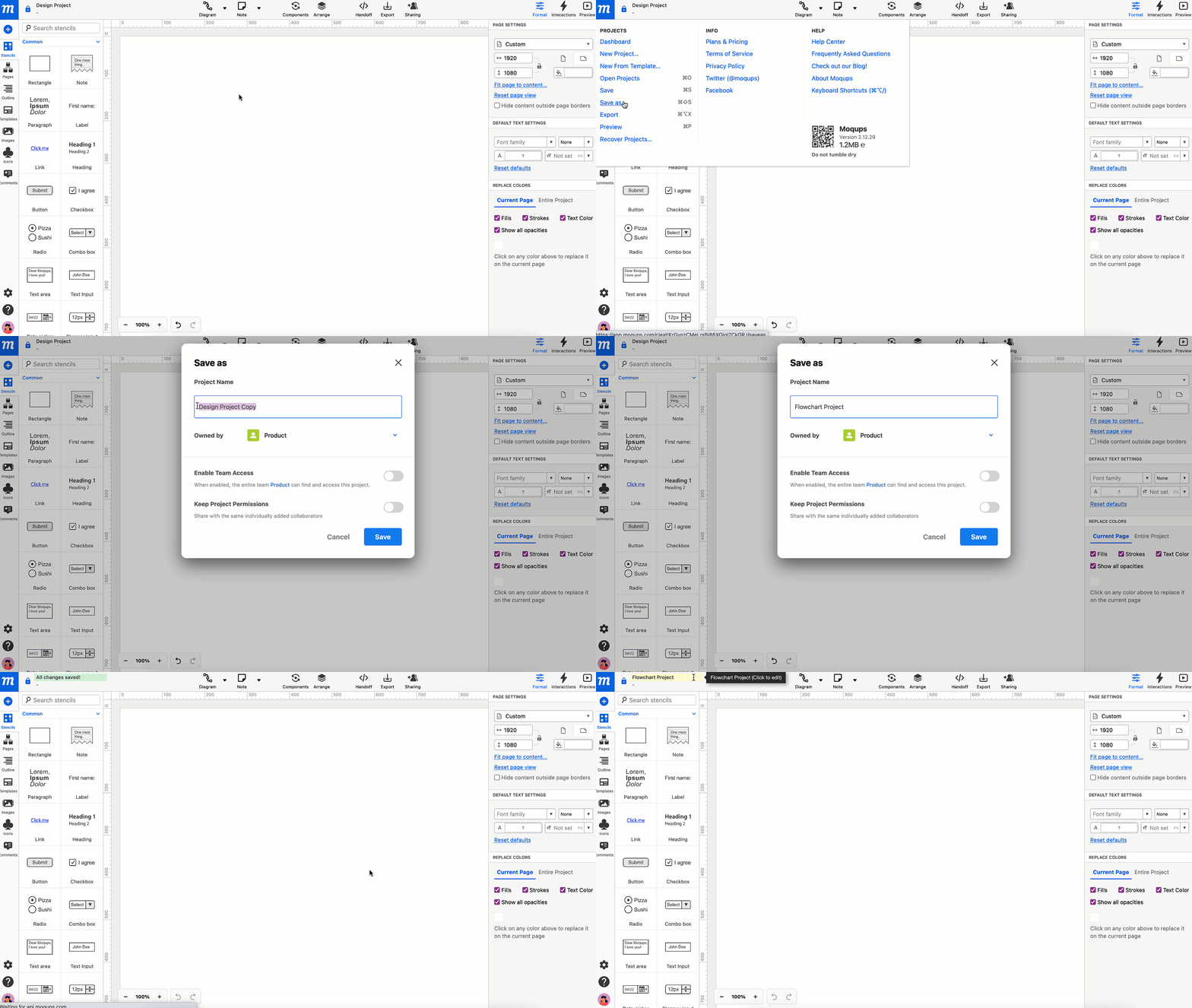
Se sei connesso e il progetto è ancora bloccato e non si salva, il modo più sicuro per proteggere le tue modifiche è salvare una nuova copia del progetto con un nome diverso. Per farlo:
- Fai clic sul pulsante Menu Principale di Moqups e seleziona Salva come
- Inserisci un nuovo titolo per evitare duplicati con nomi identici
Il mio progetto è scomparso
Ci sono diversi possibili motivi per cui il tuo progetto potrebbe sembrare scomparso.
Se hai recentemente effettuato un downgrade – da un piano a pagamento a uno gratuito, o da uno dei nostri vecchi piani a pagamento a uno con una quota di progetto inferiore – i progetti in eccesso rispetto alla tua nuova quota di progetto saranno stati automaticamente archiviati, e puoi ripristinarli quando vuoi.
Se non riesci a trovare il tuo progetto nella Pagina dei Progetti della Dashboard – né nella sezione Tutti i progetti né in quella dei Progetti Archiviati – prova a usare la funzione Recupera i progetti per vedere se nel browser è stata salvata una copia locale.
Se non riesci ancora a trovare il tuo progetto, per favore contatta il supporto.
Non vedo le modifiche più recenti che ho apportato al mio progetto
Un motivo per cui potresti non vedere le modifiche apportate al tuo progetto è che un altro collaboratore ha apportato modifiche contemporaneamente e ha salvato la propria versione prima di te.
Per assicurarti di salvare una versione del progetto – con le tue modifiche – usa la funzione Recupera i progetti e salva il progetto recuperato con un nome diverso.
Il mio progetto sembra lento
Ci sono alcuni sintomi tipici di prestazioni più lente del normale:
- Passare da una pagina all'altra richiede troppo tempo
- Lo scorrimento o lo zoom blocca la pagina
- La selezione e lo spostamento di oggetti è leggermente in ritardo
Ecco alcune soluzioni che puoi provare:
-
Disattiva il Suggerimento coordinate:
- Fai clic sul pulsante Workspace nella Barra degli Strumenti superiore per aprire il menu a discesa
- Seleziona Impostazioni avanzate per aprire le opzioni delle Impostazioni Avanzate
- Deseleziona Mostra suggerimento coordinate e premi Fatto
-
Disattiva Aggancia agli altri elementi:
- Fai clic sul pulsante Workspace nella Barra degli Strumenti superiore per aprire il menu a discesa
- Deseleziona Aggancia agli altri elementi
-
Disabilita Rilascio ombra:
- Premi
Ctrl/Cmd+Aper selezionare tutti gli oggetti - Vai alla sezione Rilascio ombra del Pannello Format
- Deseleziona Abilitato
- Premi
-
Disabilita Griglia documento quando lavori con pagine grandi in Google Chrome:
- Fai clic sul pulsante Impostazioni nella barra laterale sinistra
- Deseleziona l'opzione Mostra griglia documento
-
Disabilita le Anteprime delle pagine per i progetti con un numero elevato di oggetti:
- Fai clic sul pulsante Impostazioni nella barra laterale sinistra
- Seleziona Impostazioni avanzate per aprire le opzioni delle Impostazioni Avanzate
- Deseleziona Mostra le anteprime della pagina al passaggio del mouse
-
Gli Effetti Filtro (sfocatura o ombra), specialmente applicati a un numero elevato di oggetti sulla stessa pagina, possono rallentare alcune interazioni. Prova a usare questi filtri selettivamente, o prova a distribuire il contenuto su più pagine.
-
Le Dimensioni della pagina molto grandi potrebbero influire sulle prestazioni. Si consiglia di mantenere le dimensioni della pagina sotto i 10.000 pixel. Dimensioni di pagina più piccole aiutano anche a ridurre il tempo di esportazione in PNG o PDF.
-
Le Immagini di dimensioni eccessive possono causare prestazioni più lente; prova con file di dimensioni leggermente inferiori.
-
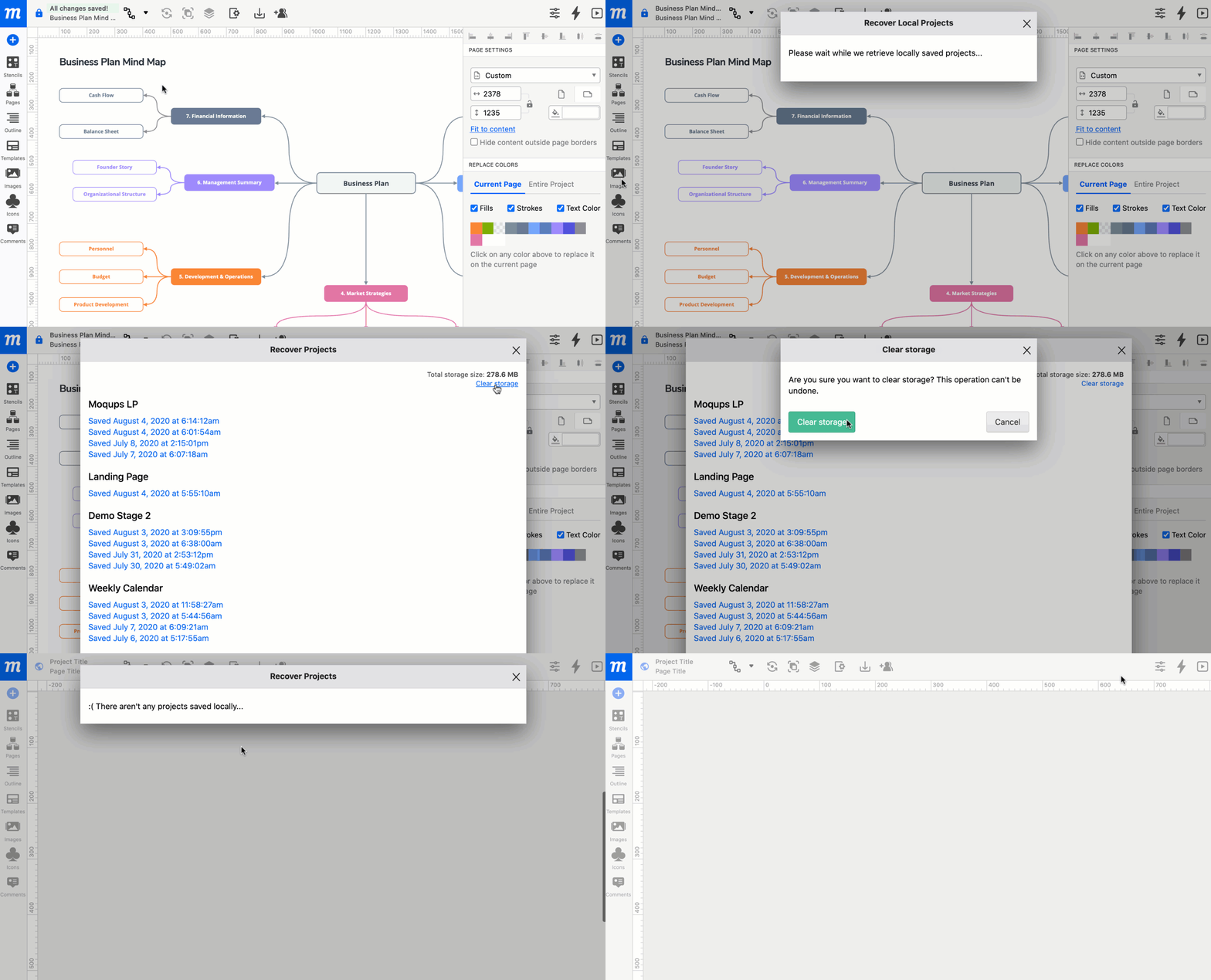
Pulisci la memoria delle versioni di Moqups dal tuo browser. La nostra funzione Recupera i progetti salva un backup dei tuoi progetti ogni 90 secondi e memorizza un massimo di quattro versioni di ogni progetto. Rimuovere questa memoria può migliorare le prestazioni:
-
Fai clic sul pulsante Menu Principale di Moqups
-
Seleziona il link Recupera i progetti per aprire la finestra Recupera i Progetti
-
Fai clic sul link Pulisci memoria nell'angolo in alto a destra
-
-
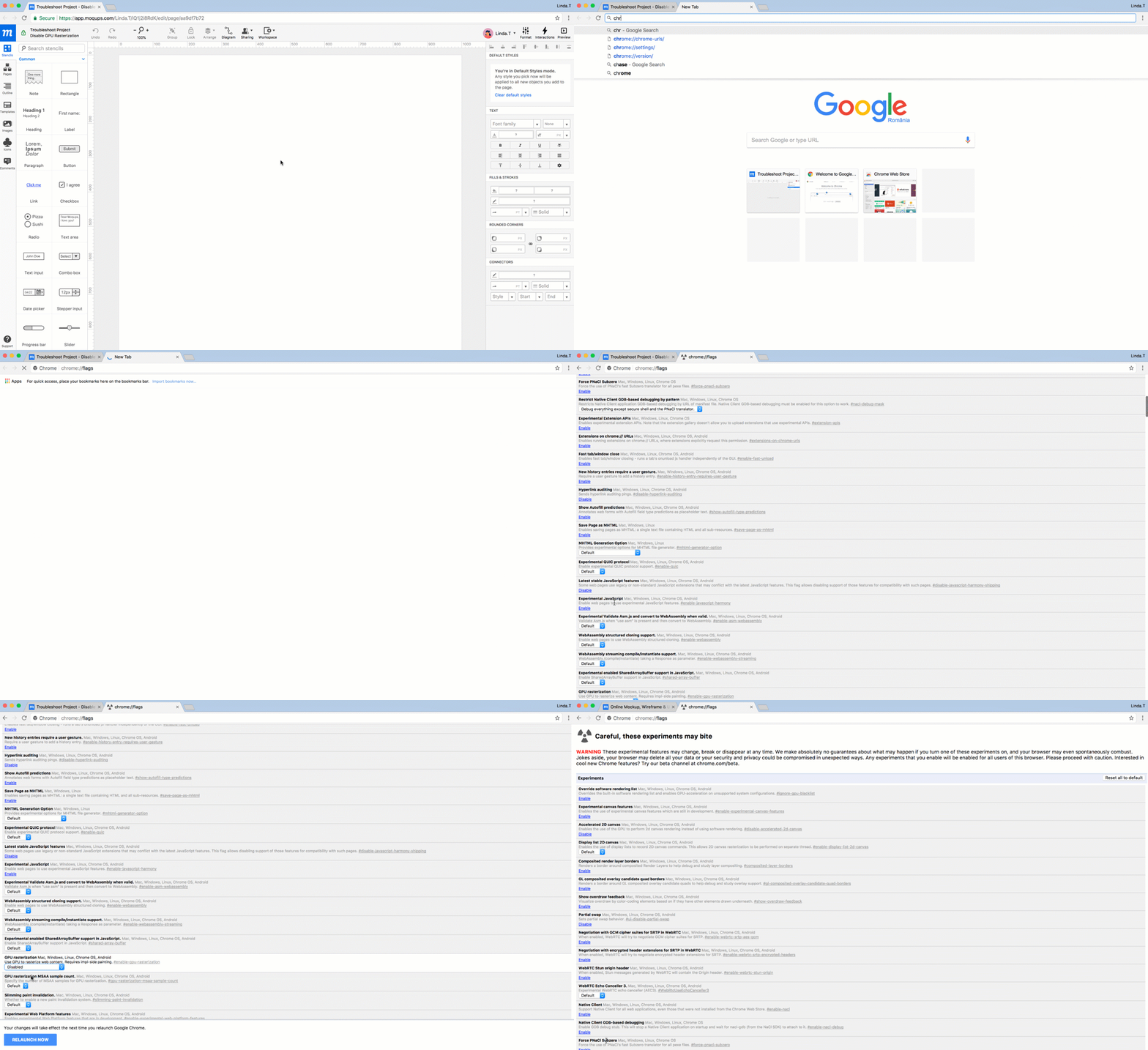
Gli utenti Chrome possono disabilitare la Rasterizzazione GPU:
Chrome ha testato una serie di funzionalità sperimentali per il proprio browser. Una di queste – la Rasterizzazione GPU – ha influenzato le prestazioni di Moqups. Finché Chrome non risolve tutti i problemi associati alla Rasterizzazione GPU, è meglio disattivare questa funzionalità.
-
Apri una nuova scheda nel tuo browser Chrome
-
Digita chrome://flags nella barra URL per aprire la pagina delle Funzionalità Sperimentali
-
Scorri la sezione Esperimenti e assicurati che la funzionalità Rasterizzazione GPU sia impostata su Disabilitata
-
-
Tempi di caricamento lunghi o messaggio "memoria esaurita" del browser o crash del browser
Quando apri un progetto, tutto il suo contenuto viene caricato simultaneamente. Se il tuo progetto contiene un numero elevato di pagine e oggetti, questo può aumentare il tempo di caricamento.
Un elevato volume di contenuti può anche causare il superamento del limite di memoria del browser – causando la visualizzazione di un messaggio "Memoria esaurita" da parte del browser, o il crash completo della pagina del browser.
Per evitare questi problemi, prova a limitare il numero di pagine con contenuti pesanti, mantenere i progetti sotto le 500 pagine e limitare le dimensioni delle pagine a 10000 pixel.