In questo articolo:
Le tabelle forniscono accesso a numeri precisi e informazioni specifiche in grandi set di dati densi. Consentono agli utenti di scansionare, confrontare e analizzare i dati in più direzioni – nell'ordine di loro scelta – e intraprendere azioni basate su quelle informazioni.
Nelle app complesse progettate per logistica, gestione di progetto, vendite, relazioni con i clienti o risorse umane, la maggior parte delle schermate può contenere – o essere semplicemente – una griglia o una tabella.
Il nostro stencil Tabella offre un'esperienza di modifica completamente visiva e consente al tuo team di personalizzare rapidamente singole o multiple celle della tabella.
In questo articolo ti mostreremo come aggiungere e formattare le tabelle e come personalizzare le tue colonne, righe, celle e testo.
Incolla dati in Moqups
Puoi incollare dati CSV direttamente in una tabella esistente, proprio come faresti con i nostri stencil Grafico e Diagramma.
Tuttavia, se non hai già una tabella sulla tua pagina, la funzione Incolla in Formato ti consente di trasformare elenchi e dati CSV in tabelle istantaneamente popolate:
- Copia un elenco o CSV dal tuo desktop
- Usa
Ctrl/Cmd+Vper incollare quei dati sulla tua pagina Moqups - Clicca sul pulsante Tabella nella modale Scegli un Formato
Esporta o copia dati
Puoi esportare i dati della tua tabella come file CSV o puoi copiarli e incollarli.
Esporta dati tabella come file CSV
Puoi esportare l'intera tabella o solo una selezione di celle.
Per esportare la tua intera tabella:
- Seleziona la tabella sulla tua pagina
- Clicca sul pulsante Esporta sulla barra delle opzioni blu
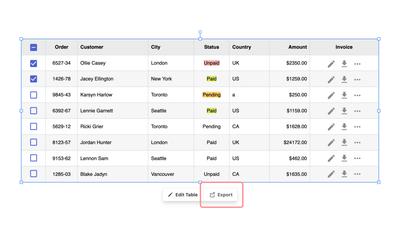
Per esportare una selezione di celle dati:
- Seleziona la tabella sulla tua pagina
- Clicca sul pulsante Modifica sulla barra delle opzioni blu
- Tieni premuto il tasto
Shiftper selezionare le celle da esportare - Clicca sul pulsante Esporta sulla barra degli strumenti di formattazione
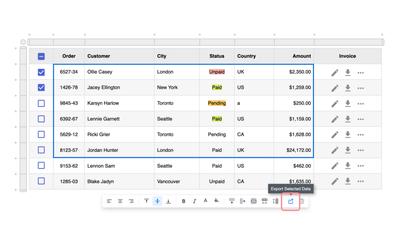
Copia e incolla dati tabella
Puoi copiare dati da una tabella e incollarli…
- fuori da Moqups in un foglio di calcolo
- all'interno di Moqups come testo, note adesive, blocchi organigramma, testo o in un'altra tabella
Per copiare dati da una tabella negli appunti in formato CSV:
- Seleziona la tabella sulla tua pagina e clicca su Modifica Dati
- Usa
Ctrl/Cmd+Aper selezionare tutte le celle della tabella, oppure tieni premutoShiftper selezionare un gruppo di celle - Premi
Ctrl/Cmd+Cper copiare i dati - Premi
Ctrl/Cmd+Vper incollare i dati dagli appunti alla tua destinazione
Aggiungi e ridimensiona tabelle
Lo stencil Tabella si trova nella Libreria Stencil e, proprio come tutti gli stencil, può essere aggiunto alla pagina, come oggetto, con un singolo clic o trascinamento. Quando aggiungi una tabella, il cursore è attivo nella prima cella, così puoi iniziare subito a digitare.
Per ridimensionare e riscalare, trascina una qualsiasi delle maniglie di regolazione e tieni premuto Shift se vuoi mantenere le proporzioni della tabella.
- Premi
Tabper passare alla cella successiva quando stai inserendo dati - Premi
Invionell'ultima cella per creare una nuova riga
Attacca oggetti, icone e immagini alle tabelle
Come i nostri Note & Annotazioni e Contenitori, il nostro stencil Tabella ha capacità adesive. Sebbene le Tabelle non siano adesive per impostazione predefinita, puoi attivare rapidamente la loro adesività (e disattivarla) nel Pannello Formato.
Poi puoi attaccare tutti i tipi di altri oggetti – come icone, avatar o immagini – alla tua tabella e rimarranno in posizione mentre sposti la tabella.
Formatta tabelle
Prima di immergersi nella modifica più dettagliata, puoi usare la sezione dedicata nel Pannello Formato per prendere decisioni di stile iniziali sulla tabella nel suo insieme.
Qui puoi scegliere di mostrare o nascondere i bordi, regolare il padding delle celle o aggiungere strisce zebrate alle righe o colonne alternate.
Puoi anche selezionare la famiglia e la dimensione del font della tabella, impostare gli attributi dei bordi o aggiungere un'ombra esterna:
Nella sezione modifica del testo di seguito, spieghiamo come usare la barra degli strumenti Quick Format per stilizzare ulteriormente, colorare e aggiungere link al testo selezionato all'interno della Tabella.
Gestisci e personalizza colonne, righe e celle
Clicca sul pulsante Modifica Dati sotto la tabella (o fai doppio clic sullo stencil stesso) per entrare nella Modalità Modifica della tabella.
Una volta in modalità modifica, puoi:
- Duplicare, inserire, spostare, eliminare o ridimensionare righe e colonne
- Unire o dividere celle
- Cambiare il colore del testo e lo sfondo delle celle selezionate
Cliccando in un punto qualsiasi del grafico si rivelerà la barra degli strumenti pop-up dove puoi eseguire queste funzioni.
E, come vedrai più avanti, la barra degli strumenti ti consentirà anche di cancellare, modificare, allineare, stilizzare, colorare, evidenziare e applicare link al tuo testo.
Per tutte le seguenti funzioni, la tua tabella deve essere in modalità modifica:
Duplica, inserisci o elimina righe e colonne
Per duplicare una riga o una colonna – incluso il suo testo esistente – clicca su uno dei punti lungo le intestazioni orizzontali o verticali:
Per inserire una riga o colonna vuota, clicca sui pulsanti Inserisci Riga o Inserisci Colonna sulla barra degli strumenti:
Per eliminare una riga o una colonna, fai la tua selezione e clicca sul pulsante cestino sulla barra degli strumenti:
Sposta righe e colonne su e giù o lateralmente
Per spostare righe o colonne esistenti all'interno della tua tabella, fai la tua selezione e poi usa le frecce Sposta all'estrema destra della barra degli strumenti.
Ridimensiona o distribuisci righe e colonne
Per ridimensionare righe e colonne, usa le linee tra le loro intestazioni. Se vuoi impostare righe e colonne a dimensioni uguali, clicca semplicemente sui pulsanti Distribuisci Altezze Celle o Distribuisci Larghezze Celle.
Unisci e dividi celle
Usa i pulsanti Unisci Celle o Dividi Celle nella barra degli strumenti pop-up per eseguire quelle azioni sulle celle selezionate:
Sfondo cella e colore del testo
La barra degli strumenti ti consente anche di selezionare il colore del testo e il colore di sfondo per singole celle o selezioni. Il colore può aiutare a guidare l'occhio del lettore verso informazioni interessanti e rendere più facile la navigazione dei tuoi dati.
Il colore delle celle è utile anche se vuoi creare mappe di calore all'interno della tabella – dove i numeri più alti corrispondono a sfondi celle più scuri o più saturi.
Modifica testo e contenuto della tabella
Clicca sul pulsante Modifica Dati sotto la tabella per entrare nella Modalità Modifica della tabella.
Una volta in modalità modifica, puoi selezionare, cancellare, modificare, allineare, stilizzare, colorare, evidenziare e applicare link al tuo testo. Cliccando in un punto qualsiasi della tabella si rivelerà la barra degli strumenti della tabella dove puoi eseguire queste funzioni.
E, come abbiamo discusso sopra, la barra degli strumenti ti consentirà anche di inserire, spostare, eliminare o distribuire righe e colonne; unire o dividere celle; cambiare il colore del testo e lo sfondo delle celle selezionate.
Seleziona, colora o cancella il contenuto dello stencil tabella
Clicca sul pulsante Modifica Dati (o fai doppio clic sulla tabella) per rivelare le intestazioni della tabella e la barra degli strumenti. Il pulsante rotondo nell'angolo in alto a sinistra Selezionerà tutto delle celle della tabella; puoi anche usare Cmd + A.
Ora puoi usare la barra degli strumenti per cambiare il colore del font e il colore di sfondo in tutta la tabella.
Una volta selezionata l'intera tabella, puoi anche usare il tasto Canc della tastiera per cancellare tutti i dati esistenti e tornare a una tabella vuota.
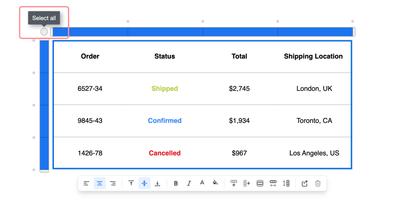
Allineamento del testo nelle tabelle
Seleziona l'intestazione di una riga o di una colonna, o scegli una singola cella o una selezione di celle. Poi usa la barra degli strumenti per regolare l'allineamento orizzontale e verticale del testo:
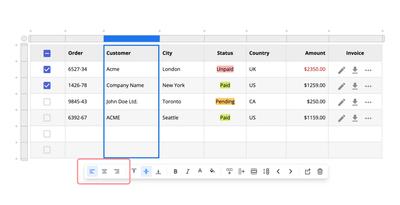
Modifica rich-text per stilizzare, colorare e aggiungere link
Con una cella selezionata, premi Invio/Return o fai doppio clic per modificare il testo. Se vuoi semplicemente sostituire il testo, inizia a digitare!
In modalità modifica, puoi usare l'editor di cella o la barra degli strumenti della tabella per formattare, stilizzare, colorare ed evidenziare il testo selezionato, o per aggiungere link.
In modalità modifica:
- Premi il tasto
Tabper navigare rapidamente tra le celle della tabella. - Premi
Shift+Tabper tornare alla cella precedente.