In questo articolo:
In Moqups, hai due livelli di controllo che ti permettono di mettere le informazioni giuste davanti alle persone giuste – esattamente al momento giusto.
A livello di account più ampio, puoi usare la funzionalità Team per designare i ruoli del team – e l'accesso ai progetti collettivi che derivano da tali ruoli. Amministratori e Manager troveranno questi controlli nella pagina Team del Dashboard. Per ulteriori informazioni su questo livello di gestione, consulta la nostra sezione Team e Ruoli.
A livello di progetto, puoi usare la nostra funzionalità Condivisione per impostare i permessi individuali del progetto…
- Attivando o disattivando l'Accesso Team per creare progetti condivisi o privati
- Invitando membri del team, contributori e ospiti su base progetto per progetto
- Impostando permessi specifici del progetto per i collaboratori
Tutto questo avviene attraverso le finestre Nuovo Progetto e Condivisione, ed è il focus di questa sezione e di questo articolo.
In questo articolo imparerai come condividere un progetto con il tuo team, mantenere i progetti privati, invitare i collaboratori individualmente e regolare i permessi del progetto.
Creare progetti privati
Per impostazione predefinita, tutti i progetti sono privati.
Ciò significa che quando crei un progetto per la prima volta, sei l'unico ad avere accesso – e il toggle Consenti l'accesso del Team è disattivato.
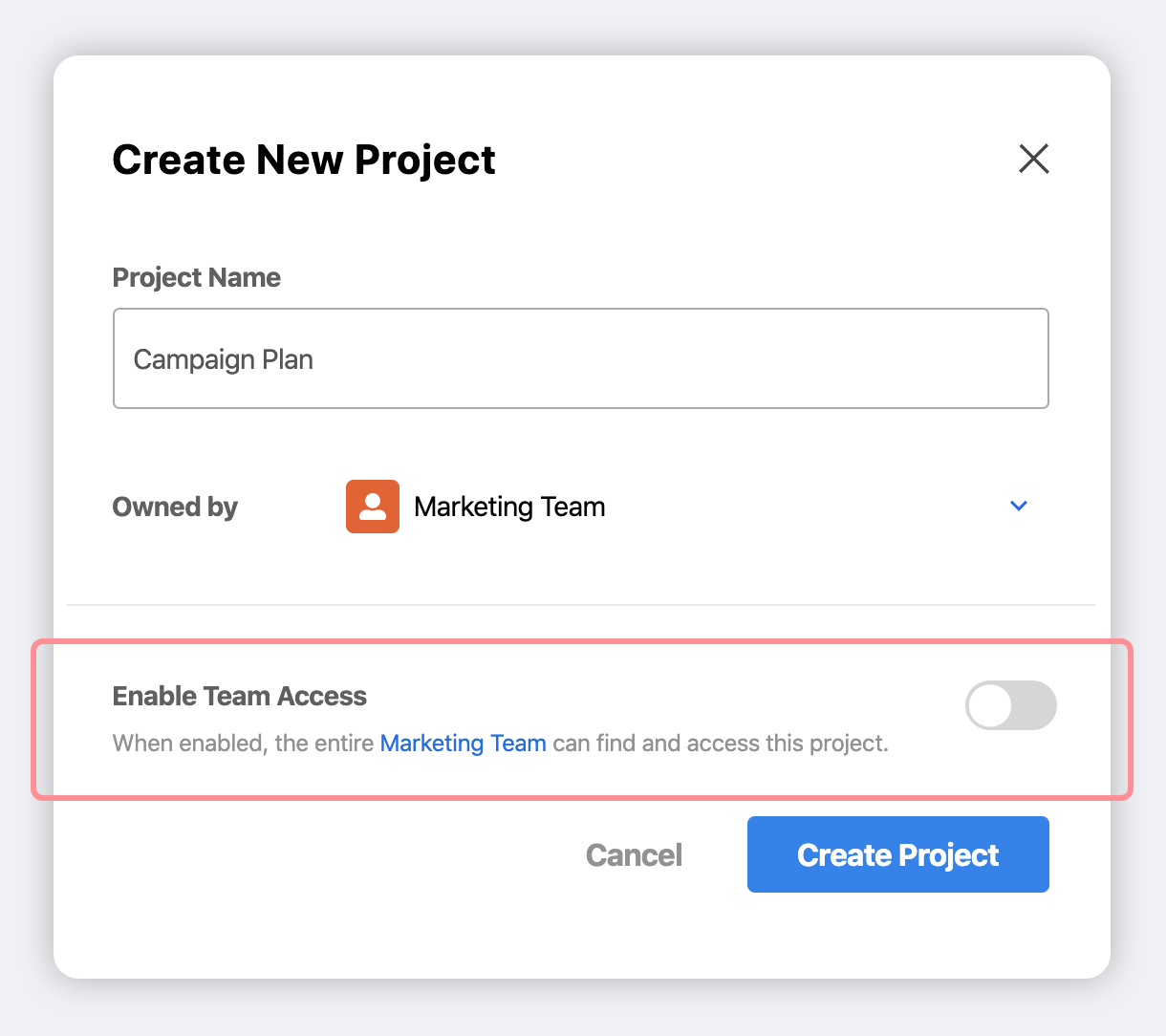
Mantenere un progetto privato ti consente di lavorare in uno spazio protetto – e di invitare i membri del team e i collaboratori esterni, individualmente, quando sei pronto.
Un Amministratore o i Manager del team possono scegliere come i membri del team creano i progetti privati. L'opzione Accesso per nuovi progetti in Impostazioni Team ti consente di cambiare il valore predefinito dei nuovi progetti da Privato ad Accesso Team. Gli abbonati al nostro piano Unlimited hanno anche la possibilità di vietare completamente i progetti privati.
Condividere i progetti con il team
Puoi usare l'Accesso Team per condividere un progetto con l'intero team – sia quando crei il progetto per la prima volta, sia in qualsiasi momento successivo.
Una volta abilitato l'Accesso Team, il tuo progetto sarà visibile e ricercabile dall'intero team, e ogni membro del team avrà accesso in base al proprio ruolo:
- Amministratori, Manager e Membri potranno visualizzare, modificare e commentare
- I Recensori potranno solo visualizzare e commentare
Puoi sovrascrivere quei ruoli predefiniti su base progetto per progetto, e ne parliamo nella sezione Regolare i permessi del progetto più in basso.
Per condividere un nuovo progetto con il tuo team:
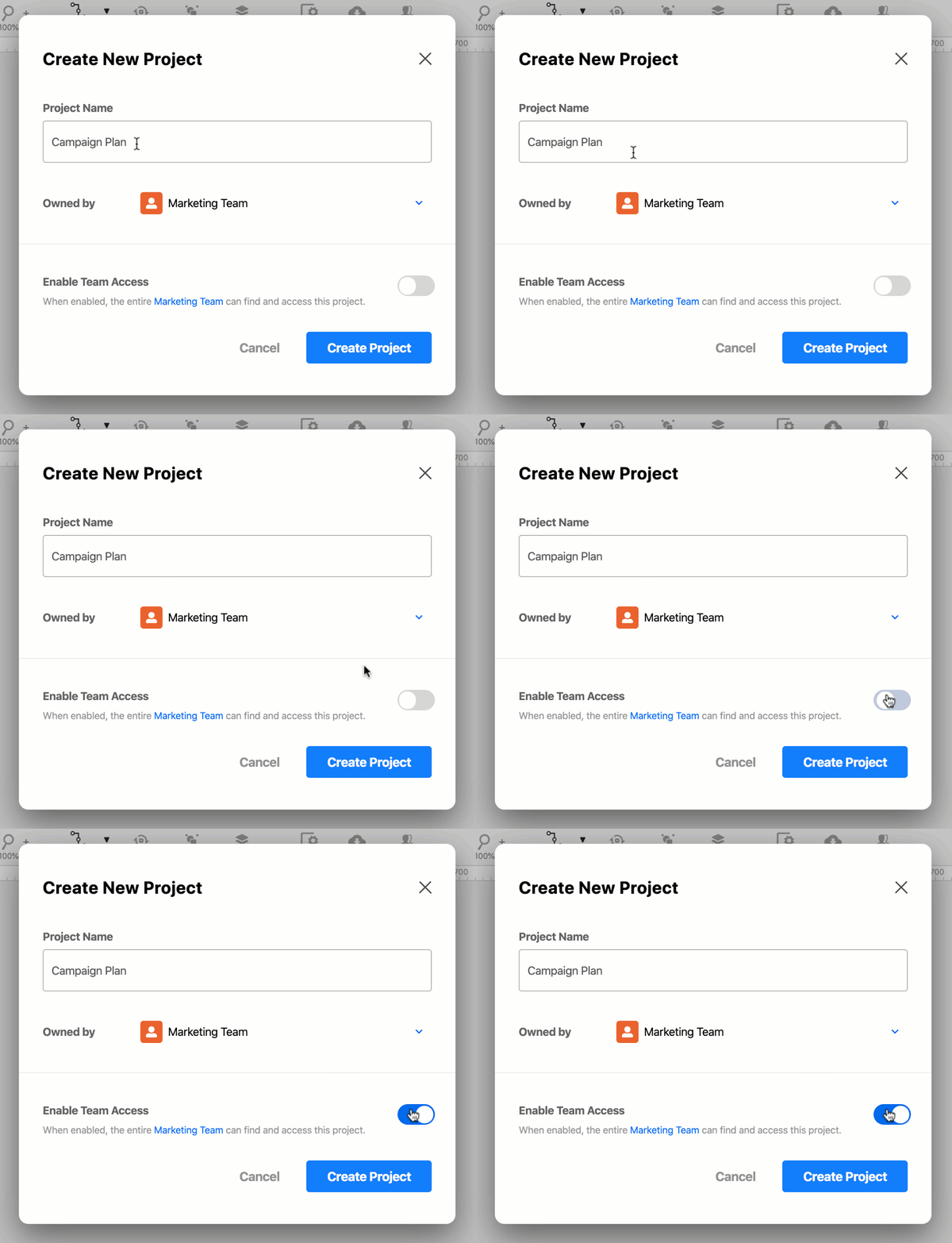
- Quando crei un nuovo progetto, troverai il toggle Consenti l'accesso del Team nella parte inferiore della finestra Crea un Progetto Nuovo.
- Attiva Consenti l'accesso del Team su 'on' per rendere il progetto visibile e accessibile a tutto il team.
Per condividere un progetto privato esistente con il tuo team:
- Fai clic sul pulsante Condivisione nella barra degli strumenti in alto per aprire la finestra Condivisione.
- Attiva Consenti l'accesso del Team su 'on' per rendere il progetto visibile e accessibile a tutto il team.
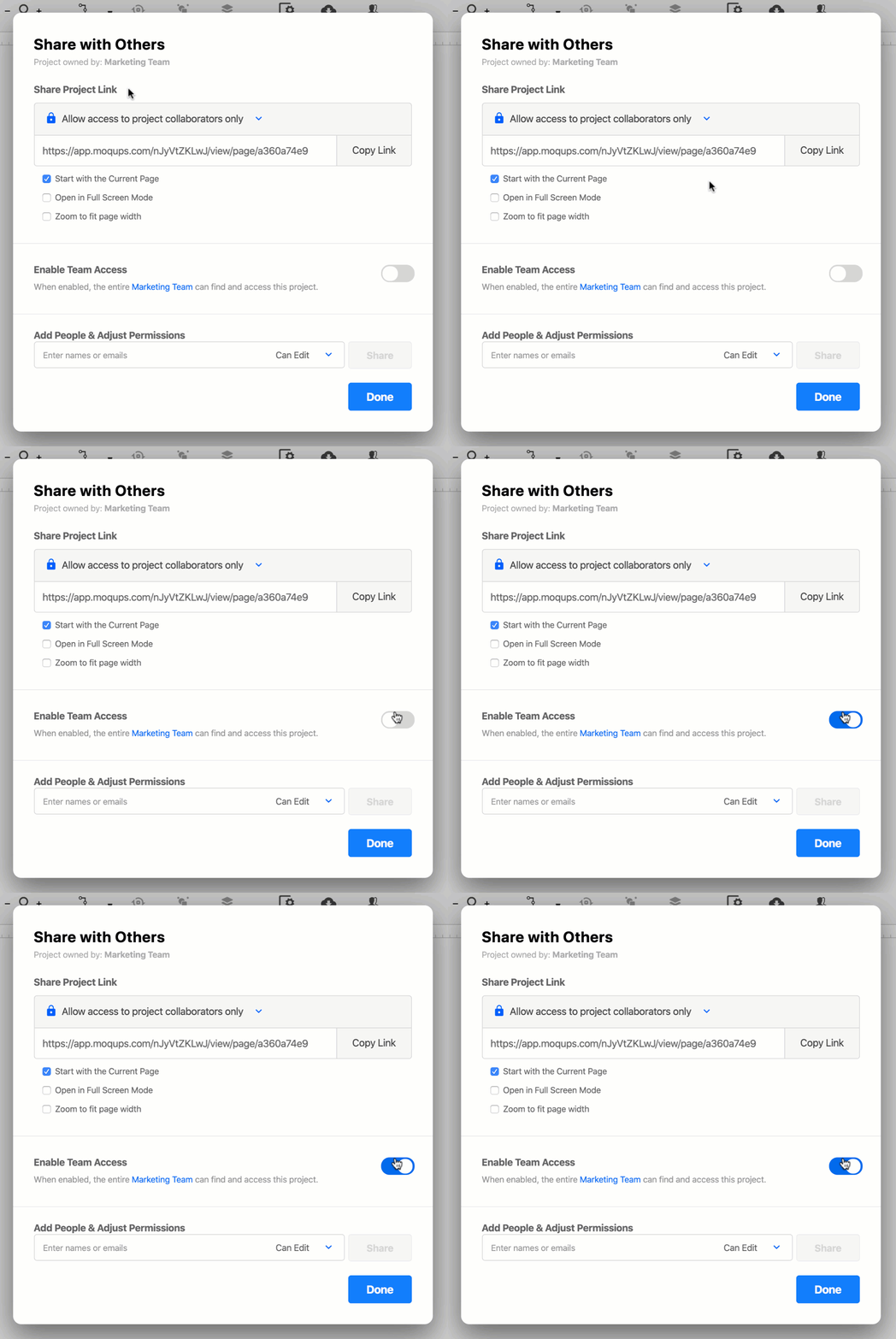
Per ripristinare lo stato privato di un progetto, devi semplicemente disabilitare l'accesso del team nella finestra Condivisione.
Invitare singoli membri del team a progetti privati
Ci possono essere momenti in cui vuoi limitare l'accesso al progetto a pochi membri selezionati del team. Ciò può essere utile nelle fasi iniziali di un progetto – quando non è ancora pronto per essere mostrato – o se stai sviluppando un progetto con un gruppo ristretto e più focalizzato all'interno del team.
Per invitare i membri del team a un progetto uno alla volta:
- Fai clic sul pulsante Condivisione nella barra degli strumenti in alto per aprire la finestra Condivisione.
- Verifica che Consenti l'accesso del Team sia disattivato ('off') in modo che il progetto sia privato per te e i collaboratori che hai invitato.
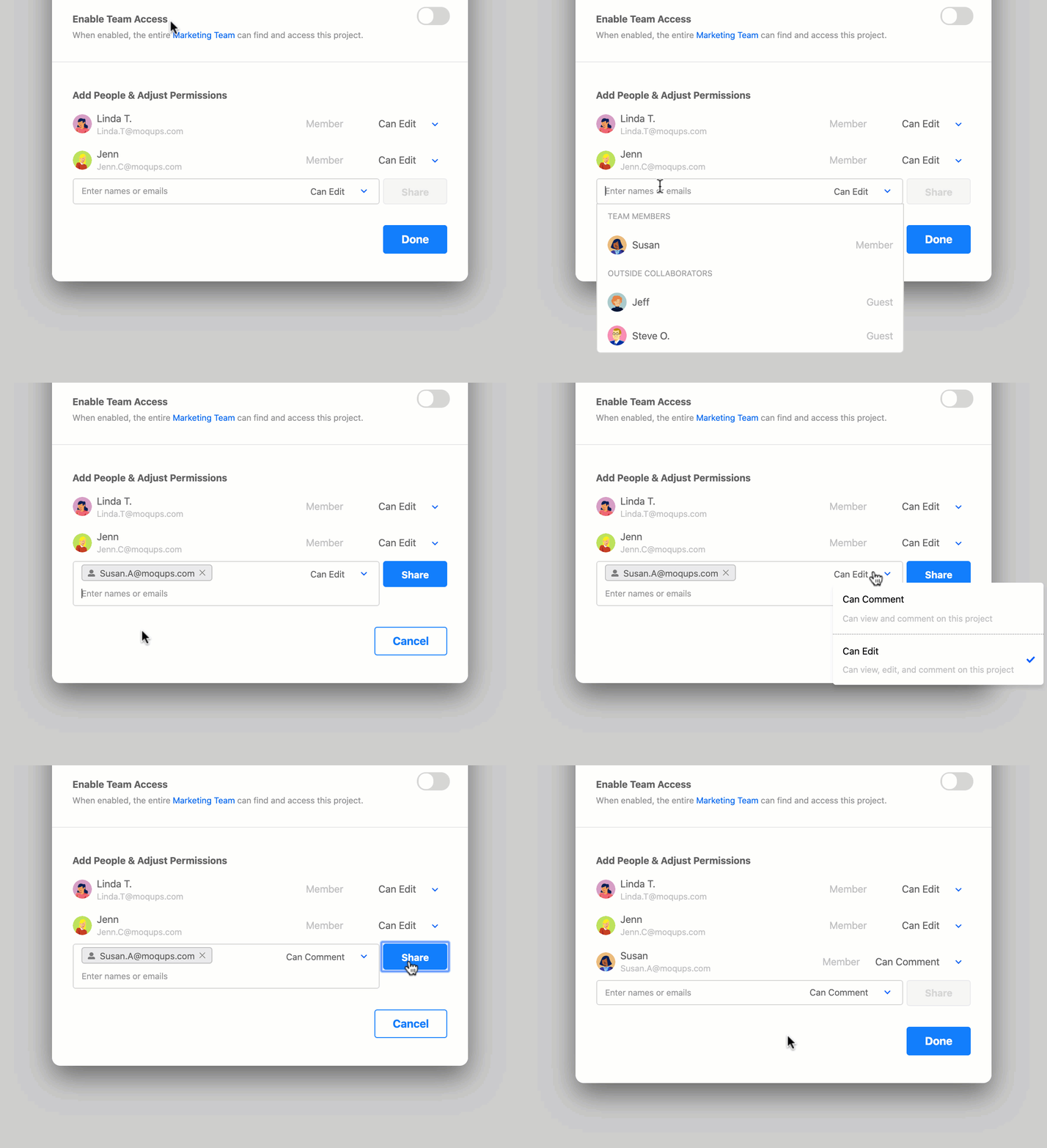
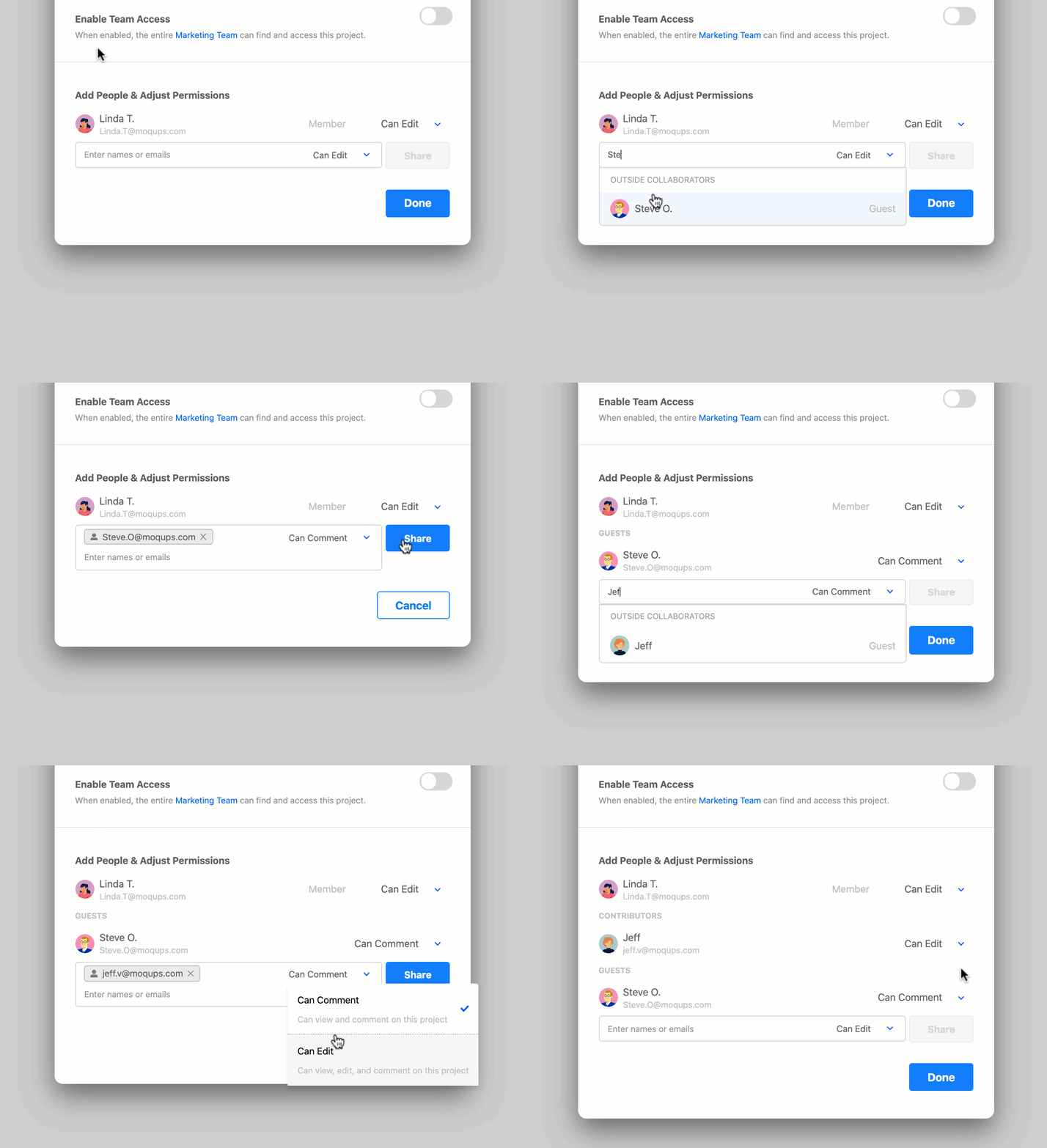
- Nella sezione Aggiungi persone e aggiusta i permessi, inizia a digitare l'email del membro del team che desideri invitare, e poi seleziona il loro nome dal menu a tendina con completamento automatico.
- Imposta il loro permesso su Può modificare o Può commentare
- Fai clic sul pulsante Condividi a destra.
Invitare collaboratori esterni ai progetti
Moqups ti consente di lavorare con un mix di membri del team e collaboratori esterni. I collaboratori esterni sono persone, sia all'interno che all'esterno della tua organizzazione, che non sono membri a tempo pieno del team, ma che hanno un proprio account Moqups.
Se vuoi concedere l'accesso al progetto a persone senza account Moqups, consulta la sezione Condividere un link con chi non ha un account nell'articolo Condivisione di link del progetto.
Ci sono due tipi di collaboratori esterni che puoi invitare a un progetto: Contributori e Ospiti.
Entrambi vengono aggiunti su base progetto per progetto. A differenza dei membri del team, non hanno accesso a tutte le informazioni e ai progetti del team – possono solo cercare e trovare i progetti a cui sono stati invitati.
Contributori
I Contributori hanno il permesso di visualizzare, modificare e commentare i progetti. Questo è il ruolo ideale per…
- Collaboratori di altri reparti che vogliono far parte del processo
- Consulenti esterni assunti per fornire la loro competenza
- Qualsiasi stakeholder o cliente che voglia avere un input pratico su un progetto
I Contributori occupano un posto nel tuo piano e possono essere aggiunti a quanti progetti vuoi. Sebbene i Contributori vengano aggiunti su base progetto per progetto, un singolo contributore può essere aggiunto a più progetti.
Ospiti
Gli Ospiti hanno il permesso di solo visualizzare e commentare. Questo ruolo consente agli stakeholder esterni al team di visualizzare i progetti e fornire feedback senza il rischio di alterare o compromettere un design. Il ruolo di Ospite è perfetto per…
- Clienti che devono approvare concetti e design
- Supervisori di reparto che vogliono monitorare i progressi
- Tester del progetto che vogliono lasciare feedback in loco
Gli Ospiti non occupano un posto nel tuo piano e qualsiasi singolo ospite può essere aggiunto a più progetti.
Per invitare collaboratori esterni a un progetto:
- Fai clic sul pulsante Condivisione nella barra degli strumenti in alto per aprire la finestra Condivisione.
- Nella sezione Aggiungi persone e aggiusta i permessi, digita l'email della persona che desideri invitare.
- Se è la prima volta che vengono aggiunti a un progetto del team:
-
Scegli Può modificare per aggiungerli come Contributore
-
Scegli Può commentare per aggiungerli come Ospite
-
Se sono già un Ospite o Contributore in un altro progetto del team, il loro nome e il ruolo assegnato appariranno nel menu a tendina.
-
Fai clic sul pulsante Condividi a destra.
Regolare i permessi del progetto
Puoi regolare i permessi del progetto per i membri del team sovrascrivendo l'accesso predefinito che hanno in base al loro ruolo nel team. E puoi modificare i permessi del progetto dei collaboratori esterni cambiando il loro ruolo da Ospite a Contributore e viceversa.
Regolare i permessi del progetto
Quando un membro del team ottiene l'accesso a un progetto, tramite Accesso Team o tramite invito a un progetto privato, i loro permessi su quel progetto sono definiti dal loro ruolo:
- Amministratori, Manager e Membri possono visualizzare, modificare e commentare
- I Recensori possono visualizzare e commentare
Tuttavia, su base progetto per progetto, questi permessi possono essere sovrascritti.
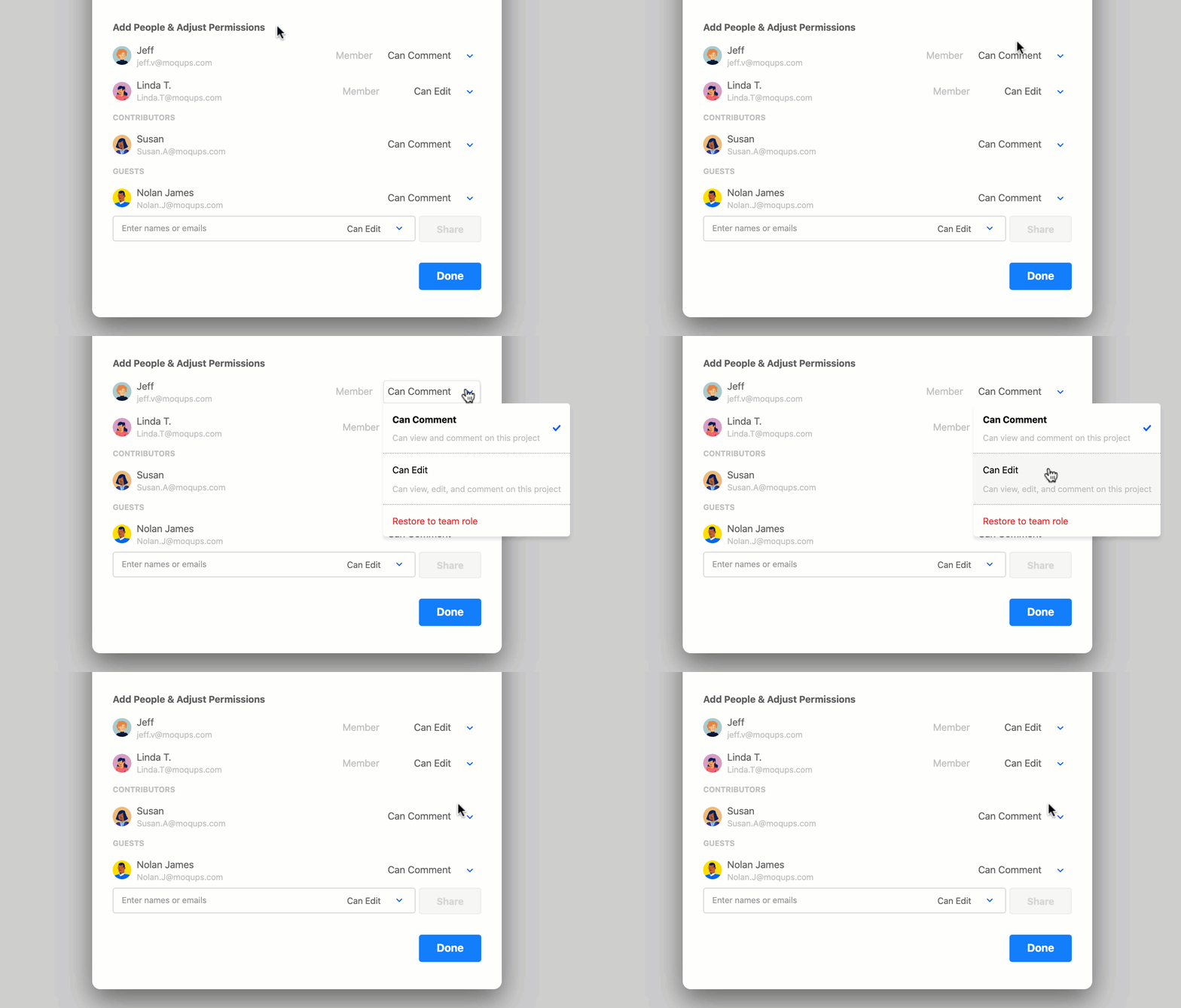
Ad esempio, a qualcuno assegnato al ruolo di Recensore può essere concesso il permesso di modifica su un progetto specifico. Oppure qualcuno con diritti di modifica, come un Membro o un Manager, può essere limitato alla sola visualizzazione e commento del progetto in questione.
Nota che se cambi il permesso di un Recensore da Può commentare a Può modificare, occuperà un posto nel tuo piano.
Per regolare il permesso di un membro del team:
- Fai clic sul pulsante Condivisione nella barra degli strumenti in alto per aprire la finestra Condivisione.
- Nella sezione Aggiungi persone e aggiusta i permessi, usa il menu a tendina a destra del nome del membro del team per cambiare il loro permesso da Può modificare a Può commentare o viceversa.
- Quando l'Accesso Team è abilitato, l'opzione Ripristina al ruolo del team ti consente di regolare l'accesso di un membro del team tornando al suo permesso predefinito.
Regolare i permessi del progetto per i collaboratori esterni
Puoi regolare i permessi del progetto per i collaboratori esterni così come lo fai per i membri del team.
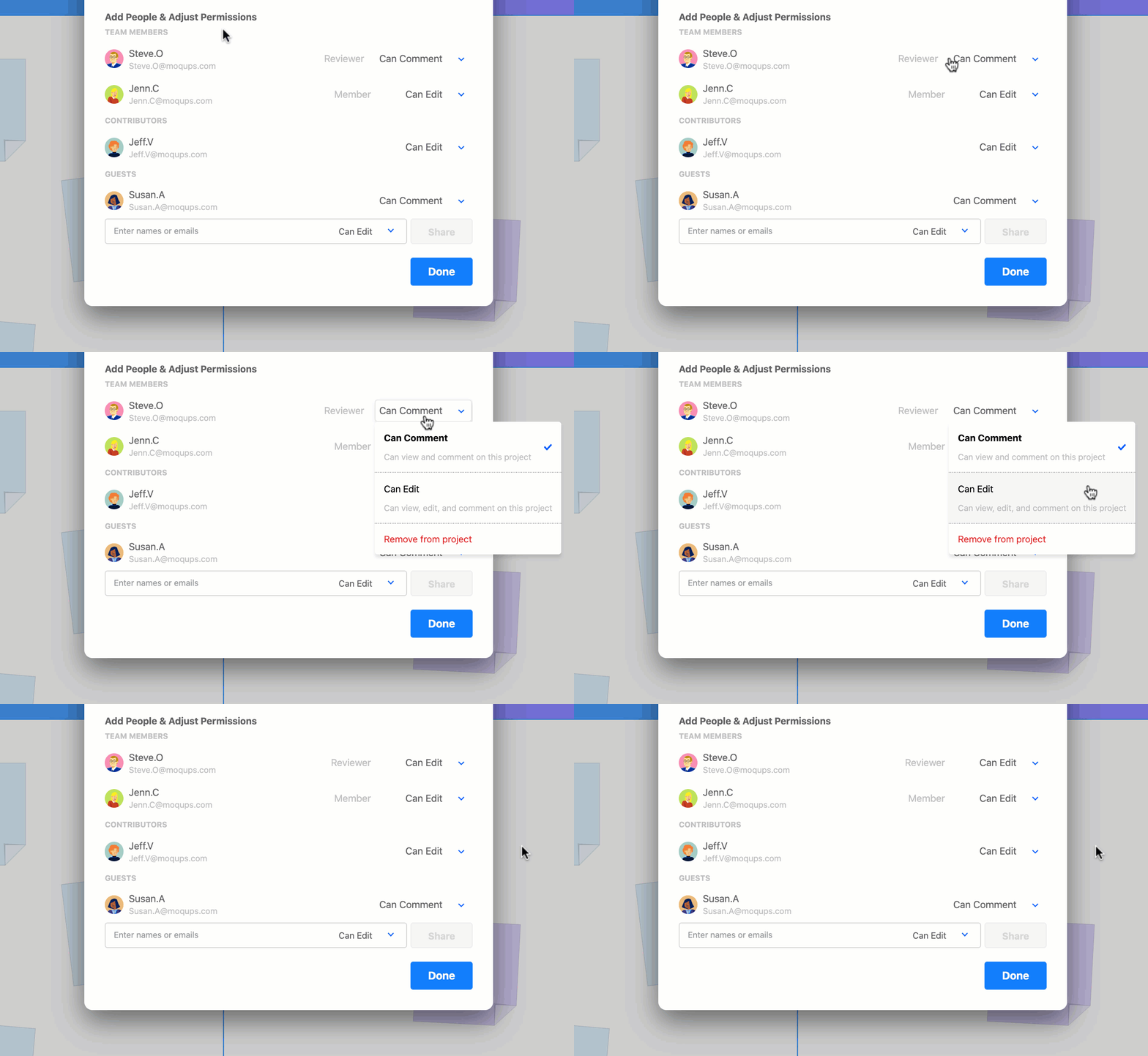
Nota che quando regoli i permessi del progetto per i collaboratori esterni, ciò potrebbe anche influenzare il loro ruolo – cambiandolo da Ospite a Collaboratore, e viceversa.
Ad esempio, se cambi il permesso di un Ospite da Può commentare a Può modificare, diventerà un Contributore e occuperà un posto nel tuo piano.
Tuttavia, cambiare un Contributore in Ospite su un progetto specifico non libera automaticamente un posto nel tuo piano, poiché quella persona potrebbe essere ancora un contributore in altri progetti del team.
Rimuovere collaboratori dai progetti
Per rimuovere un collaboratore da un progetto:
- Fai clic sul pulsante Condivisione nella barra degli strumenti in alto per aprire la finestra Condivisione.
- Nella sezione Aggiungi persone e aggiusta i permessi, trova il loro nome nell'elenco dei collaboratori invitati.
- Fai clic sul menu a tendina Può modificare/Può commentare a destra del loro nome e seleziona Rimuovi dal progetto.
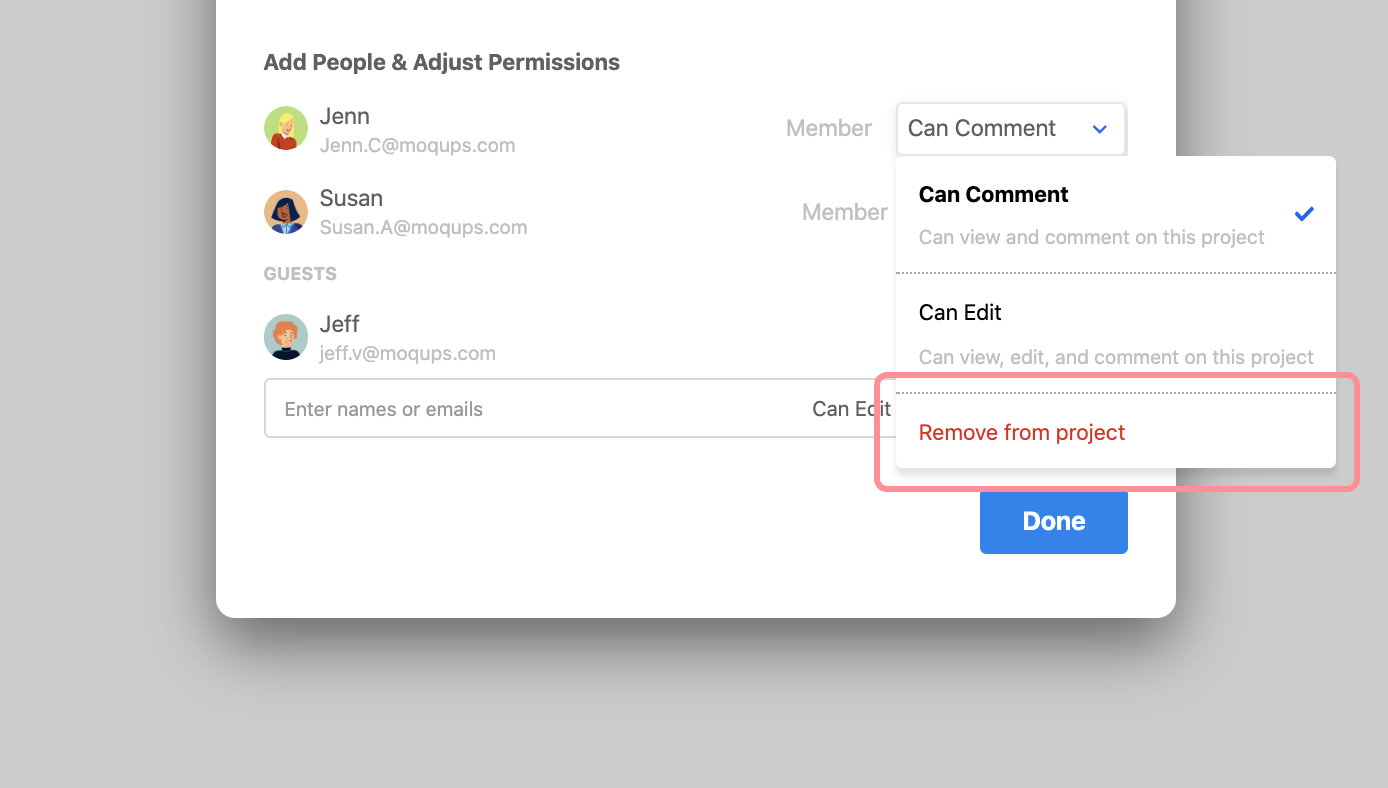
I Membri del team possono essere rimossi solo dai progetti privati. Quando l'Accesso Team è abilitato, puoi solo rimuovere le sovrascritture dei permessi ripristinando il loro accesso basato sul ruolo. Se stai cercando di rimuovere un membro dal team nel suo insieme, consulta il nostro articolo Crea e Gestisci nella sezione Team e Ruoli.
Domande e risposte
Quando un membro del team lascia un team, cosa succede ai suoi progetti privati?
Se il progetto è stato condiviso con altri singoli membri del team, quei membri del team mantengono l'accesso al progetto anche se il creatore del progetto ha lasciato il team. Se il progetto era completamente privato – cioè non condiviso con nessun membro del team – l'accesso viene automaticamente concesso all'Amministratore del team.
Stai ancora cercando?
Se vuoi ulteriori informazioni sui team o sull'accesso predefinito associato ai ruoli del team, consulta la nostra sezione Team e Ruoli.