In questo articolo:
La funzionalità Condivisione semplifica la collaborazione con il tuo Team, con collaboratori esterni come Contributori e Ospiti, e persino con stakeholder senza account Moqups.
L'intera gamma di funzionalità di Team e Condivisione è disponibile con i nostri piani Unlimited e Pro.
Condivisione e permessi funziona in combinazione con Team e ruoli e Collaborazione in diretta per aiutarti a mettere le informazioni giuste davanti alle persone giuste – esattamente al momento giusto.
In questo articolo forniremo anche una rapida orientazione della finestra Condivisione, e spiegheremo la differenza tra concedere l'Accesso Team a un progetto e concedere i singoli Permessi del progetto.
Negli articoli successivi di questa sezione imparerai come condividere un progetto con il tuo team, mantenere i progetti privati e invitare i collaboratori individualmente, regolare i permessi del progetto e condividere i link del progetto.
La vera produttività deriva sia dalla collaborazione che dalla gestione del team. Leggi di più su come coordinare nel lungo, breve e immediato periodo nel nostro post del blog, Introducing Team Roles, Project Permissions, and Improved Live Collaboration.
La finestra di condivisione
La finestra Condivisione è dove controlli l'accesso ai singoli progetti. Gli articoli successivi di questa sezione coprono ciascuna di queste funzioni in dettaglio.
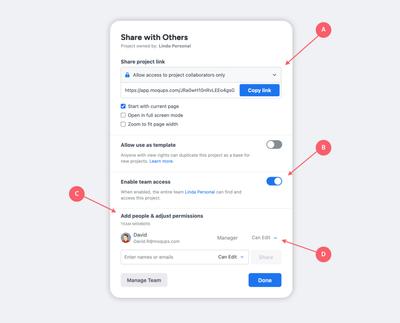
Nella finestra Condividi con gli altri puoi:
A. Personalizzare un link del progetto che può essere condiviso con membri del team, collaboratori, o persino con stakeholder senza account Moqups
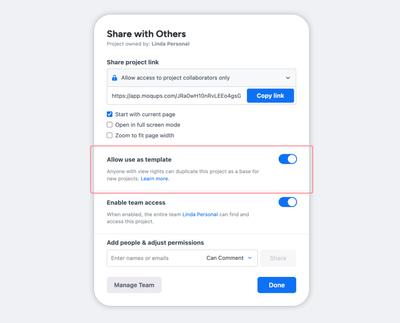
B. Consentire la duplicazione di un progetto come template per nuovi progetti
C. Abilitare l'Accesso Team per consentire a tutto il team di accedere al progetto
D. Invitare membri del team o collaboratori esterni al tuo progetto
E. Regolare i permessi sia per l'Accesso Team che per i progetti privati
Accesso Team e permessi del progetto
Quando crei un progetto, puoi scegliere di mantenerlo privato, condividerlo con l'intero team o, su base individuale, invitare membri del team, contributori e ospiti.
Puoi controllare chi ha accesso al tuo progetto e il tipo di permesso che ha a due livelli: a livello di team e individualmente.
Accesso Team
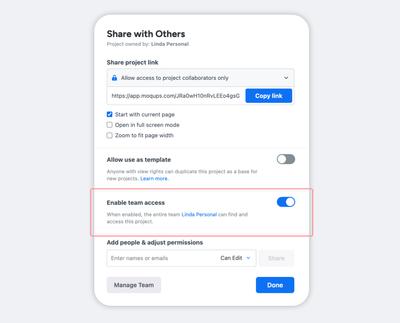
Puoi condividere un progetto con il tuo team attivando il toggle Consenti l'accesso del Team nella posizione 'on'.
Per impostazione predefinita, l'Accesso Team è disattivato. Questo ti consente di creare progetti privati, o di invitare membri del team e collaboratori esterni individualmente.
Quando l'Accesso Team è attivato, tutti i membri del team hanno accesso automatico – per modificare, visualizzare o commentare – in base al loro ruolo nel team.
Puoi saperne di più sia sull'Accesso Team che sui Progetti Privati nell'articolo successivo, Permessi del progetto, Progetti privati e Accesso Team.
Permessi del progetto
I permessi del progetto offrono ai creatori del progetto un controllo granulare sull'accesso al progetto. Ciò significa che, per ogni progetto, puoi sovrascrivere l'accesso generale del team e regolare i permessi su base individuale sia per i membri del team che per i collaboratori esterni.
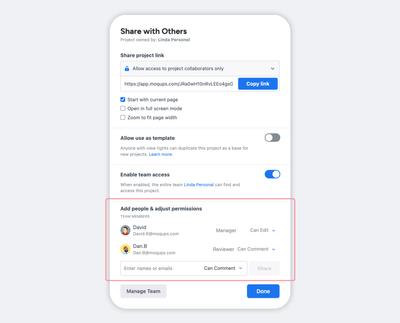
Troverai una spiegazione completa su come aggiungere singolarmente i membri del team, invitare collaboratori esterni e regolare i permessi del progetto nel nostro prossimo articolo, Permessi del progetto, Progetti privati e Accesso Team.
Consenti l'uso come template
L'abilitazione di questo toggle consente di utilizzare un progetto come template del team. Ciò è particolarmente utile per le agenzie che spesso hanno più team che costruiscono sulla stessa base. Una volta abilitato, chiunque abbia i diritti di visualizzazione può duplicare il progetto da utilizzare come base per nuovi progetti.
Il nostro articolo sui Template del Team contiene ulteriori dettagli su come trovare e utilizzare i template del team una volta abilitata questa funzionalità.