In questo articolo:
Se gestisci più team, puoi spostare rapidamente i progetti tra di essi. Questo ti consente di passare i progetti tra i reparti man mano che il tuo lavoro avanza.
Puoi anche avviare un progetto con un piccolo gruppo e poi presentarlo al team più ampio quando sei pronto.
Chi può utilizzare questa funzionalità?
Utenti del Piano Unlimited con più team.
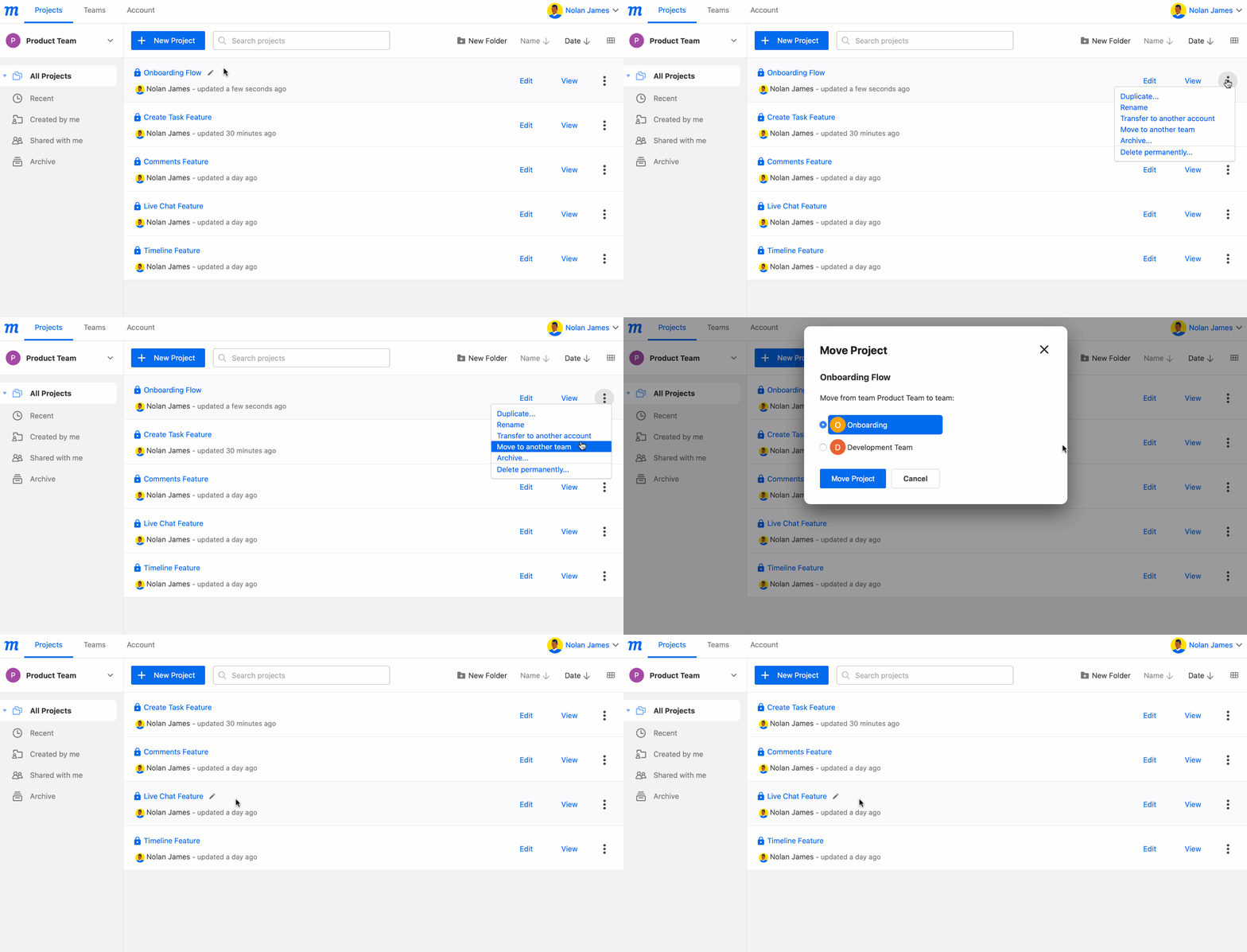
Spostare il progetto tra i team
Per spostare un progetto in un altro team:
- Naviga nella Finestra dei Progetti del tuo Dashboard.
- Usando il Selettore Team, scegli il Team da cui vuoi spostare il progetto.
- Seleziona il progetto e clicca sull'opzione Altro per aprire il menu a discesa.
- Clicca su Trasferisci ad un altro team.
- Scegli un team dalla modale Sposta il progetto.
- Clicca sul pulsante Sposta il progetto.
Accettare o rifiutare la richiesta di spostamento
L'Admin dell'account o un Manager del team possono entrambi spostare i progetti tra i team senza ulteriori azioni o permessi. I Membri, tuttavia, dovranno far approvare lo spostamento dall'Admin.
Quando uno spostamento viene avviato da un Membro, l'Admin riceve una notifica via email. Quell'email include un link che si apre direttamente nella Finestra del Progetto del Dashboard e mostra una nuova scheda aggiuntiva Progetti in arrivo.
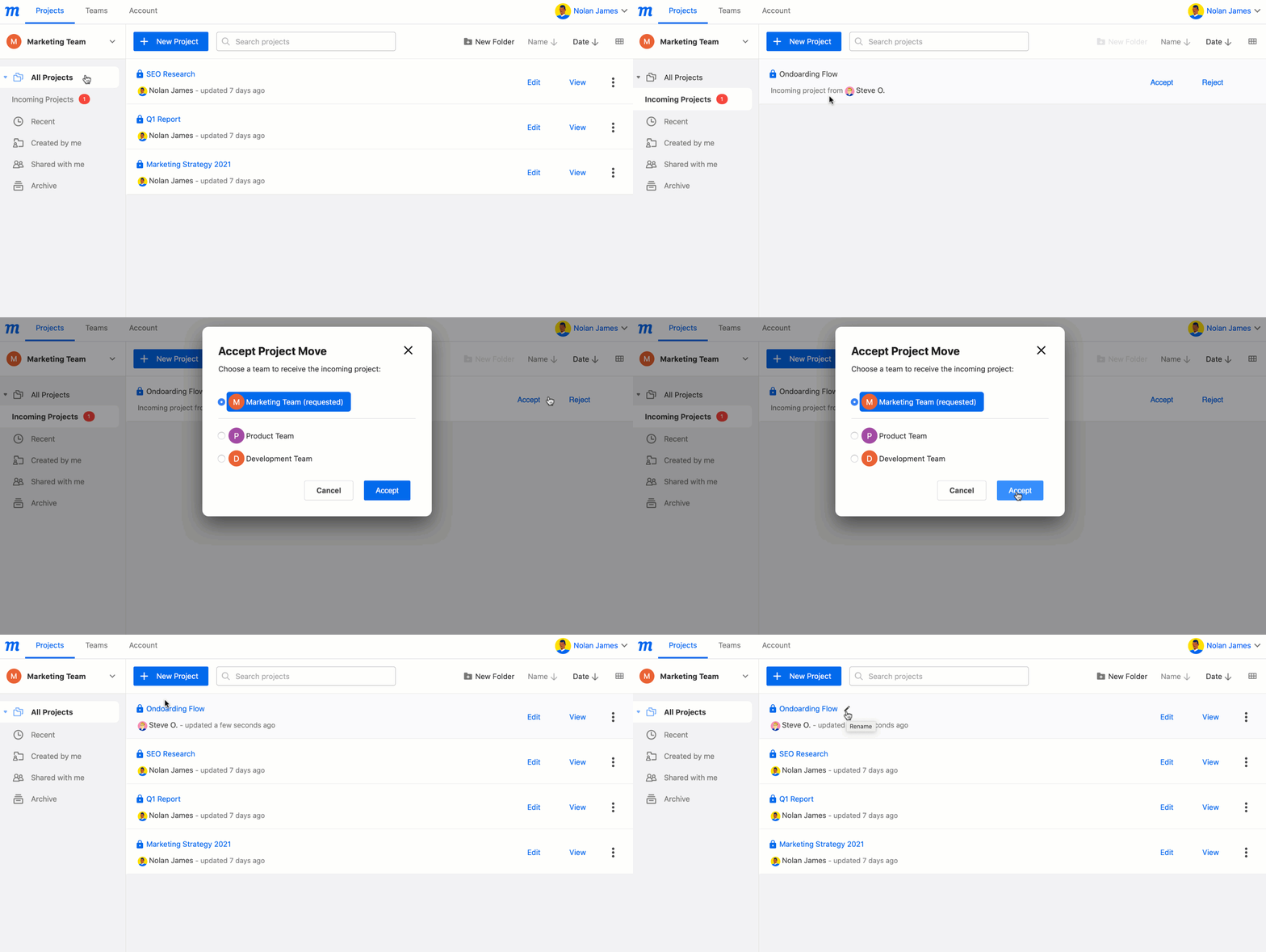
Segui i seguenti passi per accettare o rifiutare lo spostamento.
-
Clicca sul Link Email di Spostamento Progetto
oppure
Seleziona la scheda Progetti in arrivo nella Finestra dei Progetti del tuo Dashboard
-
La scheda Progetti in arrivo elenca tutti i progetti in attesa di spostamento.
-
Per completare il processo, clicca su Accetta o Rifiuta a destra del titolo del progetto.
-
Nella finestra pop-up Accetta il movimento del progetto, hai la possibilità di reindirizzare il progetto a un altro team.
Annullare la richiesta di spostamento
Se sei un Membro e l'Admin non ha ancora accettato la tua richiesta, puoi ancora annullare lo spostamento.
Per annullare uno spostamento:
- Naviga nella Finestra dei Progetti del tuo Dashboard.
- Usando il Selettore Team e l'Elenco dei Progetti, trova il progetto di cui vuoi annullare lo spostamento.
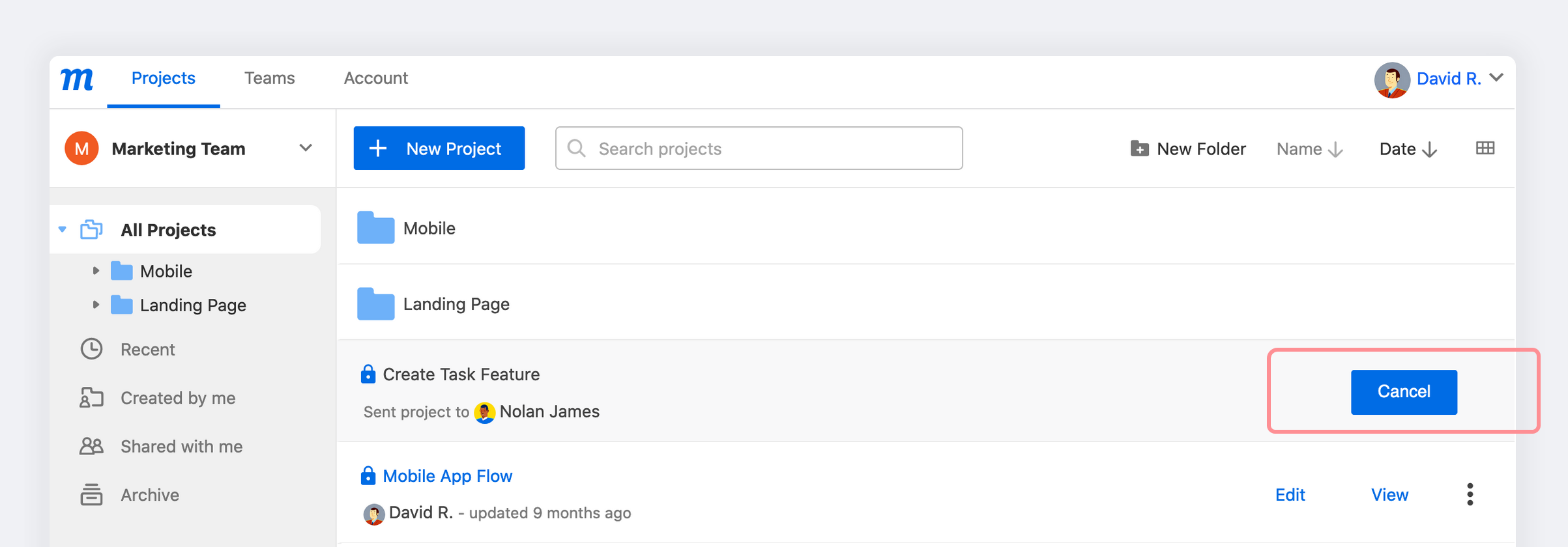
- Clicca sul pulsante Cancella a destra del titolo del progetto.
- L'email originale della Richiesta di Spostamento rimarrà nella Casella di Posta del tuo Admin, e il link lo porterà ancora alla sua Finestra del Progetto, ma la scheda Progetti in arrivo non sarà più visibile.