In questo articolo:
La Modalità Anteprima si avvia nel Visualizzatore Moqups e viene utilizzata per presentare il lavoro finale, o per abilitare le Interazioni per i tuoi prototipi.
In questo articolo imparerai come entrare e uscire dalla Modalità Anteprima – e come aprire un progetto direttamente in Anteprima. Imparerai anche le azioni che puoi eseguire mentre sei in Modalità Anteprima.
Entrare e uscire dalla modalità anteprima
La maggior parte delle volte, probabilmente vorrai entrare nella Modalità Anteprima dall'Editor, mentre stai lavorando attivamente su un progetto. Tuttavia, a volte potresti voler aprire un progetto direttamente in Modalità Anteprima – soprattutto se stai presentando. Esamineremo ciascun caso di seguito.
Entrare in Modalità Anteprima dall'Editor
Ci sono due modi per visualizzare in anteprima un progetto su cui stai lavorando attualmente:
-
Vai alla Barra degli Strumenti Superiore e, a destra, seleziona Anteprima oppure...

-
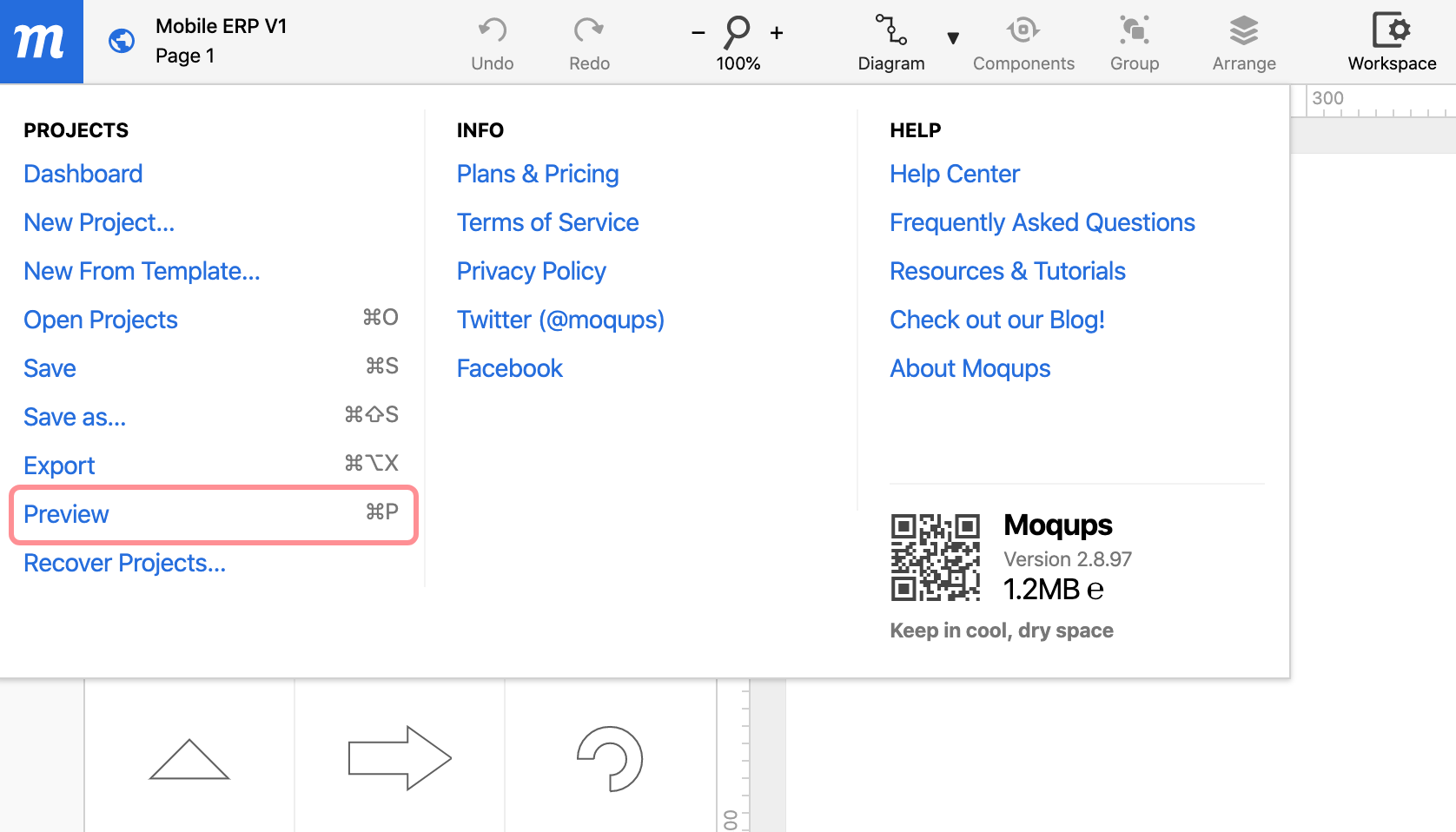
Apri il Menù Principale di Moqups e seleziona Anteprima oppure...
-
Usa la scorciatoia da tastiera:
Ctrl/Cmd+P
Aprire il Progetto Direttamente in Anteprima
-
Clicca sul pulsante del Menù Principale di Moqups
-
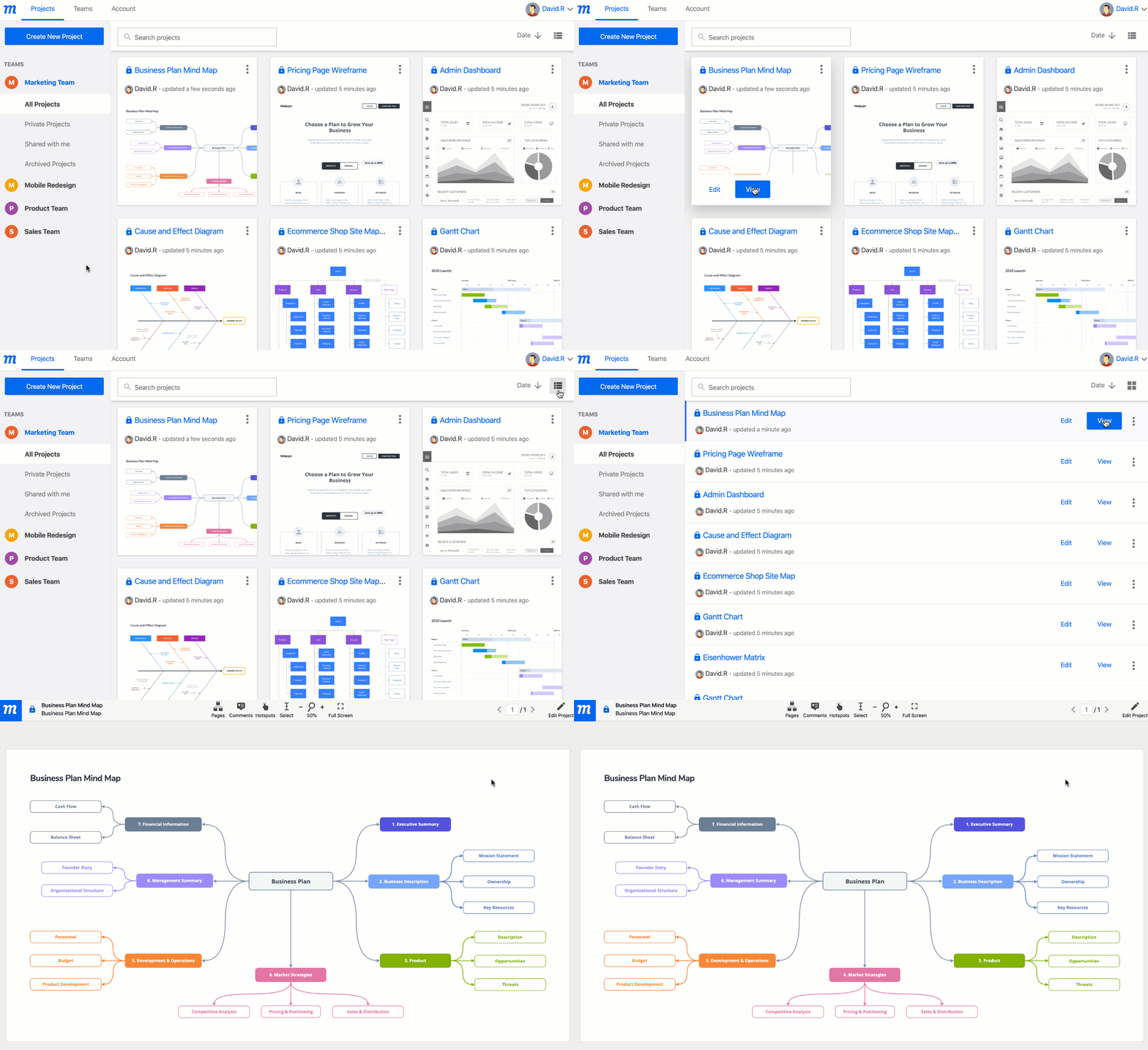
Clicca su Apri i progetti per aprire la Finestra del Progetto nella Dashboard
-
Nella vista Miniature, passa il cursore sul progetto che vuoi visualizzare in anteprima e clicca su Visualizza
oppure
Nella vista Lista, clicca sul pulsante Visualizza all'estrema destra del titolo del progetto
Uscire dalla Modalità Anteprima
Per uscire dall'Anteprima:
-
Premi il tasto
Escoppure
-
Vai all'estrema destra della Barra degli Strumenti Superiore e clicca su Modifica Progetto

Zoom, seleziona testo e mostra hotspot
Zoom
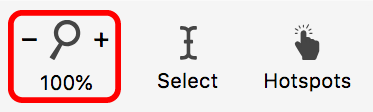
Per ingrandire o rimpicciolire, usa l'icona della Lente di Ingrandimento e clicca sul segno più o meno.
 \
\
Puoi anche fare zoom avvicinando o allontanando due dita sul touchpad (o Cmd/Ctrl + Rotella del mouse). Quando si fa zoom con la tastiera o la barra degli strumenti, lo zoom si centra su un oggetto quando ne hai uno selezionato.
Tenendo premuto il tasto Shift mentre premi l'icona della Lente di Ingrandimento, la larghezza della pagina si adatterà a riempire la finestra dell'Editor.
Seleziona Testo
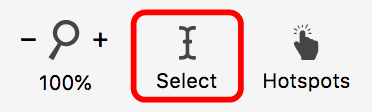
Se stai visualizzando un progetto in modalità Anteprima e vuoi copiare del testo, puoi usare la funzione Seleziona Testo.
Per abilitare Seleziona Testo, clicca sull'icona Seleziona.
Mostra Hotspot
Cliccando sull'icona Hotspot, tutti gli hotspot della pagina diventano temporaneamente visibili. Questo ti permette di individuarne rapidamente la posizione.
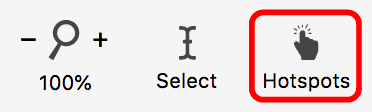
Per mantenere gli Hotspot visibili più a lungo, tieni premuto il tasto Shift e appariranno.
Vai a schermo intero
Quando stai presentando o mostrando il tuo lavoro come prototipo interattivo, potresti voler nascondere l'interfaccia di Moqups, inclusa la Barra Laterale Sinistra e la Barra degli Strumenti Superiore.
Oppure potresti voler fare un ulteriore passo, nascondendo sia la finestra del browser che la barra dei menu del dispositivo – permettendo al tuo progetto di riempire completamente lo schermo.
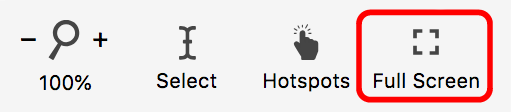
Per nascondere l'interfaccia di Moqups, vai alla Barra degli Strumenti Superiore e clicca su Schermo Intero.
Per nascondere la finestra del browser e la barra dei menu del dispositivo, tieni premuto il tasto Option/Alt mentre clicchi sul pulsante Schermo Intero.
Per uscire dalla modalità Schermo Intero, premi Esc.
Navigazione delle pagine in anteprima
Puoi navigare tra le pagine del tuo progetto usando il Pannello Pagine o la Barra degli Strumenti Superiore.
Pannello Pagine
In Modalità Anteprima, il Pannello Pagine può essere aperto usando il pulsante nella barra degli strumenti superiore.
Per navigare tra le pagine del tuo progetto, clicca sul loro titolo o usa il campo di ricerca per trovare pagine specifiche.
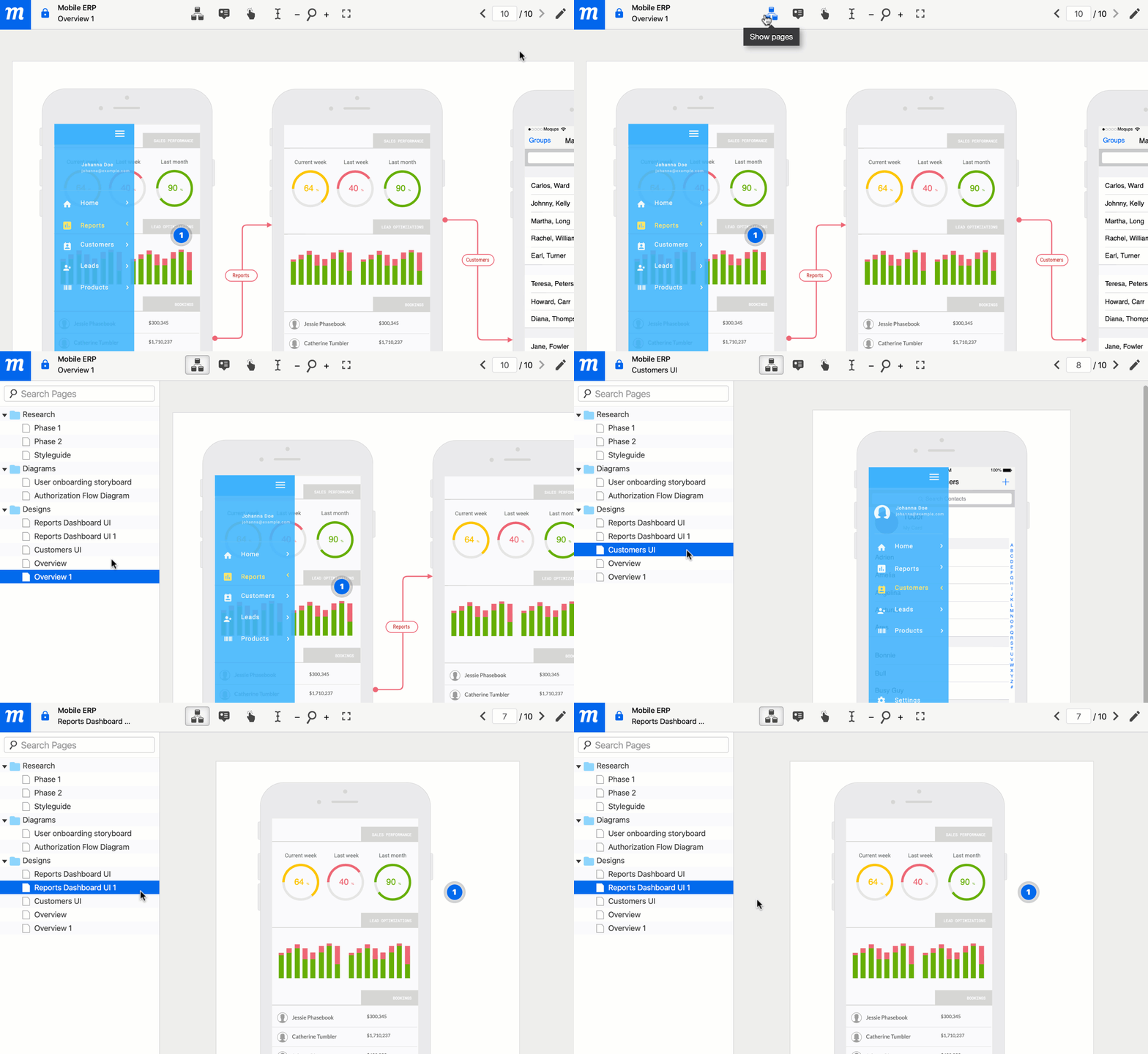
Nota che, in Modalità Anteprima, le pagine e le cartelle nascoste non vengono visualizzate nel Pannello Pagine. Questo aiuta a eliminare le distrazioni visive mentre presenti il tuo lavoro, o quando gli stakeholder visualizzano in anteprima i tuoi progetti tramite link condivisi.
Se tieni premuto il tasto Fn, puoi usare i tasti freccia su e giù per salire o scendere nell'Albero delle Pagine.
Barra degli Strumenti Superiore
Dall'angolo più a destra della Barra degli Strumenti Superiore, puoi navigare tra le pagine usando i pulsanti freccia sinistra e destra. Puoi anche passare a una pagina inserendo il suo numero nel campo di navigazione.

In alternativa, puoi anche usare i tasti freccia sinistra e destra della tastiera.
Commenti in anteprima
In Modalità Anteprima, il Pannello Commenti può essere aperto usando i pulsanti lungo la barra degli strumenti superiore – in modo da poter aggiungere, leggere e rispondere ai commenti senza dover tornare alla Modalità Modifica.
L'accesso ai Commenti in Anteprima è essenziale per i collaboratori che hanno solo diritti di visualizzazione. Anche se non possono passare alla Modalità Modifica, possono comunque fornire feedback e collaborare con altri stakeholder.
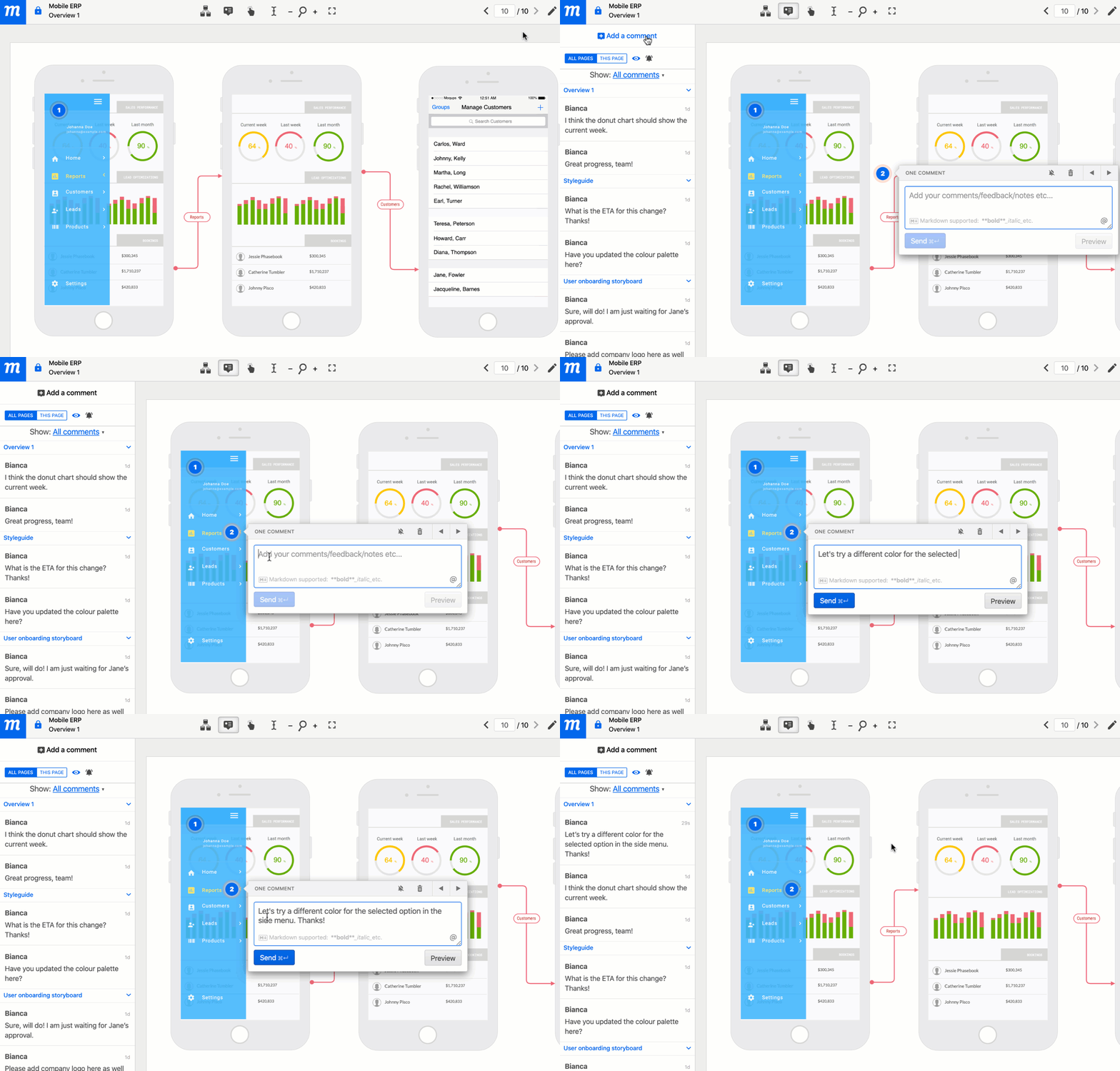
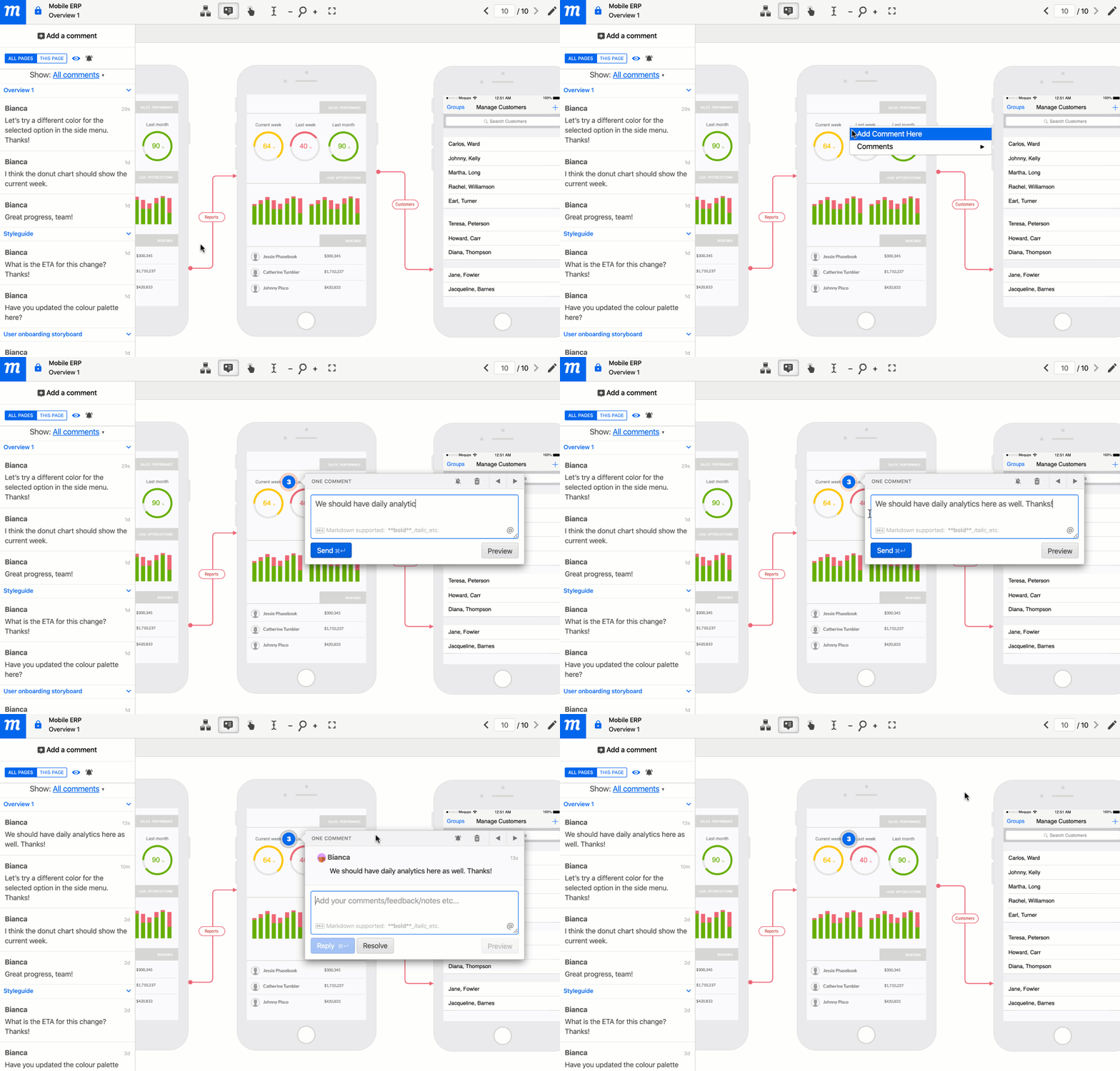
Puoi creare un commento dal Pannello Commenti o direttamente dalla pagina.
Per creare un commento usando il Pannello Commenti:
- Vai alla Barra Laterale Sinistra e clicca sulla scheda Commenti
- La scheda diventerà blu e aprirà il Pannello Commenti
- Nella parte superiore del Pannello Commenti, clicca sull'icona Aggiungi commento
- Sulla pagina apparirà un Marcatore di Commento numerato che brillerà di rosso
- Digita nel campo del commento, poi clicca su Invia
Per lasciare un commento direttamente dalla pagina:
- Clicca con il tasto destro nell'area della pagina dove vuoi inserire il commento
- Seleziona Aggiungi un commento qui dal Menu Contestuale
- Digita nel campo del commento, poi clicca su Invia
Per saperne di più su come formattare e modificare i commenti – e su come gestire i thread di commenti risolvendo, riaprendo, filtrando, nascondendo ed eliminando – vai alla nostra sezione Commenti.