In questo articolo:
Le Interazioni di Oggetto vengono utilizzate principalmente per creare prototipi interattivi, ma possono anche essere utilizzate per fornire collegamenti a specifiche e requisiti all'interno dei progetti.
Le Interazioni di Pagina vengono utilizzate quando vuoi creare un collegamento da una pagina Moqups a una posizione diversa, sia all'interno del progetto Moqups che al di fuori di esso.
Le Interazioni di Pagina possono essere utilizzate per simulare:
- La navigazione tra schermate in un'app mobile
- La navigazione tra pagine diverse di un sito web
In questo articolo, spiegheremo ogni parte di un'Interazione di Pagina e come applicarla. Ti mostreremo anche come modificare, duplicare o eliminare le interazioni.
Pannello Interazioni
Il Pannello Interazioni si trova nella Barra Laterale Destra e da questo pannello potrai:
-
Vedere tutte le Interazioni che sono state applicate a un oggetto
-
Creare un'Interazione
-
Aggiungere un Hotspot
-
Controllare come vengono visualizzate le interazioni nella sezione Opzioni:
- Mostra hotspot: Visualizza gli hotspot cliccabili in modalità Modifica.
- Mostra indicatori di interazione: Aggiunge un badge luminoso agli oggetti con interazioni – nella pagina e nel Pannello Schema – quando sei in modalità Modifica.
- Rivela obiettivo interazione: In modalità Anteprima, mostra un tooltip con l'azione e l'obiettivo quando passi il cursore su un oggetto.
Trigger, Azione e Obiettivo
Un'Interazione di Pagina è composta da tre parti: un Trigger, un'Azione e un Obiettivo.
Trigger
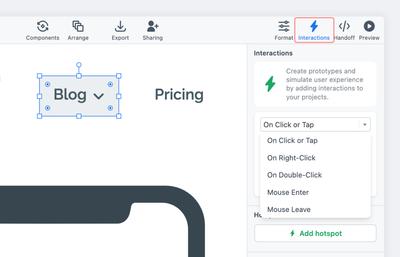
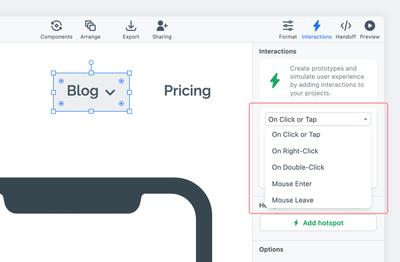
Un Trigger è l'evento che mette in moto un'interazione. Usando il menu a tendina superiore, puoi scegliere tra diversi trigger: Al clic o tocco, Al clic destro, Al doppio clic, Entrata del mouse, Uscita del mouse.
Azione
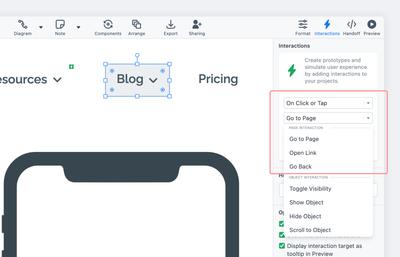
Un'Azione è l'istruzione che verrà eseguita dopo che un trigger è stato attivato. Il secondo menu a tendina ti consente di scegliere Azioni applicabili alle Interazioni di Pagina o alle Interazioni di Oggetto.
Per le Interazioni di Pagina puoi scegliere: Vai ad Pagina, Link aperto o Ritornare.
Obiettivo
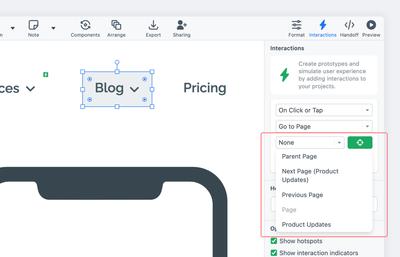
Un Obiettivo è il risultato finale visibile al termine di un'interazione. Nel caso delle Interazioni di Pagina, quando apri il menu a tendina dell'obiettivo, vedrai l'Albero Pagine del tuo progetto e, da lì, puoi scegliere qualsiasi pagina come Obiettivo.
A seconda della pagina da cui parti, puoi anche scegliere di andare alla Pagina Padre, alla Pagina Successiva o alla Pagina Precedente.
Per impostare un obiettivo, puoi anche fare clic sul pulsante obiettivo verde accanto al menu a tendina e scegliere una pagina target direttamente dal Pannello Pagine.
Aggiungere interazioni di pagina
Per aggiungere un'Interazione di Pagina usando il menu a tendina dell'obiettivo:
- Seleziona l'oggetto o il gruppo a cui vuoi aggiungere l'interazione
- Fai clic sulla Scheda Interazioni per aprire il pannello
- Scegli un Trigger dal menu a tendina superiore
- Nel secondo menu a tendina, seleziona un'Azione dall'elenco Interazioni di Pagina
- Nel menu a tendina Obiettivo, seleziona un'opzione di pagina
- Fai clic su Fatto per applicare l'interazione
Per aggiungere un'Interazione di Pagina usando il pulsante obiettivo:
- Seleziona l'oggetto o il gruppo a cui vuoi aggiungere l'interazione
- Fai clic sulla Scheda Interazioni per aprire il pannello
- Scegli un Trigger dal menu a tendina superiore
- Nel secondo menu a tendina, seleziona un'Azione dall'elenco Interazioni di Pagina
- Fai clic sul pulsante Obiettivo verde per attivare la Modalità Selezione Obiettivo
- Fai clic su qualsiasi Pagina o nel Pannello Pagine per renderla la pagina target
- Fai clic su Fatto per applicare l'interazione.
Quando aggiungi un'interazione a un oggetto, puoi selezionare quell'oggetto nella Pagina o nel Pannello Schema.
Modificare, duplicare o eliminare interazioni di pagina
Quando applichi un'interazione a un oggetto, questa appare immediatamente nell'Elenco Interazioni in cima al Pannello Interazioni. Man mano che aggiungi altre interazioni allo stesso oggetto, le vedrai apparire lì. Puoi facilmente modificare o eliminare qualsiasi interazione dall'elenco – o duplicare un'interazione per un rapido riutilizzo.
Modificare un'Interazione
Modificare un'interazione è utile quando vuoi cambiare parti di un'interazione già esistente. Utilizzando la funzione di modifica, puoi aggiornare il Trigger, l'Azione o l'Obiettivo individualmente – senza influire sulle altre parti dell'interazione.
Per modificare un'interazione:
- Seleziona l'oggetto o il gruppo di oggetti la cui interazione desideri modificare
- Fai clic sulla Scheda Interazioni per aprire il Pannello Interazioni
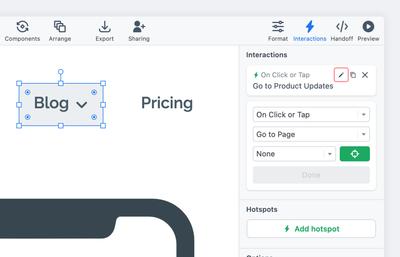
- In cima al pannello, individua l'interazione che vuoi modificare
- Fai clic sul pulsante Modifica per attivare la modalità di modifica
- Modifica l'interazione e fai clic su Fatto per salvare le modifiche
- L'interazione aggiornata lampeggerà in verde nell'elenco per qualche secondo
Duplicare un'Interazione
Spesso potresti voler applicare diverse varianti di un'interazione allo stesso oggetto. La funzione Duplica ti consente di duplicare un'interazione esistente e quindi modificarne il Trigger, l'Azione e l'Obiettivo secondo le tue esigenze.
Per duplicare un'interazione:
- Seleziona l'oggetto o il gruppo di oggetti da cui vuoi duplicare un'interazione
- Fai clic sulla Scheda Interazioni per aprire il pannello Interazioni
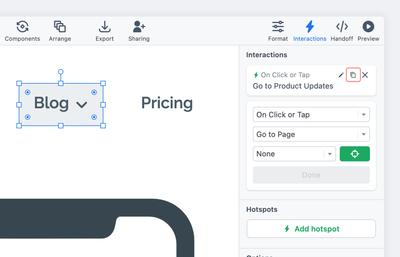
- In cima al pannello, individua l'interazione che vuoi duplicare
- Fai clic sull'icona Duplica e un'interazione identica apparirà nell'Elenco Interazioni in cima al pannello
- Per modificare la nuova interazione, fai clic sul pulsante Modifica e segui i passaggi dalla sezione Modificare le Interazioni di questo articolo
Eliminare un'Interazione
Per eliminare un'interazione:
- Seleziona l'oggetto o il gruppo di oggetti da cui vuoi eliminare un'interazione
- Fai clic sulla Scheda Interazioni per aprire il pannello Interazioni
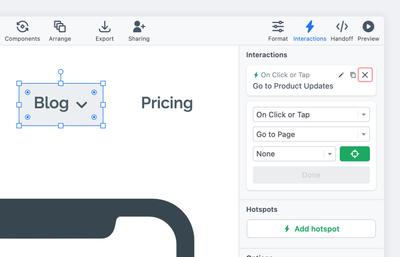
- In cima al pannello, individua l'interazione che vuoi eliminare
- Fai clic sul pulsante Elimina
Domande e risposte
Quali interazioni funzionano in un PDF esportato?
Tutte le Interazioni di Pagina funzionano normalmente, ad eccezione di Ritornare, che si basa sulla cronologia del browser per la direzione. Le Interazioni di Oggetto non funzionano nei PDF.
Se vuoi fornire alle parti interessate un prototipo pienamente funzionale, invitale come ospiti del progetto, o condividi un link al progetto. Scopri come fare entrambe le cose in Condivisione. Puoi anche esportare un visualizzatore HTML offline interattivo.