In questo articolo:
Insieme alla nostra integrazione SSO (Single Sign-On), Moqups offre anche il provisioning automatico con SCIM (System for Cross-domain Identity Management).
SCIM consente ai reparti IT di automatizzare il processo di gestione delle identità degli utenti all'interno di un IDP. Per configurare SCIM dovrai generare un token API in Moqups e poi aggiungerlo al tuo IDP. Troverai le istruzioni per ciascuno dei nostri IDP supportati di seguito.
Chi può usare questa funzione?
Tutti gli account Unlimited Moqups possono configurare SCIM con il proprio IDP.
Per configurare un'integrazione SCIM, avrai bisogno dei privilegi di amministratore sia per Moqups che per l'IDP scelto.
SCIM per OneLogin
Per configurare SCIM per OneLogin, dovrai prima generare un Token API in Moqups e poi configurare il Provisioning Automatico in OneLogin.
-
Genera un Token API:
- Vai alla scheda Integrazioni nella pagina Account della tua Dashboard.
- Nella sezione Provisioning SCIM della tua scheda Integrazioni, clicca sul pulsante Genera token.
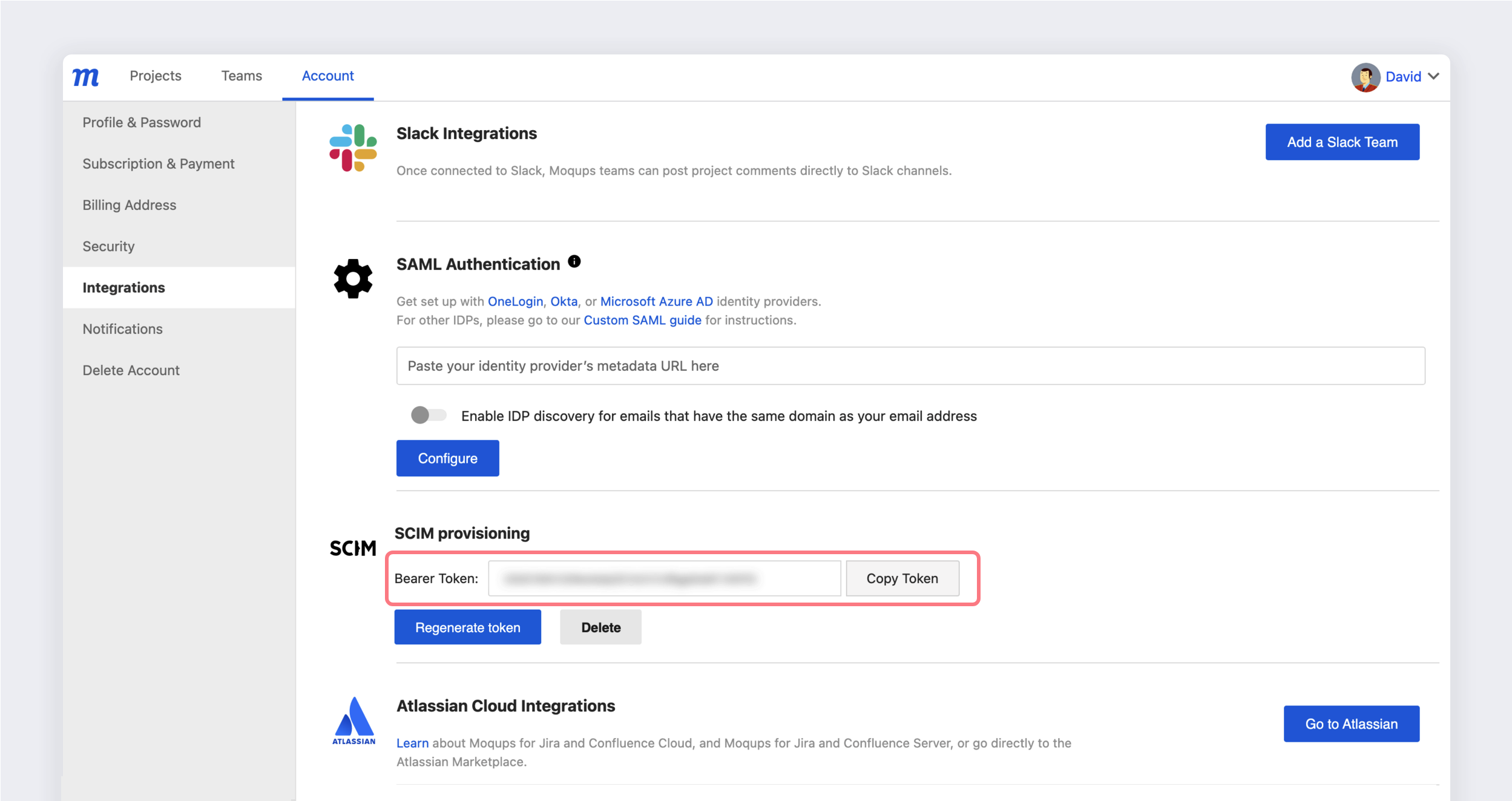
- Copia il Token API negli appunti. Ne avrai bisogno per completare il processo in OneLogin.
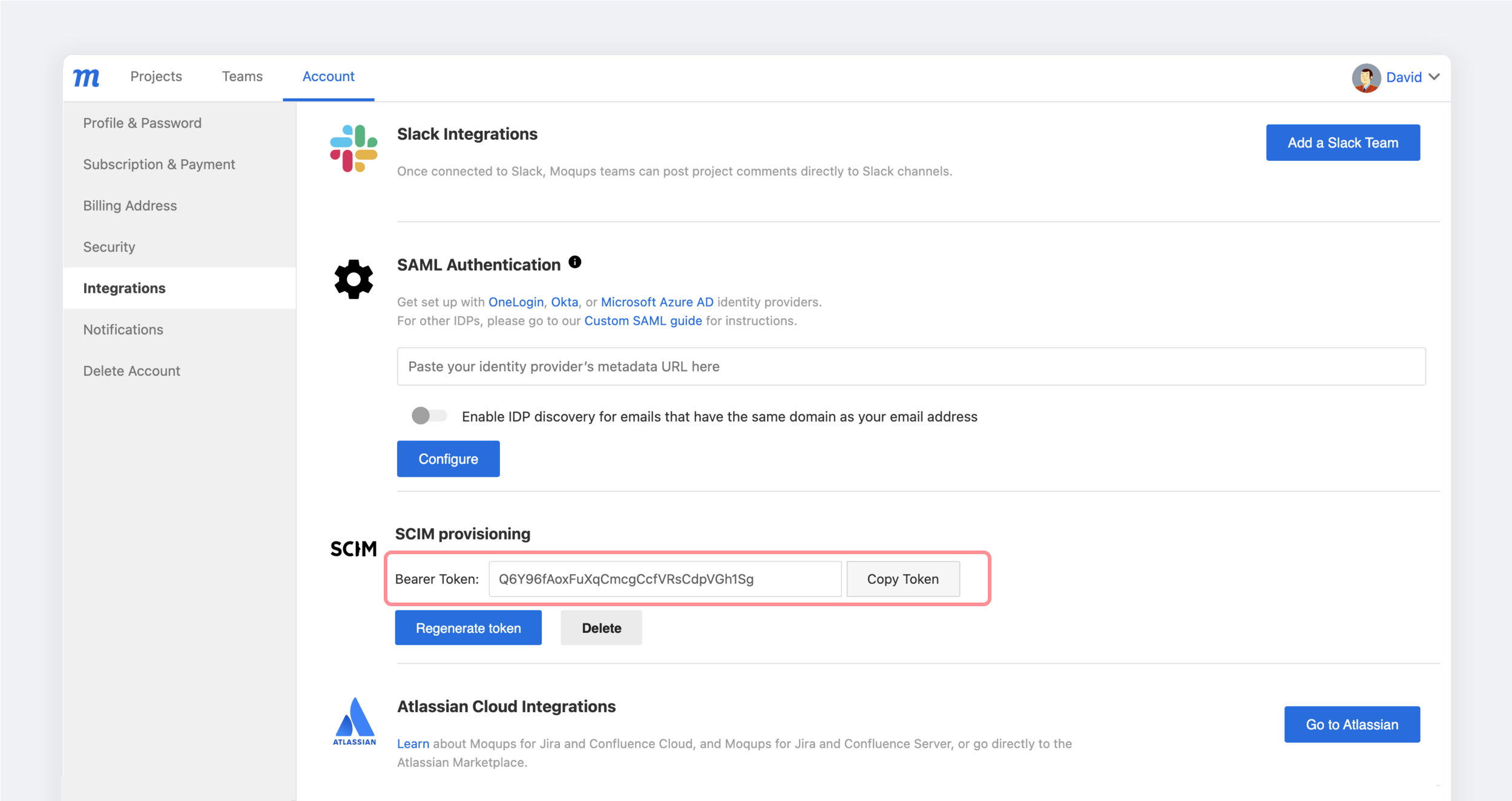
-
Configura il Provisioning Automatico in OneLogin:
-
Per configurare il provisioning SCIM, avrai bisogno del tuo Token API da Moqups.
-
Apri l'app Moqups in OneLogin.
-
Vai alla scheda Configurazione per l'app Moqups.
-
In Connessione API, inserisci il tuo Token API nel campo Token SCIM.
-
Clicca sull'opzione Abilita.
-
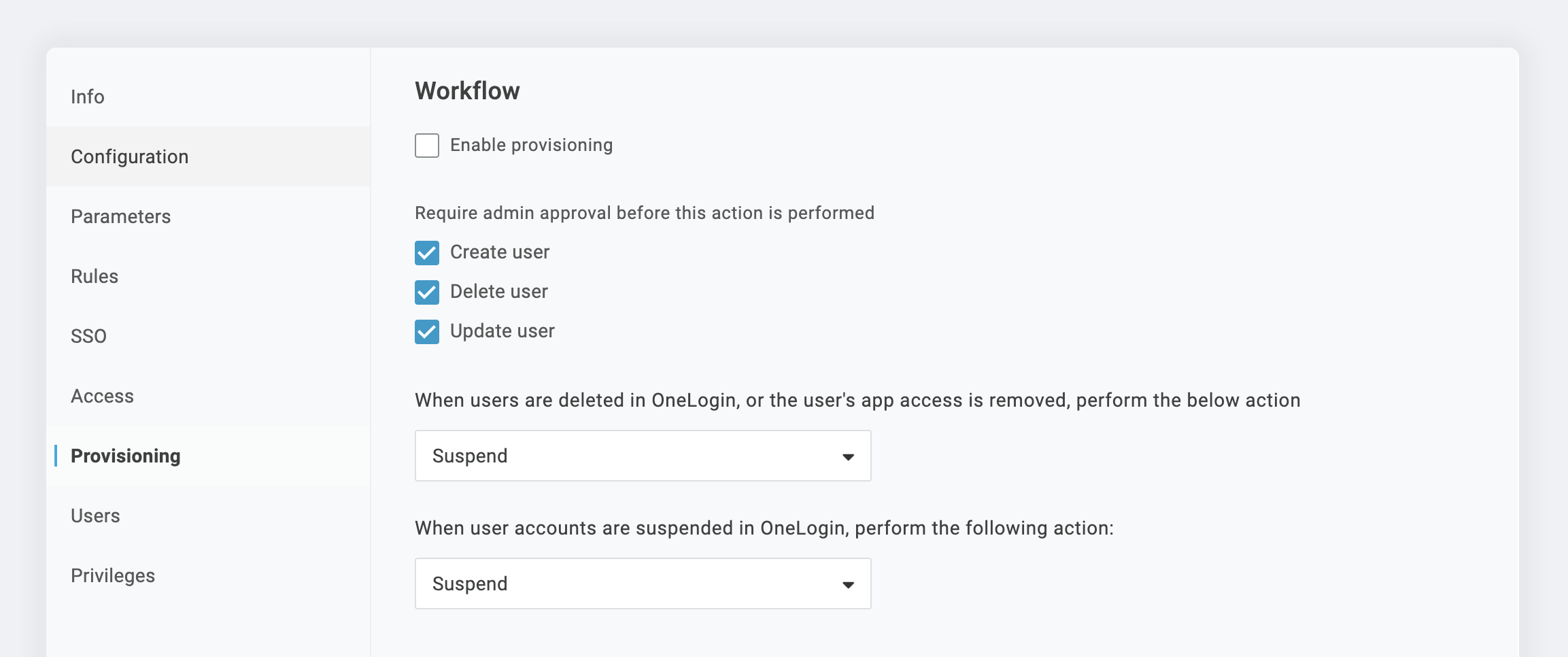
Vai alla scheda Provisioning e spunta la casella accanto a Abilita provisioning.
-
Seleziona quali azioni di provisioning vuoi richiedere l'approvazione dell'amministratore. Puoi scegliere di abilitarla per:
- Crea utente
- Elimina utente
- Aggiorna utente
-
Dal menu a tendina, seleziona l'azione appropriata per Quando gli utenti vengono eliminati e per Quando gli account utente vengono sospesi in OneLogin.
-
SCIM per Okta
Questa sezione fornisce una panoramica e i passaggi necessari per configurare SCIM sia in Moqups che in Okta.
Funzionalità
Le seguenti funzionalità di provisioning sono supportate dall'integrazione di Moqups con Okta:
- Crea Utenti: I nuovi utenti creati tramite Okta verranno creati anche in Moqups.
- Importa Utenti: Gli utenti creati in Moqups possono essere importati in Okta e abbinati a utenti Okta esistenti o creati come nuovi utenti Okta.
- Aggiorna Attributi Utente: Gli aggiornamenti al profilo dell'utente tramite Okta verranno sincronizzati con Moqups.
- Disattiva Utenti: Quando un'organizzazione disattiva un utente tramite Okta, quell'utente perde l'accesso all'intero account Moqups di quell'organizzazione, inclusa la dashboard, i progetti e i team. Tuttavia, l'utente mantiene comunque l'accesso al proprio account Moqups personale.
- Riattiva Utenti: Gli account utente possono essere riattivati in Moqups.
Attualmente, Moqups non supporta le seguenti funzionalità di provisioning di Okta, ma potremmo farlo in futuro:
-
Rimuovi utenti *
-
Importa / Push Gruppi
-
Sincronizza password
* La rimozione degli utenti (al contrario della disattivazione) è supportata da Moqups, ma non da Okta.
Requisiti
Il provisioning utenti basato su SCIM è disponibile per i clienti Moqups con il nostro Piano Unlimited.
Istruzioni di Configurazione Passo per Passo
Per configurare SCIM per Okta, dovrai prima generare un Token API in Moqups e poi configurare il Provisioning Automatico in Okta.
-
Genera un Token API:
-
Assicurati di essere abbonato a un Piano Unlimited Moqups.
-
Vai alla scheda Applicazioni & Notifiche nella pagina Account della tua Dashboard.
-
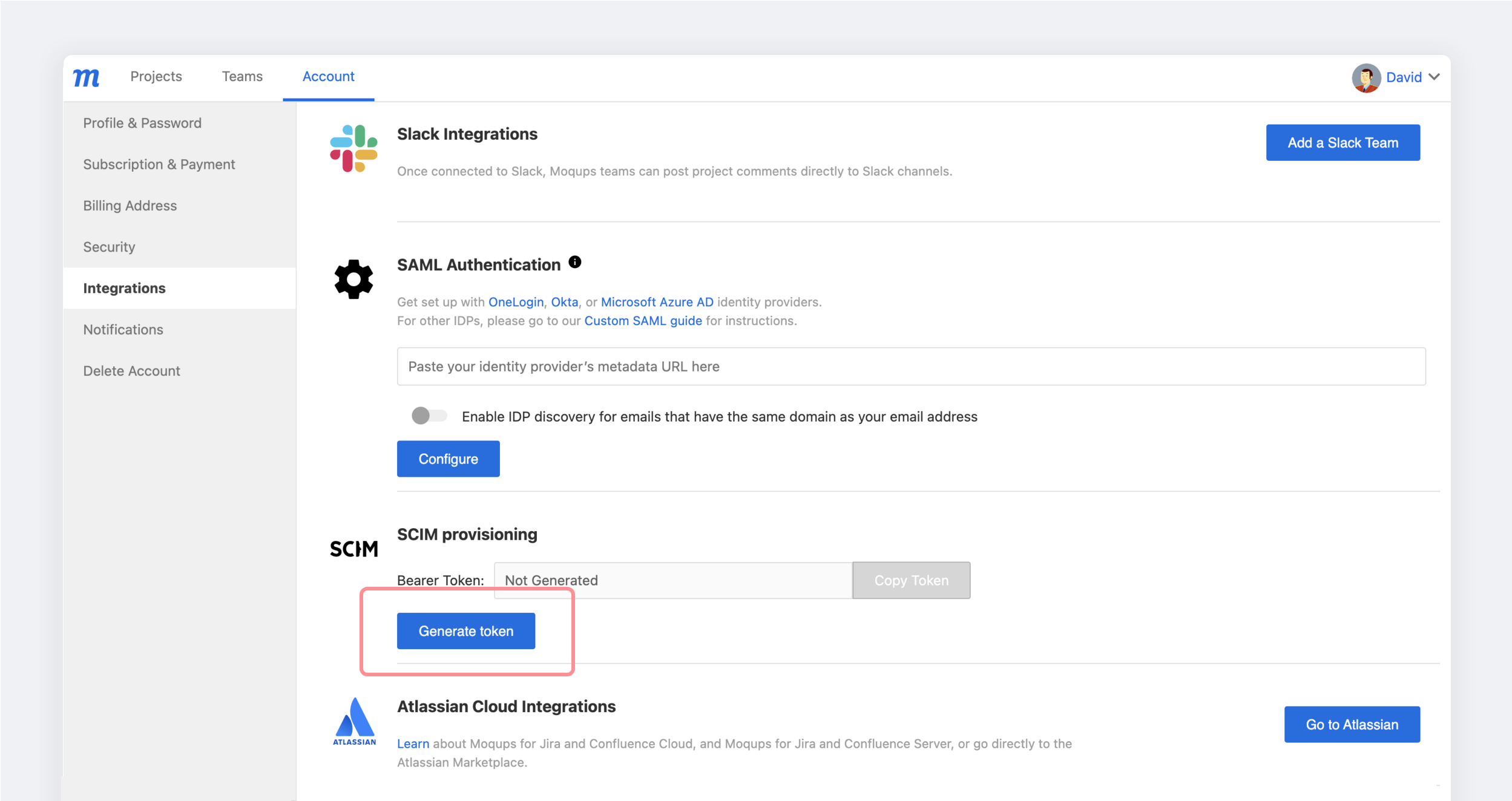
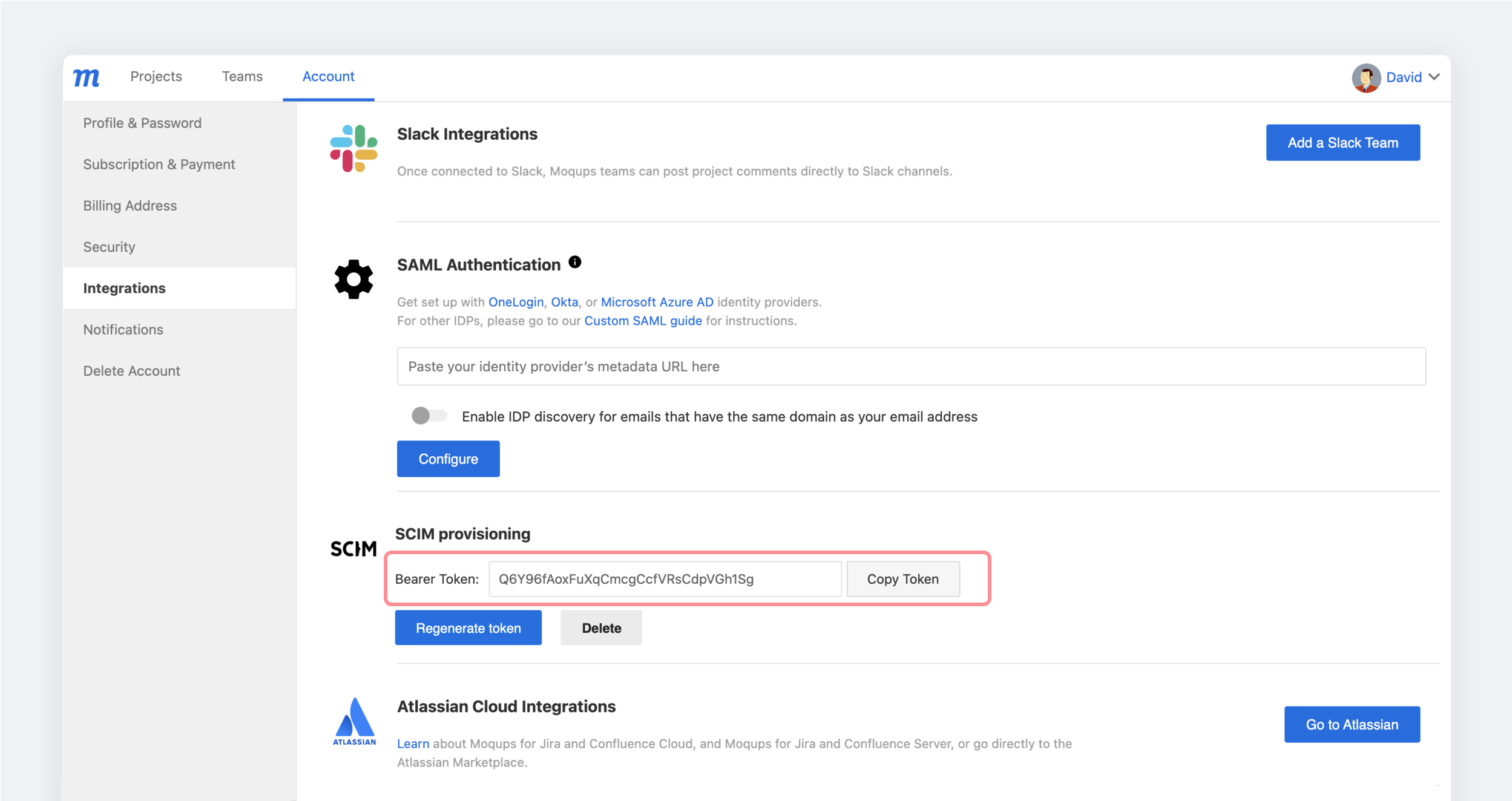
Nella sezione Provisioning SCIM della tua scheda Integrazioni, clicca sul pulsante Genera token.
-
Copia il Token API negli appunti. Ne avrai bisogno per completare il processo in Okta.
-
-
Configura il Provisioning Automatico in Okta:
-
Per configurare il provisioning SCIM, avrai bisogno del tuo Token API da Moqups.
-
Apri l'app Moqups in Okta.
-
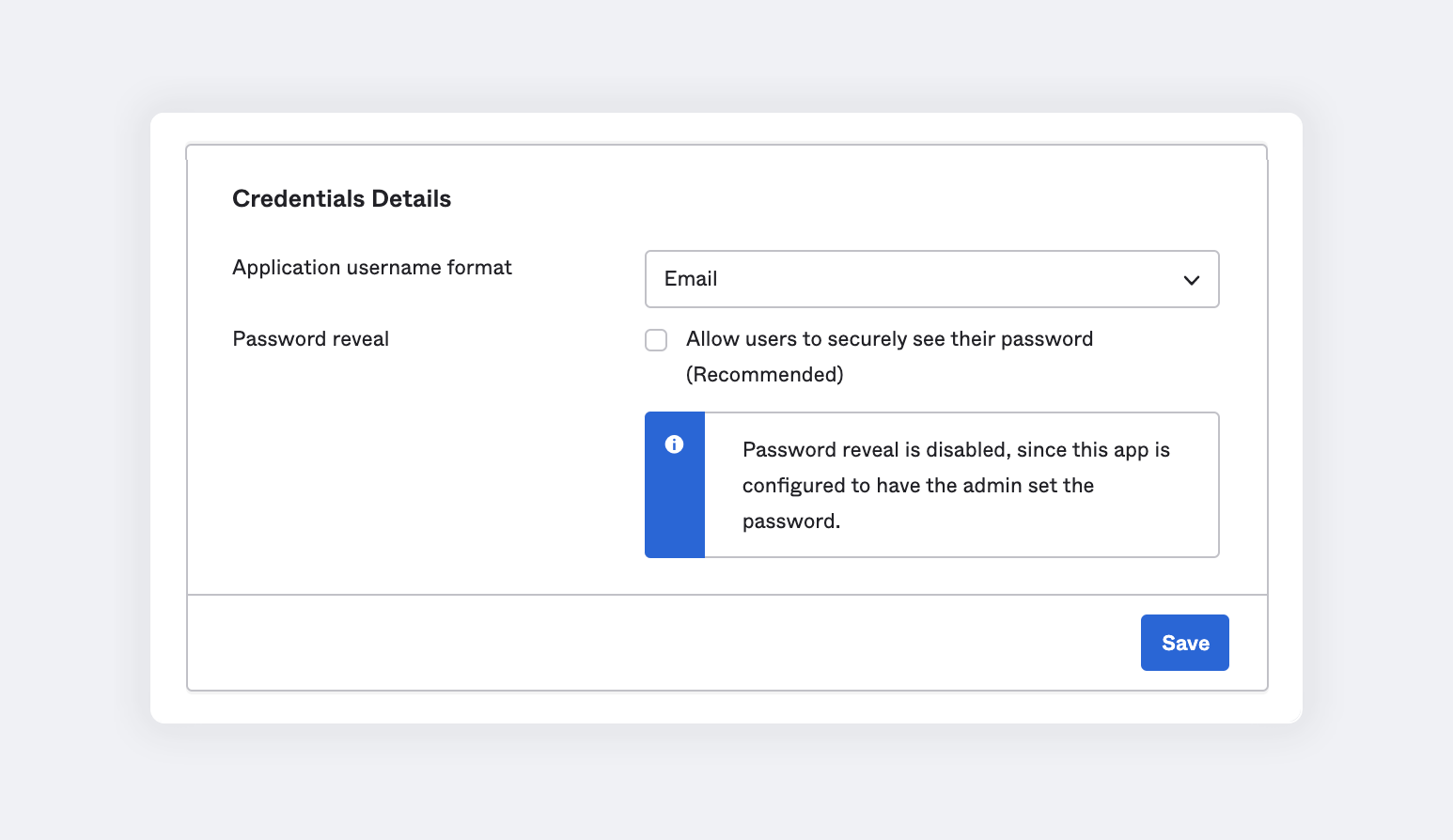
Seleziona la scheda Accesso e clicca su Modifica.
-
Scegli Email per il Formato nome utente dell'applicazione.
-
Clicca su Salva per applicare.
-
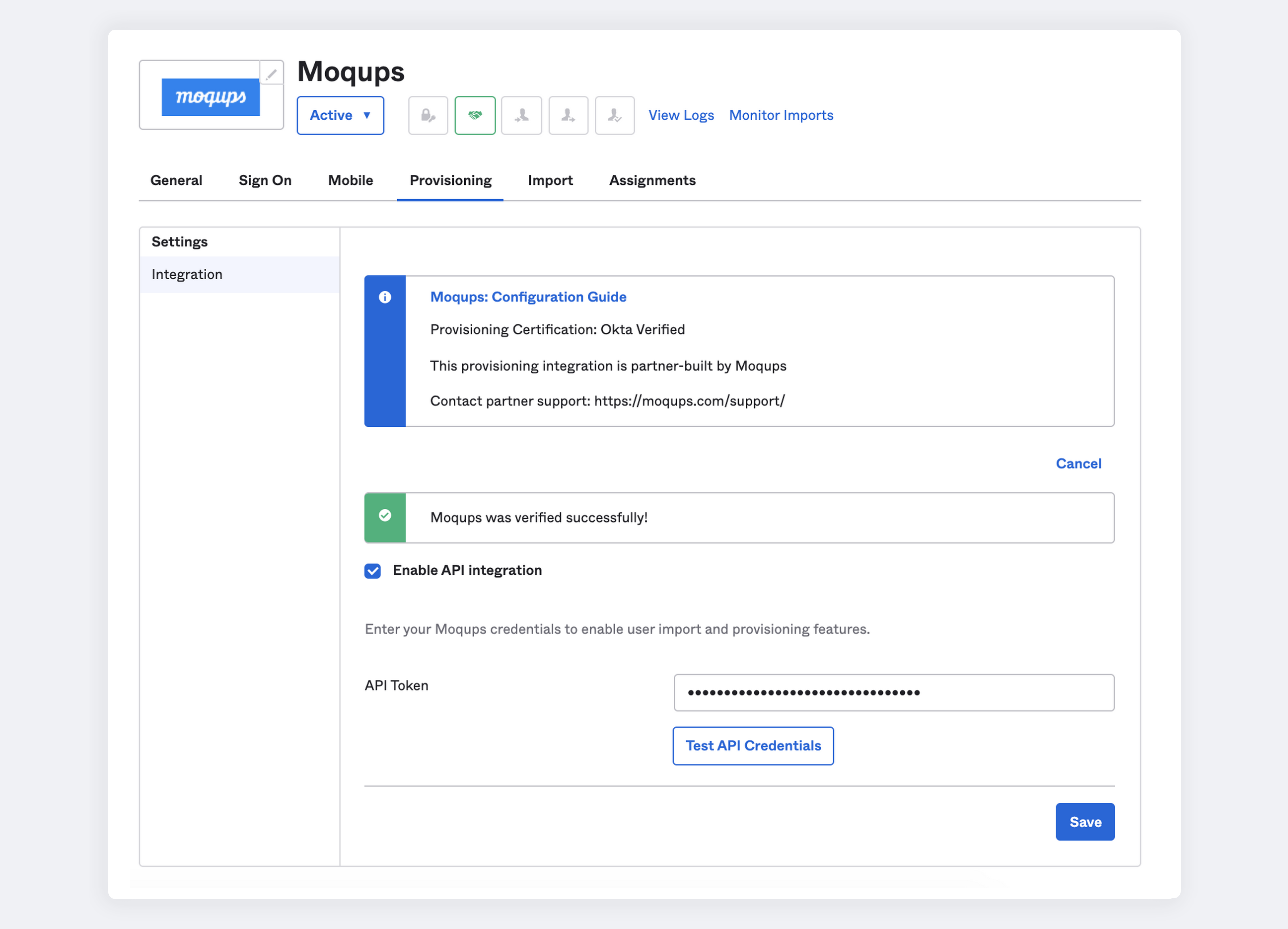
Vai alla scheda Provisioning nell'app Moqups.
-
Nel pannello Impostazioni a sinistra, seleziona Integrazione.
-
Clicca su Configura Integrazione API
-
Seleziona la casella Abilita Integrazione API
-
Inserisci il Token API fornito da Moqups
-
Clicca su Verifica Credenziali API per assicurarti che sia configurato correttamente.
-
Quando ricevi un messaggio di successo, clicca su Salva per applicare.
-
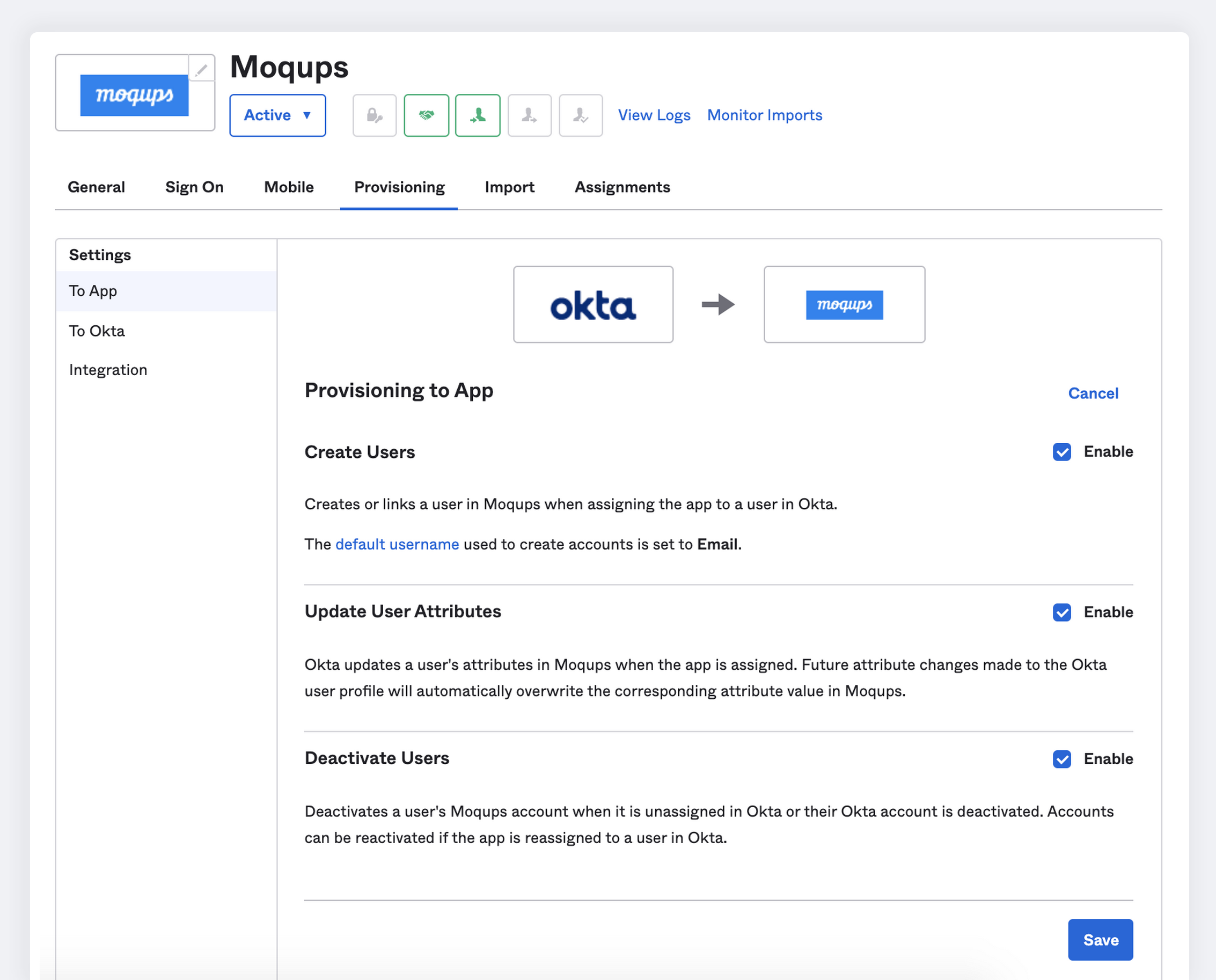
Seleziona la scheda A App nel pannello Impostazioni.
-
Scegli le Funzionalità di Provisioning che vuoi abilitare.
-
Clicca su Salva per applicare.
-
Suggerimenti per la Risoluzione dei Problemi
Se hai domande o difficoltà con la tua integrazione SCIM Moqups/Okta, contattaci all'indirizzo support@moqups.com.
SCIM per Microsoft Azure AD
Questa sezione fornisce una panoramica e i passaggi necessari per configurare SCIM sia in Moqups che in Azure AD. Una volta configurato, Azure AD effettua automaticamente il provisioning e il de-provisioning degli utenti in Moqups utilizzando il servizio di Provisioning di Azure AD.
Per dettagli importanti su cosa fa questo servizio, come funziona e domande frequenti, consulta Automatizza il provisioning e il deprovisioning utenti per le applicazioni SaaS con Azure Active Directory.
Funzionalità
Le seguenti funzionalità di provisioning sono supportate dall'integrazione di Moqups con Okta:
- Crea Utenti: I nuovi utenti creati tramite Azure AD verranno creati anche in Moqups.
- Sincronizza Utenti: Mantieni gli attributi degli utenti sincronizzati tra Azure AD e Moqups.
- Disattiva Utenti: Rimuovi gli utenti in Moqups quando non richiedono più accesso.
- Single Sign-On: Configura SSO per Moqups (consigliato)
Requisiti e Prerequisiti
Il provisioning utenti basato su SCIM è disponibile per i clienti Moqups con il nostro Piano Unlimited.
Per configurare SCIM sia in Moqups che in Azure AD, è necessario disporre anche dei seguenti prerequisiti:
- Un tenant Azure AD.
- Un account utente in Azure AD con autorizzazione per configurare il provisioning (ad esempio, Amministratore dell'Applicazione, Amministratore dell'Applicazione Cloud, Proprietario dell'Applicazione o Amministratore Globale).
- Un account Admin con Moqups.
Istruzioni di Configurazione Passo per Passo
Passaggio 1: Configura Moqups per supportare il provisioning con Azure AD
Per configurare SCIM per Azure, dovrai prima generare un Token API in Moqups e poi configurare il Provisioning Automatico in Azure.
Genera un Token API:
-
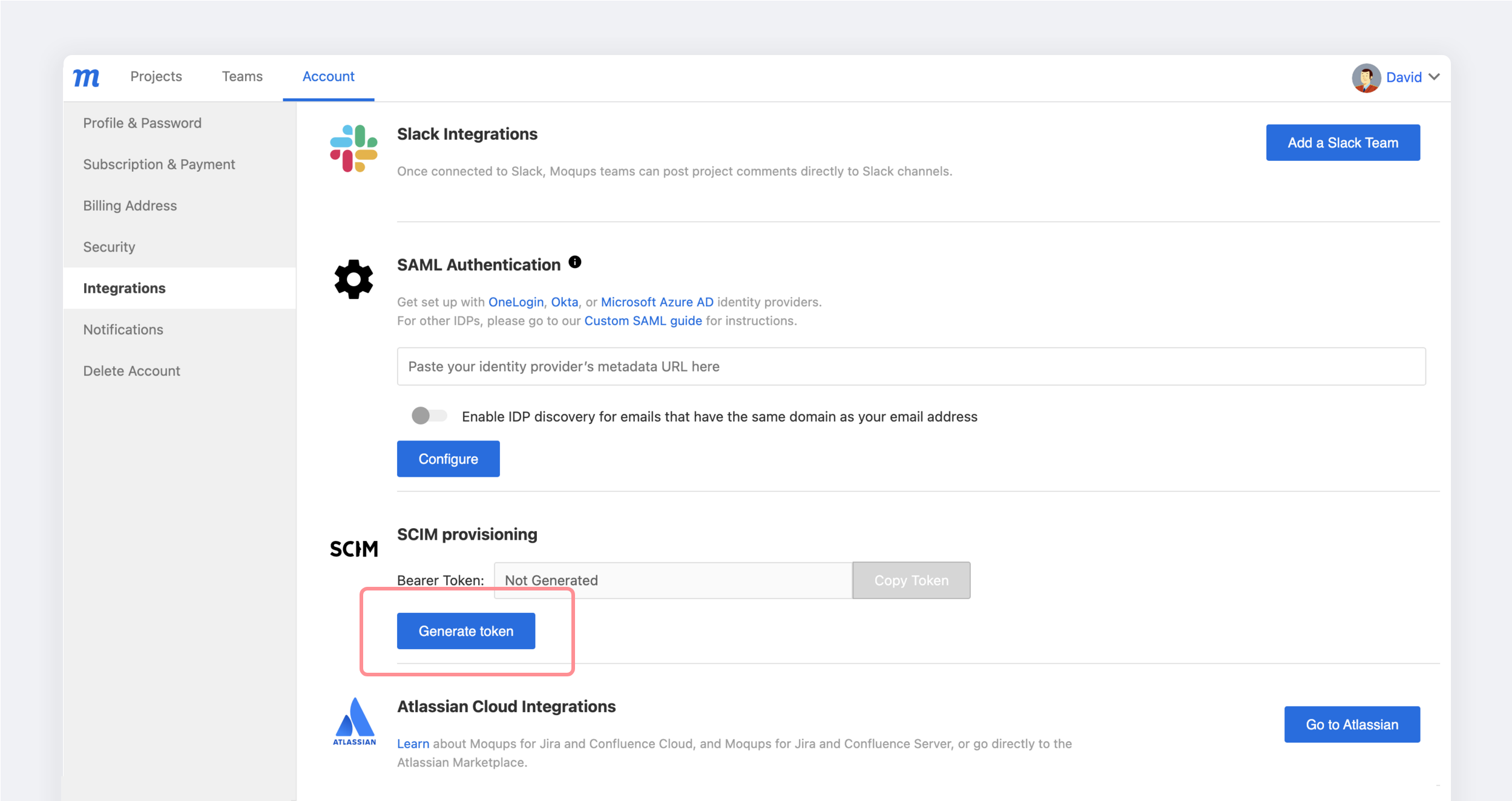
Vai alla scheda Integrazioni nella pagina Account della tua Dashboard.
-
Nella sezione Provisioning SCIM della tua scheda Integrazioni, clicca sul pulsante Genera token.
-
Copia il Token API negli appunti. Ne avrai bisogno per completare il processo in Azure.
Passaggio 2: Aggiungi Moqups dalla galleria di applicazioni Azure AD
Aggiungi Moqups dalla galleria di applicazioni Azure AD per iniziare a gestire il provisioning in Moqups. Se in precedenza hai configurato Moqups per SSO, puoi utilizzare la stessa applicazione. Tuttavia, si consiglia di creare un'app separata quando si testa inizialmente l'integrazione. Scopri di più sull'aggiunta di un'applicazione dalla galleria qui.
Passaggio 3: Configura il provisioning automatico degli utenti per Moqups in Azure AD
Questa sezione ti guida attraverso i passaggi per configurare il servizio di provisioning di Azure AD per creare, aggiornare e disabilitare gli utenti in Moqups in base alle assegnazioni degli utenti in Azure AD.
-
Per configurare il provisioning automatico SCIM, avrai bisogno del tuo Token API da Moqups.
-
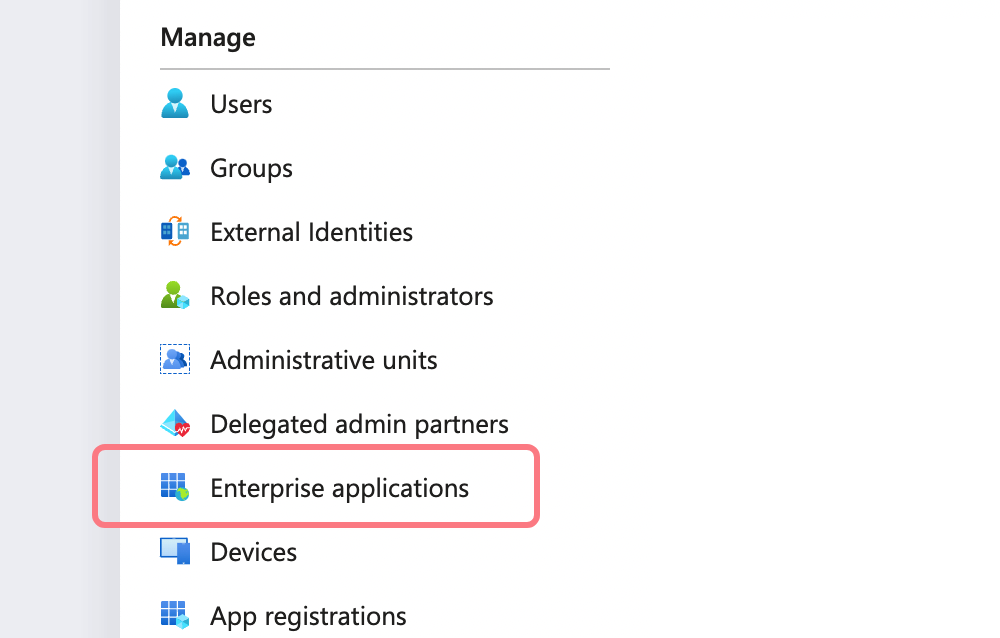
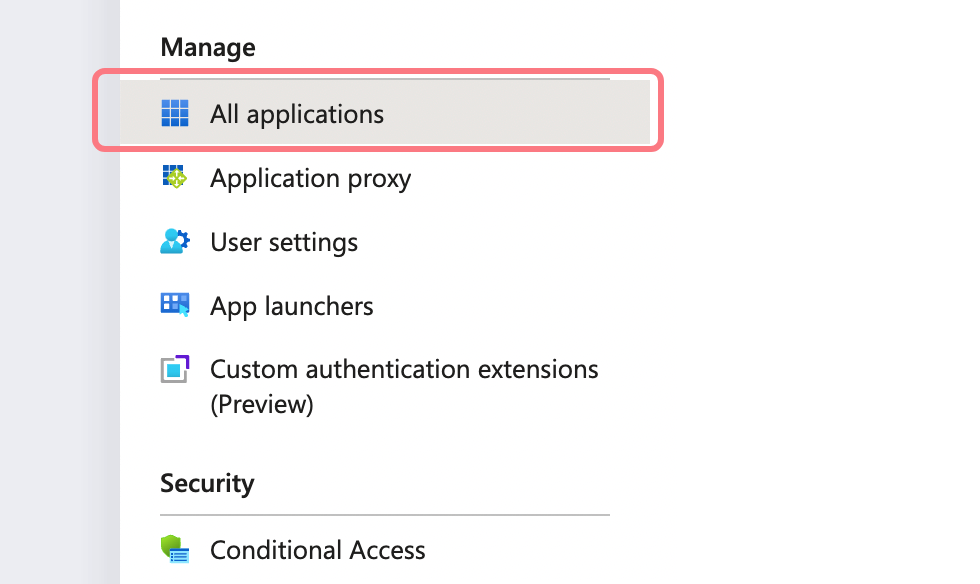
Accedi al tuo Portale Azure e vai su Applicazioni Enterprise > Tutte le Applicazioni:
-
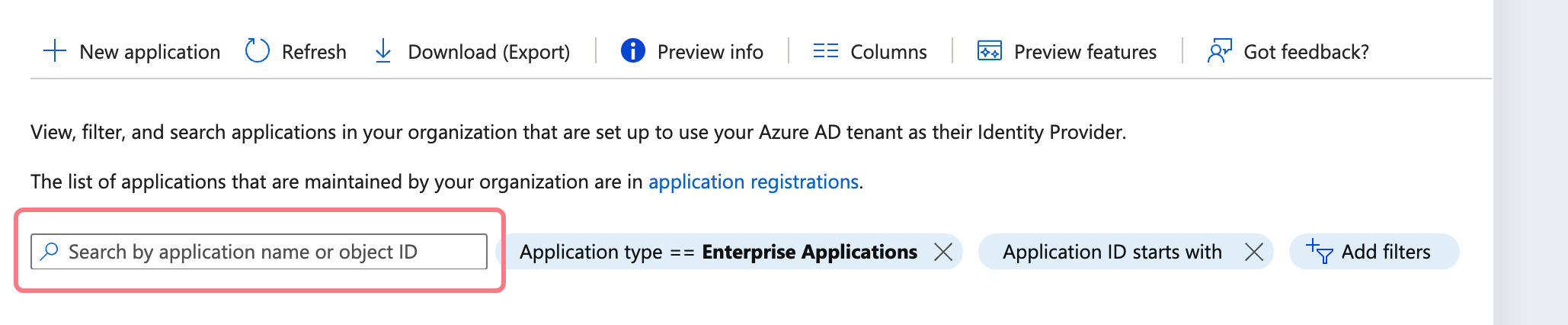
Nell'elenco delle applicazioni, seleziona Moqups:
-
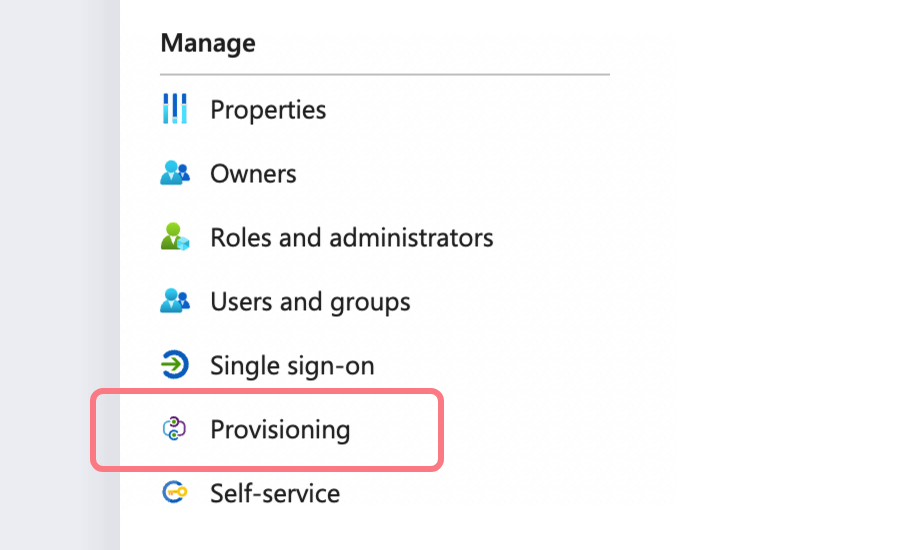
Vai alla sezione Gestisci e seleziona la scheda Provisioning:
-
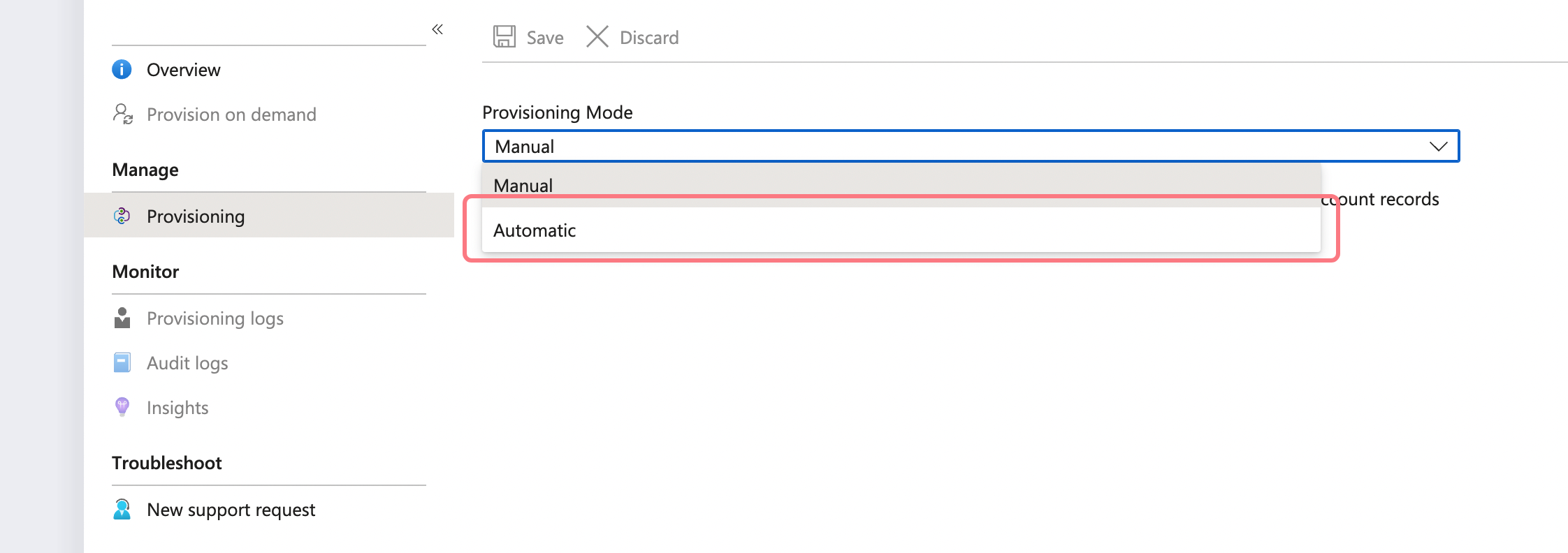
Imposta la Modalità di Provisioning su Automatica:
-
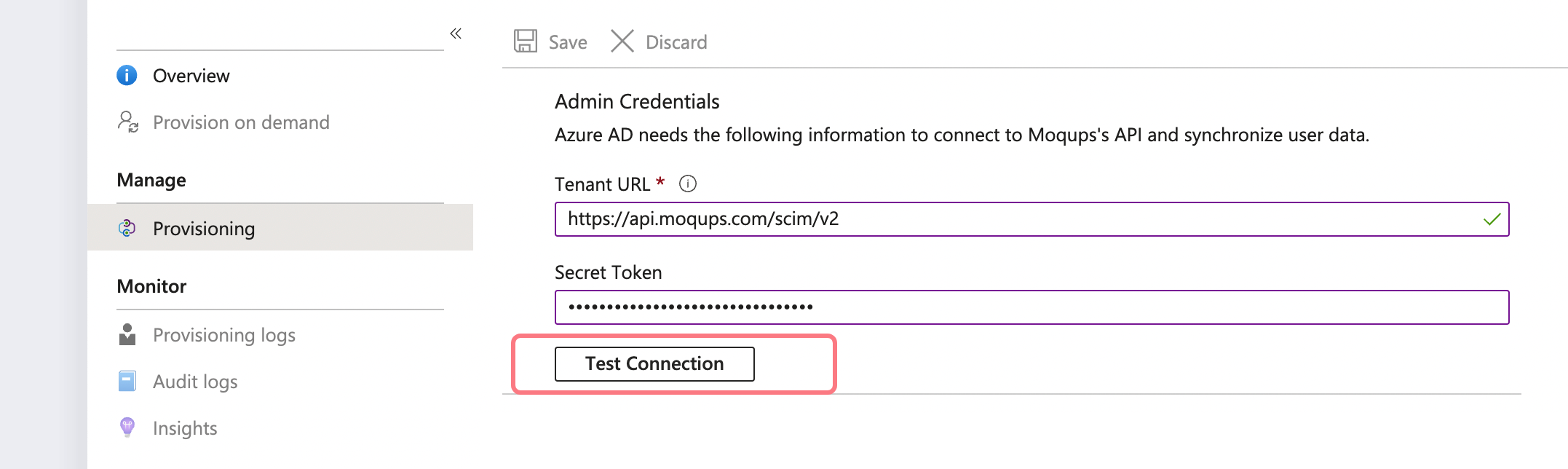
Nella sezione Credenziali Amministratore, inserisci l'URL del tenant Moqups e il Token API.
-
Usa
https://api.moqups.com/scim/v2come URL Tenant. -
Usa il Token API generato nel Passaggio 1.a come Token Segreto.
-
Clicca su Verifica Connessione in modo che Azure AD possa confermare che le credenziali fornite possano essere utilizzate per il provisioning. Se la connessione fallisce, ricontrolla l'URL Tenant e assicurati che il Token API sia corretto.
-
-
Clicca su Salva per applicare.
-
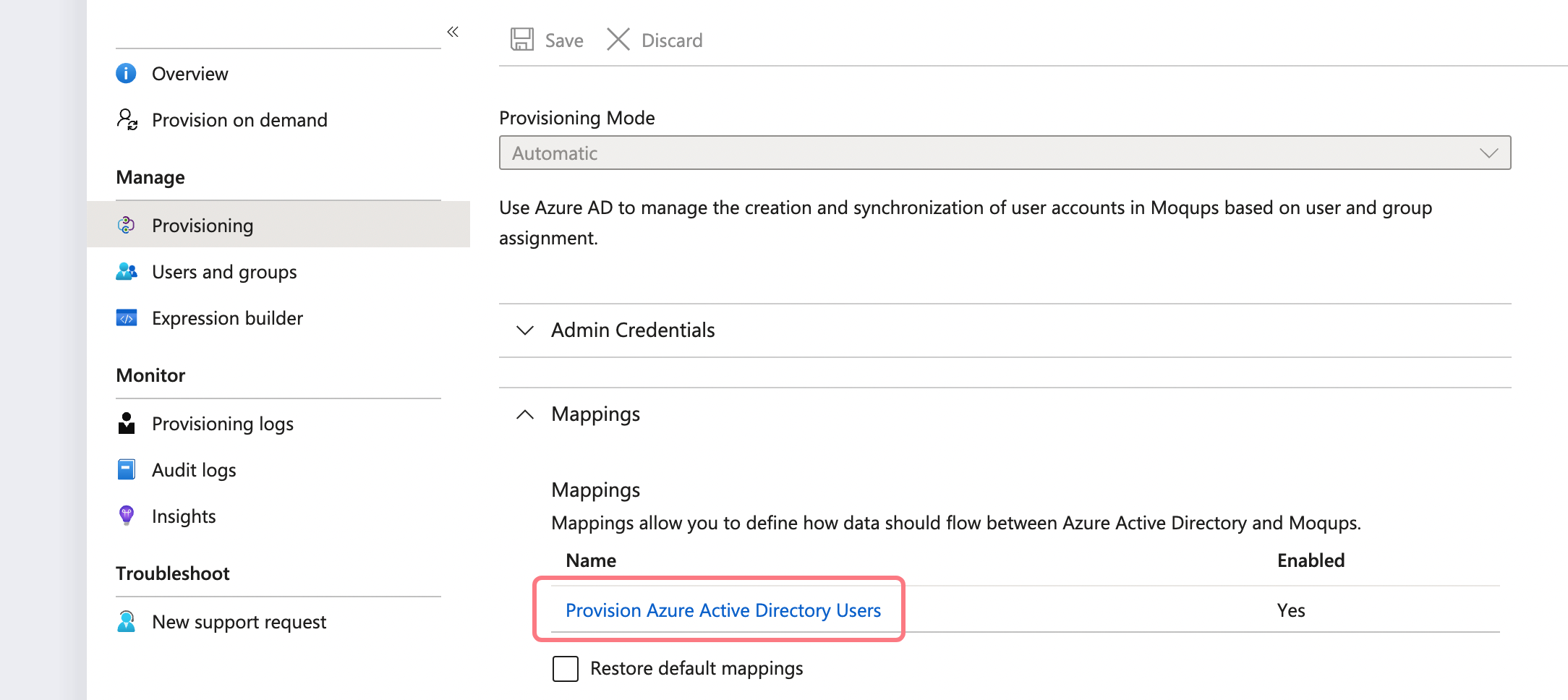
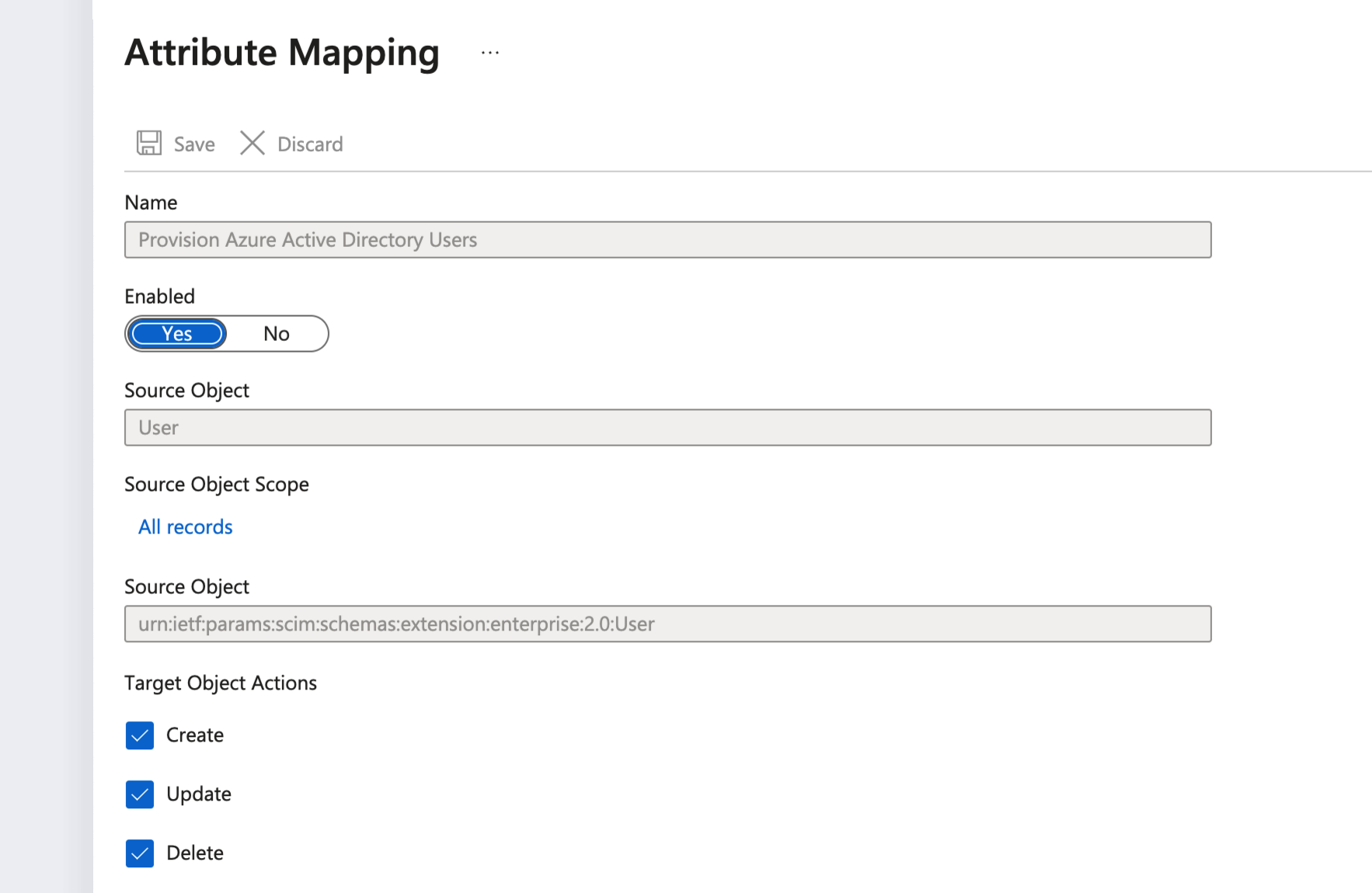
Nella sezione Mapping, seleziona Provision Azure Active Directory Users
-
I mapping predefiniti dovrebbero essere sufficienti. Tuttavia, verifica che la sincronizzazione sia abilitata per gli utenti e poi clicca su Provision Azure Active Directory Users per verificare che tutte le Azioni richieste (Crea, Aggiorna, Elimina) siano ATTIVE:
-
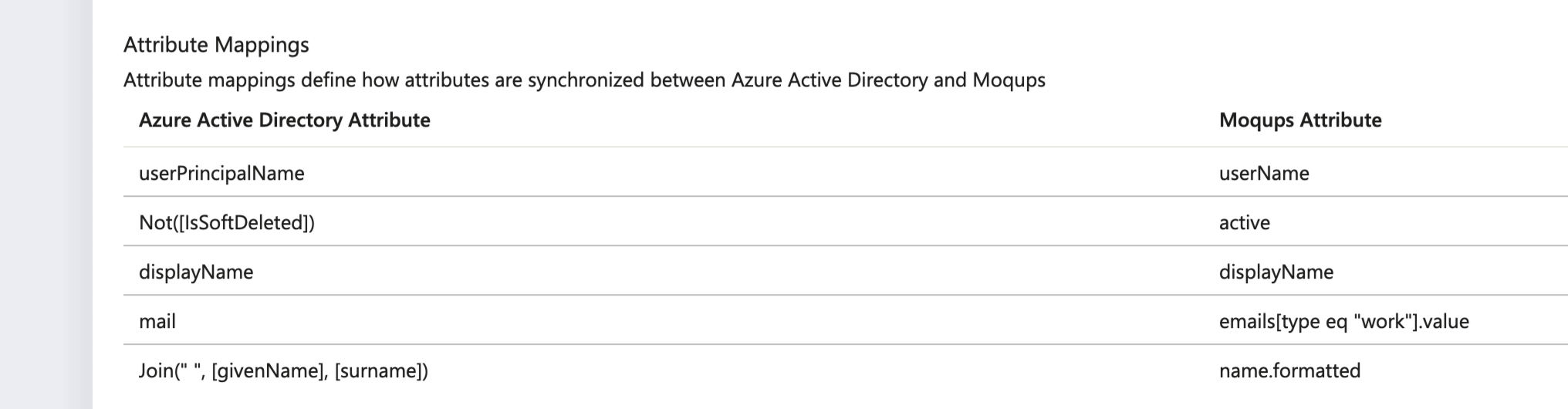
Esamina gli attributi utente che vengono sincronizzati da Azure AD a Moqups nella sezione Mapping degli Attributi.
-
Ora che la configurazione iniziale è completa, dovrai abilitare il servizio di provisioning di Azure AD per Moqups cambiando lo Stato di Provisioning su Attivo nella sezione Impostazioni.
-
Scegli la scheda Provisioning a sinistra.
-
Sposta il cursore Stato di Provisioning sulla posizione Attivo.
-
Clicca su Salva.
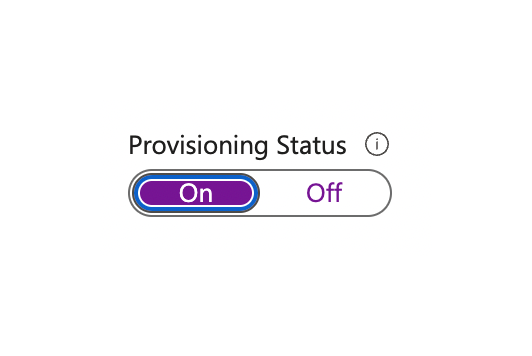
Se vuoi disabilitare il provisioning, sposta il cursore Stato di Provisioning sulla posizione Inattivo.
-
-
Quando sei pronto per il provisioning, clicca su Salva.
Questa operazione avvia il ciclo di sincronizzazione iniziale. Il ciclo iniziale richiede più tempo rispetto ai cicli successivi, che si verificano circa ogni 40 minuti finché il servizio di provisioning di Azure AD è in esecuzione.
Passaggio 4: Monitora la tua distribuzione
Una volta configurato il provisioning, utilizza le seguenti risorse per monitorare la tua distribuzione:
-
Usa i log di provisioning per determinare quali utenti sono stati sottoposti a provisioning correttamente o meno
-
Controlla la barra di avanzamento per vedere lo stato del ciclo di provisioning e quanto manca al completamento
-
Se la configurazione del provisioning sembra essere in uno stato non ottimale, l'applicazione entra in quarantena. Scopri di più sugli stati di quarantena qui.
Suggerimenti per la Risoluzione dei Problemi
Se hai domande o problemi nella configurazione della tua integrazione SCIM Moqups/Azure, contattaci all'indirizzo support@moqups.com.