In questo articolo:
Connettere il tuo account Moqups a Google Drive ti consente di:
- Esportare direttamente su Drive
- Accedere ai progetti Moqups direttamente da Drive
- Creare nuovi progetti Moqups all'interno di Drive
Questo aiuta a mantenere i file in un unico posto, fornisce un'unica fonte di verità e significa meno cambio di contesto per il tuo team.
In questo articolo imparerai come connettere il tuo account Moqups al tuo Google Drive, come sfruttare le funzionalità della nostra integrazione e come disconnetterti.
Funzionalità dell'integrazione Google
Esporta su Drive
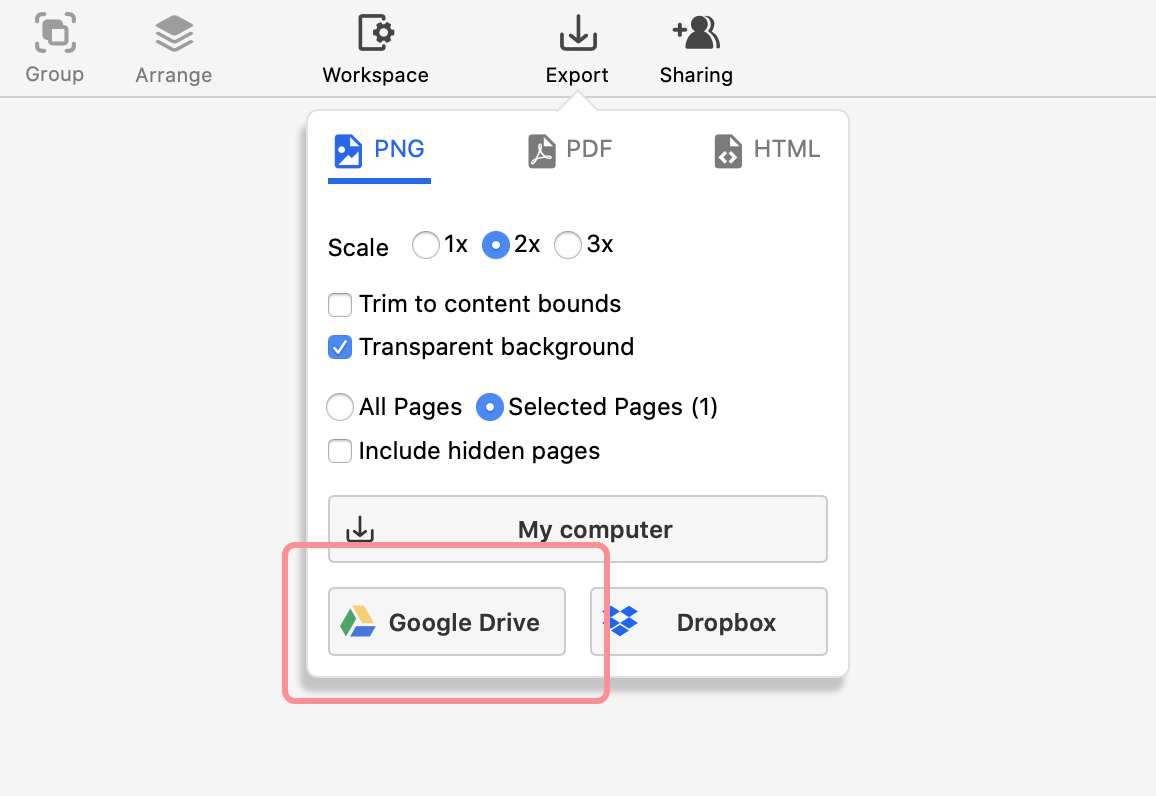
Moqups ti consente di esportare interi progetti o pagine di progetto selezionate su Google Drive. Puoi esportare progetti come una serie di immagini in formato PNG o PDF, oppure come versione HTML offline del Viewer stesso. Le esportazioni che contengono più di un file vengono compresse in un archivio zip.
Accedi ai progetti Moqups da Drive
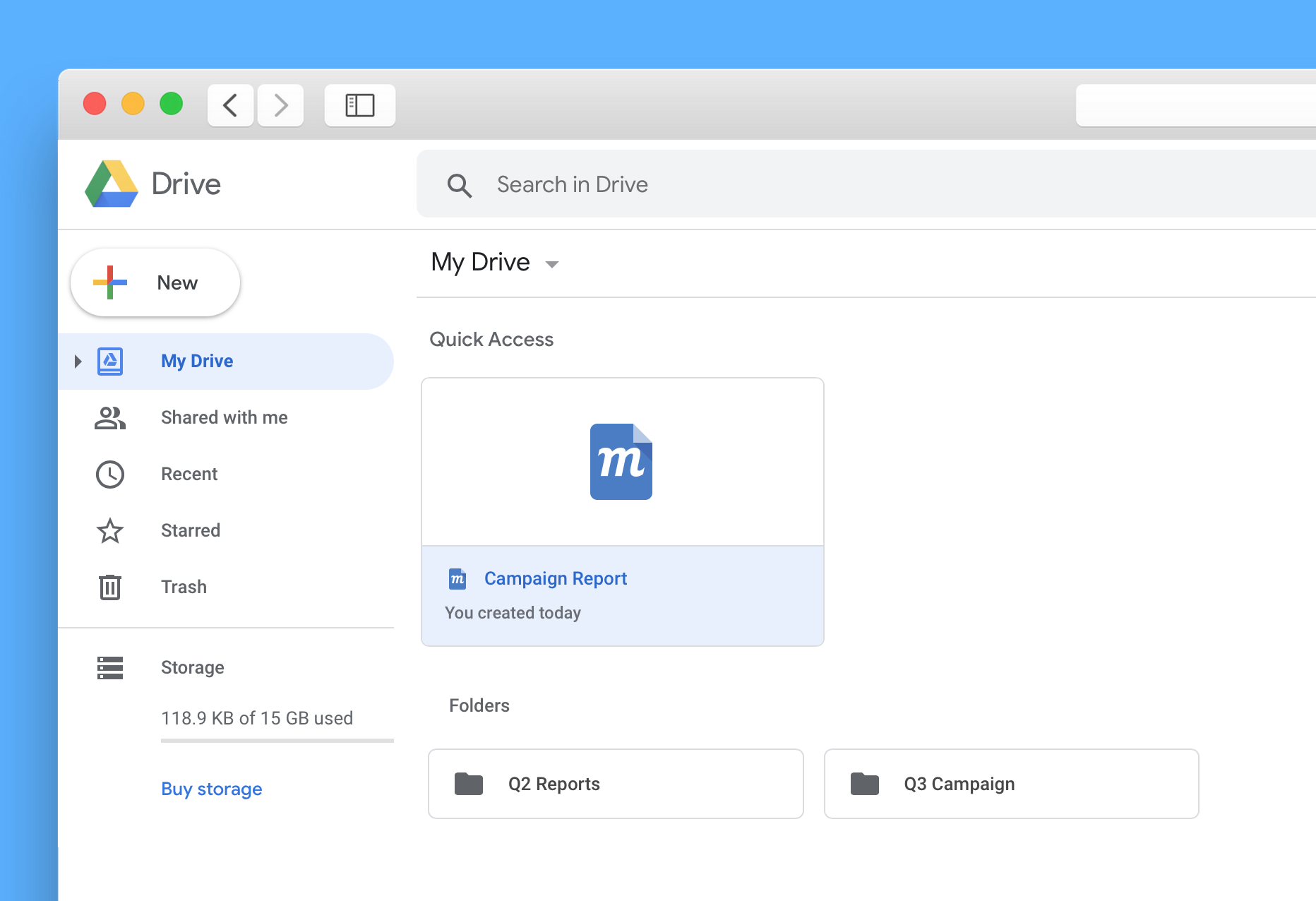
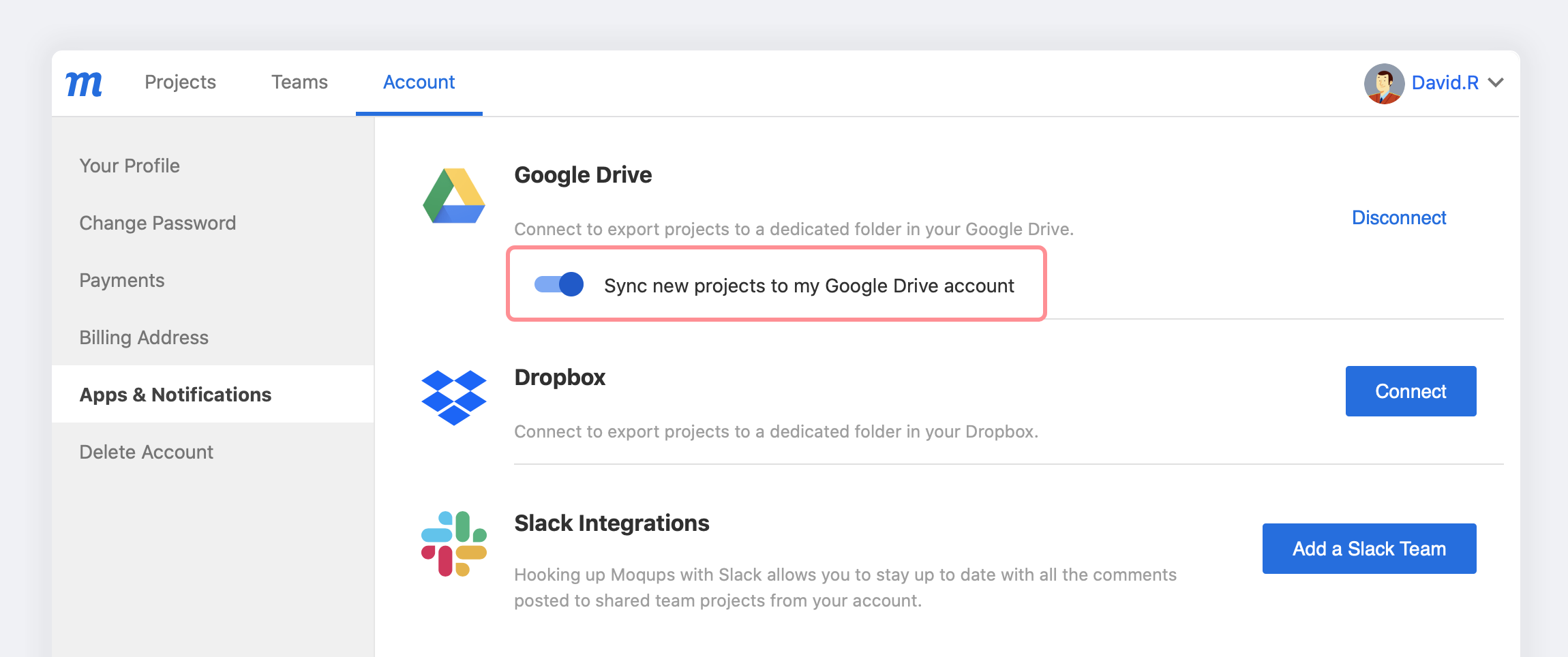
Dopo aver connesso il tuo account Moqups a Drive, puoi automaticamente aggiungere un link al file del progetto nel tuo Drive per qualsiasi progetto con Accesso Team abilitato. Basta attivare l'opzione Sincronizza i nuovi progetti con il mio account Google Drive.
Crea progetti Moqups da Drive
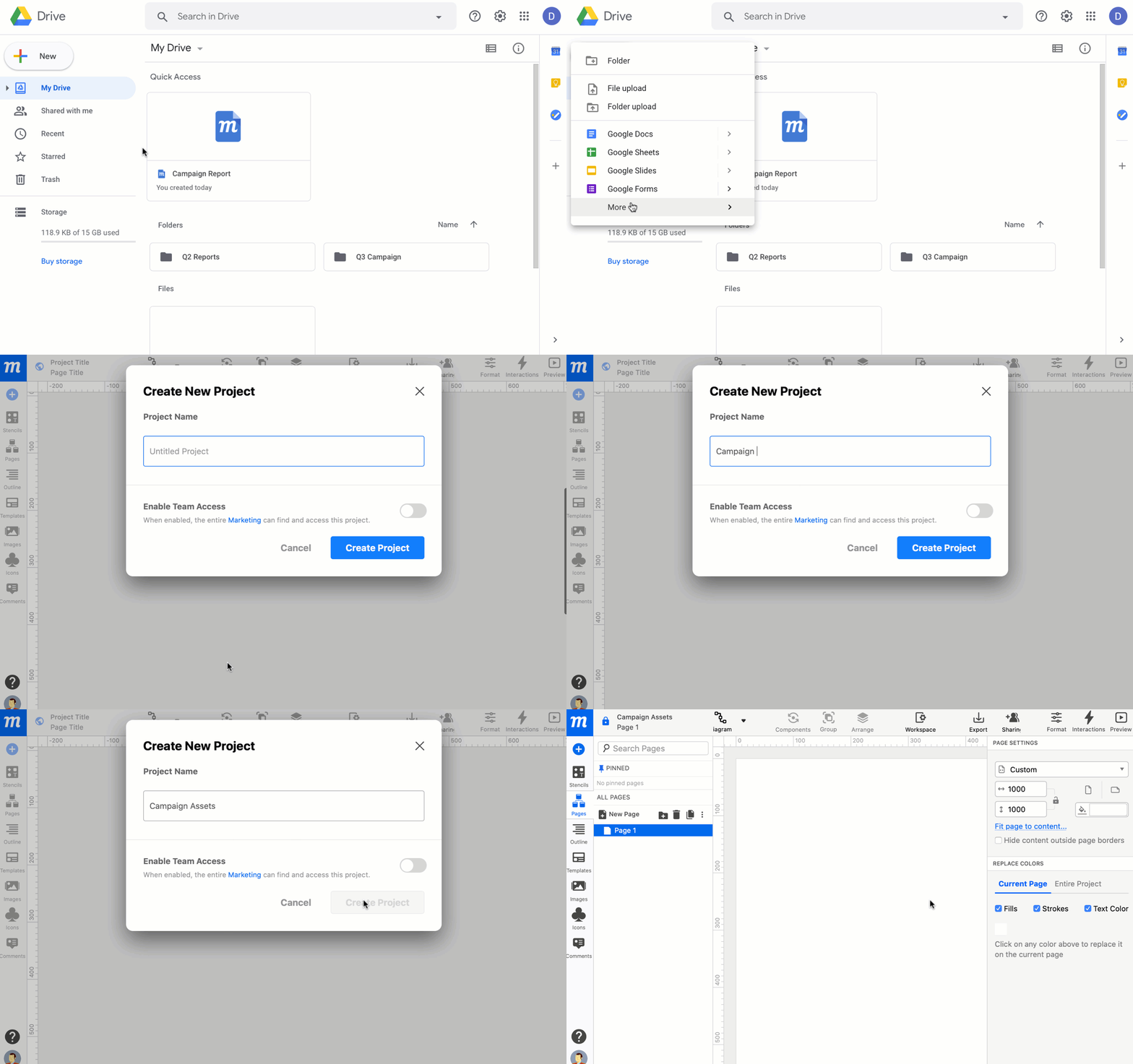
Per creare un progetto Moqups direttamente da Drive, fai clic sul pulsante + Nuovo nella parte superiore della barra laterale sinistra di Drive. Seleziona Altro dal menu a discesa e poi fai clic sul logo Moqups.
Connetti a Google Drive
Ci sono due modi per connettersi a Google Drive da Moqups.
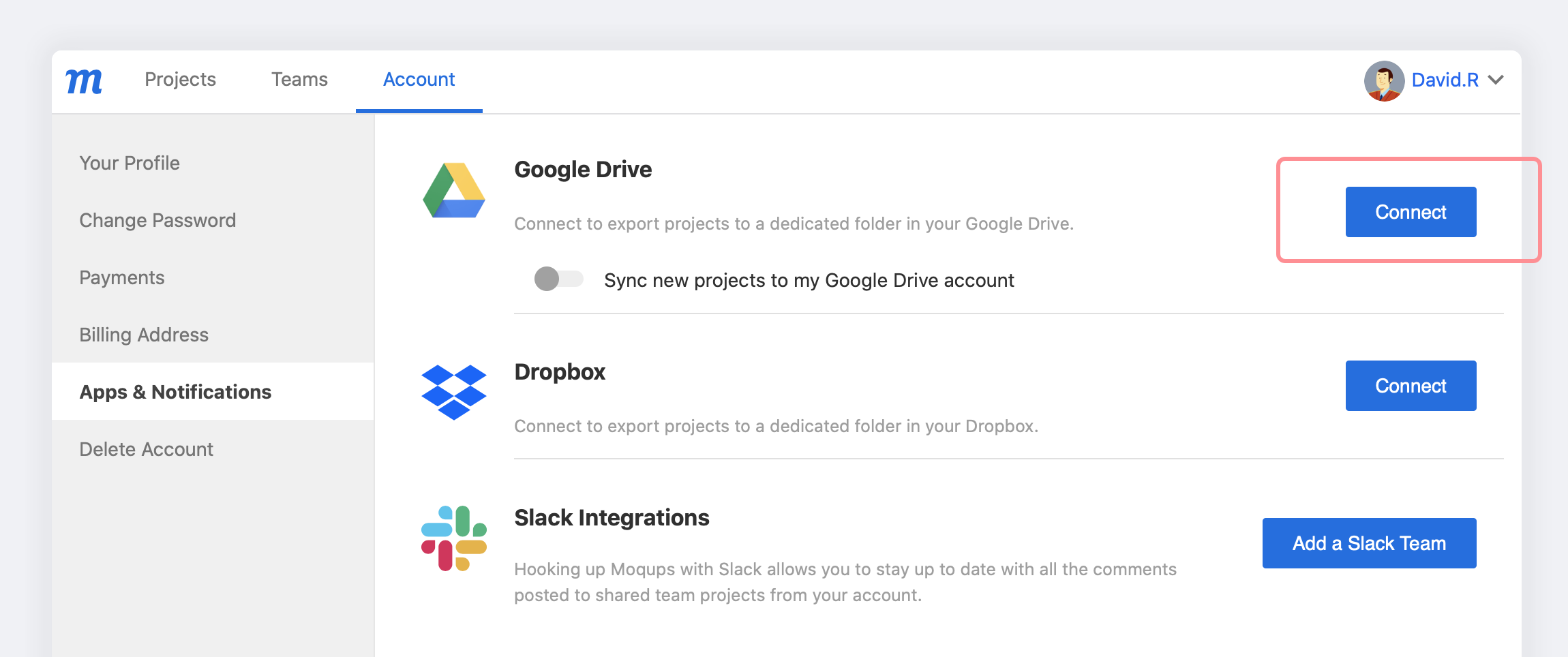
Per connettersi a Google Drive dalla Dashboard Moqups:
- Apri il Menu Impostazioni Account nell'angolo in basso a sinistra della Barra Laterale Sinistra.
- Seleziona Applicazioni & Notifiche dal Menu Impostazioni Account.
- Nella sezione Google Drive, fai clic sul pulsante Connettiti.
- Scegli l'account Google a cui desideri connetterti.
- Consenti l'accesso a quell'account Google nella Finestra Pop-up.
- Il nome e logo Moqups appariranno nell'elenco delle app connesse del tuo Drive.
Per connettersi a Google Drive usando la funzione Esporta:
- Fai clic sul pulsante Esporta nella barra degli strumenti superiore.
- Seleziona il formato e le opzioni di esportazione.
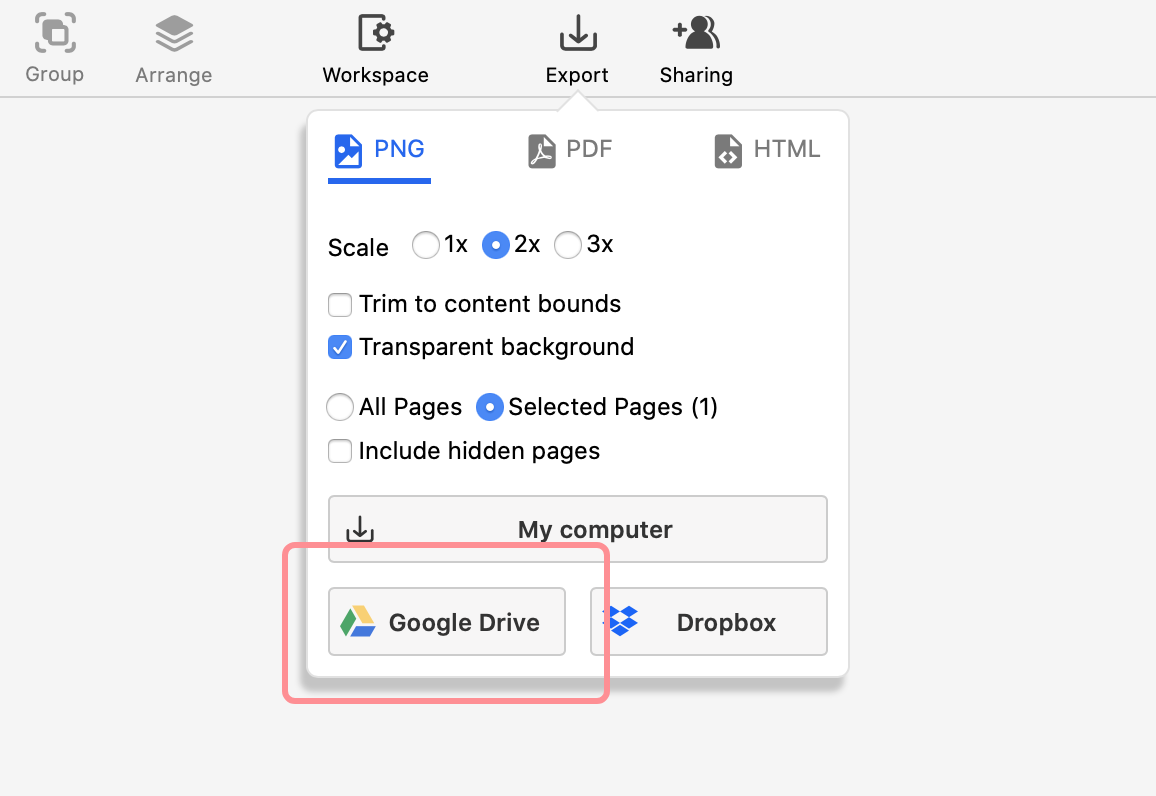
- Scegli Google Drive come destinazione di esportazione.
- Scegli l'account Google a cui desideri connetterti.
- Consenti l'accesso a quell'account Google nella Finestra Pop-up.
- Il nome e logo Moqups appariranno nell'elenco delle app connesse del tuo Drive.
Sincronizza nuovi progetti
Se vuoi che i nuovi progetti creati in Moqups appaiano nel tuo Google Drive, seleziona l'opzione Sincronizza i nuovi progetti con il mio account Google Drive quando connetti il tuo account Moqups al tuo Google Drive. Tieni presente che solo i progetti con Accesso Team abilitato si sincronizzeranno con Drive.
Quando crei un nuovo progetto Moqups usando il pulsante + Nuovo nel tuo Google Drive, il progetto apparirà automaticamente nel Drive.
L'eliminazione di un link al file del progetto da Drive non influirà sul progetto Moqups stesso. Tuttavia, se elimini il progetto dall'elenco dei progetti Moqups nella Dashboard, il link scomparirà da Drive.
Disconnetti da Google Drive
Per disconnettere il tuo account Moqups da Google Drive:
- Apri il Menu Impostazioni Account nell'angolo in basso a sinistra della Barra Laterale Sinistra.
- Seleziona Applicazioni & Notifiche dal Menu Impostazioni Account.
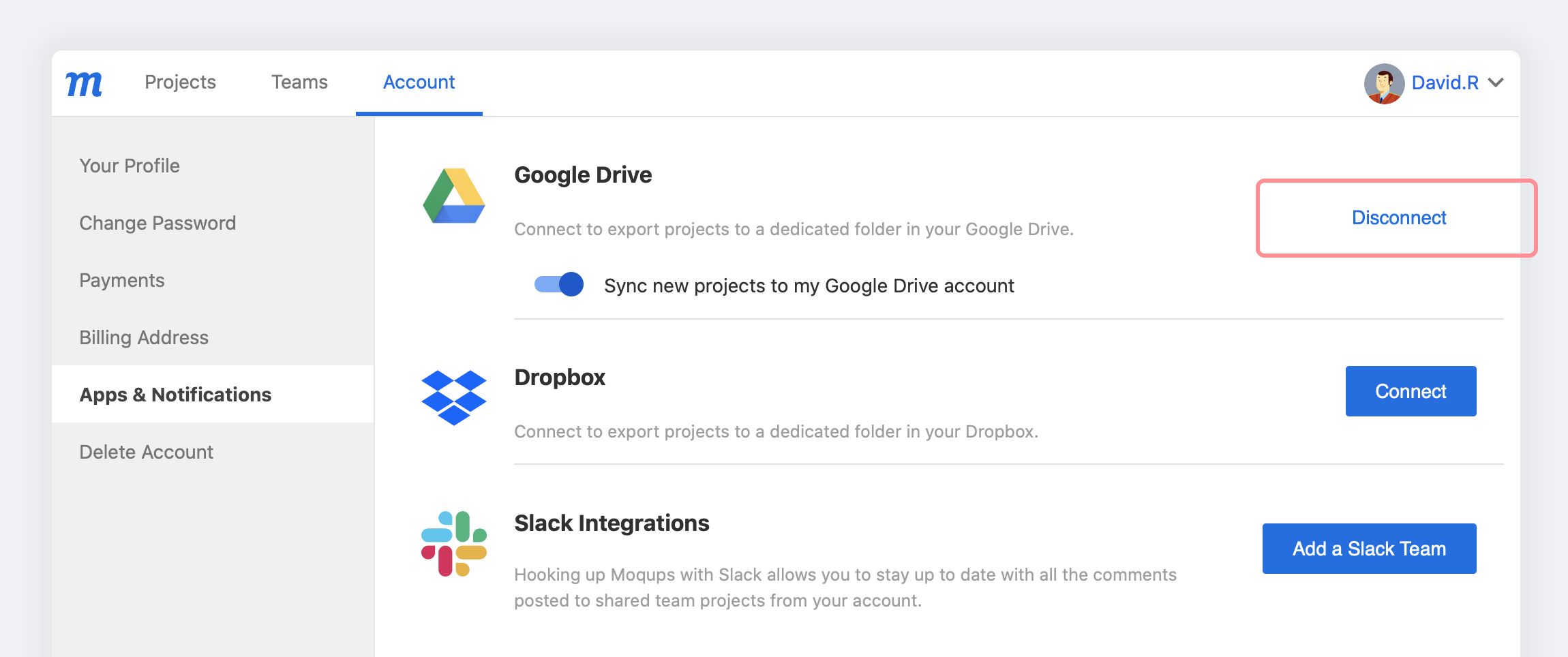
- Nella sezione Google Drive, fai clic sul pulsante Disconnettiti.
Autorizzazioni
L'integrazione Moqups con Google Drive richiede le seguenti autorizzazioni dal tuo account Google per poter:
Aggiungere se stessa a Google Drive
- Aggiungere un'opzione Moqups al menu 'Nuovo' di Google Drive.
- Apparire nel menu Apri con di Google Drive
- Apparire nel menu Crea di Google Drive
Visualizzare e gestire i file e le cartelle di Google Drive che hai aperto o creato con Moqups
- Visualizzare i file di Google Drive che hai aperto con questa app o che sono condivisi pubblicamente
- Salvare le modifiche ai file che hai aperto con questa app
- Creare nuovi file in Google Drive usando questa app
- Visualizzare le cartelle e il loro contenuto da Google Drive che hai aperto con questa app
- Apportare modifiche alle cartelle e al loro contenuto che hai aperto con questa app
- Eliminare il contenuto delle cartelle che hai aperto con questa app
Domande e risposte
Dopo aver connesso e selezionato 'Sincronizza nuovi progetti', posso aggiungere i progetti precedenti a Drive?
No, attualmente non è possibile aggiungere i link ai progetti retroattivamente. Solo i progetti creati dopo la connessione a Drive verranno sincronizzati.
Una soluzione alternativa sarebbe usare le funzionalità Duplica o Salva come, assicurandoti di rinominare il progetto – abilita Accesso Team e Mantieni autorizzazioni secondo necessità! In seguito potrai usare il duplicato ed eliminare l'originale.