In questo articolo:
Raggruppando le singole immagini insieme, puoi velocizzare e semplificare il tuo flusso di lavoro. Le immagini raggruppate possono essere spostate, regolate, stilizzate e duplicate come un'unica unità.
Man mano che aggiungi e raggruppi oggetti, la tua pagina diventerà un intricato mosaico di immagini, stencil e icone. Per perfezionare e modificare il tuo design in modo efficace, dovrai identificare e localizzare sia i singoli oggetti che gli oggetti annidati all'interno di gruppi più grandi.
Puoi farlo in modo rapido e semplice direttamente sulla pagina. Ma, man mano che il tuo progetto diventa più complesso, probabilmente vorrai usare il Pannello Schema.
Il Pannello Schema ti aiuta a gestire la pagina e a ottimizzare il flusso di lavoro, mantenendo tutti i tuoi oggetti organizzati in un unico elenco ricercabile.
In questo articolo imparerai come raggruppare, bloccare, disporre e allineare le immagini sulla pagina. Ti mostreremo anche come navigare e usare il Pannello Schema per rinominare, cercare, riorganizzare, bloccare, attivare/disattivare la visibilità ed eliminare gli oggetti.
Raggruppa e separa le immagini
Quando gli oggetti sono raggruppati, possono essere spostati, regolati, stilizzati e duplicati come un'unica unità. Il raggruppamento funziona per tutti gli oggetti: immagini, stencil, icone e modelli.
Per raggruppare o separare gli oggetti, usa il pulsante Raggruppa situato nella Barra degli strumenti contestuale.
Per raggruppare gli oggetti:
-
Seleziona gli oggetti:
-
Trascina il mouse su più oggetti
oppure
-
Usa
Ctrl/Cmdper selezionare gli oggetti uno alla volta
-
-
Raggruppa gli oggetti:
-
Vai alla Barra degli strumenti Contestuale e fai clic sul pulsante Raggruppa
oppure
-
Fai clic destro su uno degli oggetti e scegli Selezione gruppo
-

Per separare gli oggetti:
- Seleziona il gruppo di oggetti che vuoi separare
- Vai alla Barra degli strumenti contestuale e fai clic sul pulsante Separa
oppure
- Fai clic destro su uno degli oggetti e scegli Separa selezione

Puoi anche creare gruppi annidati all'interno di altri gruppi.
Per annullare l'annidamento, il tasto Ctlr/Cmd + Shift + Alt/Option + G decompone e appiattisce un gruppo creando un gruppo a singolo livello.
Modifica gruppi di immagini
Una volta raggruppati gli oggetti, puoi spostarli, formattarli e stilizzarli come un unico elemento. Potresti comunque voler modificare un singolo elemento separatamente dal suo gruppo.
Per accedere a un singolo oggetto all'interno di un gruppo, fai doppio clic su quell'oggetto. A questo punto puoi formattare, stilizzare o eliminare quell'elemento individuale.
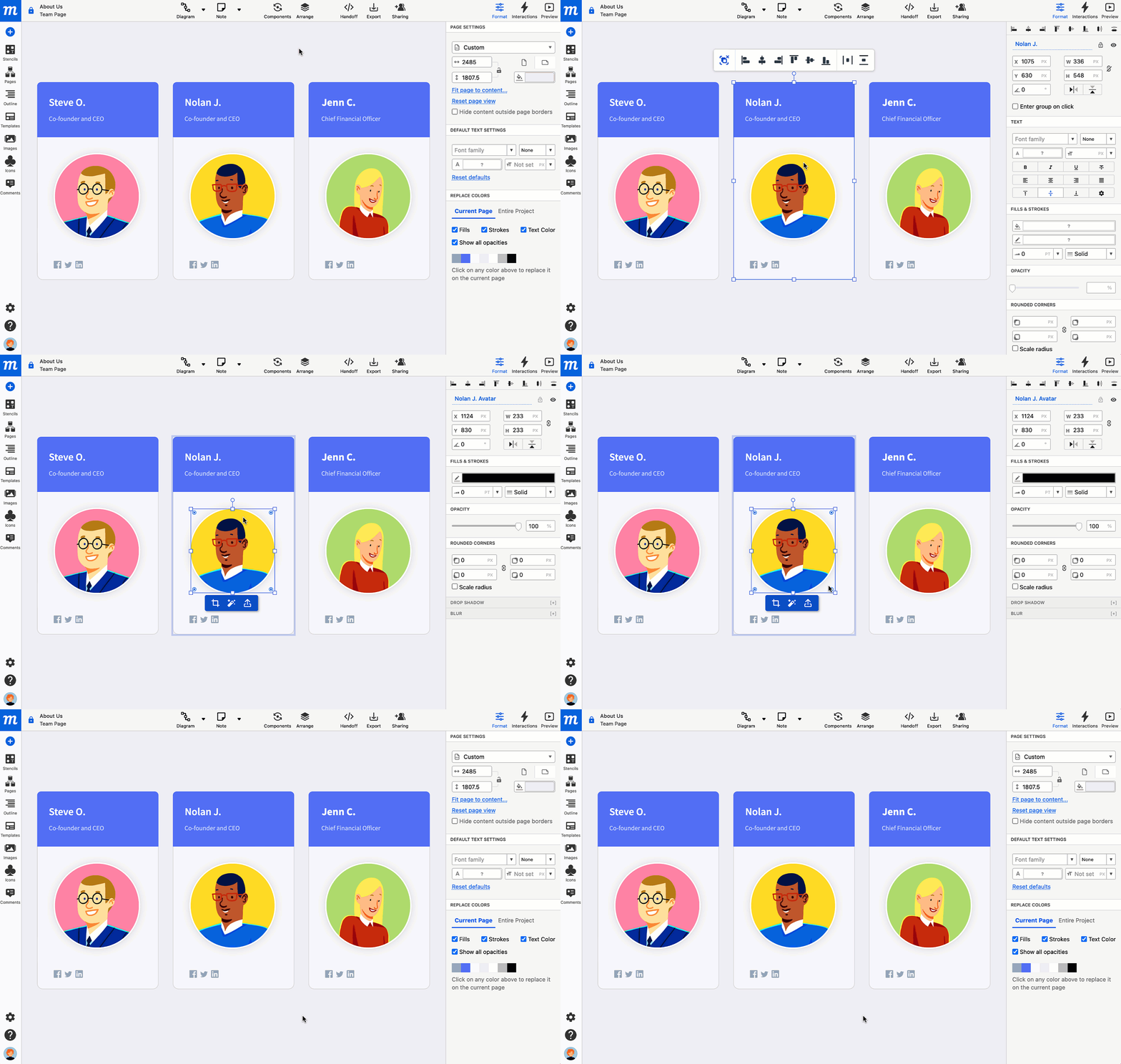
Entra nel gruppo con un clic
Per selezionare rapidamente un oggetto annidato ovunque all'interno di un gruppo, tieni premuto Cmd/Ctrl e fai clic su quell'oggetto.
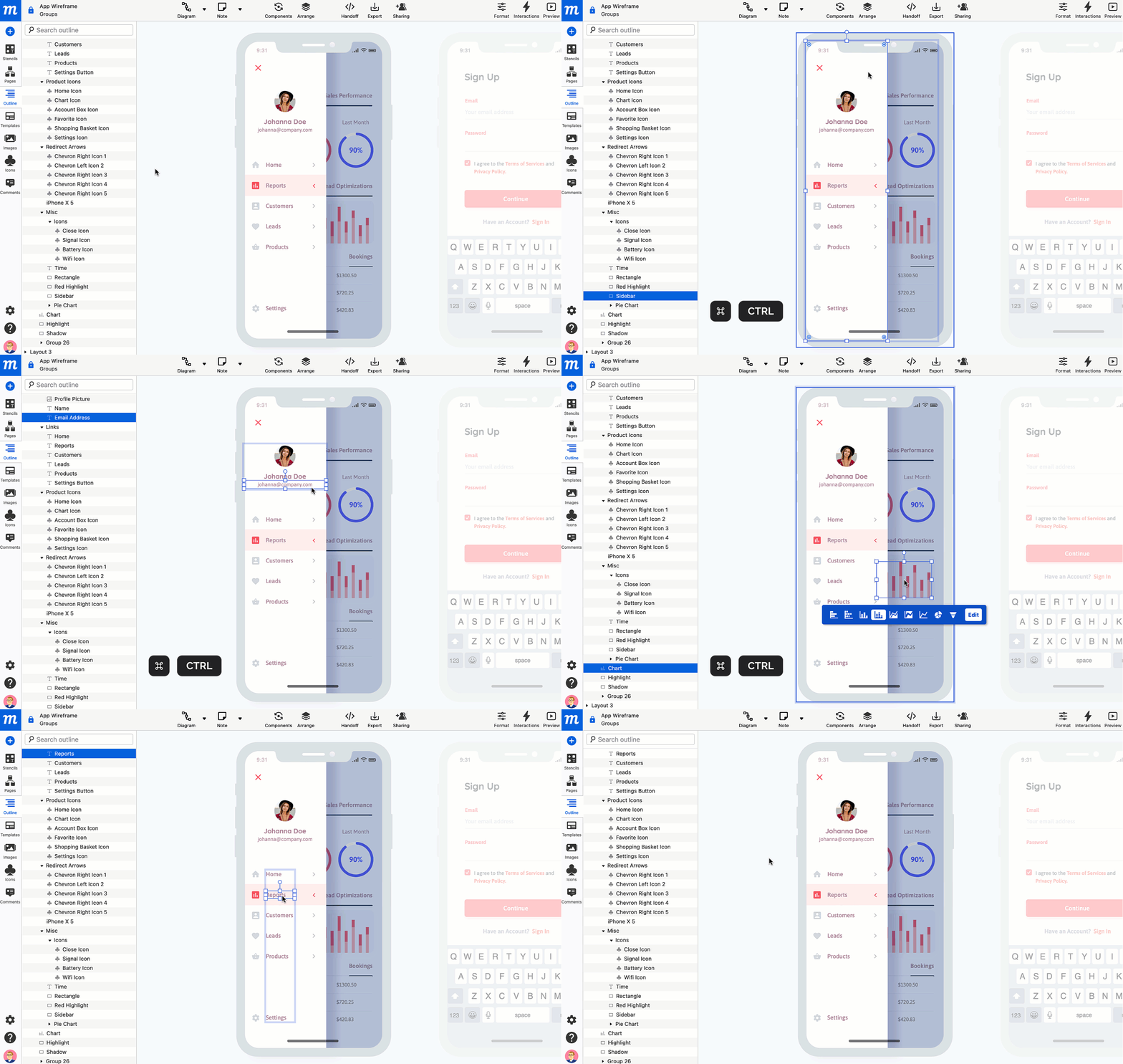
Se vuoi abilitare l'accesso agli elementi all'interno di un particolare gruppo, puoi anche usare l'opzione Entra nel gruppo con un clic.
Quando fai clic su un gruppo, vedrai la casella di controllo Entra nel gruppo con un clic nel Pannello Format, proprio sotto le coordinate del gruppo. Abilitare questa opzione ti permetterà di selezionare qualsiasi elemento del gruppo con un singolo clic.
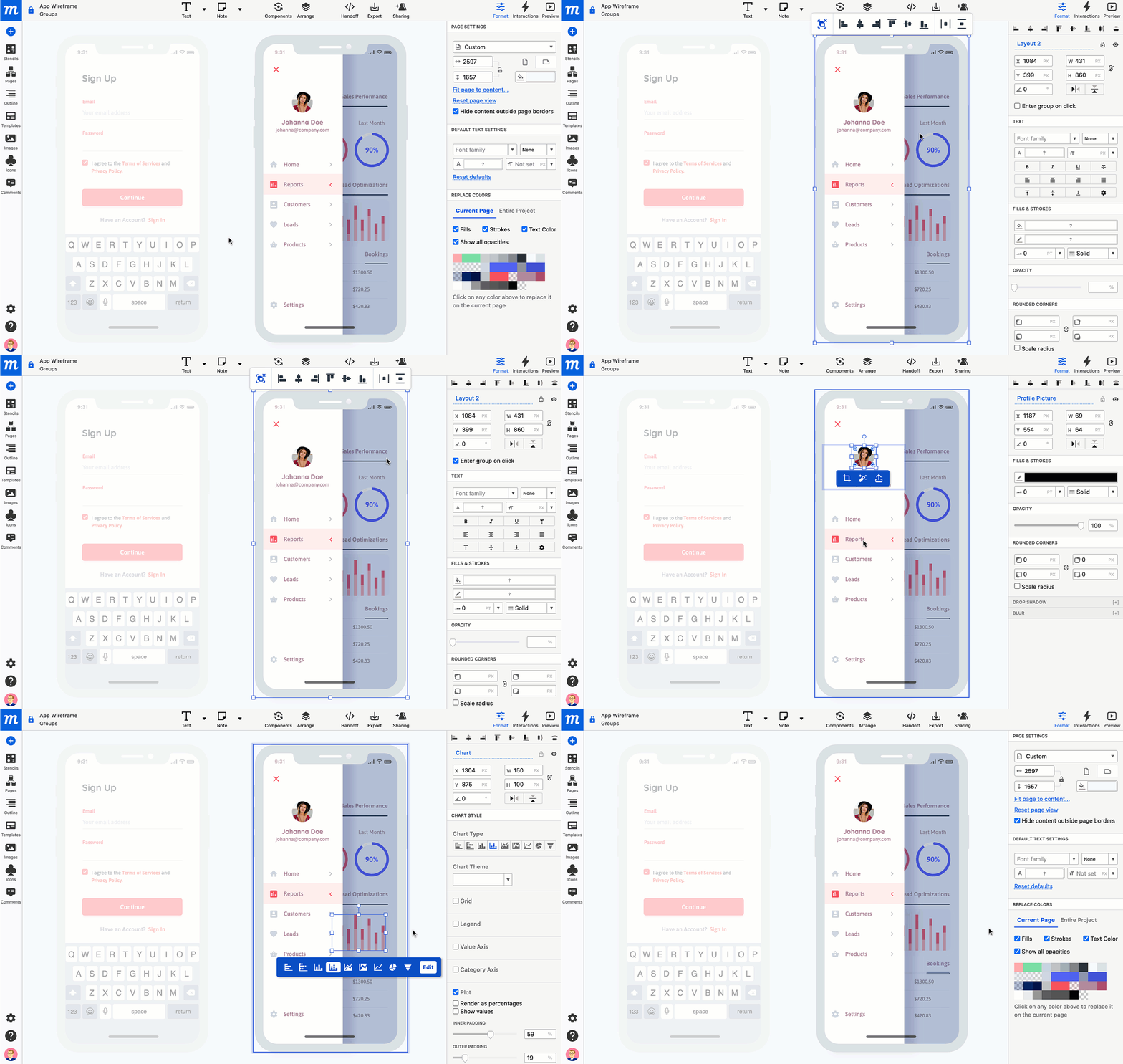
Per rendere di nuovo visibile l'opzione Entra nel gruppo con un clic o per disattivarla:
Fai clic su qualsiasi elemento all'interno del bordo blu del gruppo e premi Esc
oppure
Seleziona il gruppo nel Pannello Schema
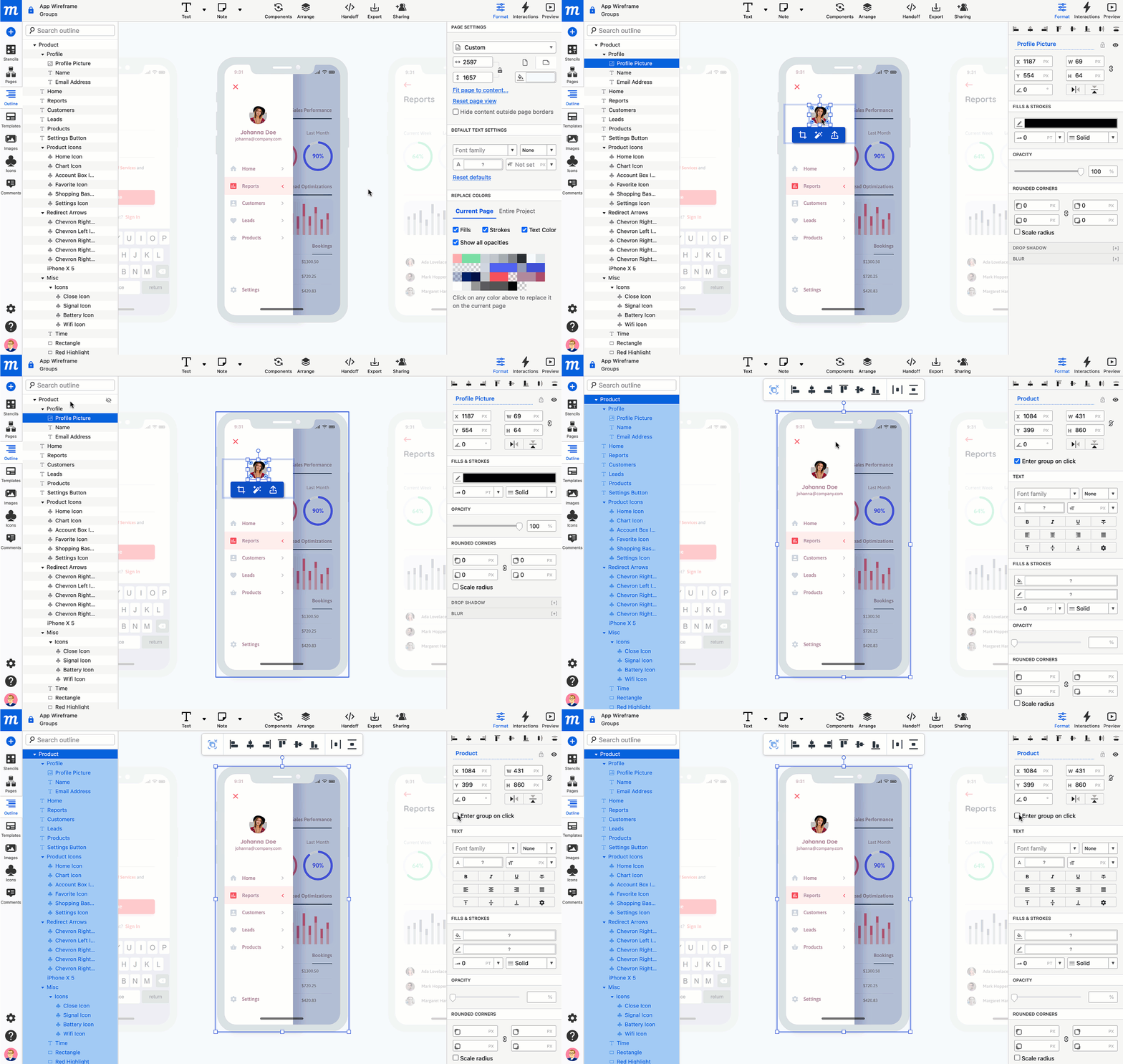
Blocca e sblocca le immagini
Una volta che un oggetto è bloccato, rimane fisso al suo posto e non può più essere spostato o stilizzato. Questo ti permette di continuare a modificare il resto degli oggetti sulla pagina senza disturbare le parti completate del tuo design.
Per lavorare con un oggetto bloccato, devi prima fare clic su di esso intenzionalmente. Per evitare la selezione accidentale degli oggetti bloccati, essi non rispondono alla selezione tramite trascinamento del mouse.
Per bloccare un'immagine:
- Seleziona l'immagine e poi usa il Menu contestuale del clic destro per scegliere l'opzione Blocca la selezione, oppure usa la scorciatoia da tastiera:
Ctrl/Cmd+L(questa combinazione funziona sia per Blocca che per Sblocca)
oppure
- In cima al Pannello Format, fai clic sul pulsante Blocca a destra del Nome oggetto; poiché non puoi modificare le dimensioni o la posizione di un oggetto bloccato, tutte le opzioni di formattazione per quell'oggetto non saranno disponibili finché l'oggetto non viene sbloccato.
oppure
- Nel Pannello Schema, fai clic sul pulsante Blocca a destra del nome dell'immagine; il pulsante si scurirà quando bloccato.
Quando bloccata, l'immagine mostrerà una cornice rossa al passaggio del mouse e, una volta selezionata l'immagine, apparirà un pulsante di blocco nell'angolo in alto a sinistra della cornice rossa. Quel pulsante può essere usato per sbloccare l'immagine.
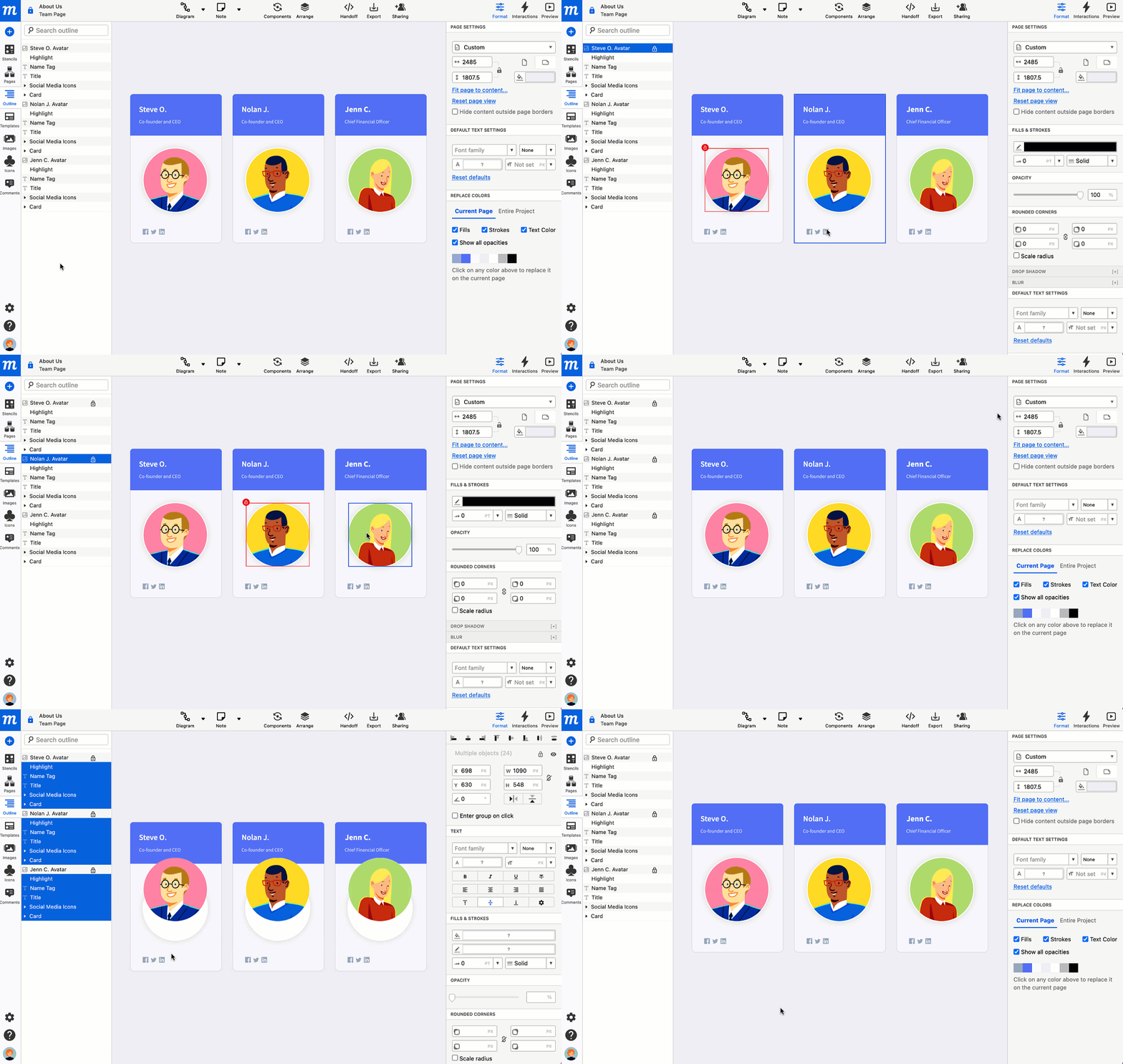
Per sbloccare un'immagine:
- Seleziona l'immagine e fai clic sul pulsante rosso Blocca nell'angolo in alto a sinistra del bordo rosso
oppure
- Seleziona l'immagine e poi usa il Menu contestuale del clic destro per scegliere l'opzione Sblocca selezione, oppure usa la scorciatoia da tastiera:
Ctrl/Cmd+L(questa combinazione funziona sia per Blocca che per Sblocca)
oppure
- Nel Pannello Schema, fai clic sul pulsante Blocca a destra del nome dell'immagine; il pulsante sarà grigio quando sbloccato.
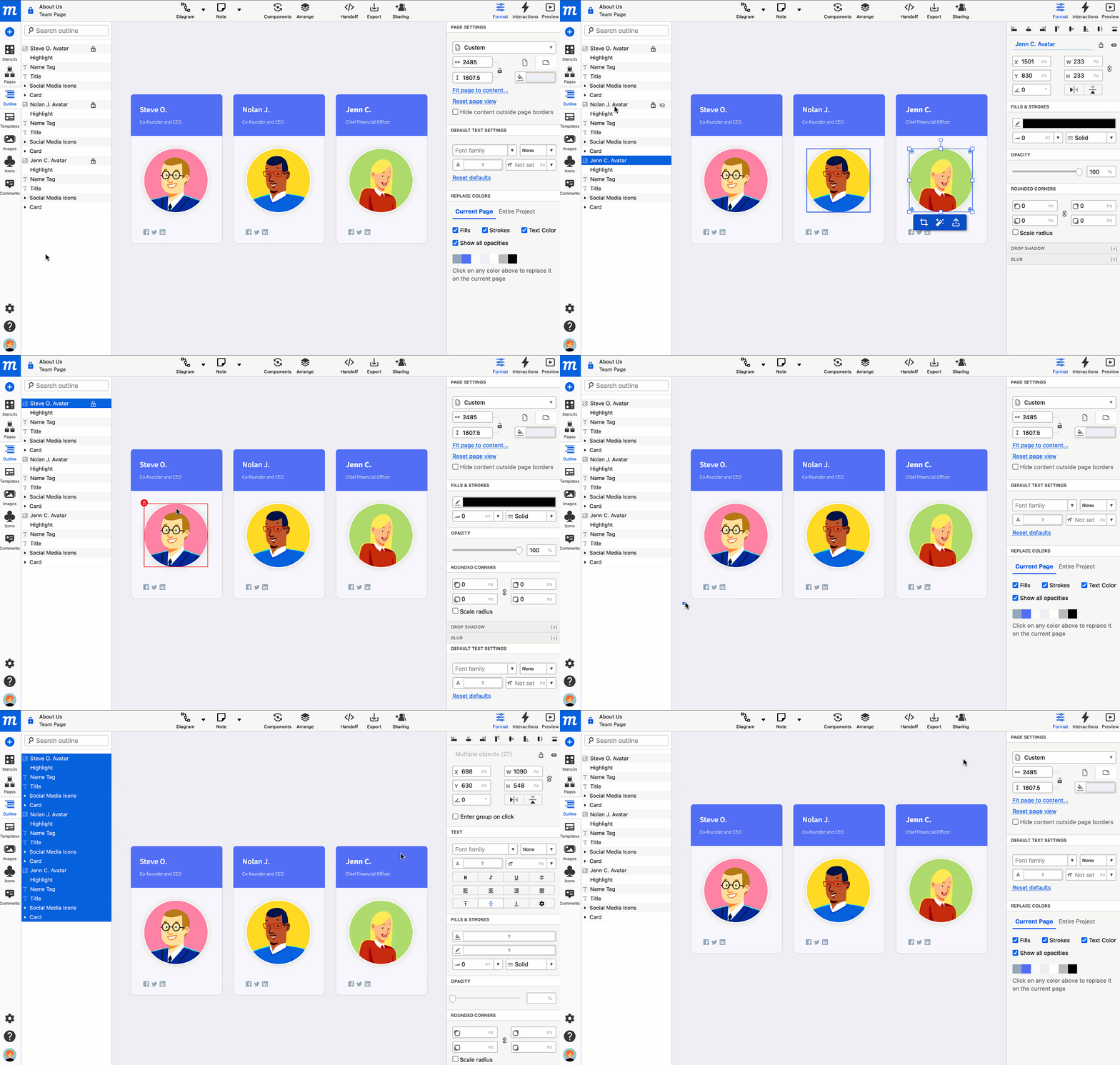
Per bloccare o sbloccare una selezione di immagini:
- Seleziona le immagini e poi usa il Menu contestuale del clic destro per scegliere l'opzione Sblocca selezione, oppure usa la scorciatoia da tastiera:
Ctrl/Cmd+L(questa combinazione funziona sia per Blocca che per Sblocca)
Per sbloccare tutti gli oggetti quando c'è un mix di oggetti bloccati e sbloccati sulla pagina:
- Usa
Ctrl/Cmd+Aper selezionare tutti gli oggetti sbloccati sulla pagina - Usa
Ctrl/Cmd+Lper bloccare tutti gli oggetti - Usa
Ctrl/Cmd+Lancora una volta per sbloccare tutti gli oggetti
Disponi e allinea le immagini
Il Menu a tendina Organizza nella Barra degli strumenti superiore ti permette di sovrapporre, allineare e distribuire gli oggetti per creare un design pulito ed equilibrato.
Disposizione degli oggetti
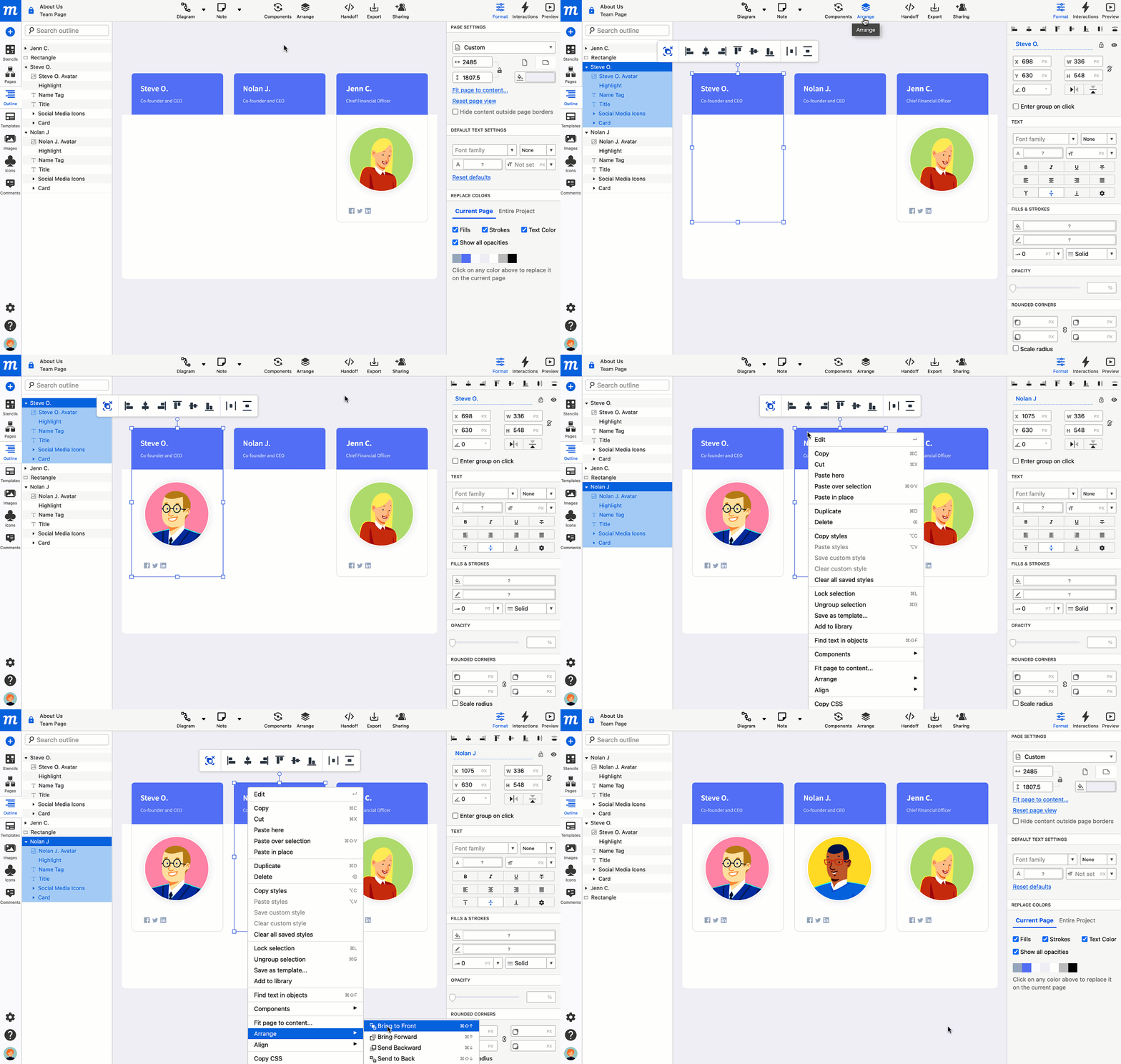
La funzione Organizza ti permette di impilare gli oggetti e spostarli avanti e indietro attraverso i livelli.
Per disporre un oggetto:
- Seleziona l'oggetto che vuoi disporre
- Accedi alla funzione Organizza:
-
Vai alla Barra degli strumenti superiore e fai clic sul pulsante Organizza per aprire il menu a tendina
oppure
-
Fai clic destro sull'oggetto per aprire il Menu contestuale e passa sopra l'opzione Organizza per aprire il menu a tendina
-
Scegli un'azione di livello: Porta in primo piano, Porta avanti, Manda indietro, Manda in sfondo
Allineamento degli oggetti
La funzione Allineamento dispone gli oggetti lungo un asse verticale o orizzontale comune e li distribuisce equamente nello spazio condiviso.
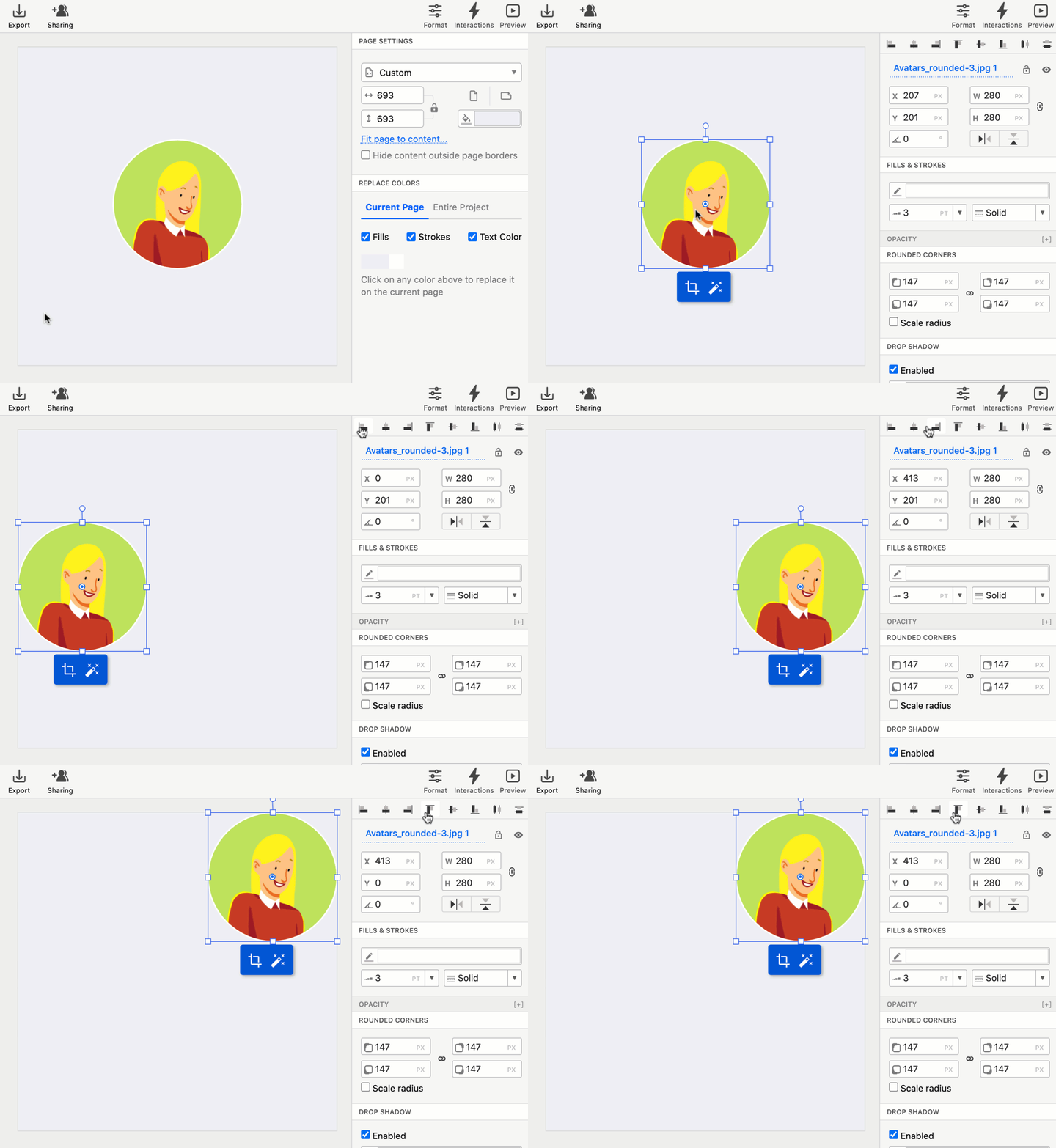
La Barra degli strumenti contestuale è il modo più rapido per allineare più oggetti. Quando selezioni più di un oggetto, la barra degli strumenti appare automaticamente appena sopra quella selezione. Oltre all'allineamento, la barra degli strumenti consente anche di raggruppare e separare rapidamente gli oggetti selezionati.

Puoi anche impostare un oggetto di riferimento, ovvero qualsiasi gruppo selezionato di oggetti si allineerà rispetto a quell'oggetto.
Per impostare un oggetto di riferimento, seleziona più oggetti e poi fai clic su uno di essi; un bordo blu spesso apparirà immediatamente attorno a quell'oggetto. Tutti gli oggetti si allineeranno ora rispetto all'oggetto di riferimento designato.
Per deselezionare l'oggetto di riferimento, fai semplicemente clic fuori dalla selezione.

Ci sono altri tre modi per accedere alle opzioni di Allineamento:
- Vai alla Barra degli strumenti superiore e fai clic sul pulsante Organizza per aprire il menu a tendina
oppure
- Fai clic destro su un oggetto per aprire il Menu contestuale e passa sopra l'opzione Allinea per aprire il menu a tendina
oppure
- Vai alla Barra laterale destra e apri il Pannello Format. In cima troverai i Pulsanti di allineamento rapido e distribuzione
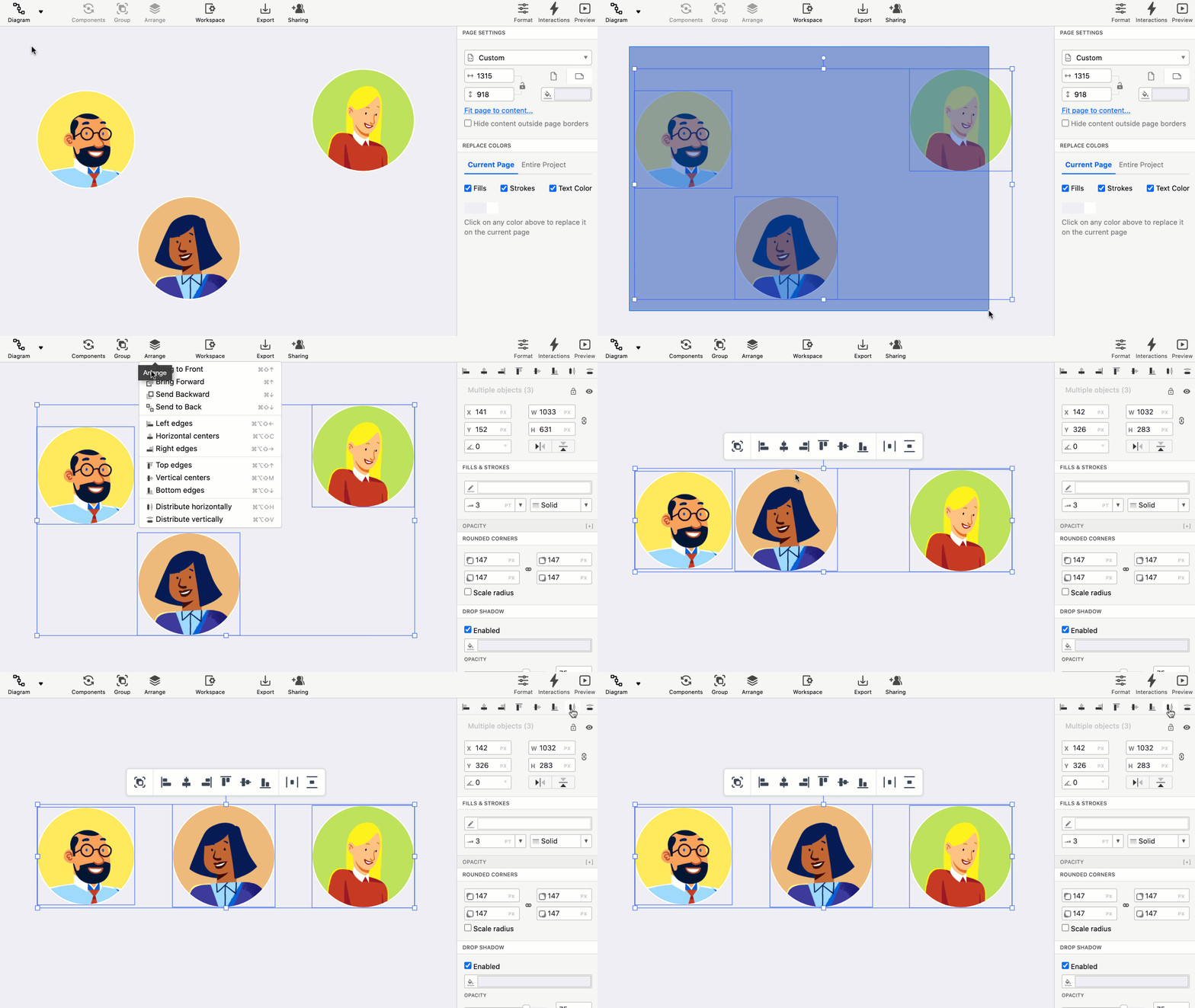
Quando è selezionato un singolo oggetto (o oggetti "Raggruppati"), i controlli di allineamento allineano l'oggetto rispetto ai limiti della pagina. Nota che questa funzione non è disponibile quando si utilizza la Barra degli strumenti contestuale.
Utilizzo del Pannello Schema
Il Pannello Schema mantiene tutti i tuoi oggetti organizzati in un unico elenco ricercabile.
Sfoglia gli oggetti e le loro gerarchie nell'Albero Schema, o usa l'input di ricerca per localizzare rapidamente un oggetto specifico. Le icone Schema davanti ai nomi degli oggetti rendono facile distinguere tra i tipi di stencil.
Usa l'Albero Schema per rinominare, cercare, riorganizzare, bloccare, attivare/disattivare la visibilità ed eliminare oggetti.
Per aprire il Pannello Schema:
- Vai alla Barra laterale sinistra
- Fai clic sulla Scheda Schema. La scheda diventerà blu e aprirà il Pannello Schema
Per selezionare un oggetto nel Pannello Schema:
- Fai clic sul suo nome. Se selezioni un Gruppo, fai clic sull'icona Freccia sinistra per visualizzare rapidamente il contenuto e la gerarchia del Gruppo.
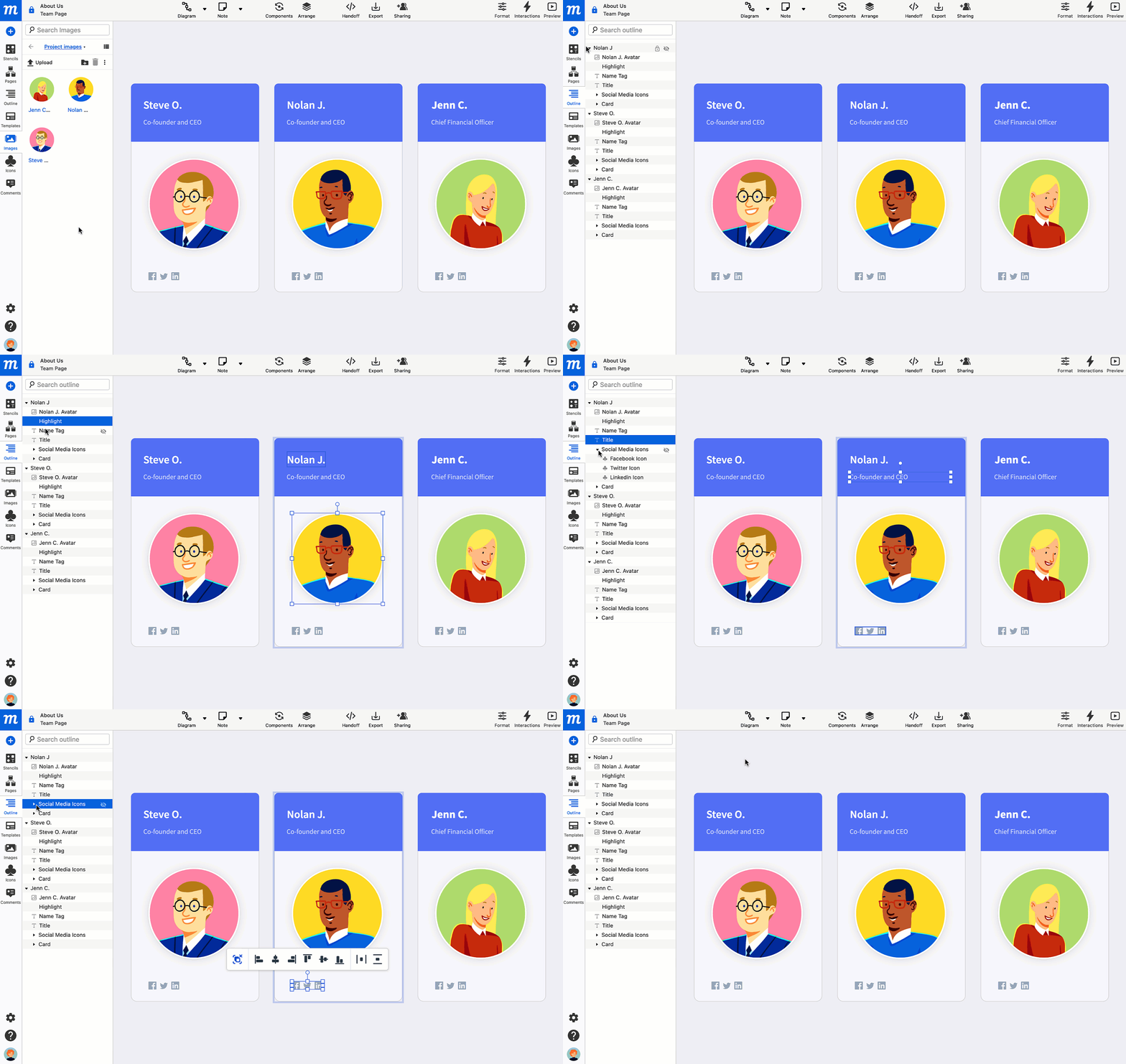
Puoi bloccare e sbloccare gli oggetti direttamente dal Pannello Schema facendo clic sul pulsante di blocco a destra del nome dell'oggetto. Scopri di più sul blocco degli oggetti qui.
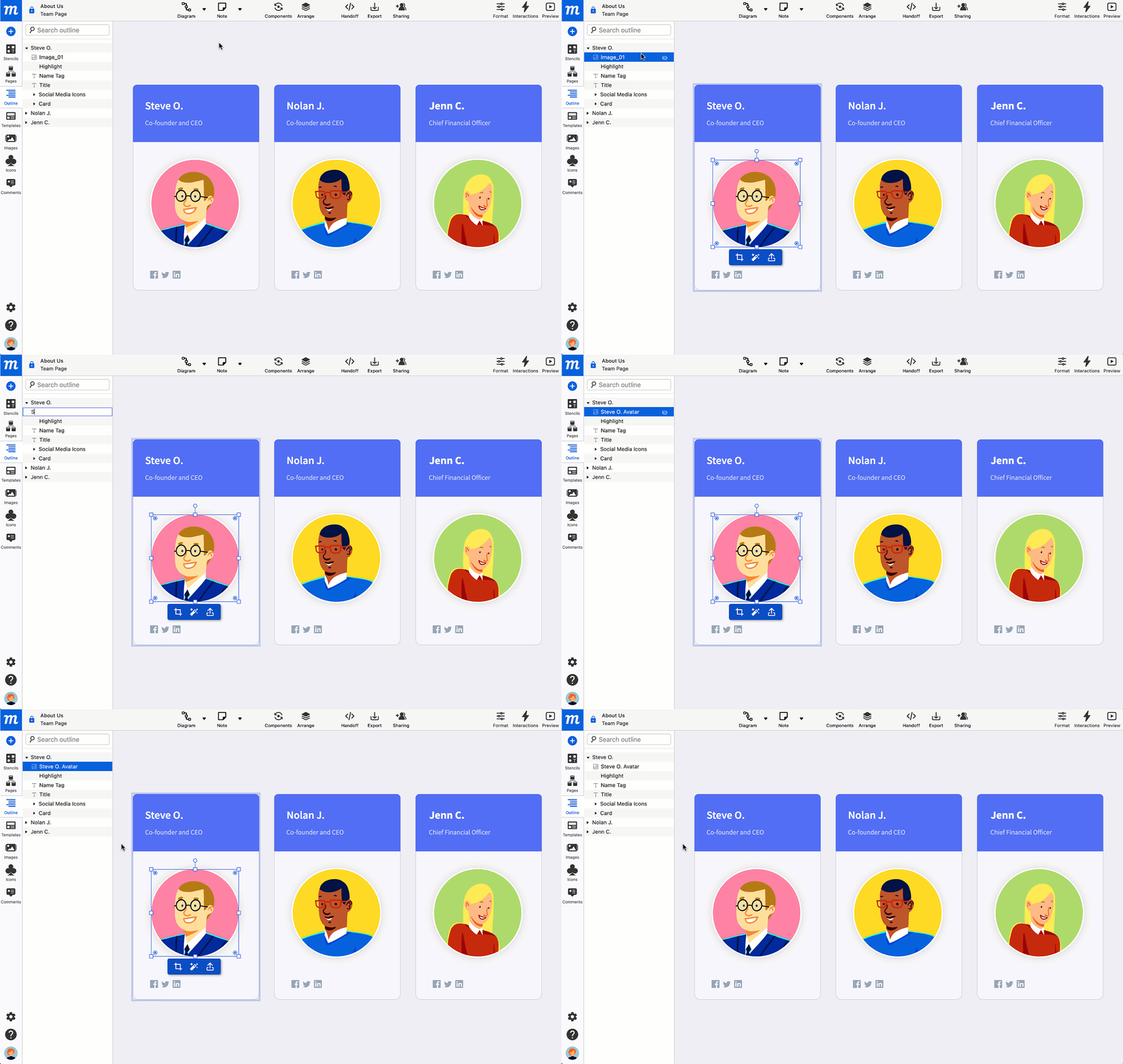
Per rinominare un oggetto o un gruppo di oggetti nel Pannello Schema:
- Il Pannello Schema elenca tutti gli oggetti sulla pagina: Immagini, Stencil, Icone e Modelli
- Passa il mouse su un elemento nell'Albero Schema e, sulla pagina, un bordo blu evidenzierà simultaneamente l'oggetto corrispondente
- Dopo aver trovato l'oggetto, fai doppio clic sul suo nome per modificarlo
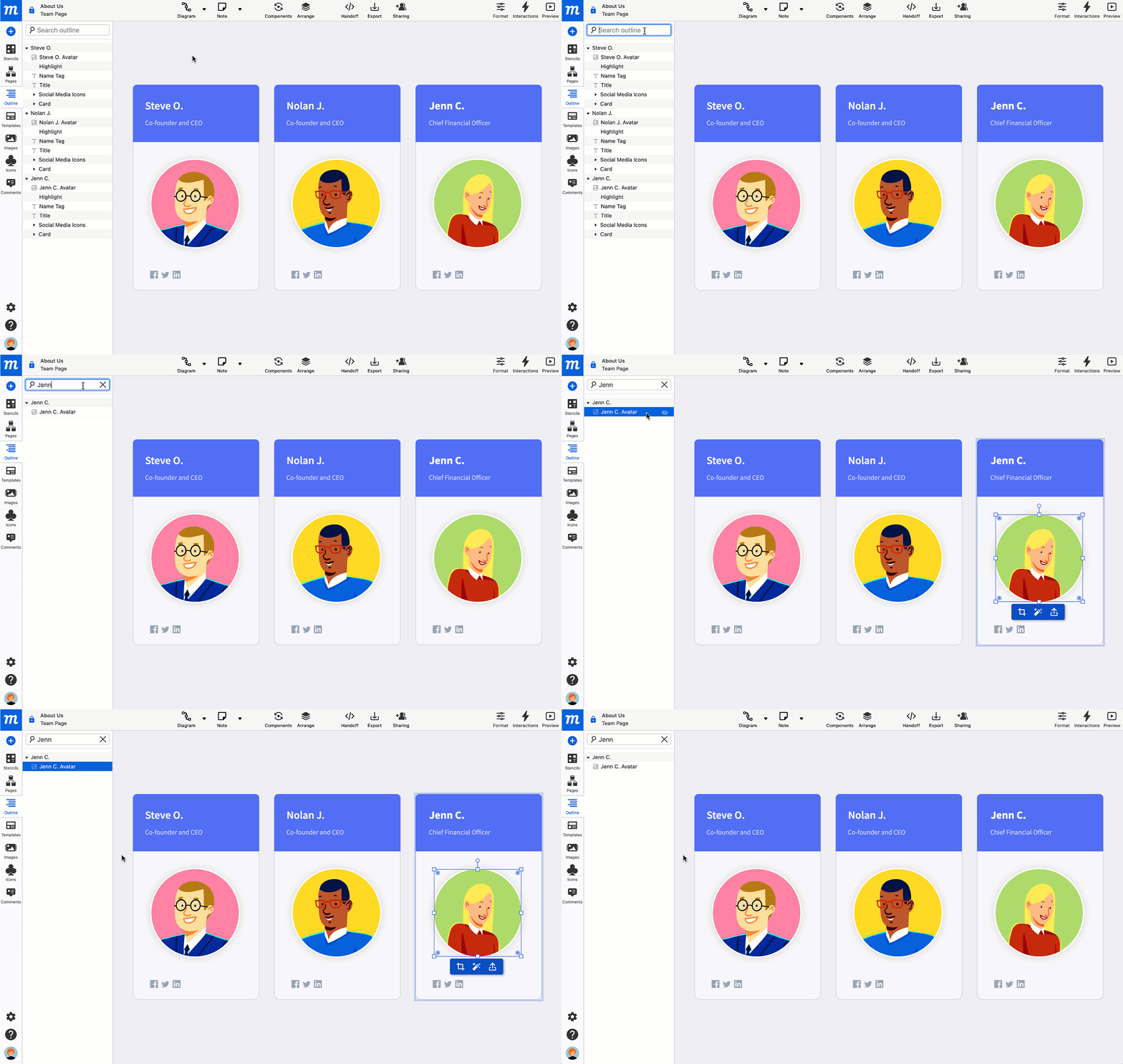
Per cercare un oggetto nel Pannello Schema:
- Seleziona il Campo di ricerca in cima al Pannello Schema
- Digita il nome dell'elemento che desideri trovare
Per riordinare un oggetto o un gruppo di oggetti nel Pannello Schema:
- Seleziona l'oggetto che vuoi spostare
- Trascina e rilascia quell'oggetto su o giù nell'Albero Schema
- Nota che spostare un oggetto più in alto o più in basso all'interno di una gerarchia di gruppo, o su e giù nell'Albero Schema, influenzerà anche la sua disposizione a livelli sulla pagina
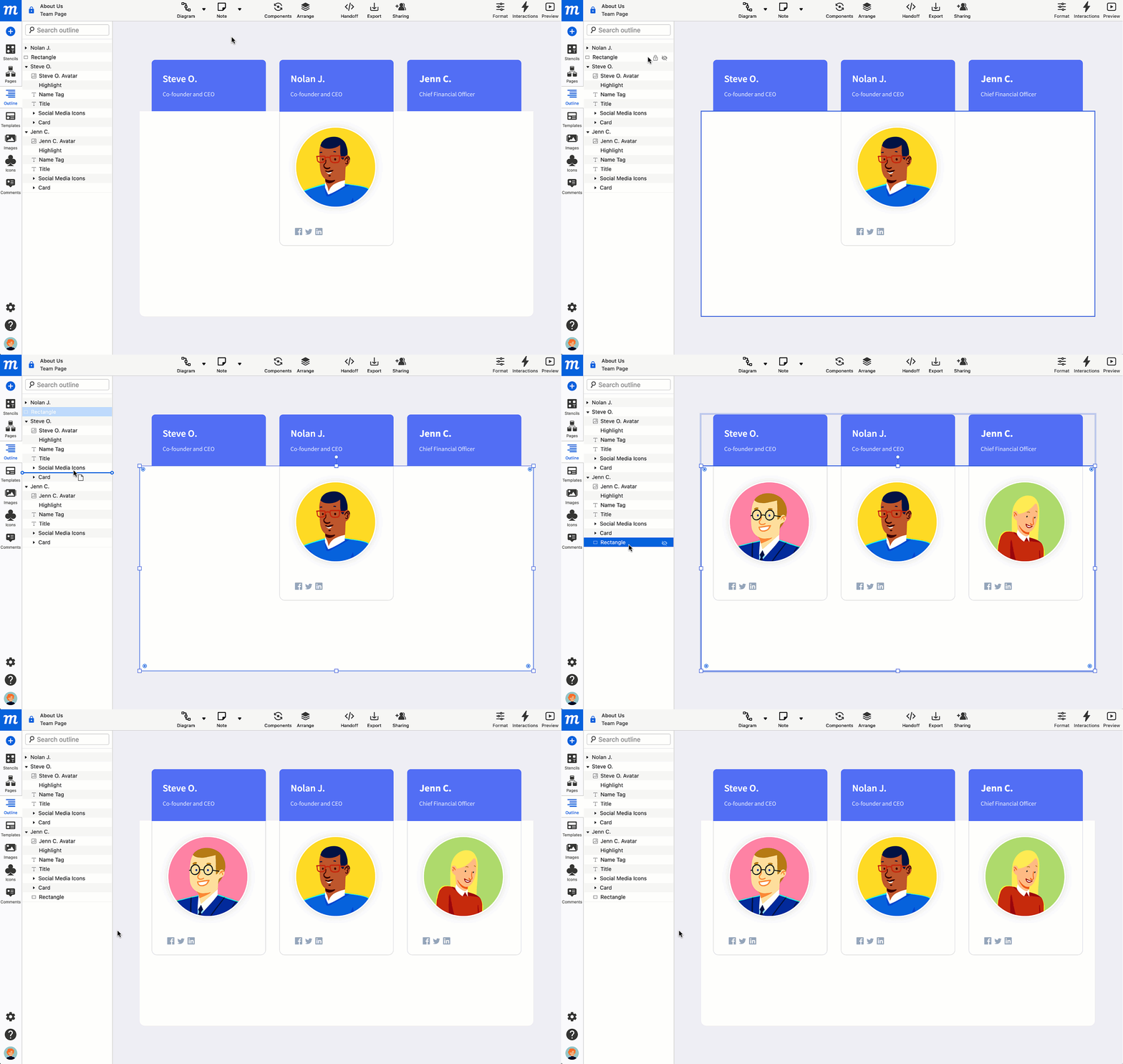
Per eliminare un oggetto o un gruppo di oggetti dal Pannello Schema:
- Seleziona l'oggetto che vuoi eliminare
- Usa il tasto Elimina per rimuovere quell'oggetto
Per nascondere un oggetto, attiva/disattiva la visibilità dell'oggetto facendo clic sull'icona Occhio di visibilità a destra del nome dell'oggetto nell'Albero Schema.
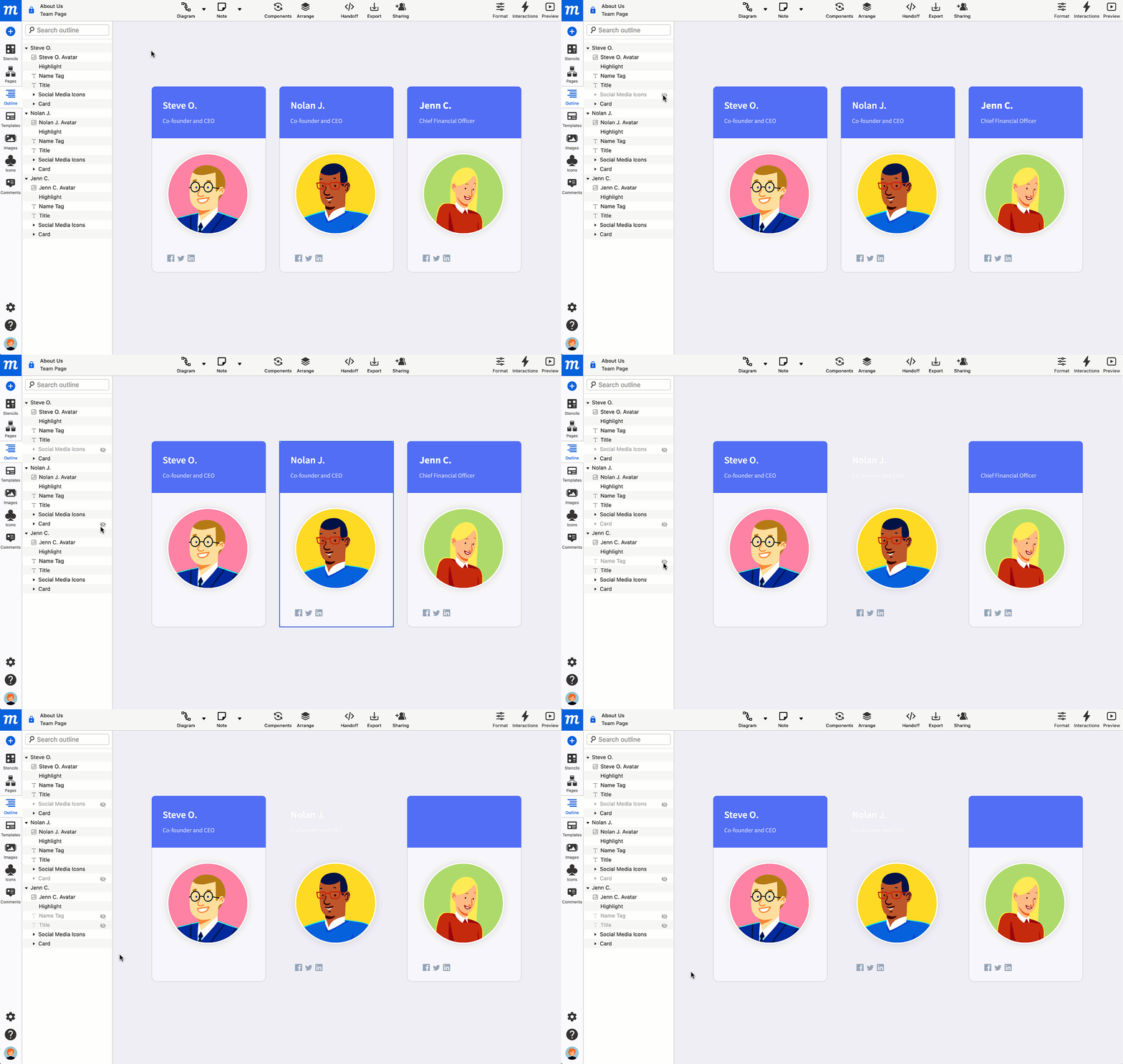
Cambiare la visibilità di un oggetto è essenziale quando si aggiungono Interazioni. Spesso si vorrà che l'interazione inizi con l'oggetto in uno stato invisibile. Per saperne di più sulle Interazioni e sul prototipaggio, vai qui.