In questo articolo:
Una volta che gli elementi di design – Immagini, Stencil, Icone e Modelli – vengono aggiunti alla pagina, vengono chiamati Oggetti.
Tutti gli oggetti, incluse le Immagini, possono essere stilizzati e personalizzati nel Pannello Format e condividono molti degli stessi controlli di formattazione. Per informazioni su quelle funzionalità di stile, consulta il nostro articolo sulla Formattazione generale nella sezione Stencil.
Le immagini hanno però anche le proprie funzionalità e una barra degli strumenti dedicata che consente una formattazione rapida e modifiche specifiche delle immagini come il ritaglio, la rimozione dello sfondo e il ritocco.
In questo articolo ci concentreremo su questi strumenti specifici per le immagini.
Per la stilizzazione che si applica a tutti gli oggetti, incluse le immagini, consulta il nostro articolo sulla Formattazione generale.
Sovrapposizioni di colore
Per le immagini, lo strumento Riempi ti permette di aggiungere una sovrapposizione di colore e regolarne l'opacità.
Per aggiungere una sovrapposizione di colore a un'immagine:
- Seleziona un'immagine sulla pagina
- Vai al Pannello Format
- Nella sezione Riempimenti & Tratti, fai clic su Colore di riempimento per aprire il Popover Color Picker
- Scegli un colore per la sovrapposizione
- Regola il grado di sovrapposizione inserendo un valore percentuale nell'input Opacità in fondo al Color Picker.
- Nota che l'input Opacità nel Color Picker controlla la densità del colore della sovrapposizione, mentre il cursore Opacità nel Pannello Format regola l'opacità dell'immagine stessa (inclusa la sovrapposizione).
Barra degli strumenti Immagine
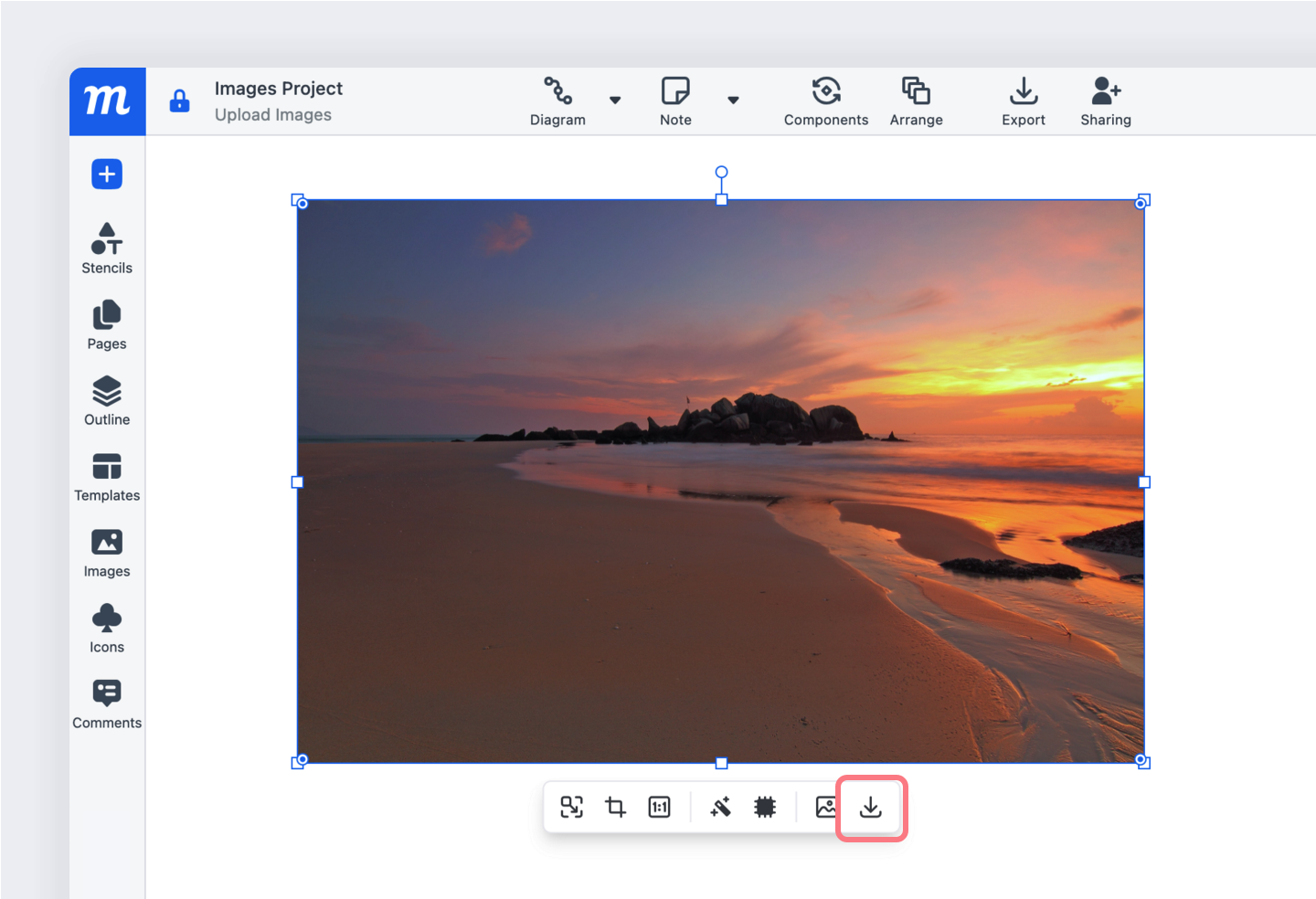
Selezionando un'immagine sulla pagina verrà visualizzata la Barra degli strumenti Immagine. Usando la barra degli strumenti, puoi ridimensionare rapidamente, ritagliare manualmente o con preset predefiniti, rimuovere i colori di sfondo, sostituire l'immagine selezionata e scaricare il file sorgente dell'immagine sul desktop. Spiegheremo ciascuna di queste funzionalità nelle sezioni seguenti.
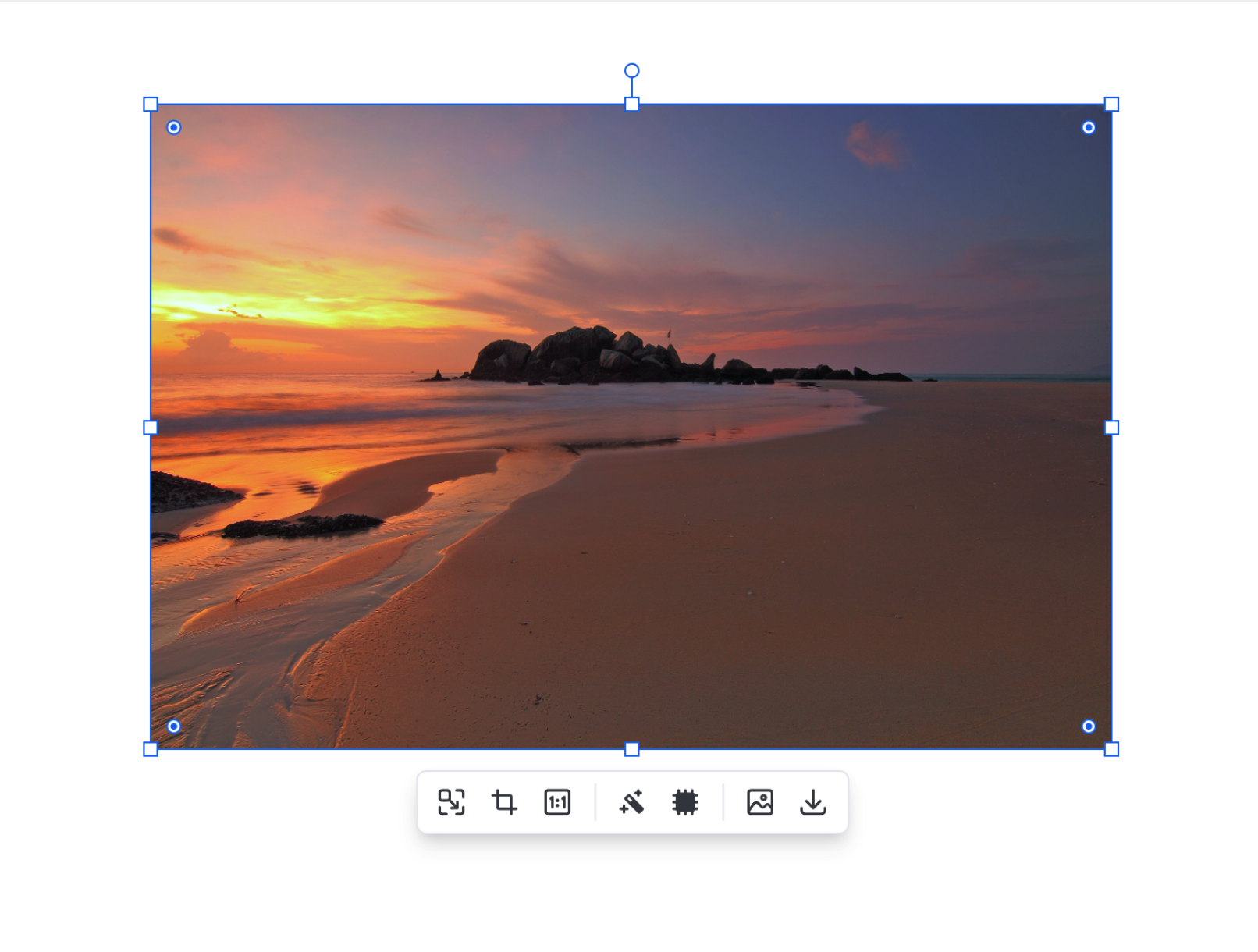
Ridimensionamento rapido
Il ridimensionamento rapido ti permette di rendere l'immagine selezionata più grande o più piccola, rispetto all'immagine sorgente, mantenendo invariato il rapporto di aspetto:
Ritaglia
Il ritaglio è non distruttivo, il che significa che, dopo aver ritagliato un'immagine, puoi sempre tornare indietro e ritagliarla di nuovo. Questo è utile quando vuoi usare la stessa immagine ripetutamente, ma concentrarti su aree di interesse diverse all'interno di quell'immagine.
La tua Libreria Immagini è basata sull'account, quindi puoi riutilizzare le immagini su più progetti nel tuo account. Questo è particolarmente utile quando si lavora con loghi e elementi di design brandizzati, o con immagini che hanno molteplici punti di interesse.
Per ritagliare immagini:
- Seleziona un'immagine per visualizzare la Barra degli strumenti Immagine
- Fai clic sul pulsante Taglia l'immagine
- Apparirà un bordo nero attorno all'immagine
- Usa il cursore per ingrandire o ridurre
- Fai clic all'interno del bordo nero e usa il cursore a mano per regolare il posizionamento della finestra di ritaglio
- Usa le maniglie nere di ridimensionamento per ritagliare l'immagine
- Per applicare il ritaglio, fai clic fuori dall'immagine o fai clic su 'Fine'
- 'Reimposta' riporta l'immagine all'originale
Fai clic su un'immagine e premi Return/Enter per attivare rapidamente la modalità Ritaglia.
Per ritagliare rapidamente le immagini a un rapporto di aspetto preimpostato:
- Seleziona un'immagine per visualizzare la Barra degli strumenti Immagine
- Fai clic sul pulsante Ritaglio rapido
- Scegli una delle opzioni preimpostate
- 'Reimposta' riporta l'immagine all'originale
Rimozione sfondo
La Rimozione sfondo è particolarmente utile durante la creazione di mockup preliminari, quando spesso si assemblano immagini, loghi e altri tipi di riferimenti visivi. Anche se questi elementi sono solo segnaposto temporanei per elementi di design successivi e più raffinati, devono comunque essere abbastanza eleganti e professionali da risultare convincenti.
Inevitabilmente ciò significa ritagliare, sovrapporre, regolare e raggruppare queste risorse per creare una bozza credibile. Potrebbe essere necessario rimuovere rapidamente il colore di sfondo da un logo, eliminare un artefatto visivo fastidioso o verificare se le foto del prodotto risultano migliori senza sfondo. Per rimuovere lo sfondo da un'immagine:
- Seleziona un'immagine per visualizzare la Barra degli strumenti Immagine.
- Entra in modalità Rimozione sfondo facendo clic sull'icona Bacchetta magica.
- Fai clic su un'area dell'immagine per rimuovere un colore uniforme, oppure fai clic e trascina per rimuovere una gamma di colori.
- Per applicare le modifiche, fai clic fuori dall'immagine o fai clic su 'Fine'.
- 'Reimposta' riporta l'immagine all'originale.
- Per salvare l'immagine modificata, fai clic destro e seleziona l'opzione 'Aggiungi alla biblioteca' dal Menu contestuale.
Ritocco immagine
Lo strumento di ritocco ti permette di colorare una parte di un'immagine facendo clic e trascinando. È perfetto per sovrapporre nuove idee agli screenshot mascherando gli elementi esistenti. Basta selezionare il pulsante Ritocco Immagine, fare clic sull'immagine per selezionare un colore pixel e poi trascinare per coprire un'area.
Sostituisci immagine
Puoi aggiornare e sostituire rapidamente qualsiasi immagine sulla pagina. Trascina una nuova immagine dalla Libreria Immagini o dal tuo computer e rilasciala su quella esistente quando appare l'icona 'sostituisci'.
Oppure puoi selezionare un'immagine sulla pagina e usare il pulsante Sostituisci immagine nella Barra degli strumenti Immagine per selezionare un'immagine sostitutiva dal tuo computer.
Scarica l'immagine sorgente
Usa il pulsante Scarica la fonte nella Barra degli strumenti Immagine per scaricare la versione originale non formattata dell'immagine selezionata.
Puoi farlo anche dalla Libreria Immagini nella barra laterale sinistra.