In questo articolo:
Nella sezione seguente spiegheremo come caricare e gestire le tue risorse immagine e come aggiungerle ai tuoi progetti Moqups.
Carica e aggiungi immagini alla libreria
Le immagini possono essere caricate nella Libreria o aggiunte direttamente a una pagina da una fonte esterna. La Libreria Immagini sarà vuota finché non carichi le tue immagini.
Moqups ti permette di lavorare con cinque formati di immagine: JPEG, PNG, GIF, SVG e WEBP (dove supportato dai browser).
Quando carichi immagini, vengono aggiunte alla sezione Immagini del team o Immagini del progetto della Libreria Immagini, a seconda di quale sezione è stata selezionata in precedenza.
La prima volta che aggiungi un'immagine durante una nuova sessione, una notifica appare nella parte inferiore della pagina per ricordarti quale libreria – Team o Progetto – hai selezionato.
Per aprire la Libreria Immagini, vai alla Barra laterale sinistra e fai clic sulla Scheda Immagini. La scheda diventerà blu e aprirà il Pannello Immagini.
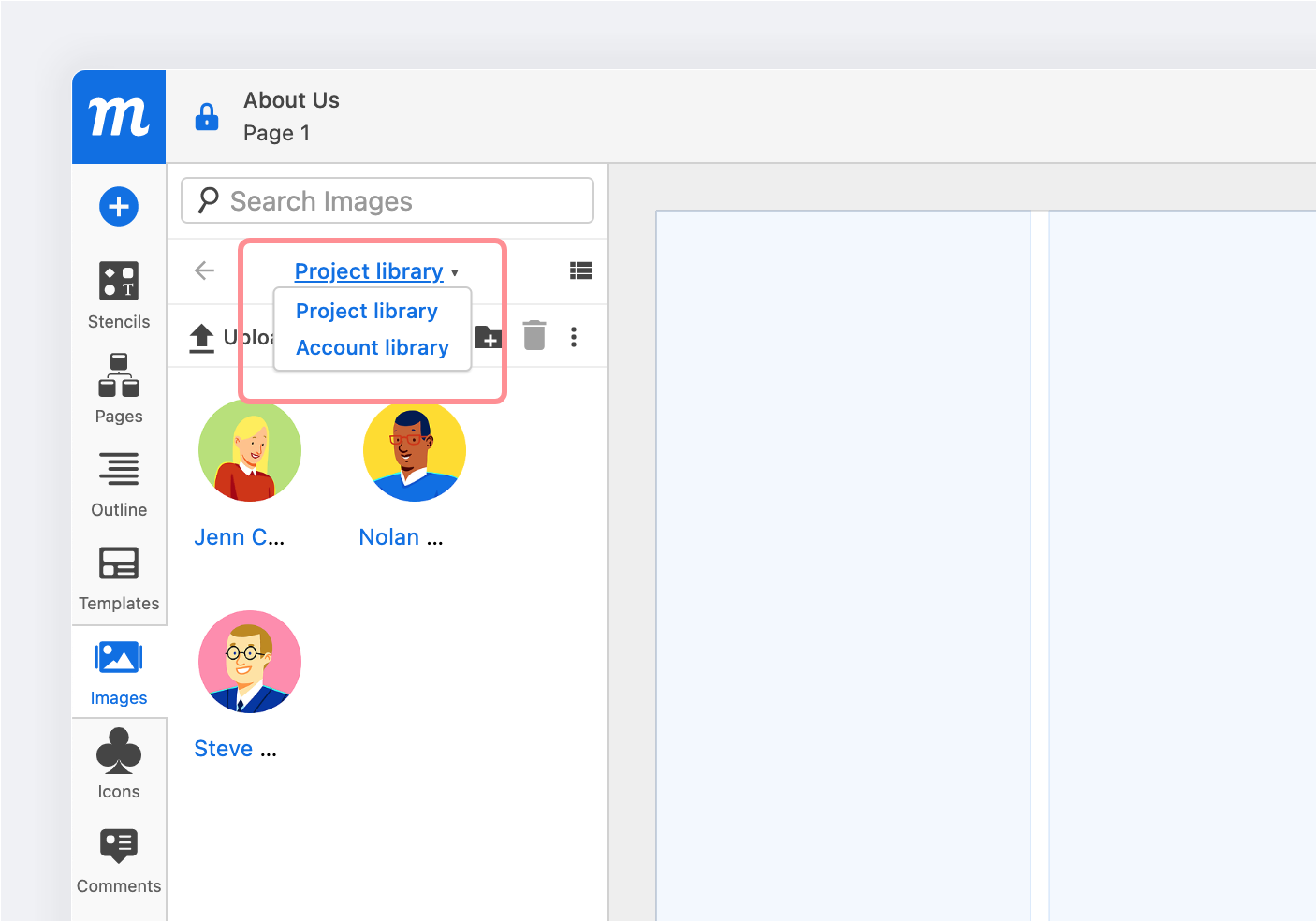
Il menu a tendina in cima al pannello ti permetterà di selezionare la libreria Immagini del team o Immagini del progetto e, a destra del menu a tendina, puoi passare dalla Vista a griglia alla Vista ad albero.
Una volta selezionata la libreria Immagini del team o Immagini del progetto dal menu a tendina, ci sono quattro modi per caricare immagini nella libreria:
- Fai clic sul pulsante Carica immagini in cima al Pannello Immagini e seleziona una o più immagini dal tuo computer.
- Fai clic sul pulsante Nota nella barra degli strumenti superiore, seleziona Immagine dal menu a tendina e seleziona una o più immagini dal tuo computer.
- Trascina e rilascia le immagini dal tuo computer sulla Scheda Immagini, sul Pannello Immagini o direttamente sulla pagina stessa.
- Trascina e rilascia o Copia e incolla le immagini direttamente sulla pagina e verranno aggiunte alla libreria.
Poiché le immagini caricate conservano il nome del file originale, assicurati di rinominarle in modo appropriato prima di caricarle.
Sposta le immagini tra le librerie
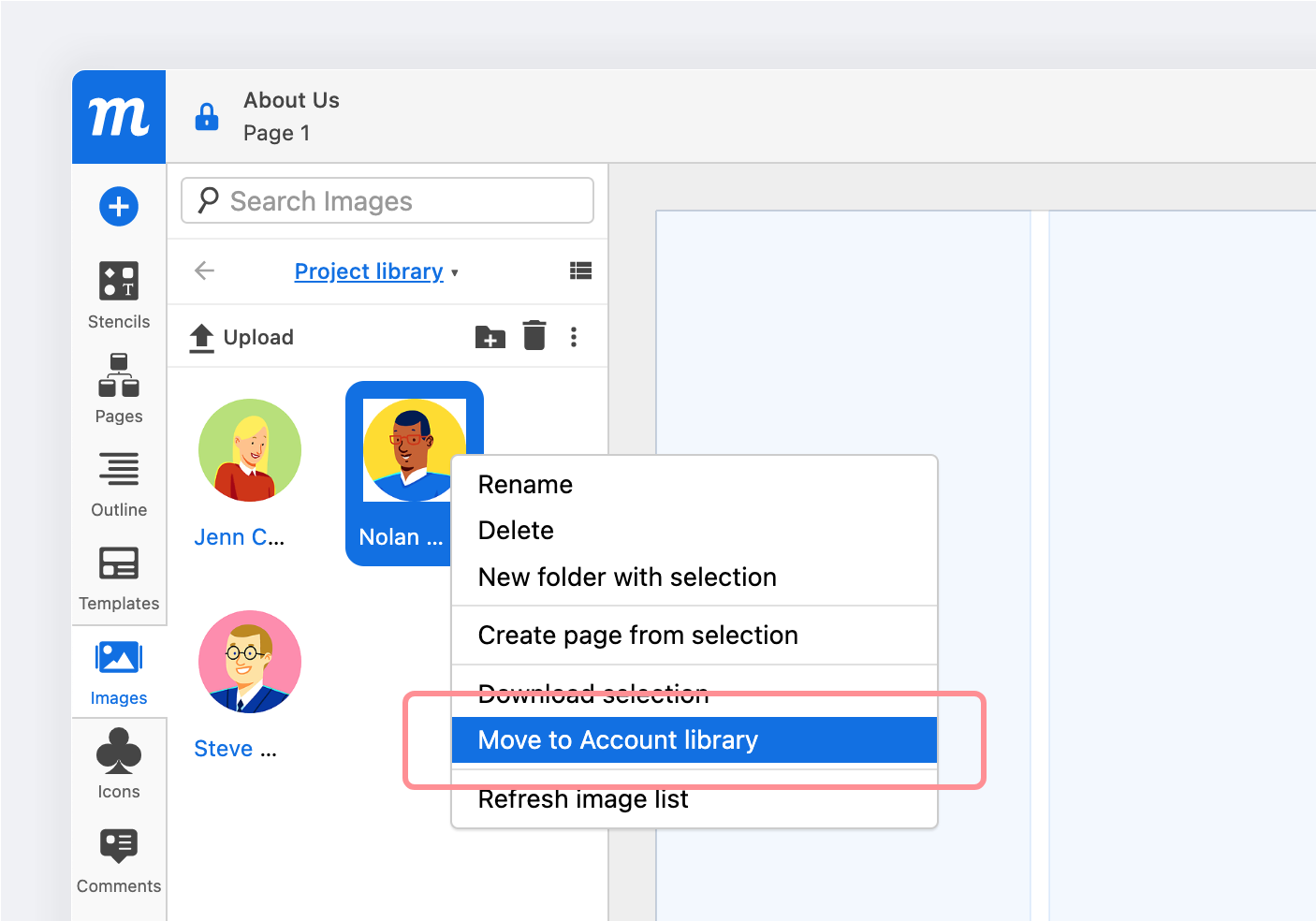
Per spostare immagini tra le librerie Immagini del team e Immagini del progetto, seleziona semplicemente le immagini che desideri spostare e poi fai clic sull'opzione Sposta in dal Menu contestuale del clic destro o dal menu Altre opzioni:
Cerca immagini
Per cercare un'immagine, seleziona prima Immagini del team o Immagini del progetto, poi usa il Campo di ricerca in cima al Pannello Immagini. La ricerca funziona anche per le immagini all'interno delle cartelle.
Ctrl/Cmd + F attiva rapidamente il Campo di ricerca dal pannello attivo.
Visualizza, rinomina e gestisci le risorse immagine
La Libreria Immagini è divisa in due sezioni separate:
- Immagini del Team: Immagini accessibili al Team per tutti i loro Progetti
- Immagini del Progetto: Immagini specifiche del Progetto in corso
La categoria Team ti permette di caricare e condividere risorse comunemente usate, come loghi e risorse di brand, con il resto del tuo team e in tutti i tuoi progetti. La categoria Progetto aiuta il tuo team a ottimizzare il flusso di lavoro fungendo da repository per le immagini rilevanti solo per un progetto specifico.
Visualizzazione delle immagini nella libreria
In alto a destra del Pannello Immagini, puoi passare dalla Vista a griglia alla Vista ad albero.
- La Vista a griglia facilita una rapida scansione visiva delle immagini caricate.
- La Vista ad albero offre una panoramica immediata delle tue risorse ed è particolarmente utile se hai organizzato le immagini in cartelle annidate.
Passa il mouse su un'immagine nella vista a griglia o ad albero per visualizzare una miniatura popup con i dettagli dell'immagine: nome, formato, dimensioni, dimensione del file e l'identità Moqups sia del caricatore che del proprietario dell'immagine.
Usa l'opzione Aggiorna nel menu contestuale del clic destro o nel menu Altre opzioni per vedere le immagini aggiunte più di recente.
Rinomina un'immagine o una cartella
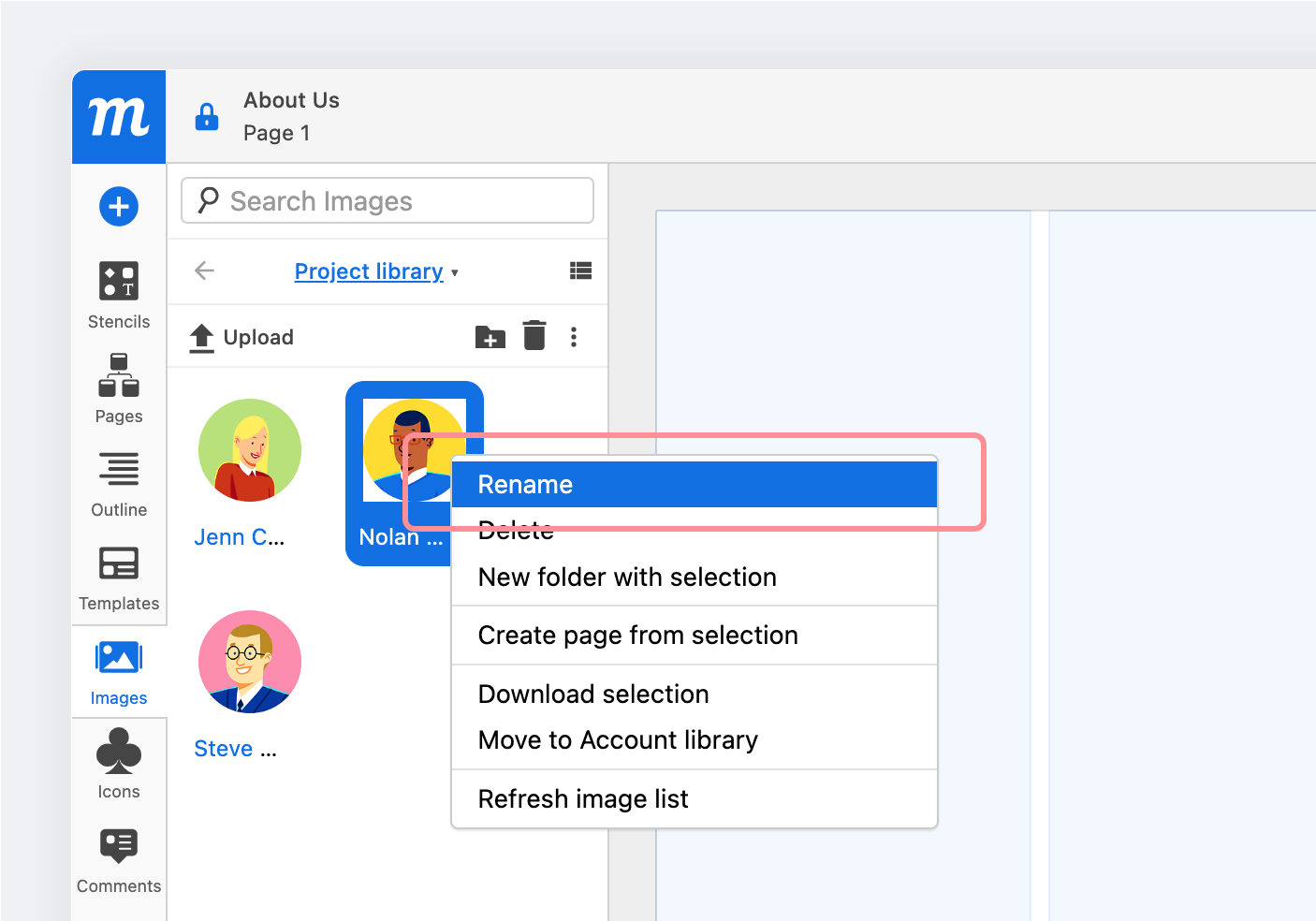
Nella Libreria Immagini puoi rinominare immagini e cartelle in due modi:
- Fai clic destro sull'immagine o sulla cartella selezionata e scegli Rinomina dal Menu contestuale
- Scegli Rinomina dal menu Altre azioni in cima al Pannello Immagini
Cartelle e annidamento
Per aiutarti a gestire le tue risorse immagine, puoi organizzarle in cartelle. Per aggiungere immagini alle cartelle o per annidare cartelle l'una nell'altra, basta trascinare e rilasciare.
Per creare una nuova cartella vuota:
-
Fai clic sul pulsante Crea una cartella nuova nella barra degli strumenti della Libreria
oppure
-
Scegli l'opzione Nuova cartella nel menu Altre opzioni nella barra degli strumenti della Libreria
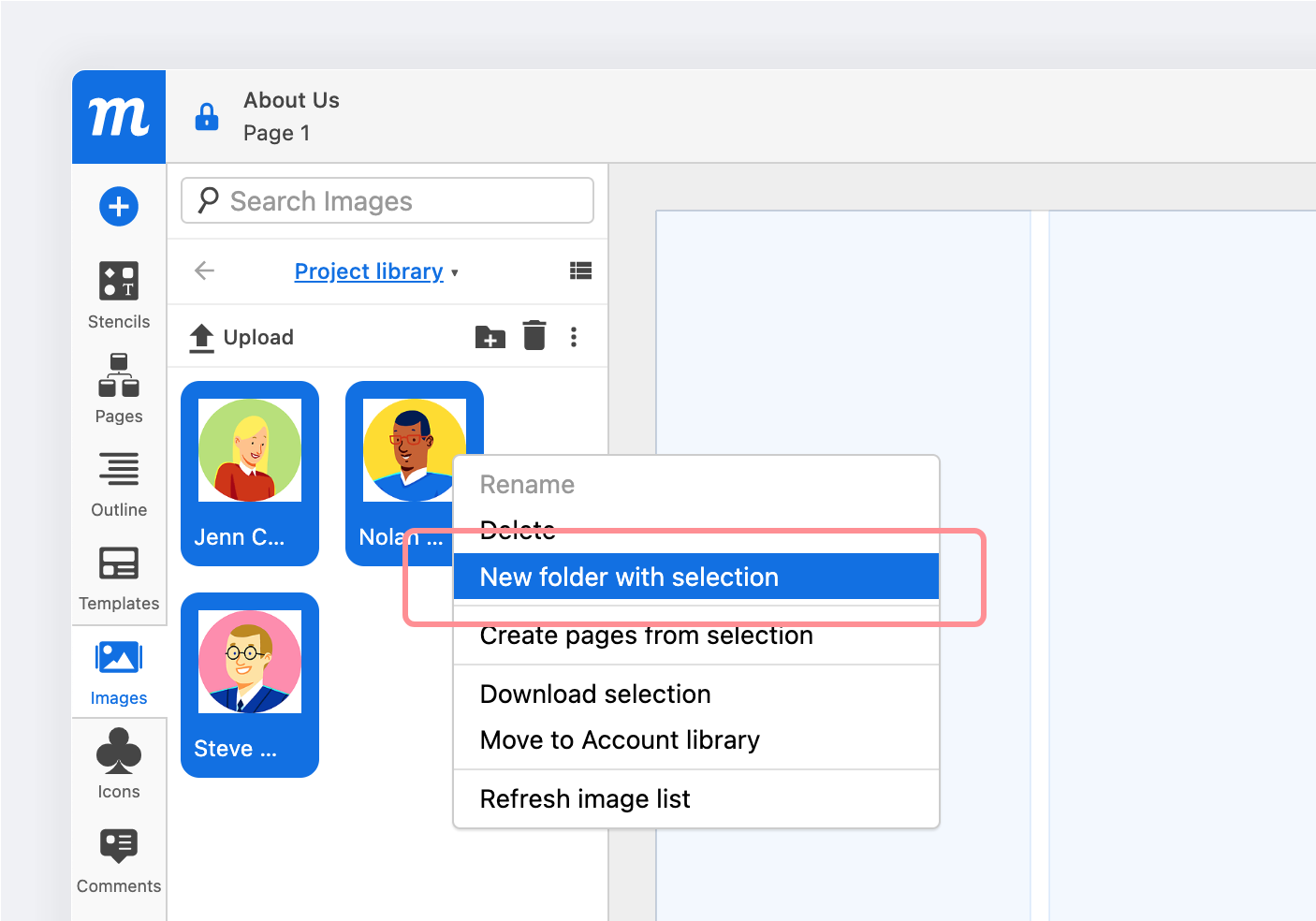
Per creare una cartella contenente un'immagine selezionata o un gruppo di immagini:
-
Scegli l'opzione Nuova cartella con selezione dal menu Altre opzioni nella barra degli strumenti della Libreria
oppure
-
Scegli Nuova cartella con selezione dal Menu contestuale del clic destro
Per rimuovere una risorsa da una cartella:
- Passa alla Vista ad albero
- Trascina la risorsa selezionata fuori dalla cartella e rilasciala quando appare il contorno blu della libreria.
Aggiungi immagini a una pagina
Dal Pannello Immagini, puoi aggiungere qualsiasi immagine o selezione di immagini a una pagina. Oppure puoi scegliere di creare una nuova pagina da quella selezione:
Per aggiungere un'immagine a una pagina:
-
Trascina e rilascia l'immagine in un punto specifico della pagina
oppure
-
Fai clic sul nome dell'immagine per farla apparire nell'angolo in alto a sinistra della pagina
Per creare una nuova pagina da una selezione:
-
Fai clic destro sulla/e immagine/i selezionata/e e scegli Crea pagina dalla selezione dalle opzioni del Menu contestuale
oppure
-
Scegli Crea pagina dalla selezione dal menu Altre opzioni nella barra degli strumenti della Libreria
Man mano che la complessità del tuo progetto cresce, rinominare le immagini sulla pagina come oggetti ti aiuterà a mantenere il progetto organizzato e a identificare e distinguere facilmente gli altri oggetti sulla pagina.
Puoi rinominare qualsiasi oggetto sulla pagina in due modi:
- In cima al Pannello Format, troverai il nome dell'oggetto in testo blu; basta fare clic sul testo per rinominarlo.
- Nel Pannello Schema, fai doppio clic sul nome dell'oggetto e digita un nuovo nome.
In un articolo successivo, spiegheremo come usare il Pannello Schema per Raggruppare e organizzare i tuoi stencil in modo rapido ed efficace.
Duplica le immagini
Puoi duplicare le immagini solo dopo che sono state aggiunte a una pagina.
Ci sono due modi per duplicare un'immagine sulla pagina:
-
Tenendo premuto
Alt/Option, fai clic e trascina una copia lontano dall'originaleoppure
-
Ctrl/Cmd+Dcrea una copia sulla pagina
Scarica le immagini
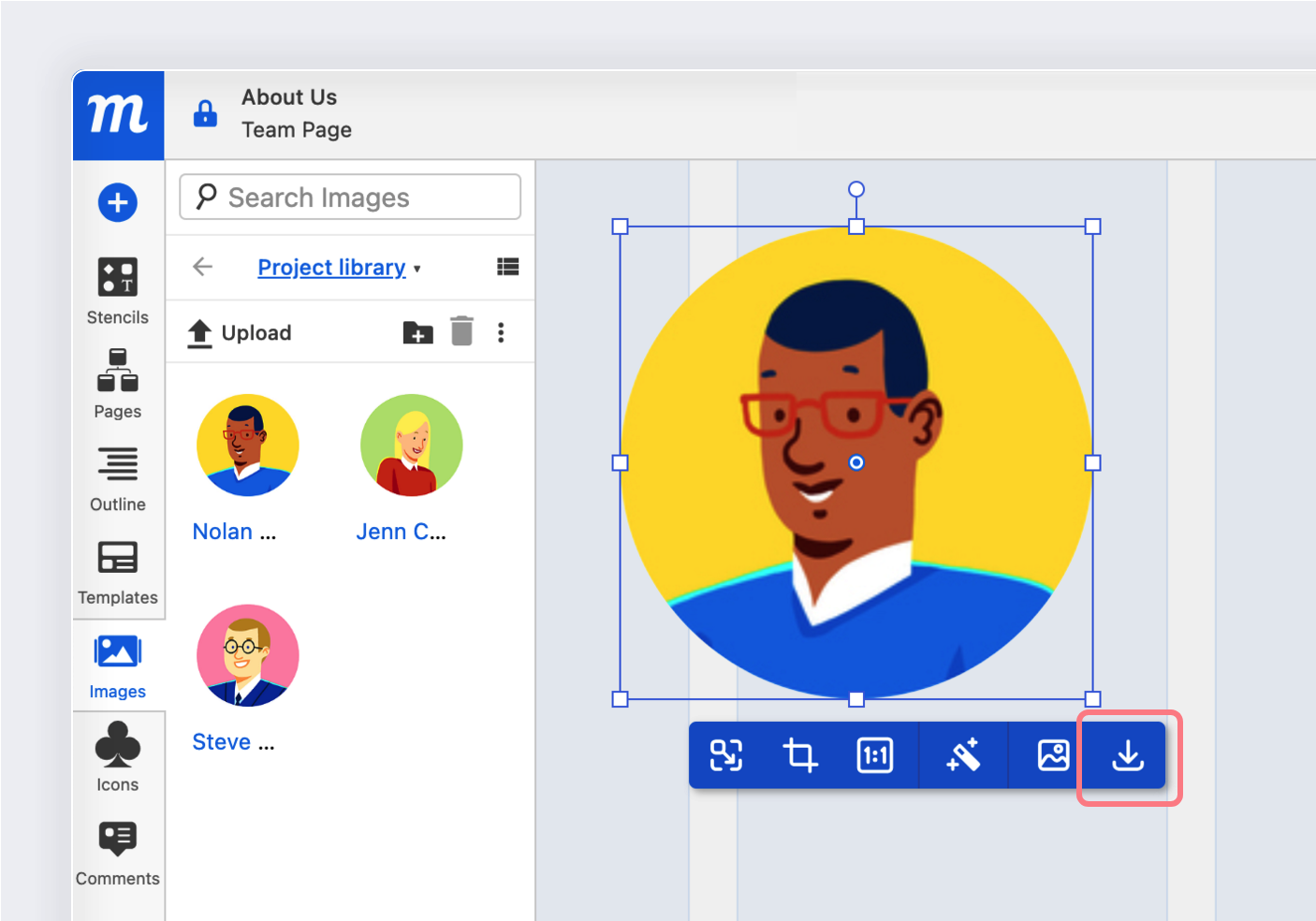
Se vuoi condividere rapidamente le risorse immagine, puoi scaricare singole immagini o cartelle di immagini direttamente dalla Libreria. Ci sono due modi per scaricare immagini e cartelle:
- Fai clic destro sulle immagini o cartelle selezionate e scegli Scarica dal Menu contestuale
oppure - Scegli l'opzione Scarica dal menu Altre opzioni nella barra degli strumenti della Libreria
oppure - Seleziona un'immagine sulla pagina e fai clic su Scarica la fonte dalla Barra degli strumenti Immagine
Elimina le immagini
Ci sono tre modi per eliminare immagini o cartelle selezionate:
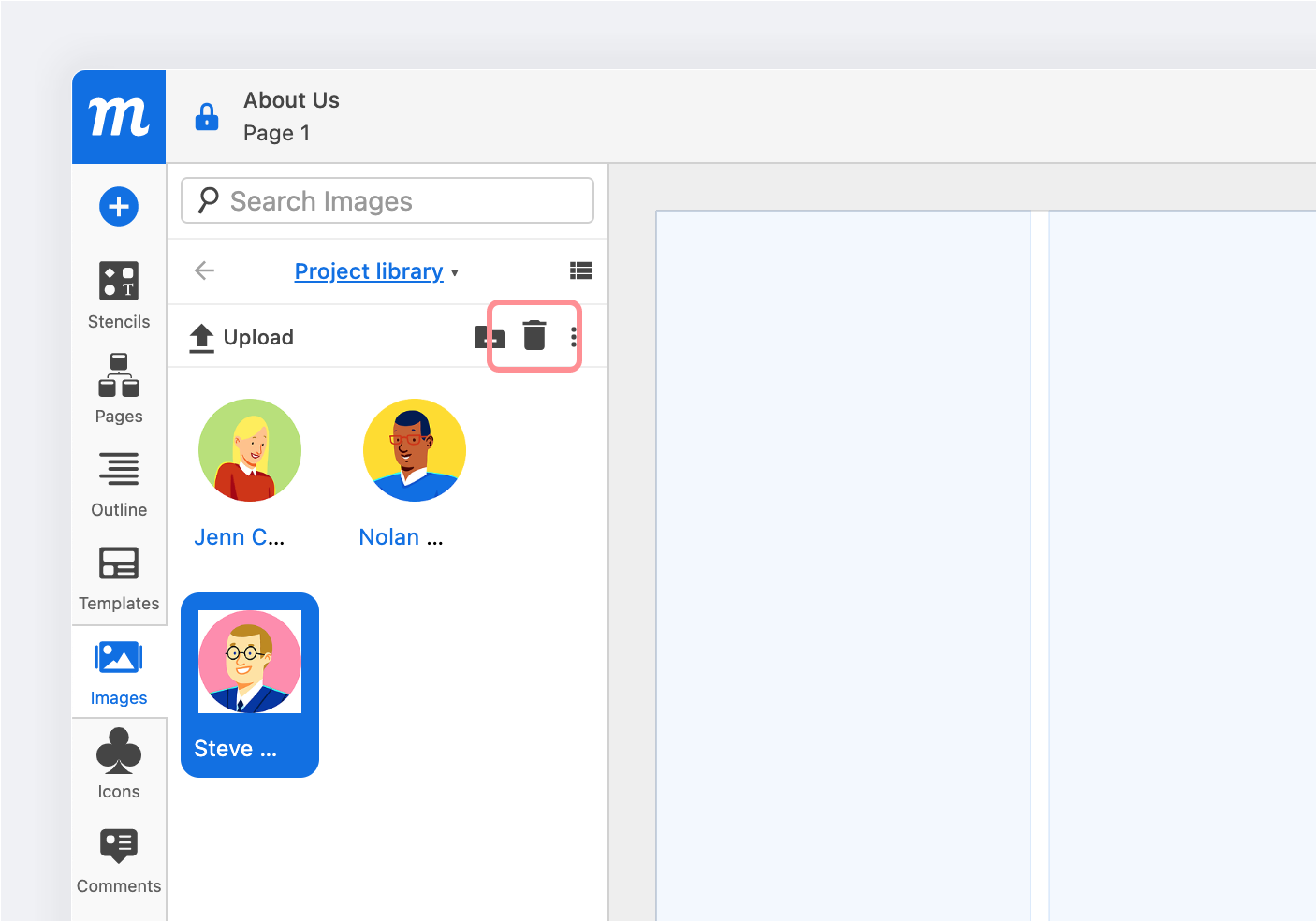
- Fai clic sull'icona Cestino in cima al Pannello Immagini
- Scegli Elimina dal menu Altre azioni in cima al Pannello Immagini
- Fai clic destro e scegli Elimina dal Menu contestuale