In questo articolo:
La Libreria Immagini è diversa dalle librerie Stencil e Icone in quanto la costruisci tu stesso, con risorse esterne all'app Moqups. Puoi caricare qualsiasi elemento di design già pronto, come loghi, foto o risorse visive dal tuo corporate branding o dalla tua guida di stile.
Moqups ti permette di lavorare con cinque formati di immagine: JPEG, PNG, GIF, SVG e WEBP (dove supportato dai browser).
La Libreria Immagini è divisa in due sezioni separate:
- Immagini del Team: Immagini accessibili al Team per tutti i loro Progetti
- Immagini del Progetto: Immagini specifiche del Progetto in corso
La categoria Team ti permette di caricare e condividere risorse comunemente usate, come loghi e risorse di brand, con il resto del tuo team e in tutti i tuoi progetti. E, con la categoria Progetto, il tuo team può ottimizzare il flusso di lavoro assemblando solo le risorse rilevanti per il progetto in corso.
Nella sezione seguente imparerai come caricare e scaricare immagini e come organizzarle in cartelle. Spiegheremo anche come aggiungere immagini al tuo progetto, creare pagine direttamente da una selezione di immagini e formattare le immagini sulla pagina. E mostreremo come ritagliare un'immagine e rimuoverne i colori di sfondo.
Imparerai anche come raggruppare le immagini sulla pagina e organizzarle in modo rapido ed efficace usando il Pannello Schema.
Lavorare con le Immagini è simile a lavorare con Stencil, Icone e Modelli. Tutti questi elementi hanno le seguenti cose in comune:
- Hanno schede e pannelli dedicati nella barra laterale sinistra
- Condividono la maggior parte degli stessi strumenti di formattazione
- Vengono denominati Oggetti una volta aggiunti a una pagina
- Possono essere raggruppati, rinominati e organizzati dal Pannello Schema
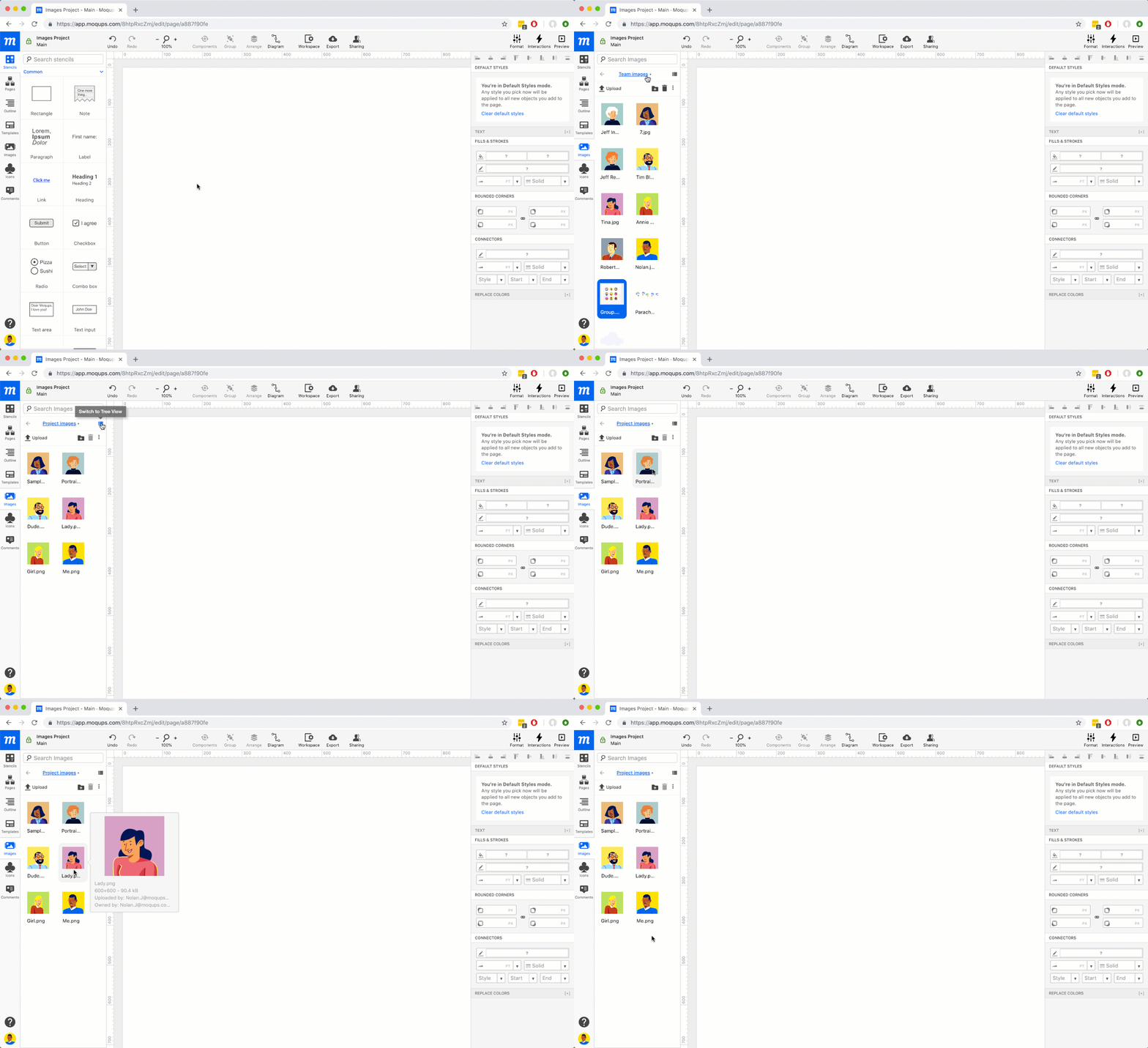
Per trovare la Libreria Immagini, vai alla Barra laterale sinistra e fai clic sulla Scheda Immagini. La scheda diventerà blu e aprirà il Pannello Immagini.
Il menu a tendina in cima al pannello ti permetterà di selezionare la sezione Immagini del team o Immagini del progetto.
A destra del menu a tendina, puoi passare dalla Vista a griglia alla Vista ad albero.
Passando il mouse su un'immagine nella vista a griglia o ad albero si genererà una miniatura popup con i dettagli dell'immagine: nome, formato, dimensioni, dimensione del file e l'identità Moqups sia del caricatore che del proprietario dell'immagine.