In questo articolo:
La nostra funzione di commenti ti consente a te e al tuo team di porre domande, ottenere risposte, fornire feedback e avere conversazioni essenziali direttamente sul tuo design.
Nell'Introduzione ai Commenti, abbiamo fornito una panoramica della Scheda Commenti e del Pannello Commenti.
In questo articolo ti mostreremo come aggiungere, colorare, modificare e rispondere ai commenti. Spiegheremo anche come risolvere, riaprire ed eliminare i commenti. Infine, tratteremo come nascondere, filtrare e navigare tra i thread dei commenti.
Il prossimo articolo, sulle Notifiche dei Commenti, spiegherà come impostare le notifiche email a livello di account, team, progetto e thread.
Aggiungere, colorare, formattare, visualizzare in anteprima e inviare @menzioni
Aggiungere Commenti alla Pagina
Ci sono tre modi per aggiungere un nuovo commento:
- La scorciatoia da tastiera
C - Il pulsante Aggiungi commento in cima al Pannello Commenti
- L'opzione Aggiungi un commento qui dal Menu Contestuale del tasto destro
I primi due aggiungono il commento al centro del viewport. L'opzione del Menu Contestuale aggiunge il commento direttamente nella posizione del cursore sulla pagina. Puoi riposizionare il commento semplicemente facendo clic e trascinandolo dove vuoi.
Scrivi il tuo commento nella finestra – trascinando l'angolo in basso a destra della finestra per espandere lo spazio se necessario – e premi Invia. Oppure, come discutiamo di seguito, puoi formattare e visualizzare in anteprima il messaggio prima di inviarlo.
Colori e Forme dei Commenti
Quando aggiungi un commento, vedrai un piccolo punto blu nella barra degli strumenti del thread. Questo è il colore e la forma predefiniti per i commenti: un cerchio blu. Facendo clic su quel punto puoi scegliere tra 5 colori diversi. Ogni colore ha anche una forma distinta per favorire l'accessibilità.
Puoi personalizzare il tuo flusso di lavoro dei commenti assegnando colori a team specifici, reparti o fasi di sviluppo. E puoi cambiare il colore del commento in qualsiasi momento, semplicemente aprendo il thread e facendo clic sul pulsante Colore Commento.
Formattare e Visualizzare in Anteprima un Commento
La sintassi Markdown ti consente di formattare il commento con grassetto, corsivo, testo barrato, citazioni o elenchi. In fondo al campo Risposta del commento, troverai un link alla pagina Markdown di Github con un elenco della sintassi di base per la scrittura e la formattazione.
Una volta terminata la formattazione, fai clic sul pulsante Anteprima per vedere come apparirà il tuo commento e, se devi apportare modifiche, fai clic su Continua a modificare.
Inviare un Commento con una @menzione
Regolando le impostazioni delle notifiche email, i Collaboratori possono scegliere quali team, progetti e thread seguire, e in che misura. Lo trattiamo nel prossimo articolo sulle Notifiche.
Se un collaboratore – membro del team, collaboratore o ospite – sta seguendo Tutte le discussioni, o ha impostato le notifiche su Discussioni che segui e @menzioni, puoi attirare la sua attenzione aggiungendo una @menzione.
Per aggiungere una @menzione, puoi fare clic sul pulsante @ in basso a destra del campo commento. Questo ti permetterà di selezionare da un elenco di collaboratori che hanno accesso al progetto. Oppure, digita semplicemente "@" seguito dal nome utente della persona che vuoi menzionare.
Commenti fissi
Un commento che tocca un oggetto si attacca a quell'oggetto mentre viene spostato sulla pagina. Questo significa che puoi espandere i tuoi diagrammi, riorganizzare le tue lavagne e aggiornare i tuoi design senza che i commenti essenziali vengano persi o orfani.
I commenti attaccati a un oggetto adottano una forma a puntina; la forma a puntina cambia automaticamente direzione a seconda di dove, sull'oggetto, si trova il commento. I commenti nello spazio vuoto della pagina appaiono rotondi e sono liberi.
- Per attaccare un commento a un oggetto, trascinalo finché non si sovrappone a un oggetto
- Per attaccare un commento a un gruppo di oggetti, assicurati che si sovrapponga ad almeno uno degli oggetti del gruppo
- Per staccare un commento, trascinalo in qualsiasi spazio vuoto della pagina
Espandere i commenti
Se un thread contiene molti dettagli su specifiche e requisiti, o il tuo team usa i commenti per la documentazione e l'approvazione, usa il pulsante 'Ingrandisci la discussione' per avere più spazio per leggere e rispondere:
Rispondere e modificare
Per rispondere a un thread di commenti:
-
Fai clic sull'anteprima nel Pannello Commenti
oppure
-
Fai clic direttamente sul marcatore del commento sulla pagina
-
Digita il tuo feedback e premi Rispondi
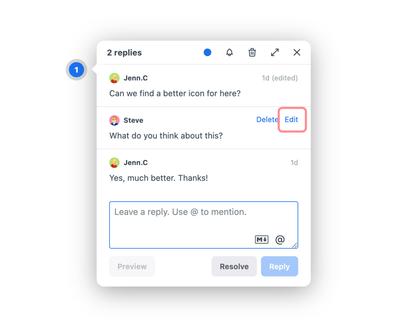
Una volta inviata una risposta, puoi comunque modificare il tuo messaggio.
Per modificare un commento in un thread:
- Passa il cursore sul commento che desideri modificare
- Fai clic sul pulsante Modifica e apporta le modifiche
- Premi Aggiorna quando hai finito
Risolvere e riaprire
Quando Risolvi un thread, il marcatore del commento sulla pagina mostra un segno di spunta. Potresti voler risolvere un thread quando non richiede ulteriori azioni o discussioni.
Per risolvere un thread di commenti, fai clic sul pulsante Risolvi nella finestra del Commento.
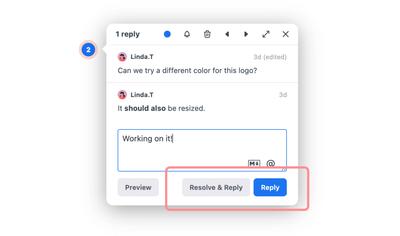
Se vuoi inviare una nota conclusiva ai tuoi colleghi, inizia a digitare nel campo Risposta e il pulsante cambierà da Risolvi a Risolvi & Rispondi. In questo modo, puoi fornire una risposta finale, articolare un consenso, o semplicemente ringraziare il tuo team prima di archiviare il thread.
Puoi lasciare i commenti risolti visibili sulla pagina per mostrare i tuoi progressi sui problemi e sul feedback. Oppure, puoi usare i Filtri Commenti per nascondere i thread Risolti scegliendo di mostrare solo i commenti Irrisolti.
Se vuoi riattivare un thread, fai clic sul suo marcatore per aprire la finestra del commento. Poi, premi il pulsante Riapri, o digita un nuovo messaggio e fai clic su Rispondi o Riapri & Rispondi.
Rispondi aggiungerà il tuo nuovo messaggio al thread, ma lascerà invariato lo stato Risolto del commento.
Eliminare commenti e thread
Puoi eliminare singoli commenti o interi thread. A differenza della risoluzione, l'eliminazione è permanente e non può essere annullata. Tuttavia, è un'azione che potresti voler eseguire, soprattutto se stai cercando di riordinare un progetto o rimuovere informazioni obsolete.
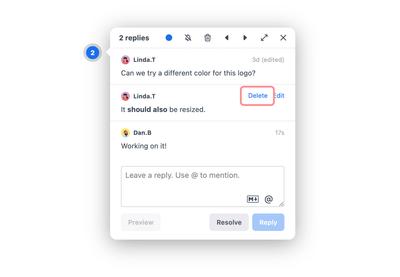
Per eliminare un commento specifico in un thread:
- Passa il cursore sul commento che desideri eliminare
- Fai clic sul pulsante Elimina
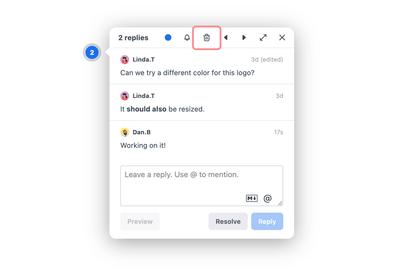
Per eliminare un intero thread di commenti, fai clic sull'icona del cestino in cima alla finestra del commento.
Nascondere, filtrare e navigare
Gestire e navigare tra i commenti velocizza il flusso di lavoro e rende molto più facile implementare il feedback.
Nascondere e Mostrare i Commenti
Man mano che i progetti avanzano, possono finire per avere molti commenti su ogni pagina – e questo può ostacolare il lavoro di design effettivo. Oppure, potresti presentare ai clienti e voler nascondere le tue discussioni in corso.
In questo caso, fare clic sul pulsante di visibilità in cima al Pannello Commenti ti consentirà di Nascondere o Mostrare rapidamente tutti i commenti. In alternativa, l'opzione Commento dal Menu Contestuale del tasto destro fornisce gli stessi controlli.
Filtrare i Commenti
Puoi trovare il feedback che desideri il più rapidamente possibile usando i Filtri Commenti. Puoi filtrare i commenti a due livelli, controllando ciò che vedi nel pannello e ciò che vedi sulla pagina.
Filtro Progetto vs Pagina:
Nel Pannello Commenti, a destra del controllo Filtro, troverai il selettore Tutte le pagine/Questa pagina.
Questo selettore determina quali thread vedi nel pannello stesso. L'impostazione predefinita mostra Tutte le pagine, e l'altra mostra solo i commenti dalla pagina selezionata. Questo può aiutarti a concentrarti se stai lavorando solo su alcune pagine specifiche all'interno di un progetto molto più grande.
Filtri Risolti, Irrisolti e Non letti:
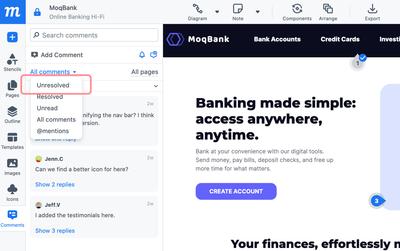
Appena sotto le schede Progetto vs Pagina c'è un menu a discesa che ti consente di filtrare per Tutti i Commenti, Irrisolti, Risolti, Non letti, Colore, commenti con @menzione, o di segnare rapidamente tutto come letto.
Il pannello mostra i commenti Irrisolti per impostazione predefinita ma, scegliendo una delle opzioni, puoi aggiornarti rapidamente sulle conversazioni, o concentrarti sulle azioni ancora da eseguire e sulle decisioni ancora da prendere. Qualsiasi filtro tu scelga si applica sia al pannello che alla pagina.
Navigare tra i Commenti
Puoi navigare rapidamente tra i commenti su una pagina nei seguenti modi:
-
Facendo clic su un commento nel pannello si accede a quel thread sulla pagina.
-
Le Frecce di Navigazione in cima a qualsiasi finestra Commento individuale ti portano al commento successivo o precedente su quella pagina.
-
Puoi navigare o mostrare e nascondere i Commenti su una pagina tramite il Menu Contestuale
Domande e risposte
I commenti sono inclusi nell'Esportazione?
I commenti non appariranno nelle forme di esportazione PNG o PDF, ma sono inclusi nell'opzione di esportazione del visualizzatore HTML offline.
I commenti sono inclusi nell'Anteprima, o se condivido un link Solo Visualizzazione al progetto?
Sì, i commenti sono attivi nella modalità Anteprima, e fanno parte di qualsiasi link di progetto che condividi. Ciò significa che i visualizzatori possono aggiungere, leggere, rispondere a e filtrare i commenti.
Puoi nascondere i commenti in modo che non siano un elemento di distrazione, ma qualsiasi visualizzatore può riattivarli se lo desidera, e può visualizzare il Pannello Commenti. Questo ti consente di sollecitare feedback da un'ampia varietà di stakeholder che potresti voler far visualizzare – ma non modificare – il progetto.