Dans cet article:
Dans cet article, nous couvrirons l'onglet Sécurité dans la Fenêtre des paramètres du compte, et expliquerons comment les administrateurs peuvent appliquer ces fonctionnalités de sécurité à l'échelle du compte.
Nous vous montrerons comment imposer l'authentification unique afin que tous les membres de l'équipe utilisent l'une de nos options d'authentification unique.
Nous examinerons également deux fonctionnalités disponibles exclusivement avec nos Plans illimités – la capacité des administrateurs à désactiver le partage de liens publics à l'échelle du compte, et leur capacité à restreindre les membres de l'équipe aux domaines d'e-mail approuvés grâce à la création d'une liste d'autorisation de domaines.
Vous cherchez toujours ?
Avec notre Plan illimité, vous avez également la possibilité, dans les Paramètres de l'équipe, d'ouvrir l'accès à tous les projets de l'équipe, empêchant ainsi la création de projets privés sur invitation uniquement. Vous pouvez en savoir plus sur cette fonctionnalité de sécurité ici.
Imposer l'authentification unique
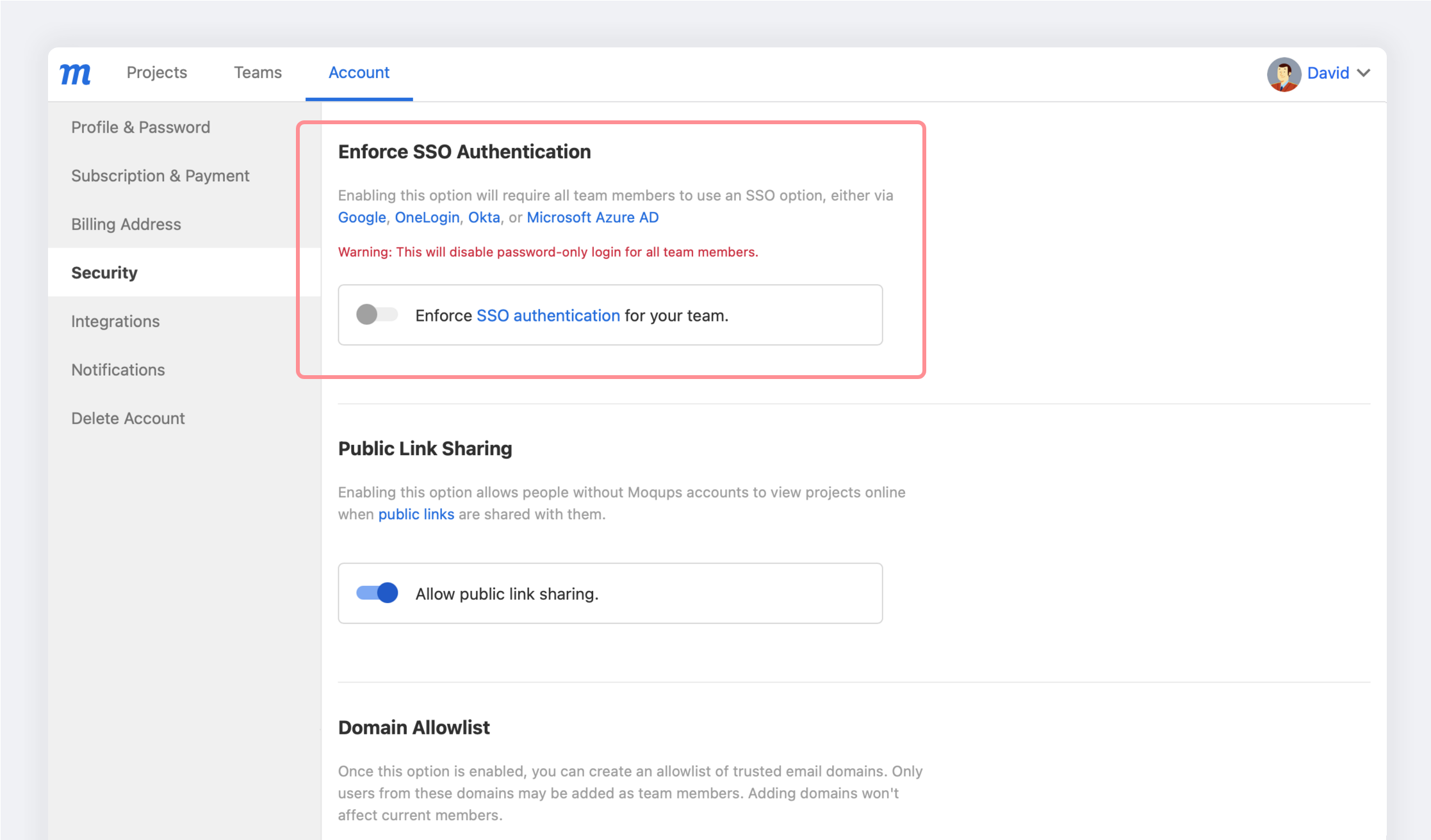
Afin de fournir une couche supplémentaire de sécurité du compte, les administrateurs peuvent exiger que tous les membres de l'équipe utilisent une option SSO, soit via une application tierce, OneLogin, Okta ou Microsoft Azure AD ; ils peuvent également configurer un SAML personnalisé.
L'activation de l'option Imposer l'authentification SSO signifie que la connexion par mot de passe uniquement sera désactivée pour tous les membres de l'équipe. Pour en savoir plus, consultez l'article Authentification unique (SSO) dans notre section Intégrations.
Pour imposer l'authentification unique :
- Ouvrez le Menu des paramètres du compte dans le coin inférieur gauche de la Barre latérale gauche
- Sélectionnez Paramètres du compte dans le menu
- Sur la Page du compte de votre tableau de bord, accédez à l'onglet Sécurité
- Dans la section Imposer l'authentification SSO, activez l'option Imposer l'authentification SSO pour votre équipe
- Vous obtiendrez un avertissement contextuel indiquant « Cela désactivera la connexion par mot de passe uniquement pour tous les membres de l'équipe. »
- Cliquez sur le bouton Continuer
- Un e-mail d'instruction sera envoyé à tous les membres de l'équipe pour les informer du changement
Autoriser le partage de liens publics
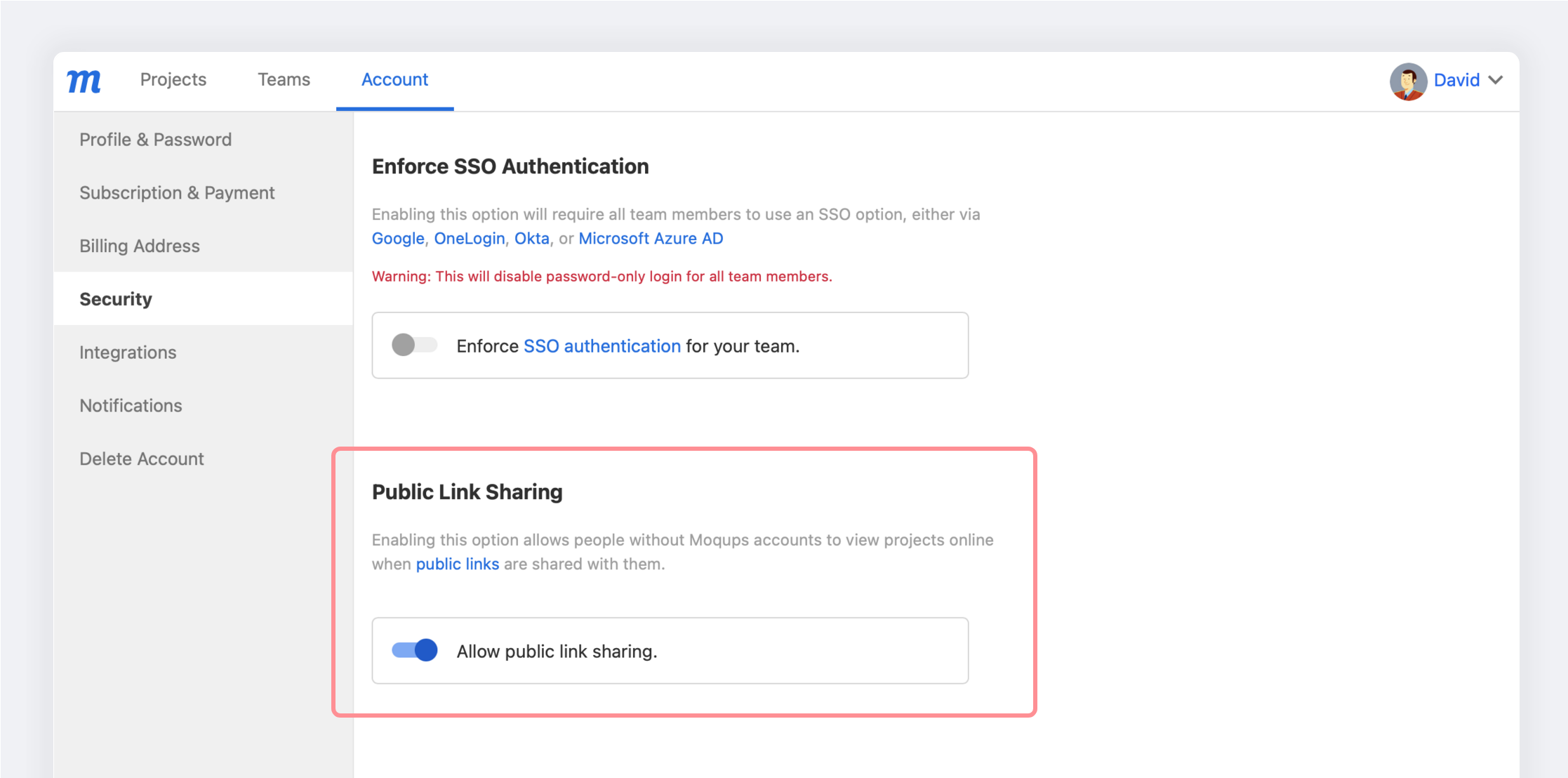
Cette fonctionnalité permet aux administrateurs de compte de désactiver tout partage de liens publics afin que l'option Toute personne ayant le lien peut consulter soit indisponible lors du partage d'un projet.
Qui peut utiliser cette fonctionnalité ?
Cette fonctionnalité de sécurité est disponible dans le cadre de notre plan Illimité.
Dans Moqups, le bouton Partager de la barre d'outils supérieure ouvre la fenêtre de partage. À partir de là, les membres de l'équipe peuvent choisir deux façons de partager des liens de projet :
- Autoriser l'accès aux collaborateurs du projet uniquement : Avec cette option, le lien partagé fonctionne uniquement pour les collaborateurs qui ont déjà la permission d'accéder au projet (membres de l'équipe, contributeurs et invités). Cette option est conçue pour le partage de travaux confidentiels.
- Toute personne ayant le lien peut consulter__ :__ Avec cette option, toute personne avec qui le lien a été partagé peut voir le projet en ligne – même les parties prenantes qui n'ont pas encore de compte Moqups. Cela est utile lorsque vous révisez et testez avec un public plus large – ou public.
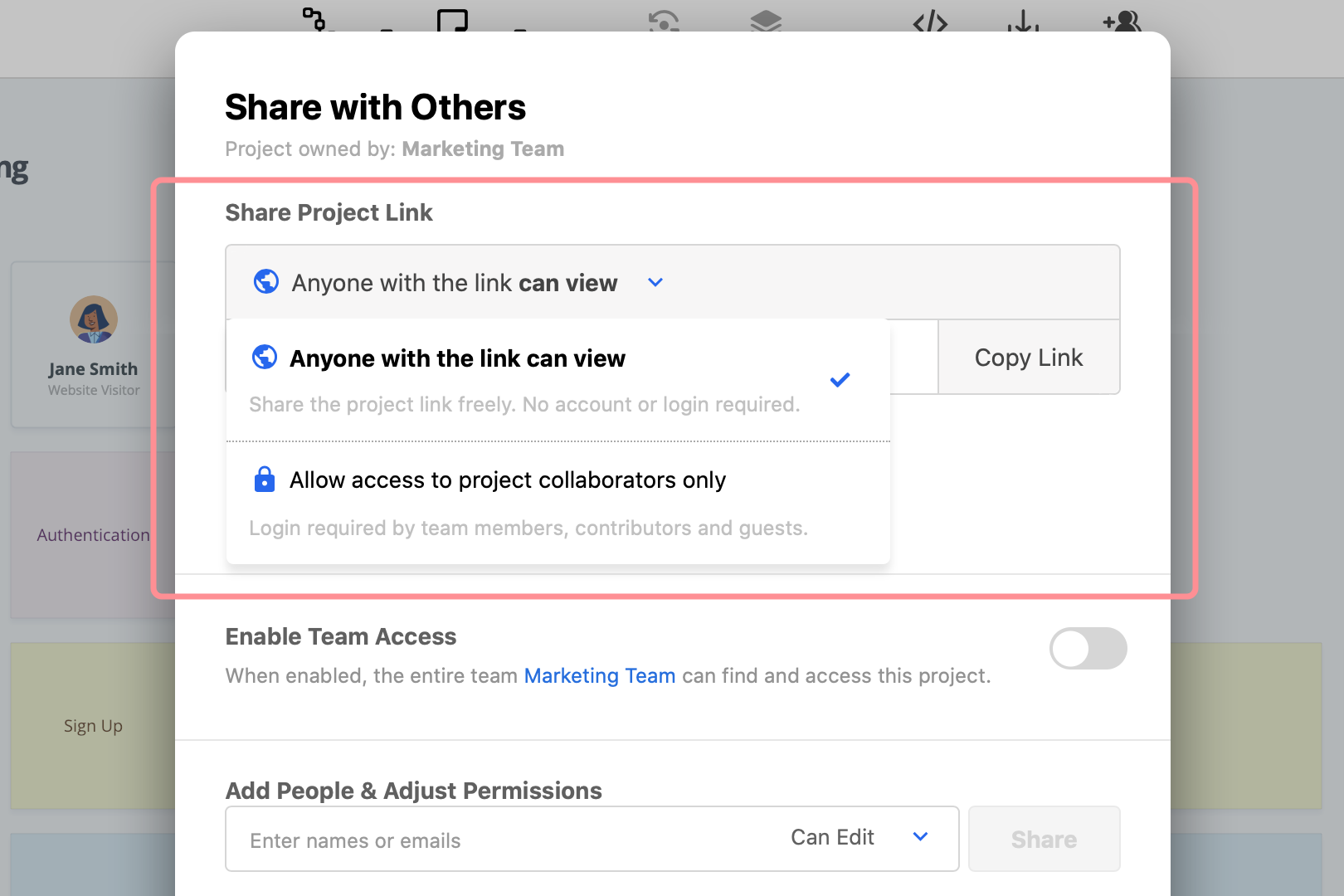
Par défaut, le partage de liens publics est autorisé. Cependant, pour assurer une sécurité supplémentaire de leurs designs propriétaires et de leur propriété intellectuelle, les organisations peuvent parfois vouloir désactiver l'option Toute personne ayant le lien peut consulter – pour empêcher complètement le partage de liens publics. La désactivation du partage de liens publics est rétroactive, ce qui signifie que les liens publics partagés précédemment ne fonctionneront plus.
Pour désactiver le partage de liens publics :
- Ouvrez le Menu des paramètres du compte dans le coin inférieur gauche de la Barre latérale gauche
- Sélectionnez Paramètres du compte dans le menu
- Sur la Page du compte de votre tableau de bord, accédez à l'onglet Sécurité
- Dans l'onglet Partage de liens publics, faites basculer Autoriser le partage de liens publics en position 'désactivé'
Liste d'autorisation de domaines
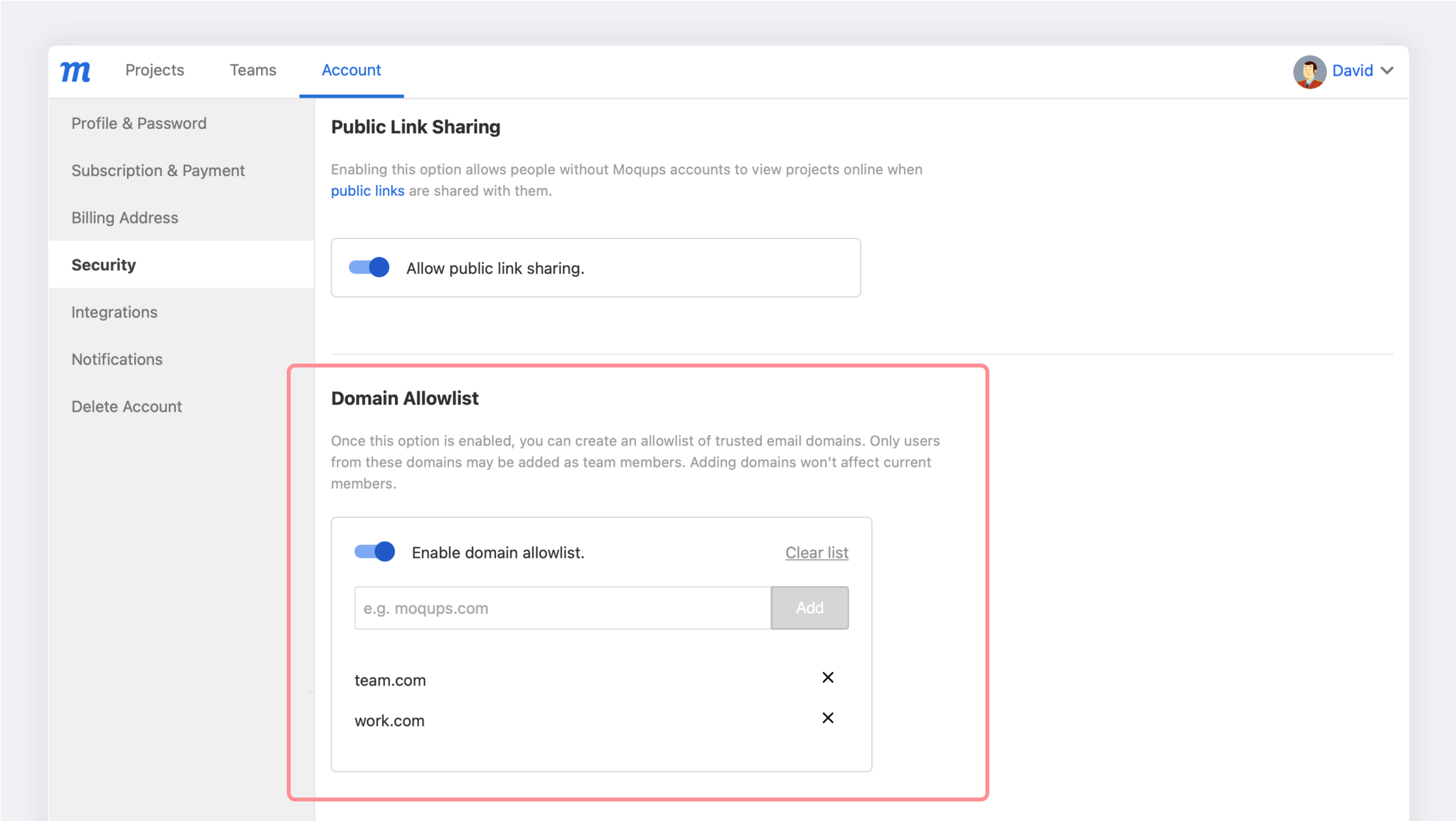
La liste d'autorisation de domaines vous permet de créer une liste de domaines d'e-mail de confiance. Une fois activée, seuls les utilisateurs dont les e-mails figurent sur cette liste peuvent être ajoutés en tant que membres de l'équipe dans votre compte. Cependant, les collaborateurs externes – Contributeurs et Invités – peuvent toujours être ajoutés à des projets individuels. La liste n'est pas rétroactive, donc l'ajout de domaines n'affectera pas les membres actuels de l'équipe.
Qui peut utiliser cette fonctionnalité ?
Cette fonctionnalité de sécurité est disponible dans le cadre de notre plan Illimité.
Pour activer une liste d'autorisation de domaines :
- Ouvrez le Menu des paramètres du compte dans le coin inférieur gauche de la Barre latérale gauche
- Sélectionnez Paramètres du compte dans le menu
- Sur la Page du compte de votre tableau de bord, accédez à l'onglet Sécurité
- Dans la section Liste d'autorisation de domaines, activez l'option Activer la liste d'autorisation de domaines
Changer l'administrateur du compte
Vous pouvez changer d'administrateur en transférant la propriété de votre compte à une nouvelle adresse e-mail.
Vous pouvez vouloir faire cela en raison d'un changement de personnel dans votre organisation, ou parce que vous souhaitez transférer l'administration de votre compte Moqups à un niveau de supervision (c'est-à-dire le département Comptabilité de votre entreprise).
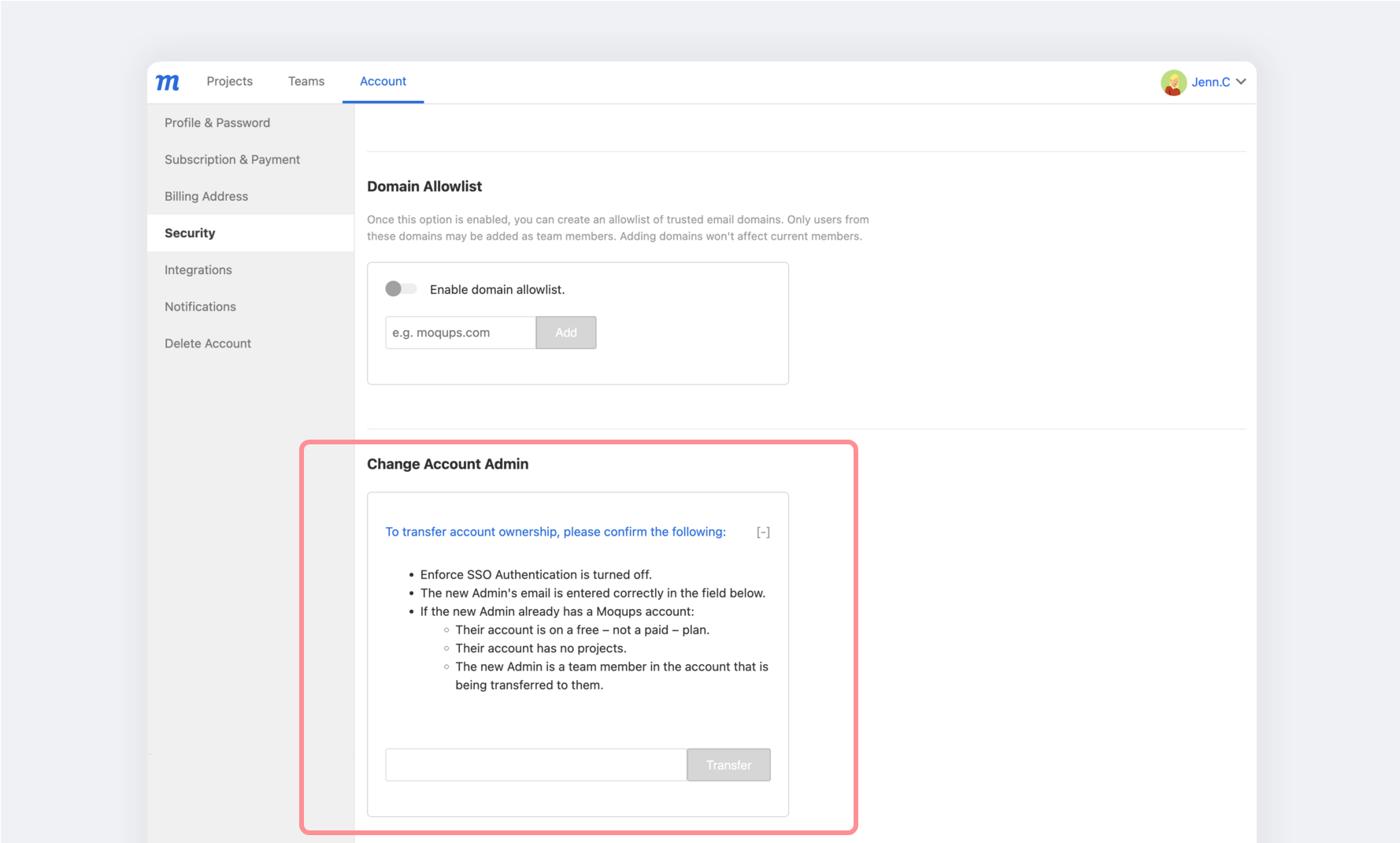
Avant de changer d'administrateur, assurez-vous que l'option Imposer l'authentification SSO est désactivée pour votre compte.
Pour changer l'administrateur d'un compte :
-
Ouvrez le Menu des paramètres du compte dans le coin inférieur gauche de la Barre latérale gauche.
-
Sélectionnez Paramètres du compte dans le menu.
-
Sur la Page du compte de votre tableau de bord, accédez à l'onglet Sécurité.
-
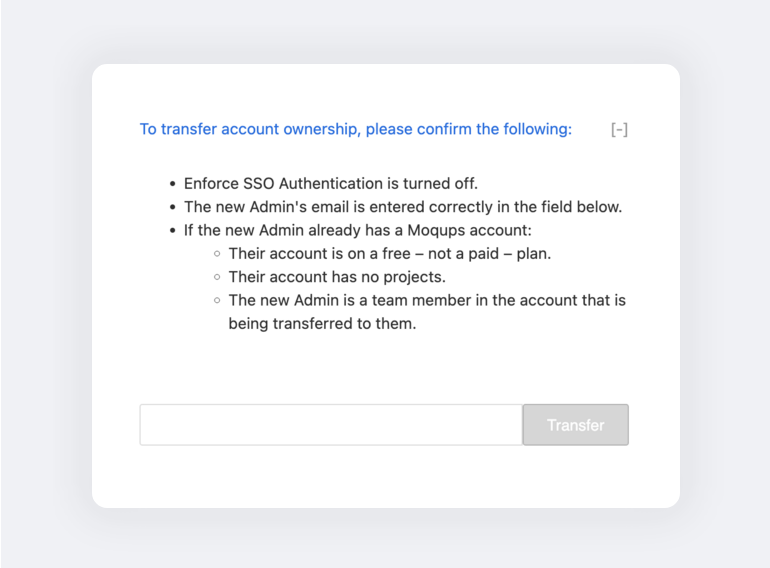
Dans la section Changer l'administrateur du compte, lisez et confirmez les critères de transfert :
-
Entrez l'adresse e-mail du nouvel administrateur et cliquez sur Transférer.
-
L'ancien et le nouvel administrateur recevront tous deux une notification par e-mail du changement.
Si la personne qui devient le nouvel administrateur possède déjà un compte Moqups existant – gratuit ou payant – et qu'elle a des projets existants dans son ancien compte, elle doit les supprimer de ce compte avant d'initier le transfert de propriété. Il existe plusieurs options :
- Si elle ne veut plus les projets dans l'ancien compte, elle peut simplement les supprimer.
- Si elle veut que les projets fassent partie de l'équipe qu'elle est sur le point d'administrer, elle peut transférer les projets vers ce compte avant de changer d'administrateur.
- Si elle veut conserver les projets dans le cadre d'un autre compte Moqups, elle peut créer un nouveau compte avec une nouvelle adresse e-mail et transférer les projets là.
Si le nouvel administrateur dispose d'un plan payant, il doit traiter ses projets avant d'annuler son abonnement. Cela évite le problème de l'archivage de ses projets excédentaires lors du passage au plan gratuit.