Dans cet article:
Dans cet article, nous expliquerons l'onglet Profil et mot de passe dans la Fenêtre des paramètres du compte.
Vous apprendrez à définir votre photo de profil, votre e-mail, votre nom complet et la langue de l'interface. Nous vous montrerons comment changer votre mot de passe – ou le réinitialiser si vous l'avez oublié ! Et nous démontrerons comment activer et configurer l'authentification à deux facteurs.
Si vous cherchez à transférer votre compte Moqups à un nouvel administrateur, consultez Changer l'administrateur du compte dans notre section Sécurité.
Profil
Pour consulter ou modifier vos paramètres de profil :
- Ouvrez le Menu du compte dans le coin inférieur gauche de la Barre latérale gauche
- Sélectionnez l'option Paramètres du compte
Pour apporter des modifications :
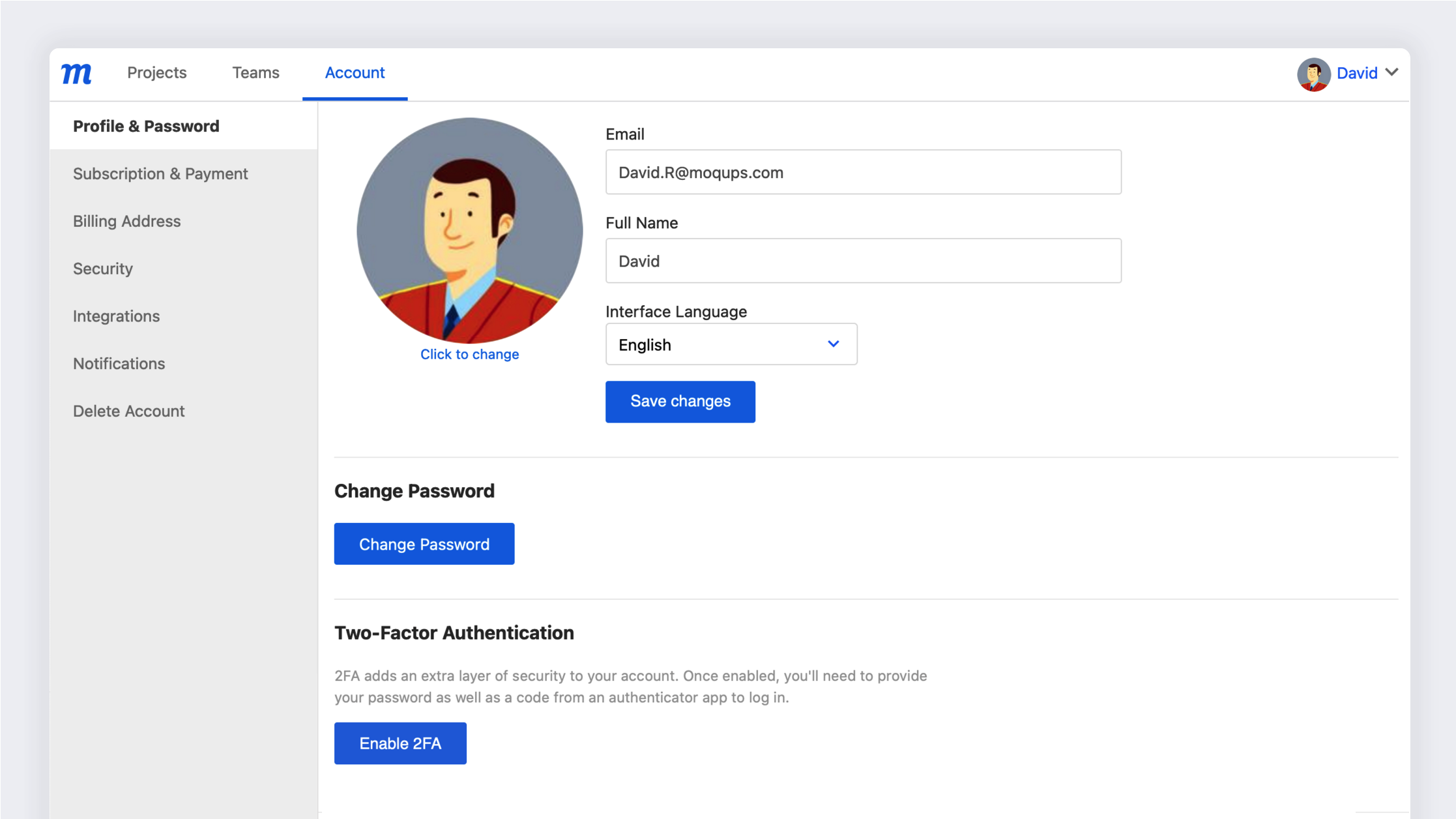
- Cliquez sur le champ E-mail et tapez votre nouvelle adresse. Pour vous assurer de recevoir vos factures, notifications et liens de réinitialisation du mot de passe, assurez-vous d'avoir saisi votre adresse correctement et que l'e-mail est actuellement valide.
- Entrez votre nom dans le champ Nom complet.
- Sélectionnez Cliquez pour changer – ou cliquez directement sur l'espace réservé à l'image – pour télécharger votre propre Photo de profil, ou choisissez parmi notre sélection d'avatars.
Langue de l'interface
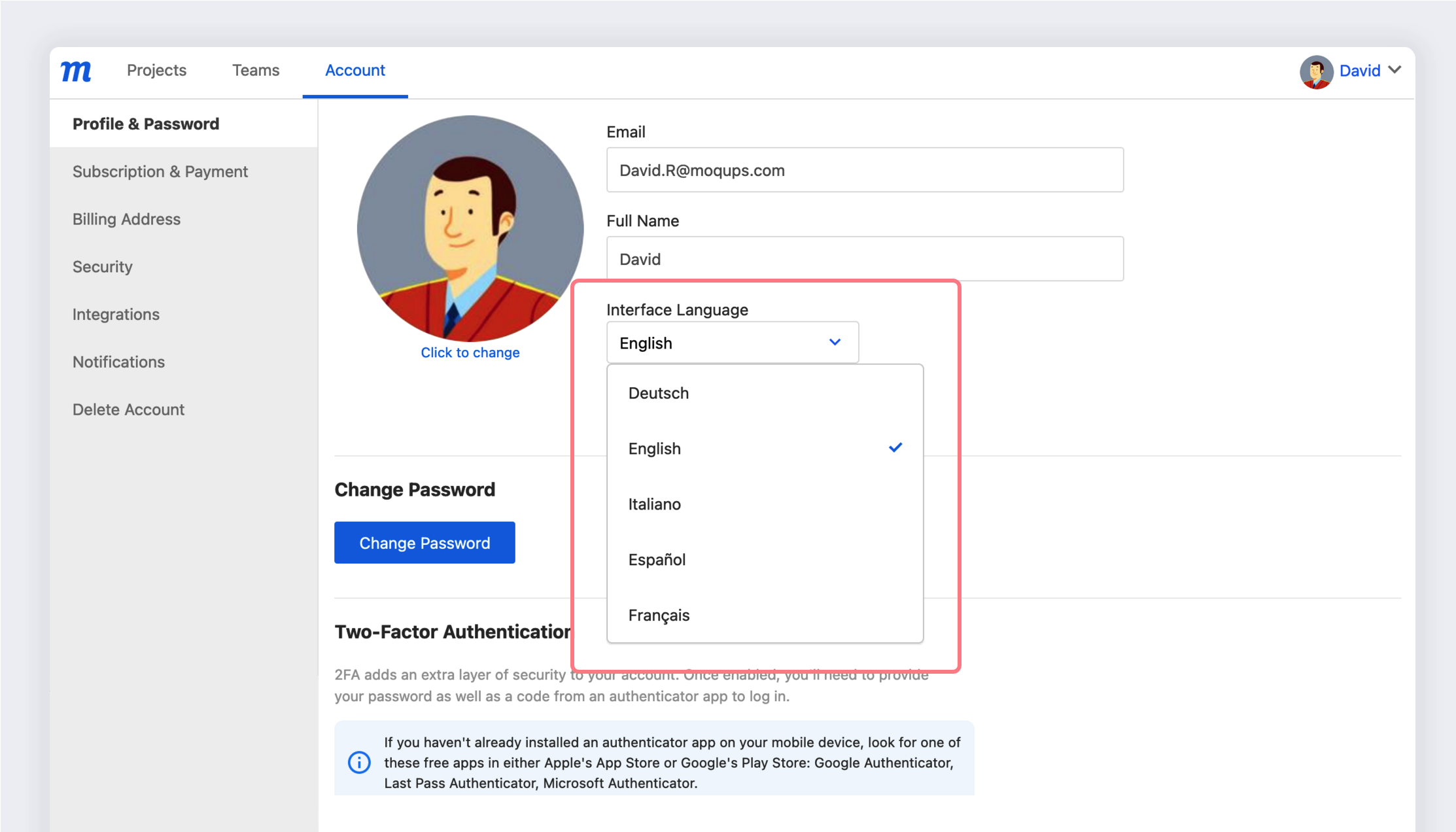
Pour l'instant, Moqups est disponible en Anglais, Allemand, Italien, Espagnol et Français.
Pour changer de langue :
- Ouvrez le Menu du compte dans le coin inférieur gauche de la Barre latérale gauche
- Sélectionnez l'option Paramètres du compte
- Choisissez une langue à l'aide du menu déroulant Langue de l'interface
- Cliquez sur le bouton Enregistrer les Modifications
- N'oubliez pas de actualiser tout projet ouvert après avoir changé de langue
Changer de mot de passe
Pour changer votre mot de passe Moqups :
- Ouvrez le Menu du compte dans le coin inférieur gauche de la Barre latérale gauche
- Sélectionnez l'option Paramètres du compte
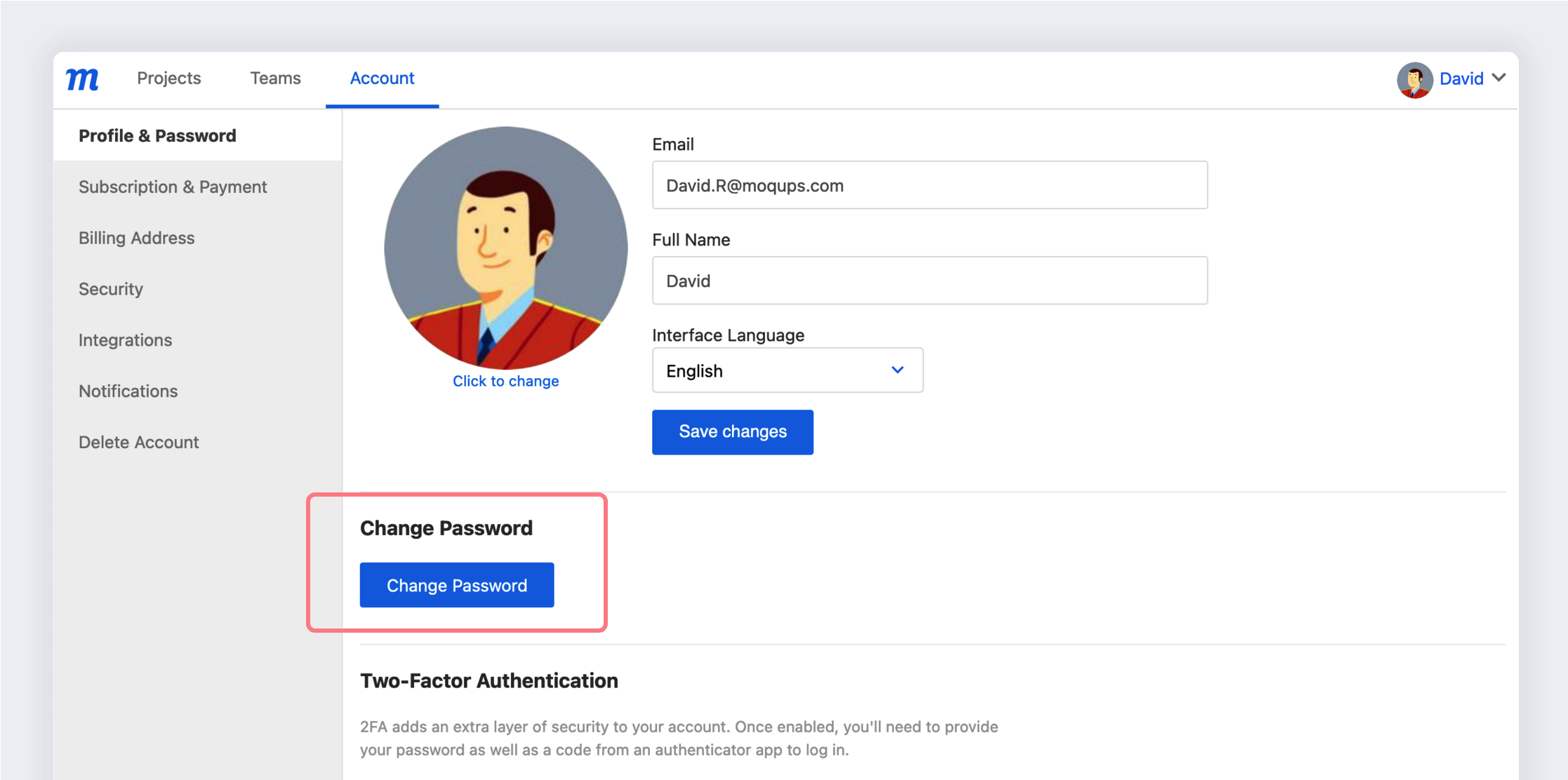
- Cliquez sur le bouton Changer de mot de passe
- Tapez votre ancien mot de passe
- Tapez votre nouveau mot de passe et confirmez-le
- Cliquez sur Mettre à jour le mot de passe
- Vous pouvez maintenant vous connecter avec votre nouveau mot de passe
Réinitialiser le mot de passe
Si vous oubliez votre mot de passe Moqups, voici comment le réinitialiser :
- Cliquez sur le bouton Se connecter dans le coin supérieur droit de l'application ou de l'une de nos pages Web
- Cliquez sur le lien Mot de passe oublié ? dans la Fenêtre de connexion
- Dans le modal Réinitialiser votre mot de passe Moqups, entrez l'adresse e-mail associée à votre compte Moqups et cliquez sur Réinitialiser le mot de passe
- Vous recevrez un e-mail dans quelques minutes
- Cliquez sur le lien intégré dans cet e-mail et suivez les instructions
- Vérifiez votre dossier Spam si l'e-mail n'arrive pas dans quelques minutes
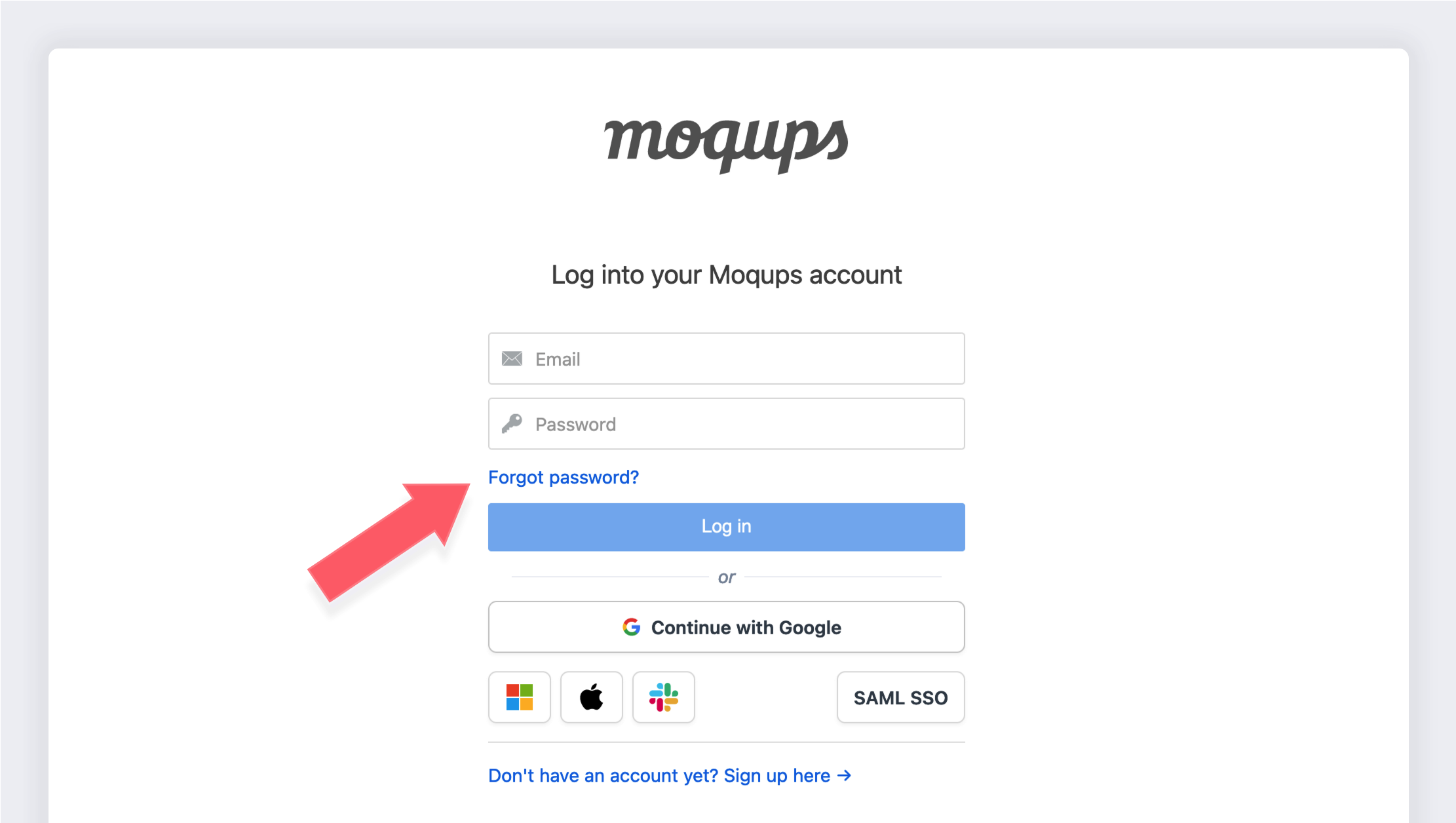
Si vous avez initialement utilisé une application tierce pour créer votre compte, vous pouvez changer votre méthode de connexion ultérieurement – vers un mot de passe qui n'est pas associé au compte de cette application. Déconnectez-vous simplement de Moqups et suivez les instructions Réinitialiser votre mot de passe ci-dessus.
Activer l'authentification à deux facteurs
Vous pouvez ajouter une couche de sécurité supplémentaire à votre compte en configurant l'authentification à deux facteurs. Une fois la 2FA activée, il vous sera demandé de confirmer votre identité à chaque nouvelle connexion.
Si vous utilisez l'Authentification unique (SSO) pour vous connecter, vous ne pourrez pas utiliser l'authentification à deux facteurs pour cette session.
Chaque membre de l'équipe doit configurer la 2FA pour son propre compte Moqups individuel. Il n'existe actuellement aucun moyen d'imposer l'authentification à deux facteurs pour une équipe dans son ensemble.
Si vous n'avez pas encore installé une application d'authentification sur votre appareil mobile, recherchez l'une de ces applications gratuites dans l'App Store d'Apple ou le Play Store de Google : Google Authenticator, Last Pass Authenticator, Microsoft Authenticator.
Pour activer l'authentification à deux facteurs :
-
Ouvrez le Menu du compte dans le coin inférieur gauche de la Barre latérale gauche
-
Sélectionnez l'option Paramètres du compte
-
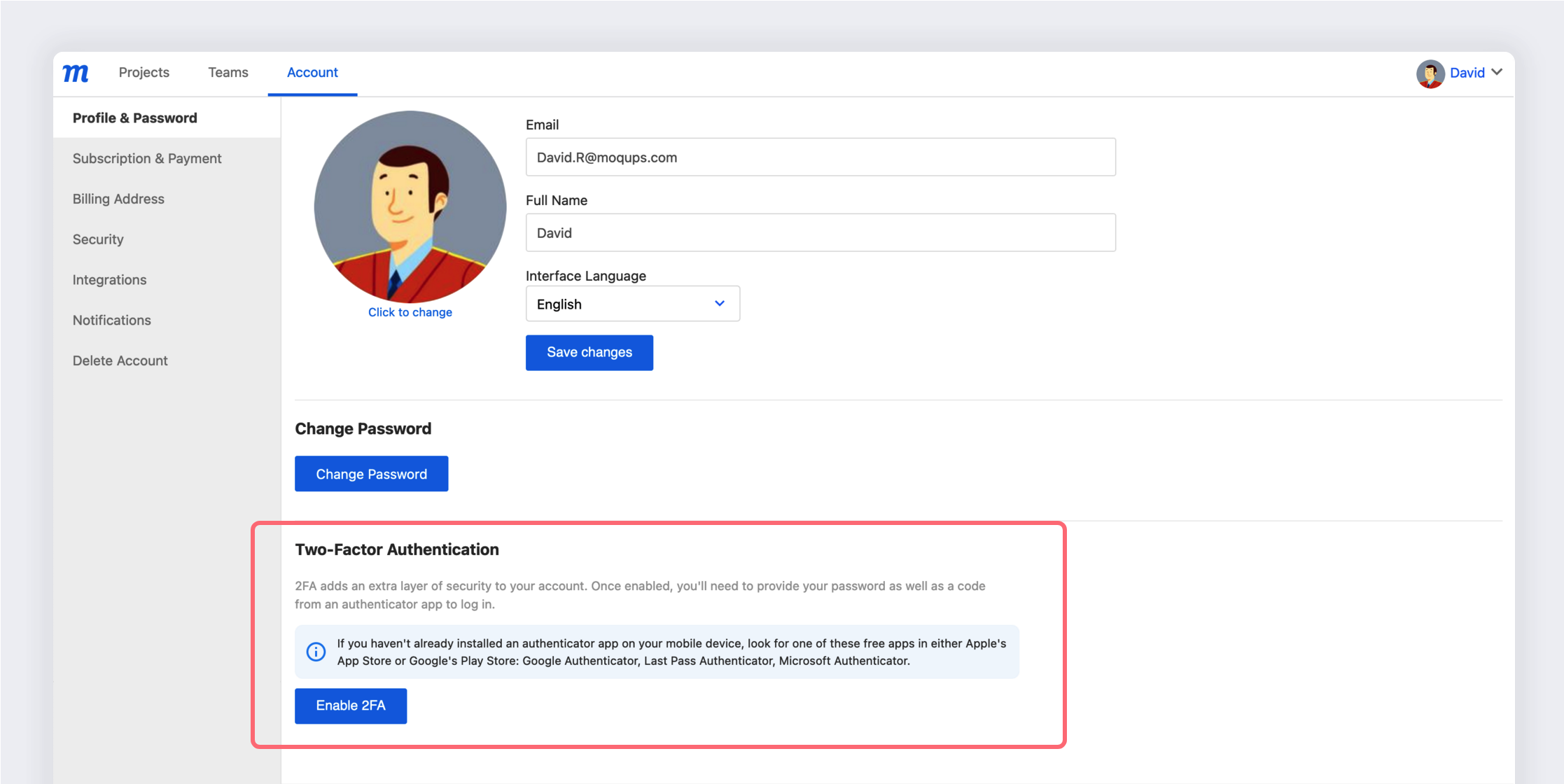
Dans la section Authentification à deux facteurs, cliquez sur le bouton Activer la 2FA
-
Confirmez votre mot de passe dans la fenêtre contextuelle et cliquez sur Continuer
-
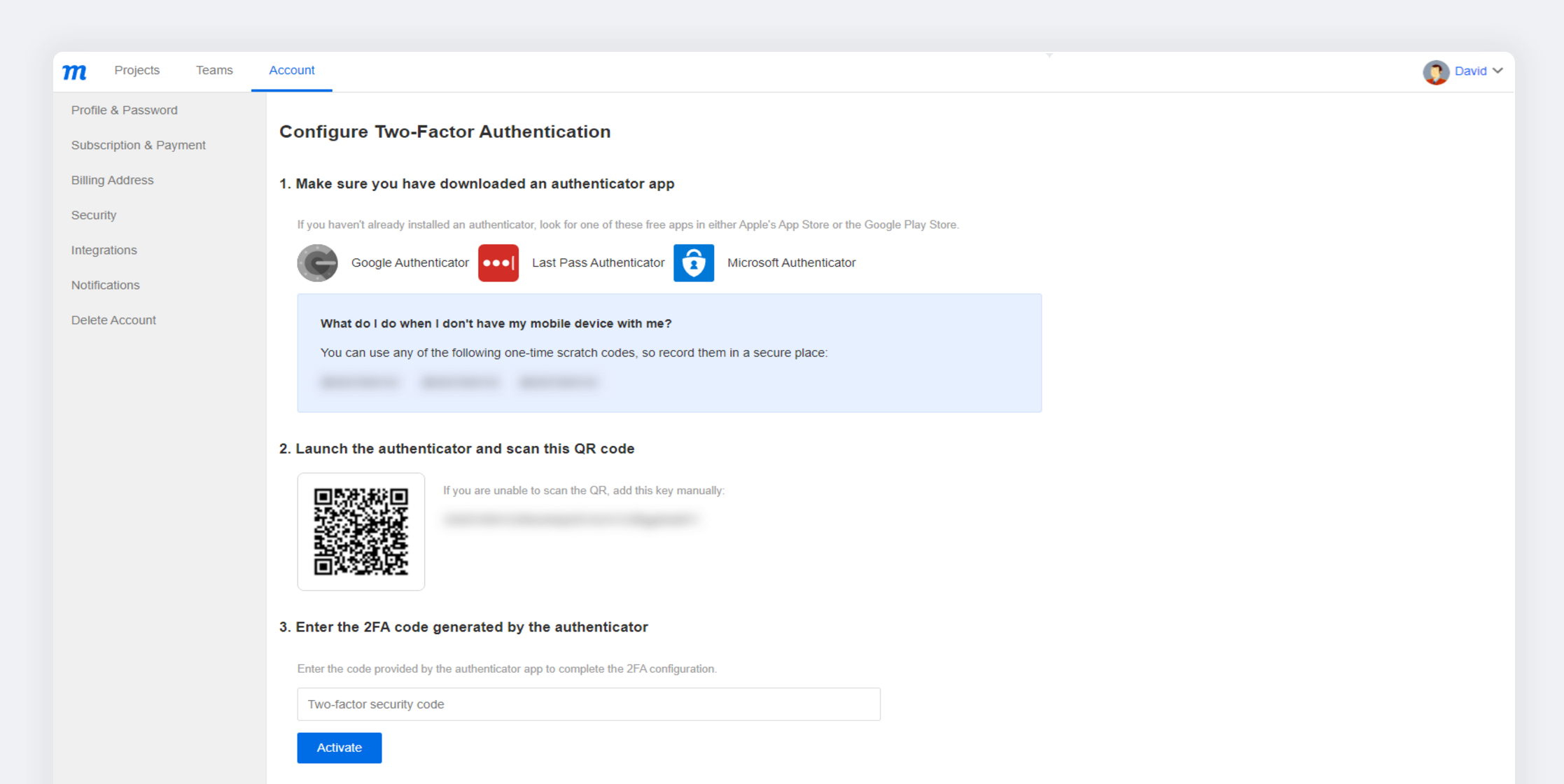
La fenêtre Configurer l'authentification à deux facteurs s'ouvrira
-
Suivez les 3 étapes de configuration détaillées là :
- Assurez-vous d'avoir une application d'authentification sur votre appareil
- Lancez l'authentificateur et scannez le code QR
- Entrez le code 2FA généré par l'authentificateur
-
Cliquez sur le bouton Activer
-
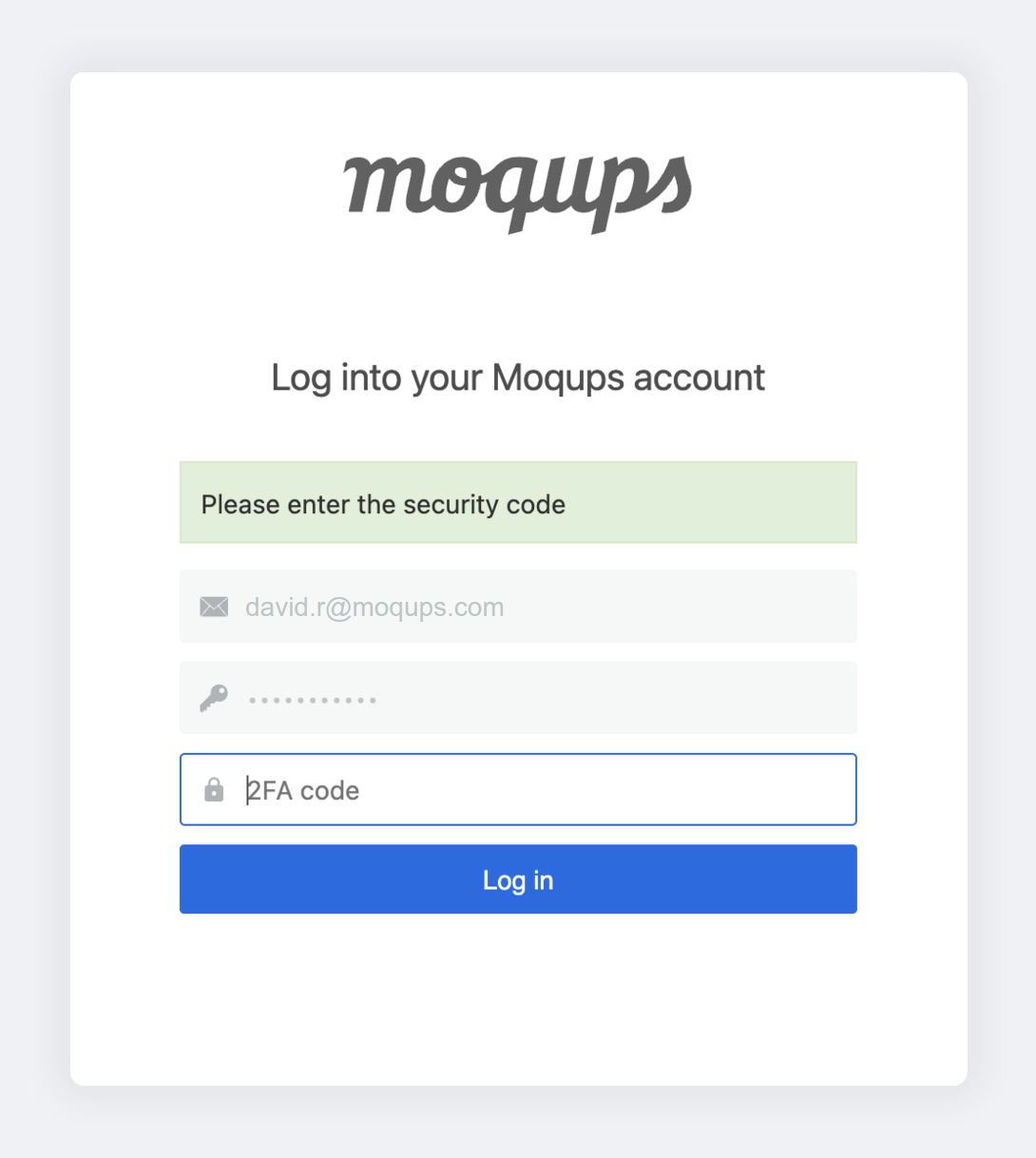
Lors de votre prochaine connexion, entrez le code 2FA généré par l'application d'authentification