Dans cet article:
Moqups dispose d'une large gamme de pochoirs à base de texte qui prennent l'une de deux formes principales :
- Les pochoirs de texte sur une seule ligne qui ne permettent qu'une seule ligne de texte et n'acceptent pas les retours de paragraphe. Ceux-ci incluent les pochoirs Étiquette, Titre et Saisie de texte, et sont parfaits pour les titres, les accrochages, les sous-titres et les alertes.
- Les pochoirs de texte multi-lignes permettent un texte plus long, des retours de paragraphe, des listes de contrôle, des puces et des listes numérotées. Ce groupe plus large comprend Paragraphe, Note et Zone de texte – ainsi que les pochoirs des catégories Notes et Annotations et Diagramme.
La variété et la flexibilité de ces pochoirs signifient que la rédaction de contenu et le design n'ont pas à se dérouler dans des applications différentes – ni même sur des pages différentes. Les rédacteurs peuvent composer directement sur des maquettes fonctionnelles – et trouver l'équilibre parfait où le contenu et la forme s'inspirent mutuellement.
Il convient également de rappeler que beaucoup de nos Pochoirs de Formes et éléments UI supportent et/ou incluent également du texte.
Les pochoirs à base de texte se trouvent dans la Bibliothèque de pochoirs et, tout comme tous les pochoirs, ils sont ajoutés à la page, en tant qu'objets, par glisser-déposer ou un simple clic.
Si vous décidez de vouloir un arrière-plan uni derrière votre texte, les pochoirs Zone de texte et Saisie de texte vous permettent d'ajouter des couleurs de remplissage et de trait.
De plus, si vous collez du texte copié directement sur la page, Moqups le placera automatiquement dans un pochoir Paragraphe – assurez-vous simplement de cliquer sur un espace vide sur la page avant de coller !
- Appuyez sur la touche
T(ou cliquez sur l'outil Texte dans la liste déroulante Dessin rapide) pour ajouter rapidement un pochoir Paragraphe à la page – et commencer à taper immédiatement ! - Appuyez sur
Tet cliquez sur un objet texte existant pour modifier rapidement le texte dans cet objet – même s'il est imbriqué dans un groupe.
Dans cet article, nous vous montrerons comment formater le texte en utilisant à la fois la Barre d'outils de formatage rapide du texte et la section Formatage de texte avancé du Panneau de format.
Nous expliquerons également comment appliquer les Paramètres de texte par défaut à tous les pochoirs à base de texte dans la bibliothèque. Et vous apprendrez comment rechercher le contenu de vos pochoirs texte, et comment utiliser notre compteur de caractères.
Barre d'outils de formatage rapide du texte
Lorsque vous sélectionnez du texte dans un objet – ou double-cliquez sur la zone de texte – la Barre d'outils de formatage rapide du texte apparaîtra, vous permettant de :
- Appliquer un style de police de base (Gras, Italique, Souligné et Barré)
- Créer des listes de contrôle, des listes numérotées et des puces
- Ajouter des liens
- Supprimer le formatage
- Choisir parmi des préréglages de couleurs rapides
- Surligner du texte
- Afficher le compteur de caractères en cliquant sur le bouton Montrer les statistiques
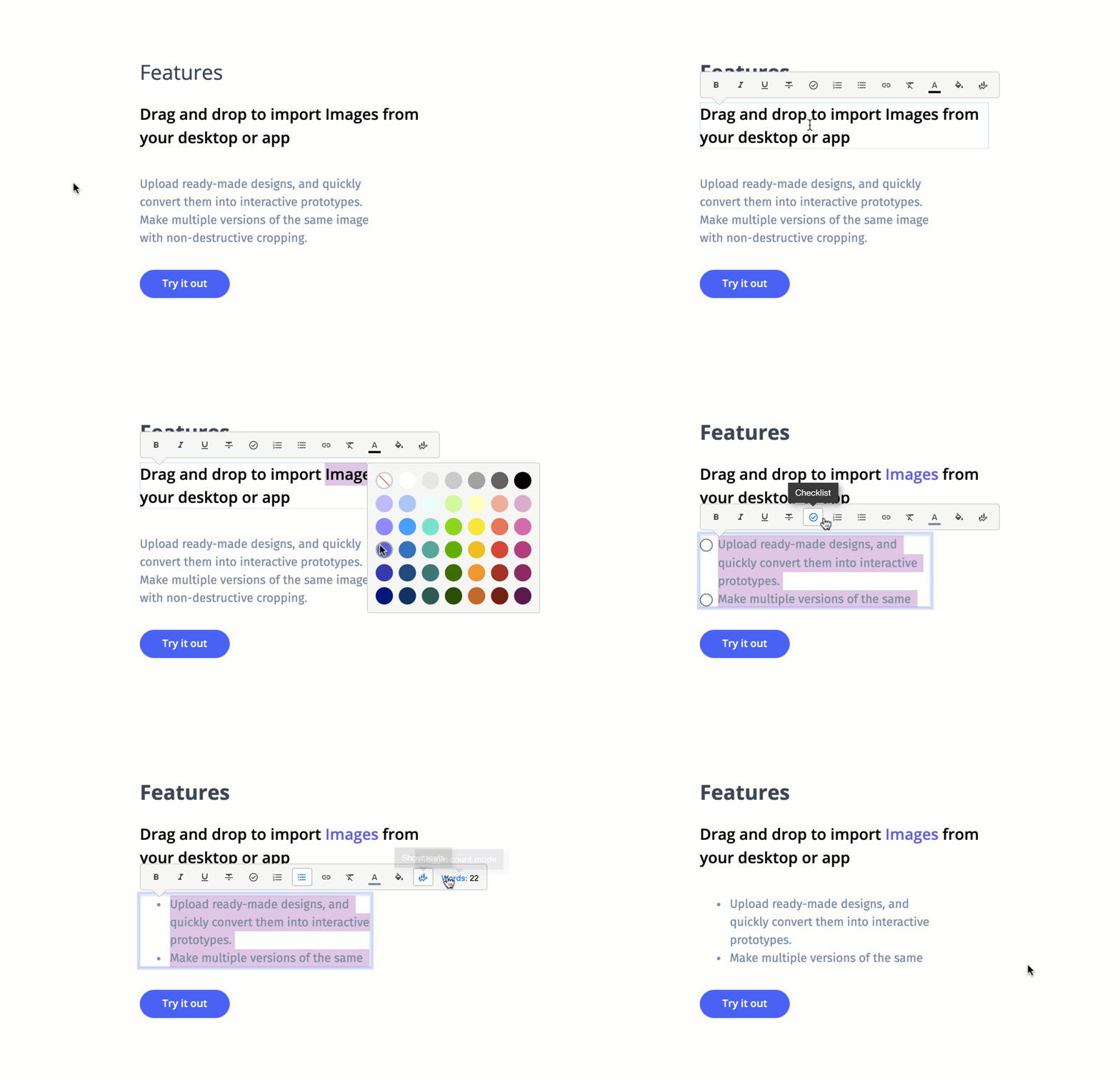
Sélectionnez un pochoir à base de texte et appuyez sur la touche Entrée/Retour pour sélectionner automatiquement tout le texte. C'est un moyen rapide de modifier, couper et coller du texte.
Formatage de texte avancé
Pour un formatage avancé, accédez à la Section Texte du Panneau de format. Ici, vous pouvez choisir la Famille de polices, la Graisse, la Couleur, la Taille, le Style – et vous pouvez définir à la fois l'Alignement vertical et horizontal.
Cliquer sur l'Icône d'engrenage (à droite des boutons d'alignement vertical) développe la Section Texte afin de vous permettre d'affiner davantage la Hauteur de ligne, l'Espacement des lettres, Tout en majuscules/Petites majuscules, et le dimensionnement Auto ou Fixe pour la Largeur et la Hauteur du pochoir.
Chaque fois que le texte dans un pochoir dépasse ses limites, vous verrez une icône [+] sur la poignée de sélection centrale inférieure. Double-cliquer sur cette icône ajustera la hauteur du pochoir afin qu'il corresponde exactement au texte.
- Lorsque vous appliquez le dimensionnement Auto en largeur à un texte multi-lignes, le pochoir s'ajustera à la ligne la plus longue.
- Avec les pochoirs sur une seule ligne, le dimensionnement automatique s'ajustera au nombre total de caractères du texte inclus ; vous ne pouvez pas ajouter de retours de paragraphe à un pochoir sur une seule ligne.
Filtrage et catégories de polices
Lorsque vous ouvrez la liste déroulante de polices, les polices de projet les plus récemment utilisées s'affichent en haut, suivies des cinq polices système courantes, cinq polices de maquette fonctionnelle de substitution, et enfin une liste de toutes les polices de la bibliothèque Moqups.
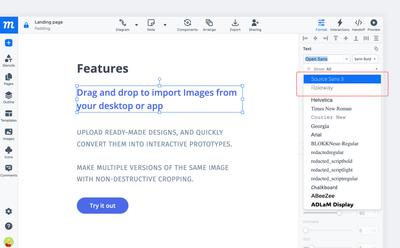
En utilisant le filtre en haut de la liste déroulante, vous pouvez choisir d'« Afficher toutes les polices », mais vous pouvez également affiner votre recherche en choisissant parmi 30 catégories (c'est-à-dire Populaires, Sans Serif, Serif, etc.).
Le filtrage des polices est pratique si vous essayez de correspondre à une police existante, ou si vous expérimentez différents styles de police dans un design.
Remplissage de texte
De nombreux pochoirs texte délimités par un trait permettent un remplissage autour du texte à l'intérieur – facilitant l'ajustement de la densité de ce texte.
Les pochoirs disposant de cette fonctionnalité comprennent le Bouton, la Boîte combinée, la Zone de texte, la Saisie de texte, le Sélecteur de date, l'Entrée pas à pas, les Organigrammes, la Note, les Notes autocollantes, les Annotations et les Accroches.
Sélectionnez l'un de ces objets sur la page et la section Remplissage s'affichera automatiquement dans le Panneau de format. Ici, vous pouvez ajuster le remplissage horizontal et vertical pour les quatre côtés de l'objet – ou utiliser l'icône au milieu pour synchroniser les paramètres de remplissage.
Synchronisation des noms avec le Panneau de contour
Lorsque vous saisissez du texte dans un pochoir Paragraphe, Titre ou Étiquette, il adopte automatiquement ce texte comme nom. Cela facilite l'identification d'objets spécifiques dans le Panneau de contour lorsque vous regroupez ou organisez les éléments de votre page.
Si vous ne souhaitez pas qu'un objet soit étiqueté avec son texte, il vous suffit d'écraser le nom généré automatiquement dans le Panneau de contour ou le Panneau de format et il persistera.
Paramètres de texte par défaut
Vous pouvez rapidement définir le texte par défaut pour une large variété de pochoirs qui incluent ou supportent du texte.
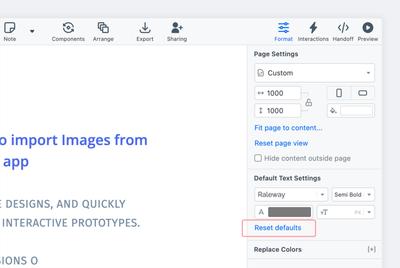
La section Paramètres de texte par défaut apparaît dans le Panneau de format lorsque tous les objets sur la page ont été désélectionnés en cliquant sur un espace vide sur la page ou le canevas.
Utiliser les Paramètres de texte par défaut
Vous pouvez choisir des paramètres par défaut pour la Famille de polices, la Graisse, la Couleur de texte et la Taille de police.
Les Paramètres de texte par défaut s'appliquent automatiquement à tous les nouveaux objets texte à partir de ce moment, mais n'affectent pas rétroactivement les objets que vous avez déjà ajoutés à votre projet.
Styles personnalisés vs Paramètres de texte par défaut
Les Styles personnalisés vous permettent d'enregistrer un style pour n'importe quel type de pochoir particulier. Une fois que vous l'avez fait, chaque fois que vous ajoutez ce pochoir à la page, il adoptera ce style personnalisé.
Les Styles de texte par défaut vous permettent de définir le style de texte pour tous les pochoirs qui incluent ou supportent du texte.
Les Styles personnalisés pour n'importe quel type de pochoir remplaceront toujours les Styles de texte par défaut.
Réinitialiser les Paramètres de texte par défaut
Le lien Réinitialiser les valeurs par défaut réinitialisera les champs pour les Paramètres de texte par défaut, mais n'affectera pas les Styles personnalisés enregistrés.
Si vous souhaitez vous assurer que les Paramètres de texte par défaut s'appliquent à tous les pochoirs supportant le texte, cliquez simplement sur n'importe quel objet sur la page et choisissez Supprimer tous les styles personnalisés dans le menu contextuel déroulant. Puis choisissez vos Paramètres de texte par défaut.
Étant donné que la Note autocollante et la Note ont leurs propres préréglages de couleurs, les Paramètres de texte par défaut n'affecteront pas la Couleur de texte pour ces pochoirs.
Coller dans un format
Vous pouvez coller des listes et des données CSV dans des formats tableau, note, organigramme ou texte.
Lorsque vous copiez et collez des listes de texte ou des données CSV sur votre page Moqups, notre fonctionnalité Coller dans un format facilite la transformation de ces informations en tableaux, tableaux blancs, diagrammes instantanément remplis :
- Copiez votre liste ou CSV depuis votre bureau
- Utilisez
Ctrl/Cmd+Vpour coller ces données sur la page Moqups - Utilisez la fenêtre Choisir un format pour choisir comment vous souhaitez afficher les données de votre presse-papiers
Recherche de texte
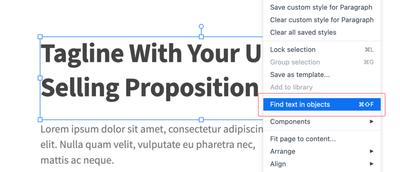
Vous pouvez rechercher le contenu des objets d'un projet via le raccourci clavier CMD/CTRL + Shift + F ou en sélectionnant l'option Recherche de texte dans les objets dans le Menu contextuel accessible par clic droit.
Lors d'une recherche, vous pouvez basculer entre la recherche de texte sur la Page actuelle ou dans le Projet entier.
Compteur de caractères
Il existe de nombreuses circonstances qui nécessitent de rédiger du contenu avec des limites strictes de caractères ou de mots. Nous avons rendu cette tâche un peu plus facile en incluant un compteur de caractères dans la barre d'outils de formatage rapide.
Pour utiliser le Compteur de caractères :
- Double-cliquez sur n'importe quel pochoir à base de texte pour ouvrir la barre d'outils de formatage rapide
- Cliquez sur le bouton Montrer les statistiques pour afficher ou masquer le compteur
- Cliquez sur l'affichage pour basculer entre les mots et les caractères.
- Sélectionner tout ou une partie du texte vous donnera le nombre actuel
- Sélectionner le pochoir entier, mais désélectionner le texte, fournit un compte en temps réel au fur et à mesure que vous tapez.