Dans cet article:
Nos pochoirs flexibles Notes et Annotations ont toutes sortes d'utilisations :
- Ils peuvent être intégrés dans toutes sortes de maquettes fonctionnelles, de prototypes et de designs.
- Étant adhérents par défaut – et pouvant être attachés à n'importe quel objet – ils jouent un rôle essentiel dans la gestion des tâches, des produits et des projets.
- Ils fonctionnent aux côtés des Commentaires, dans des projets en cours, comme moyen de fournir des retours détaillés.
- Ce sont de puissants outils de tableau blanc, notamment lorsqu'ils sont utilisés en combinaison avec notre collection de modèles de Stratégie Commerciale prêts à l'emploi.
Dans cet article, nous vous montrerons les types d'annotations disponibles dans notre bibliothèque, et comment les formater sur la page.
Types d'annotations
Tous les pochoirs d'annotation sont conçus pour être aussi polyvalents que possible, afin que votre équipe puisse les déployer de toutes sortes de façons. Voici quelques suggestions :
Les pochoirs Accroche, Pointeur, Parenthèse, Bulle de texte et Phylactère peuvent être utilisés pour une annotation rapide – et pour pointer vers des éléments exploitables ou des zones de la page qui nécessitent l'attention de l'équipe.
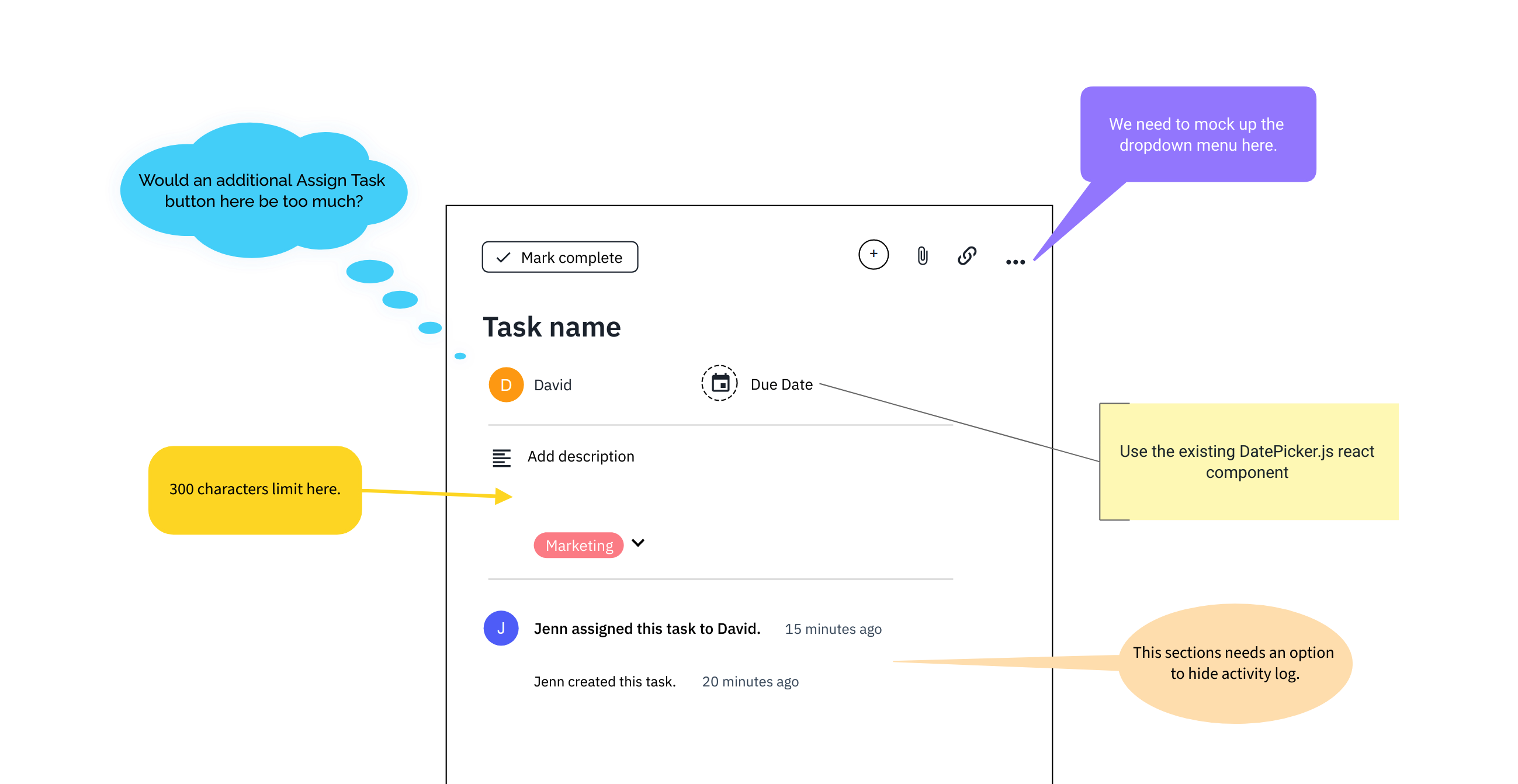
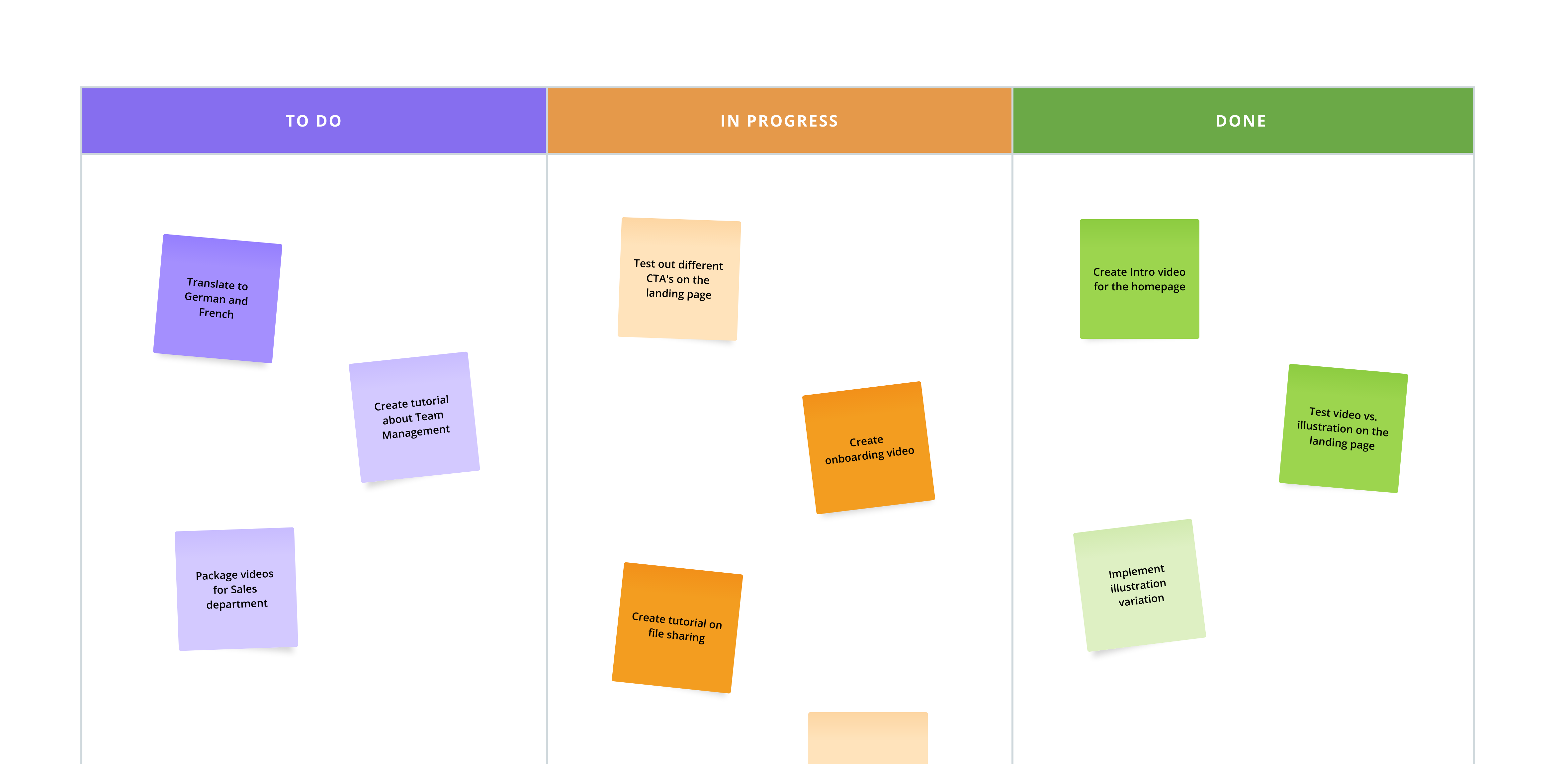
Les Notes autocollantes sont idéales pour le brainstorming, le tableau blanc, la planification ou la création de modèles commerciaux :
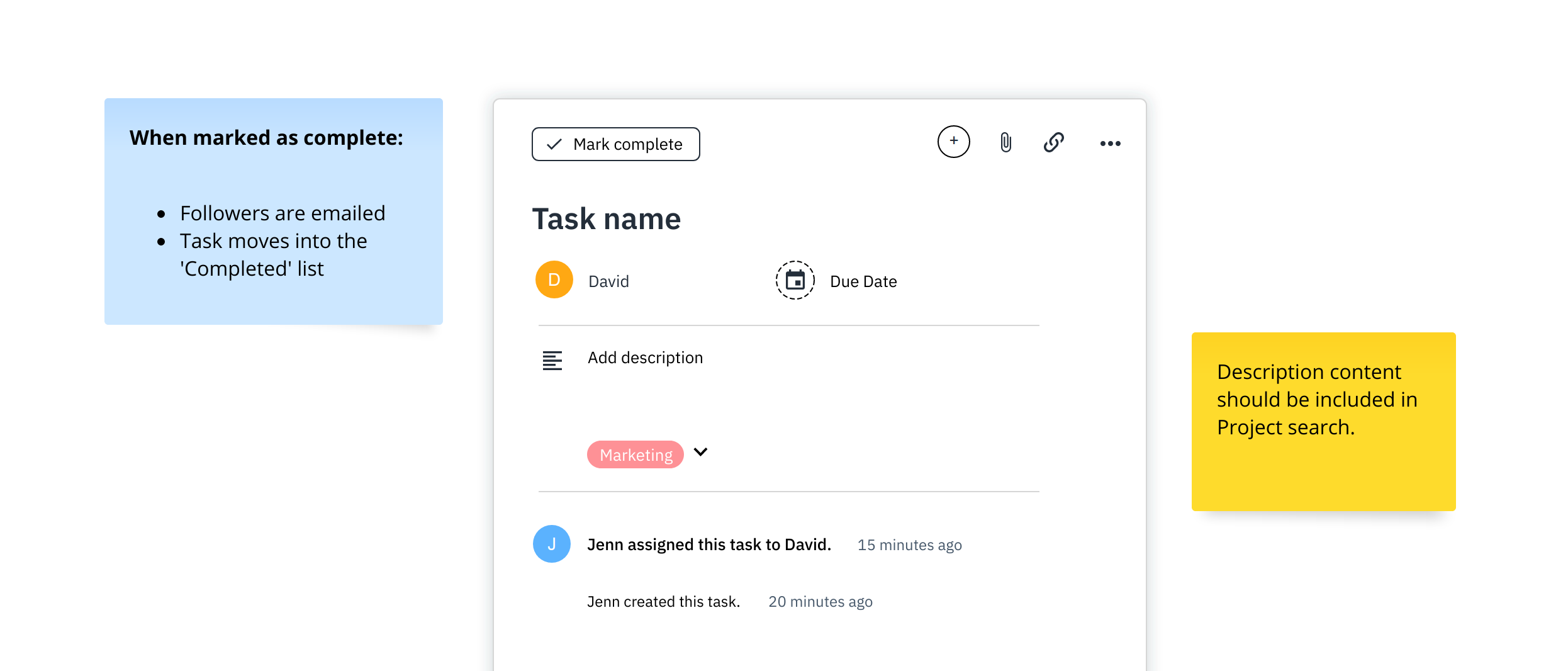
Elles constituent également des outils idéaux pour annoter des règles UI, de page ou commerciales de base – ou pour faire des suggestions :
Trouver et ajouter des annotations
La façon la plus rapide d'ajouter des annotations à votre page est d'utiliser le Bouton Note dans la Barre d'outils supérieure. Il vous suffit de cliquer sur le bouton, de choisir un pochoir dans la liste déroulante, et il apparaîtra sur la page.
Vous trouverez également les pochoirs Accroche, Pointeur, Parenthèse, Bulle de texte dans la catégorie Accroches et annotations de la Bibliothèque de pochoirs. Tout comme tous les pochoirs de la bibliothèque, ils peuvent être ajoutés à la page, en tant qu'objets, par un simple clic ou par glisser-déposer.
En bas de la liste déroulante, vous trouverez également une icône Image qui vous permet de télécharger rapidement des images depuis votre bureau.
Boutons d'ajout intelligent pour les notes autocollantes
Vous pouvez utiliser les Boutons d'ajout intelligent de nos Notes autocollantes pour remplir rapidement un tableau blanc numérique vide, ou pour suivre le flux d'idées lors de sessions de brainstorming. Tout comme avec les flèches extenseur sur les pochoirs de diagramme, sélectionnez le pochoir Note autocollante et cliquez sur l'une des quatre flèches bleues pour ajouter de nouvelles notes dans cette direction.
Formater et colorier les annotations
Les pochoirs d'annotation sont des pochoirs texte et, à quelques exceptions uniques près, sont formatés de la même façon.
Panneau de format
Dans le Panneau de format, vous pouvez définir leur :
- Coordonnées et rotation
- Famille et style de police
- Alignement
- Espacement des lignes, hauteur de ligne et espacement des lettres
- Remplissage
- Couleurs et style de remplissage et de trait
- Opacité, ombre portée et flou
Barre d'outils de formatage rapide du texte
Lorsque vous sélectionnez du texte dans une annotation – ou double-cliquez sur la zone de texte – la Barre d'outils de formatage rapide du texte apparaîtra, vous permettant de :
- Appliquer un style de police de base (Gras, Italique, Souligné et Barré)
- Créer des listes de contrôle, des listes numérotées et des puces
- Ajouter des liens
- Supprimer le formatage
- Choisir parmi des préréglages de couleurs rapides
- Surligner du texte
- Afficher le compteur de caractères en cliquant sur le bouton Montrer les statistiques
Préréglages de couleurs
Nos pochoirs d'annotation ont leur propre ensemble de préréglages de couleurs – en couleurs pastel et vives.
- Cliquez sur les pochoirs pour afficher et choisir parmi les préréglages de couleurs.
- Utilisez le bouton Nuances pour choisir un thème de couleur pour votre annotation.
- Activez et désactivez le Comportement adhérent avec le bouton Adhérence.
Ajuster l'appendice
Les pochoirs Accroche, Pointeur, Parenthèse, Phylactère et Bulle de texte ont des poignées personnalisées qui vous permettent d'ajuster rapidement la largeur et la longueur de leur appendice. Vous pouvez faire glisser l'appendice dans n'importe quelle direction et utiliser le Comportement adhérent pour l'attacher à d'autres objets sur la page.
Le pochoir Accroche a également sa propre section Paramètres des accroches dans le Panneau de format qui vous permet de définir numériquement à la fois le Rayon et la Largeur de l'appendice.
Comportement adhérent
Tous les pochoirs de la catégorie Accroches et annotations ont deux modes – Normal et Collant – leur permettant soit d'être attachés à un objet, soit de flotter librement.
Leur Comportement adhérent peut être activé ou désactivé depuis le Panneau de format ou la barre d'outils de préréglage de couleurs.
Pour attacher une annotation à n'importe quel objet, faites simplement glisser l'appendice sur cet objet, et relâchez lorsque vous voyez le cadre orange.
Coller des listes et des données en format note
La fonctionnalité Coller dans un format facilite la transformation de vos listes et données en tableaux blancs instantanément remplis :
- Copiez une liste ou un CSV depuis votre bureau
- Utilisez
Ctrl/Cmd+Vpour coller ces données sur votre page Moqups - Cliquez sur le bouton Notes autocollantes dans la fenêtre Choisir un format