Dans cet article:
Dans Moqups, vous disposez de deux niveaux de contrôle qui vous permettent de mettre la bonne information devant les bonnes personnes – exactement au bon moment.
Au niveau du compte général, vous pouvez utiliser la fonctionnalité Équipes pour désigner des rôles d'équipe – et l'accès aux projets collectifs associés à ces rôles. Les Administrateurs et les Gestionnaires trouveront ces contrôles sur la page Équipes du Tableau de bord. Pour plus d'informations sur ce niveau de gestion, consultez notre section Équipes et Rôles.
Au niveau du projet, vous pouvez utiliser notre fonctionnalité Partage pour définir des permissions de projet individuelles en…
- Activant ou désactivant l'Accès Équipe pour créer des projets partagés ou privés
- Invitant des membres de l'équipe, des contributeurs et des invités projet par projet
- Définissant des permissions spécifiques au projet pour les collaborateurs
Tout cela se fait via les fenêtres Nouveau Projet et Partage, et c'est l'objet de cette section et de cet article.
Dans cet article, vous apprendrez comment partager un projet avec votre équipe, garder des projets privés, inviter des collaborateurs individuellement et ajuster les permissions de projet.
Créer des projets privés
Par défaut, tous les projets sont privés.
Cela signifie que lorsque vous créez un projet pour la première fois, vous êtes le seul à y avoir accès – et le bouton Autoriser l'accès à l'équipe est désactivé.
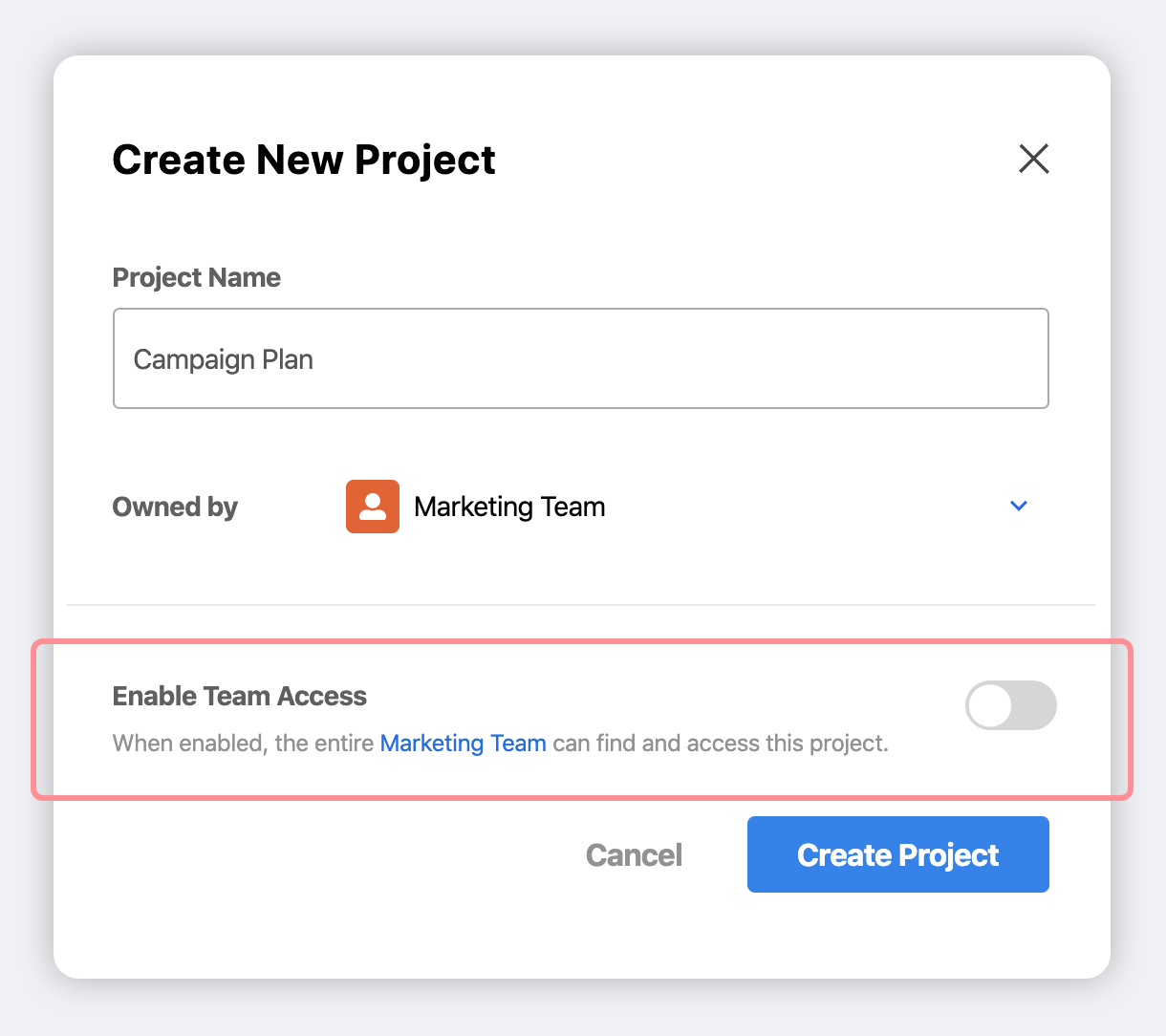
Garder un projet privé vous permet de travailler dans un espace protégé – et d'inviter des membres de l'équipe et des collaborateurs externes, de manière individuelle, lorsque vous êtes prêt.
L'Administrateur et les Gestionnaires d'une équipe peuvent choisir comment les membres de l'équipe créent des projets privés. L'option Accès pour les nouveaux projets dans les Paramètres d'Équipe vous permet de changer le paramètre par défaut des nouveaux projets de Privé à Accès Équipe. Les abonnés à notre plan Illimité ont également la possibilité d'interdire complètement les projets privés.
Partager des projets avec votre équipe
Vous pouvez utiliser l'Accès Équipe pour partager un projet avec toute votre équipe – soit lors de la première création du projet, soit à tout moment par la suite.
Une fois l'Accès Équipe activé, votre projet sera découvrable et consultable par toute votre équipe, et chaque membre de l'équipe y aura accès selon son rôle :
- Les Administrateurs, Gestionnaires et Membres pourront consulter, modifier et commenter
- Les Relecteurs pourront uniquement consulter et commenter
Vous pouvez ignorer ces rôles par défaut projet par projet, et nous en discutons dans la section Ajuster les permissions du projet ci-dessous.
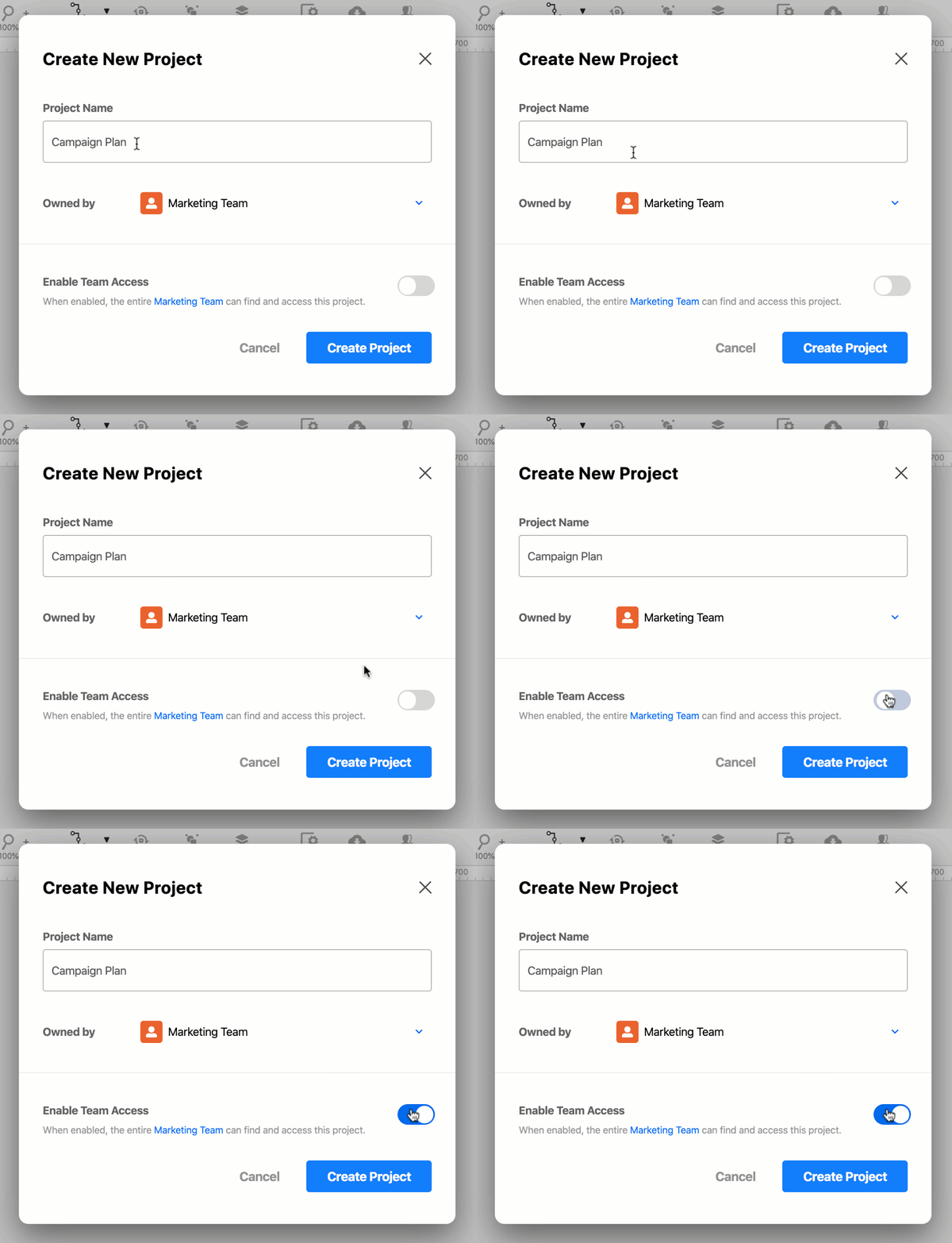
Pour partager un nouveau projet avec votre équipe :
- Lorsque vous créez un nouveau projet, vous trouverez le bouton Autoriser l'accès à l'équipe en bas de la fenêtre Créer un nouveau projet.
- Activez Autoriser l'accès à l'équipe pour rendre le projet découvrable et accessible à toute votre équipe.
Pour partager un projet privé existant avec votre équipe :
- Cliquez sur le bouton Partage dans la barre d'outils supérieure pour ouvrir la fenêtre de Partage.
- Activez Autoriser l'accès à l'équipe pour rendre le projet découvrable et accessible à toute votre équipe.
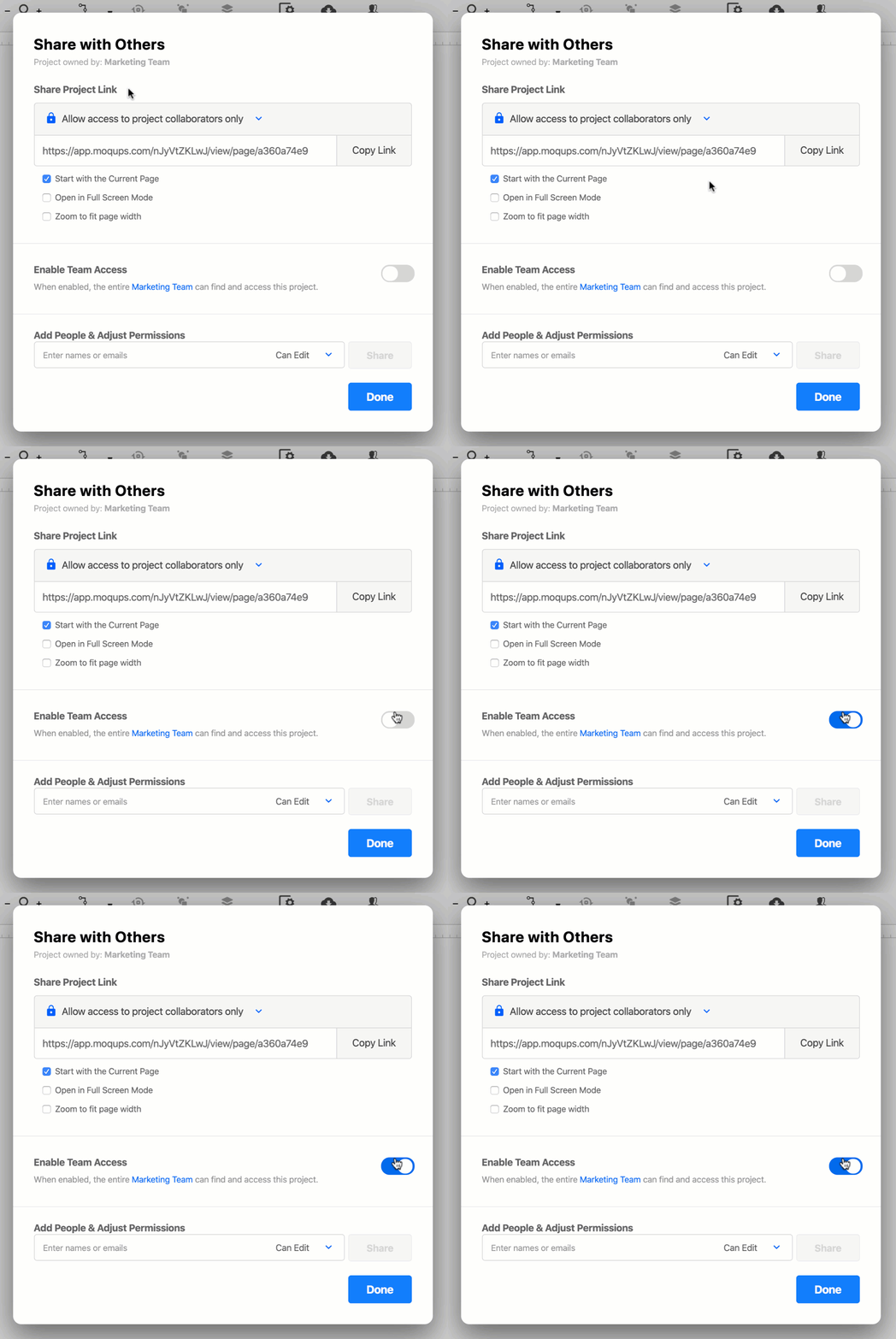
Pour rendre un projet à nouveau privé, il vous suffit de désactiver l'accès d'équipe dans la fenêtre de Partage.
Inviter des membres individuels de l'équipe à des projets privés
Il peut arriver que vous souhaitiez limiter l'accès au projet à quelques membres sélectionnés de l'équipe. Cela peut être utile dans les premières étapes d'un projet – lorsqu'il n'est pas encore tout à fait prêt – ou si vous développez un projet avec un groupe plus restreint et ciblé au sein de l'équipe.
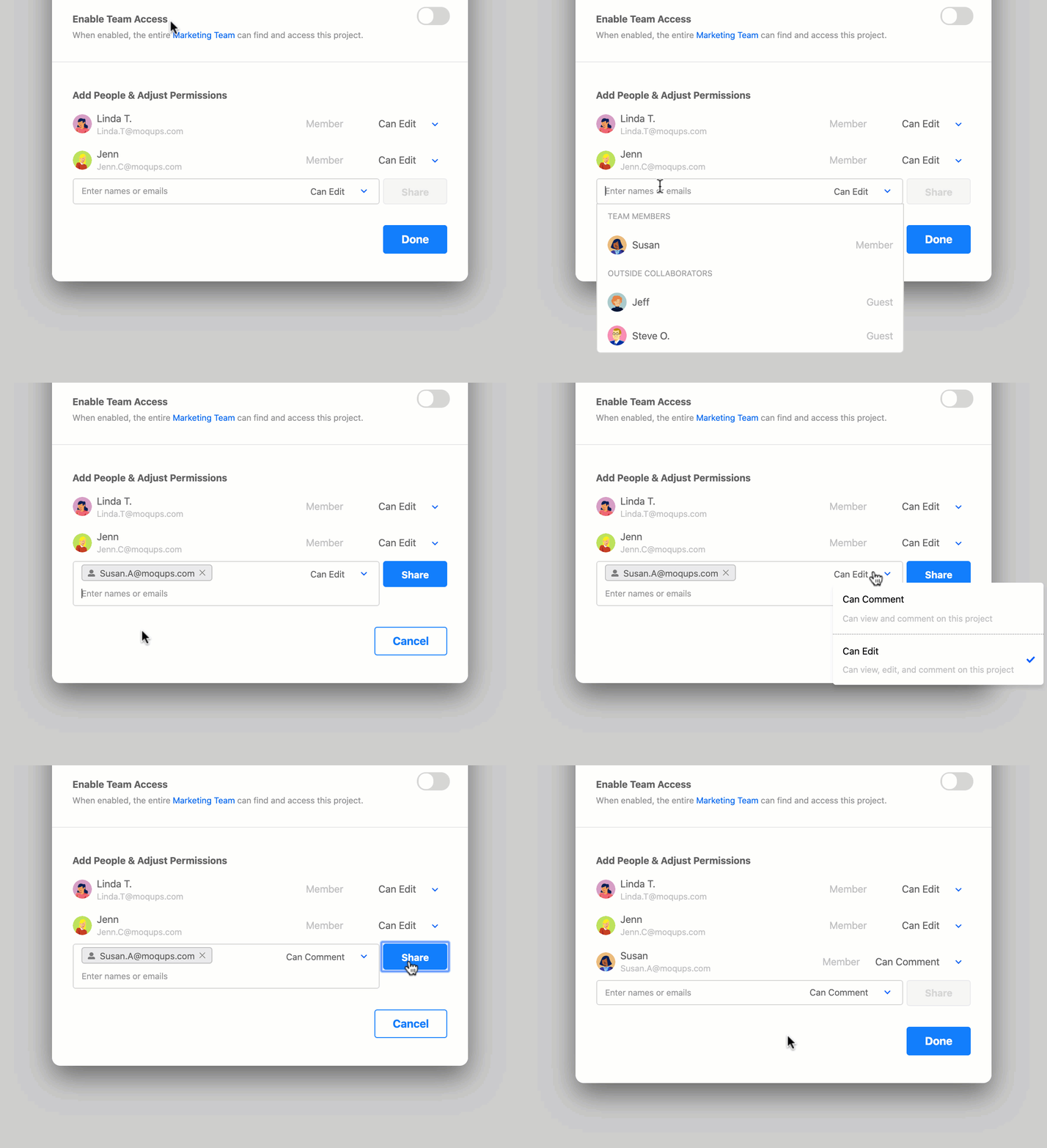
Pour inviter des membres de l'équipe à un projet un par un :
- Cliquez sur le bouton Partage dans la barre d'outils supérieure pour ouvrir la fenêtre de Partage.
- Vérifiez que Autoriser l'accès à l'équipe est désactivé afin que le projet reste privé pour vous et les collaborateurs que vous avez invités.
- Dans la section Ajouter des personnes et ajuster les autorisations, commencez à saisir l'adresse e-mail du membre de l'équipe que vous souhaitez inviter, puis sélectionnez son nom dans la liste déroulante de saisie automatique.
- Définissez leur permission sur Peut modifier ou Peut commenter
- Cliquez sur le bouton Partager à droite.
Inviter des collaborateurs externes à des projets
Moqups vous permet de travailler avec un mélange de membres de l'équipe et de collaborateurs externes. Les collaborateurs externes sont des personnes, au sein ou en dehors de votre organisation, qui ne sont pas membres à temps plein de l'équipe, mais qui ont leur propre compte Moqups.
Si vous souhaitez accorder un accès au projet à des personnes sans compte Moqups, consultez la section Partager un lien avec des personnes sans compte dans l'article Partager des liens de projet.
Il existe deux types de collaborateurs externes que vous pouvez inviter à un projet : les Contributeurs et les Invités.
Les deux sont ajoutés projet par projet. Contrairement aux membres de l'équipe, ils n'ont pas accès à toutes les informations et projets de l'équipe – ils ne peuvent rechercher et trouver que les projets auxquels ils ont été invités.
Contributeurs
Les Contributeurs ont la permission de consulter, modifier et commenter les projets. C'est le rôle idéal pour…
- Les collaborateurs d'autres départements qui souhaitent faire partie du processus
- Les prestataires externes embauchés pour apporter leur expertise
- Toute partie prenante ou client qui souhaite avoir une contribution pratique sur un projet
Les Contributeurs occupent une place dans votre plan, et peuvent être ajoutés à autant de projets que vous le souhaitez. Bien que les Contributeurs soient ajoutés projet par projet, un même contributeur peut être ajouté à plusieurs projets.
Invités
Les Invités ont uniquement la permission de consulter et de commenter. Ce rôle permet aux parties prenantes extérieures à l'équipe de consulter les projets et de donner leur avis sans risque de modifier ou de compromettre un design. Le rôle d'invité est parfait pour…
- Les clients qui doivent valider des concepts et des designs
- Les superviseurs de département qui souhaitent surveiller l'avancement
- Les testeurs de projet qui souhaitent laisser des commentaires en place
Les Invités n'occupent pas de place dans votre plan, et un invité individuel peut être ajouté à plusieurs projets.
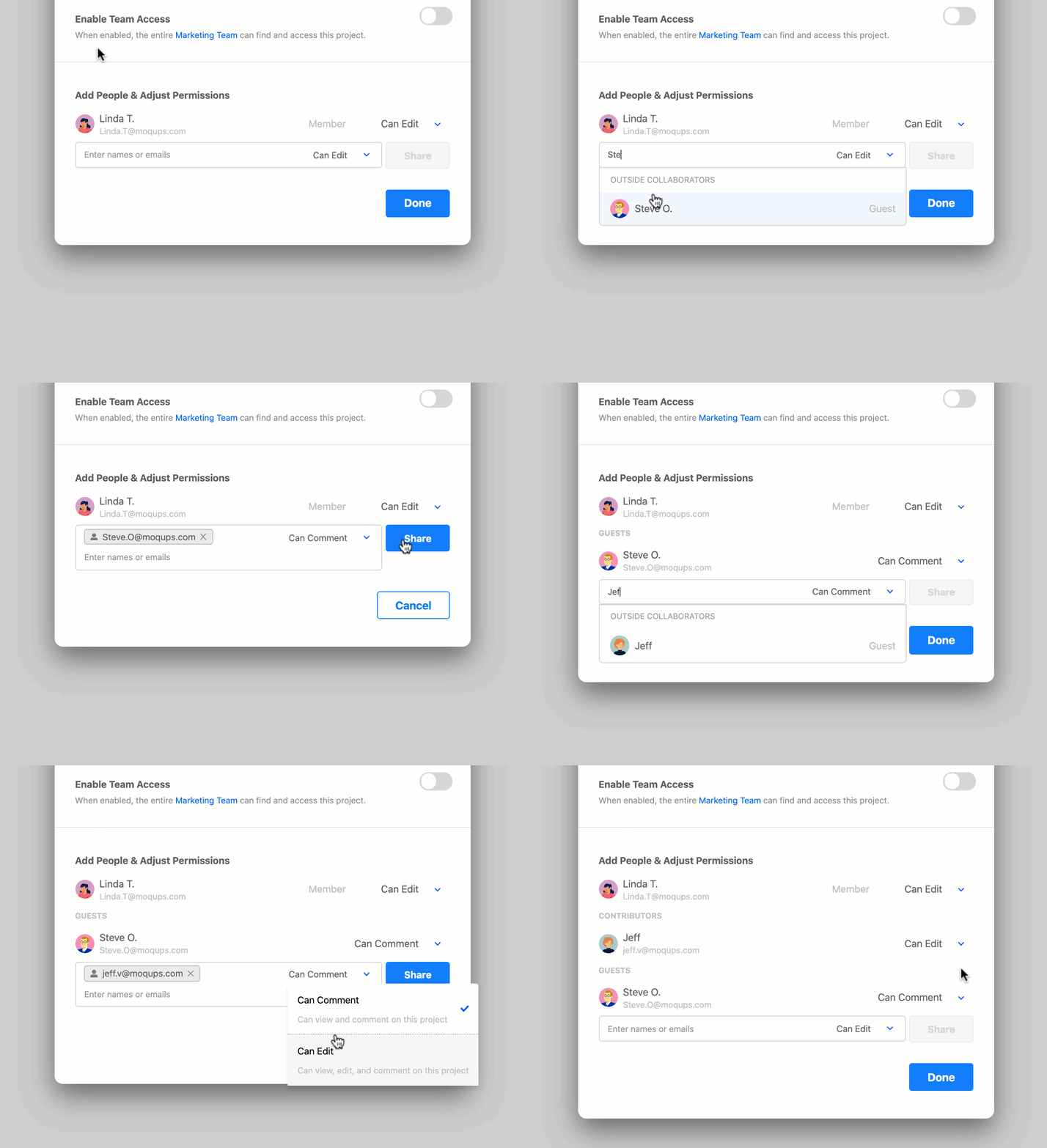
Pour inviter des collaborateurs externes à un projet :
- Cliquez sur le bouton Partage dans la barre d'outils supérieure pour ouvrir la fenêtre de Partage.
- Dans la section Ajouter des personnes et ajuster les autorisations, saisissez l'adresse e-mail de la personne que vous souhaitez inviter.
- Si c'est la première fois qu'elle est ajoutée à un projet d'équipe :
-
Choisissez Peut modifier pour l'ajouter en tant que Contributeur
-
Choisissez Peut commenter pour l'ajouter en tant qu'Invité
-
Si elle est déjà Invité ou Contributeur sur un autre projet d'équipe, son nom et le rôle qui lui a été attribué apparaîtront dans la liste déroulante.
-
Cliquez sur le bouton Partager à droite.
Ajuster les permissions de projet
Vous pouvez ajuster les permissions de projet pour les membres de l'équipe en ignorant l'accès par défaut qu'ils ont selon leur rôle d'équipe. Et vous pouvez modifier les permissions de projet des collaborateurs externes en changeant leur rôle d'Invité à Contributeur et vice versa.
Ajuster les permissions de projet
Lorsqu'un membre de l'équipe accède à un projet, soit via l'Accès Équipe soit par invitation à un projet privé, ses permissions sur ce projet sont définies par son rôle :
- Les Administrateurs, Gestionnaires et Membres peuvent consulter, modifier et commenter
- Les Relecteurs peuvent consulter et commenter
Cependant, projet par projet, ces permissions peuvent être ignorées.
Par exemple, une personne assignée au rôle de Relecteur peut se voir accorder la permission de modification sur un projet spécifique. Ou une personne disposant de droits de modification, comme un Membre ou un Gestionnaire, peut être limitée à la consultation et aux commentaires sur le projet en question.
Notez que si vous changez la permission d'un Relecteur de Peut commenter à Peut modifier, celui-ci occupera une place dans votre plan.
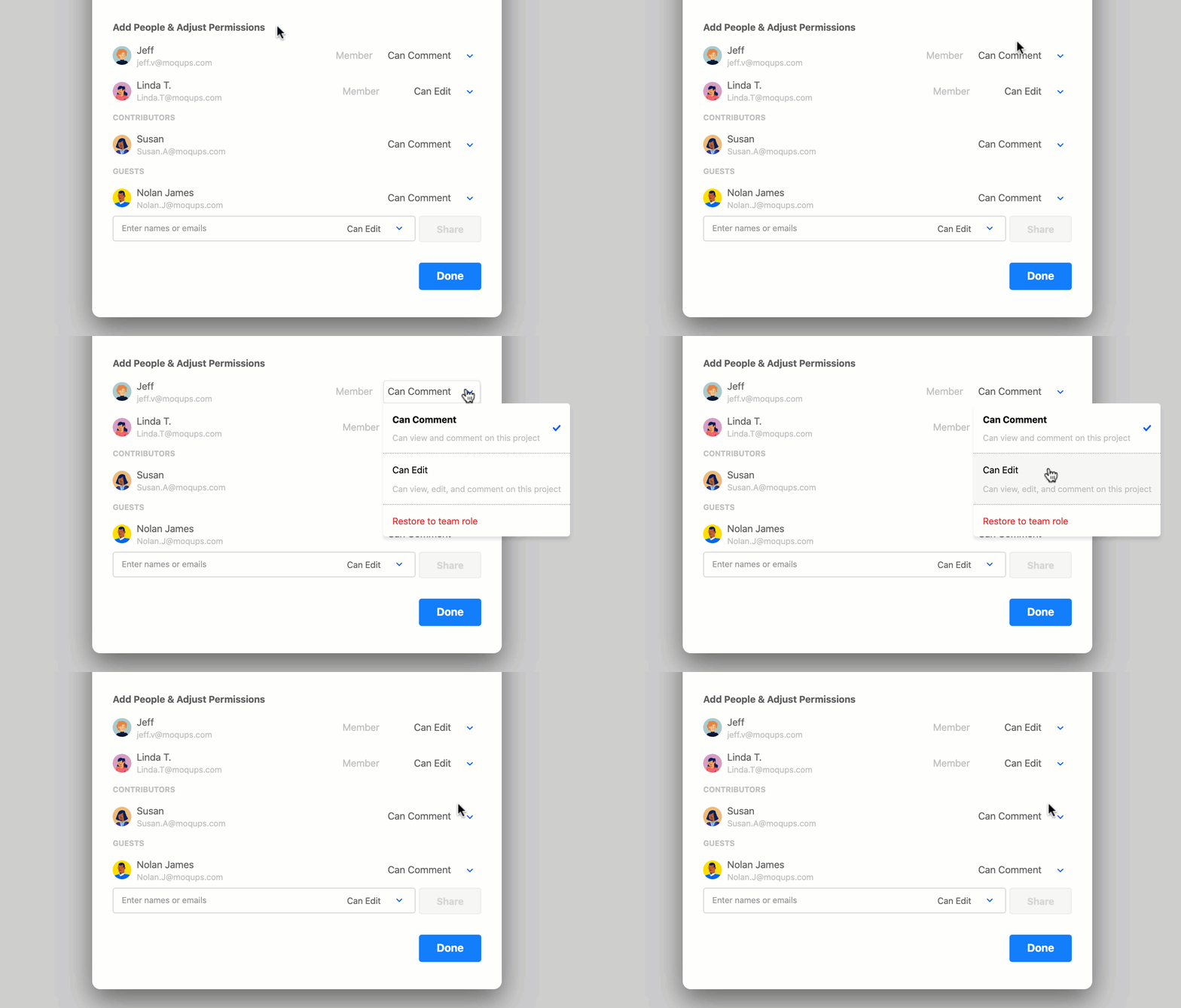
Pour ajuster la permission d'un membre de l'équipe :
- Cliquez sur le bouton Partage dans la barre d'outils supérieure pour ouvrir la fenêtre de Partage.
- Dans la section Ajouter des personnes et ajuster les autorisations, utilisez la liste déroulante à droite du nom du membre de l'équipe pour changer sa permission de Peut modifier à Peut commenter ou vice versa.
- Lorsque l'Accès Équipe est activé, l'option Rétablir le rôle d'équipe vous permet de rétablir l'accès par défaut d'un membre de l'équipe.
Ajuster les permissions de projet pour les collaborateurs externes
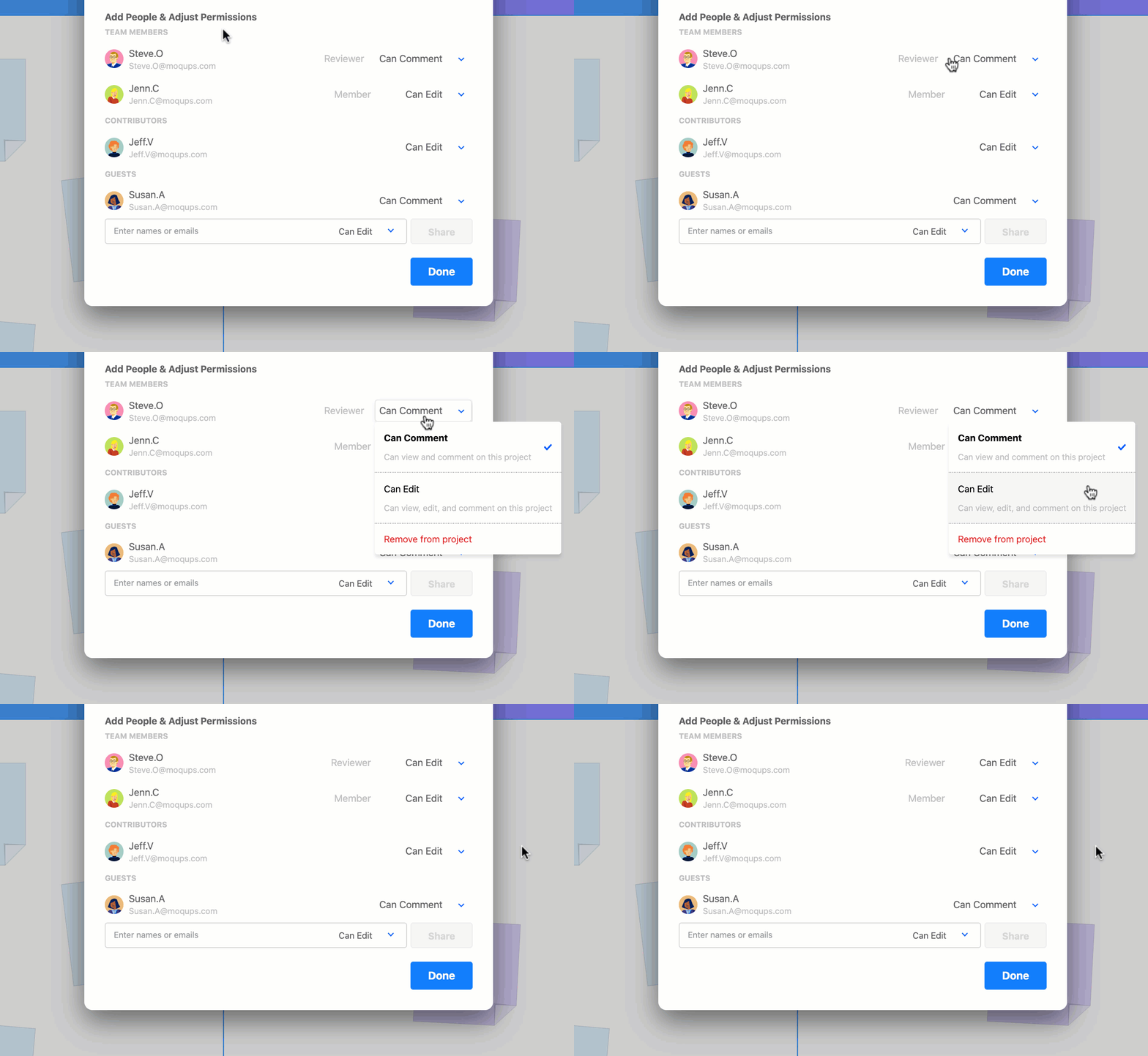
Vous pouvez ajuster les permissions de projet pour les collaborateurs externes tout comme vous le faites pour les membres de l'équipe.
Notez que lorsque vous ajustez les permissions de projet pour les collaborateurs externes, cela peut également affecter leur rôle – le faisant passer de Invité à Contributeur, et vice versa.
Par exemple, si vous changez la permission d'un Invité de Peut commenter à Peut modifier, il deviendra un Contributeur et occupera une place dans votre plan.
Cependant, changer un Contributeur en Invité sur un projet spécifique ne libère pas automatiquement une place dans votre plan, car cette personne peut toujours être contributeur sur d'autres projets d'équipe.
Retirer des collaborateurs des projets
Pour retirer un collaborateur d'un projet :
- Cliquez sur le bouton Partage dans la barre d'outils supérieure pour ouvrir la fenêtre de Partage.
- Dans la section Ajouter des personnes et ajuster les autorisations, trouvez son nom dans la liste des collaborateurs invités.
- Cliquez sur la liste déroulante Peut modifier/Peut commenter à droite de son nom et sélectionnez Supprimer du projet.
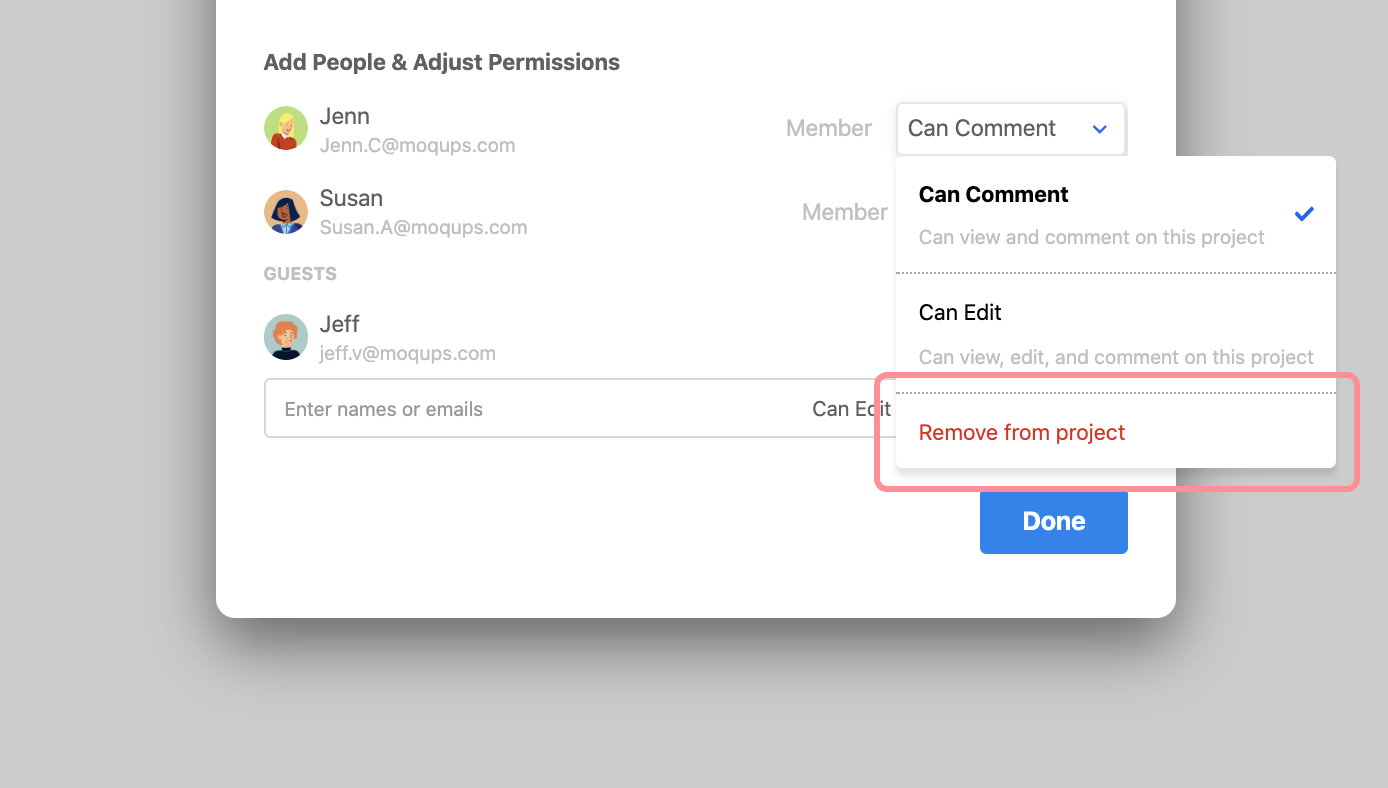
Les membres de l'équipe ne peuvent être retirés que des projets privés. Lorsque l'Accès Équipe est activé, vous ne pouvez supprimer les remplacements de permission qu'en rétablissant leur accès basé sur leur rôle. Si vous souhaitez retirer un membre de l'équipe dans son ensemble, consultez notre article Créer et Gérer dans la section Équipes et Rôles.
Questions et réponses
Lorsqu'un membre de l'équipe quitte une équipe, que se passe-t-il avec ses projets privés ?
Si le projet a été partagé avec d'autres membres individuels de l'équipe, ces membres de l'équipe conservent l'accès au projet même si le créateur du projet a quitté l'équipe. Si le projet était entièrement privé – c'est-à-dire non partagé avec aucun membre de l'équipe – l'accès est automatiquement accordé à l'Administrateur de l'équipe.
Vous cherchez toujours ?
Si vous souhaitez plus d'informations sur les équipes ou l'accès par défaut associé aux rôles d'équipe, consultez notre section Équipes et Rôles.