Dans cet article:
La fonctionnalité Partage facilite la collaboration avec votre Équipe, avec des collaborateurs externes comme les Contributeurs et les Invités, et même avec des parties prenantes sans compte Moqups.
La gamme complète des fonctionnalités d'Équipes et de Partage est disponible avec nos plans Illimité et Pro.
Partage et Permissions fonctionnent en combinaison avec Équipes et Rôles et Collaboration en Direct pour vous aider à mettre la bonne information devant les bonnes personnes – exactement au bon moment.
Dans cet article, nous fournirons également une orientation rapide de la fenêtre de Partage, et expliquerons la différence entre accorder l'Accès Équipe à un projet et accorder des Permissions de Projet individuelles.
Dans les articles suivants de cette section, vous apprendrez comment partager un projet avec votre équipe, garder des projets privés et inviter des collaborateurs individuellement, ajuster les permissions du projet et partager des liens de projet.
La véritable productivité vient à la fois de la collaboration et de la gestion d'équipe. Lisez notre article de blog Introducing Team Roles, Project Permissions, and Improved Live Collaboration pour en savoir plus sur la coordination sur des délais longs, courts et immédiats.
La fenêtre de partage
La fenêtre de Partage est l'endroit où vous contrôlez l'accès aux projets individuels. Les articles suivants de cette section couvrent chacune de ces fonctions en détail.
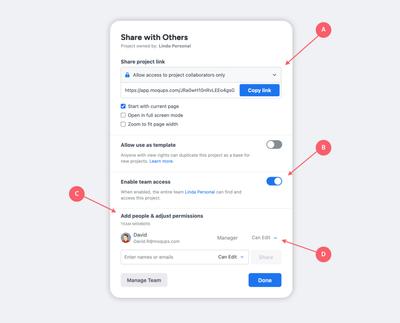
Dans la fenêtre Partager avec d'autres vous pouvez :
A. Personnaliser un lien de projet qui peut être partagé avec des membres de l'équipe, des collaborateurs, ou même des parties prenantes sans compte Moqups
B. Permettre qu'un projet soit dupliqué comme modèle pour de nouveaux projets
C. Activer l'Accès Équipe pour donner à toute votre équipe accès au projet
D. Inviter des membres de l'équipe ou des collaborateurs externes à votre projet
E. Ajuster les permissions pour l'Accès Équipe et les projets privés
Accès Équipe et Permissions de Projet
Lorsque vous créez un projet, vous pouvez choisir de le garder privé, de le partager avec toute votre équipe ou, de manière individuelle, inviter des membres de l'équipe, des contributeurs et des invités.
Vous pouvez contrôler qui a accès à votre projet et le type de permission qu'il a à deux niveaux : à l'échelle de l'équipe et individuellement.
Accès Équipe
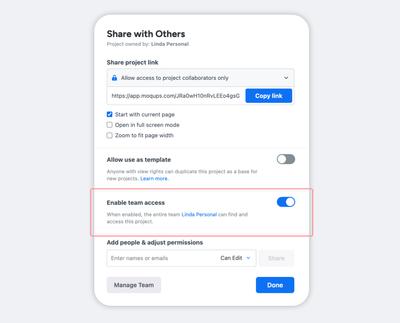
Vous pouvez partager un projet avec votre équipe en activant le bouton Autoriser l'accès à l'équipe sur la position « activé ».
Par défaut, l'Accès Équipe est désactivé. Cela vous permet de créer des projets privés, ou d'inviter des membres de l'équipe et des collaborateurs externes individuellement.
Lorsque l'Accès Équipe est activé, tous les membres de l'équipe ont un accès automatique – pour modifier, consulter ou commenter – selon leur rôle dans l'équipe.
Vous pouvez en savoir plus sur l'Accès Équipe et les Projets Privés dans l'article suivant, Permissions de Projet, Projets Privés et Accès Équipe.
Permissions de Projet
Les permissions de projet donnent aux créateurs de projets un contrôle granulaire sur l'accès au projet. Cela signifie que, pour chaque projet, vous pouvez ignorer l'accès d'équipe général et ajuster les permissions individuellement pour les membres de l'équipe et les collaborateurs externes.
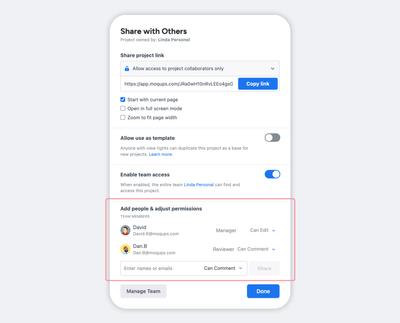
Vous trouverez une explication complète de la façon d'ajouter des membres de l'équipe individuellement, d'inviter des collaborateurs externes et d'ajuster les permissions de projet dans notre prochain article, Permissions de Projet, Projets Privés et Accès Équipe.
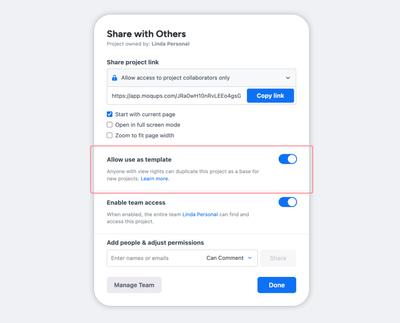
Autoriser l'utilisation comme modèle
Activer ce bouton permet à un projet d'être utilisé comme modèle d'équipe. Ceci est particulièrement utile pour les agences qui auront souvent plusieurs équipes construisant sur la même base. Une fois cette option activée, toute personne disposant de droits de consultation peut dupliquer le projet pour l'utiliser comme base pour de nouveaux projets.
Notre article sur les Modèles d'Équipe contient plus de détails sur la façon de trouver et d'utiliser des modèles d'équipe une fois cette fonctionnalité activée.