Dans cet article:
Si vous gérez plusieurs équipes, vous pouvez rapidement déplacer des projets entre elles. Cela vous permet de transmettre des projets entre départements au fur et à mesure de l'avancement de votre travail.
Vous pouvez également initier un projet avec un petit groupe, puis l'introduire à l'équipe plus large quand vous êtes prêt pour une diffusion plus large.
Qui peut utiliser cette fonctionnalité ?
Utilisateurs du Plan Unlimited avec plusieurs équipes.
Déplacer un projet entre des équipes
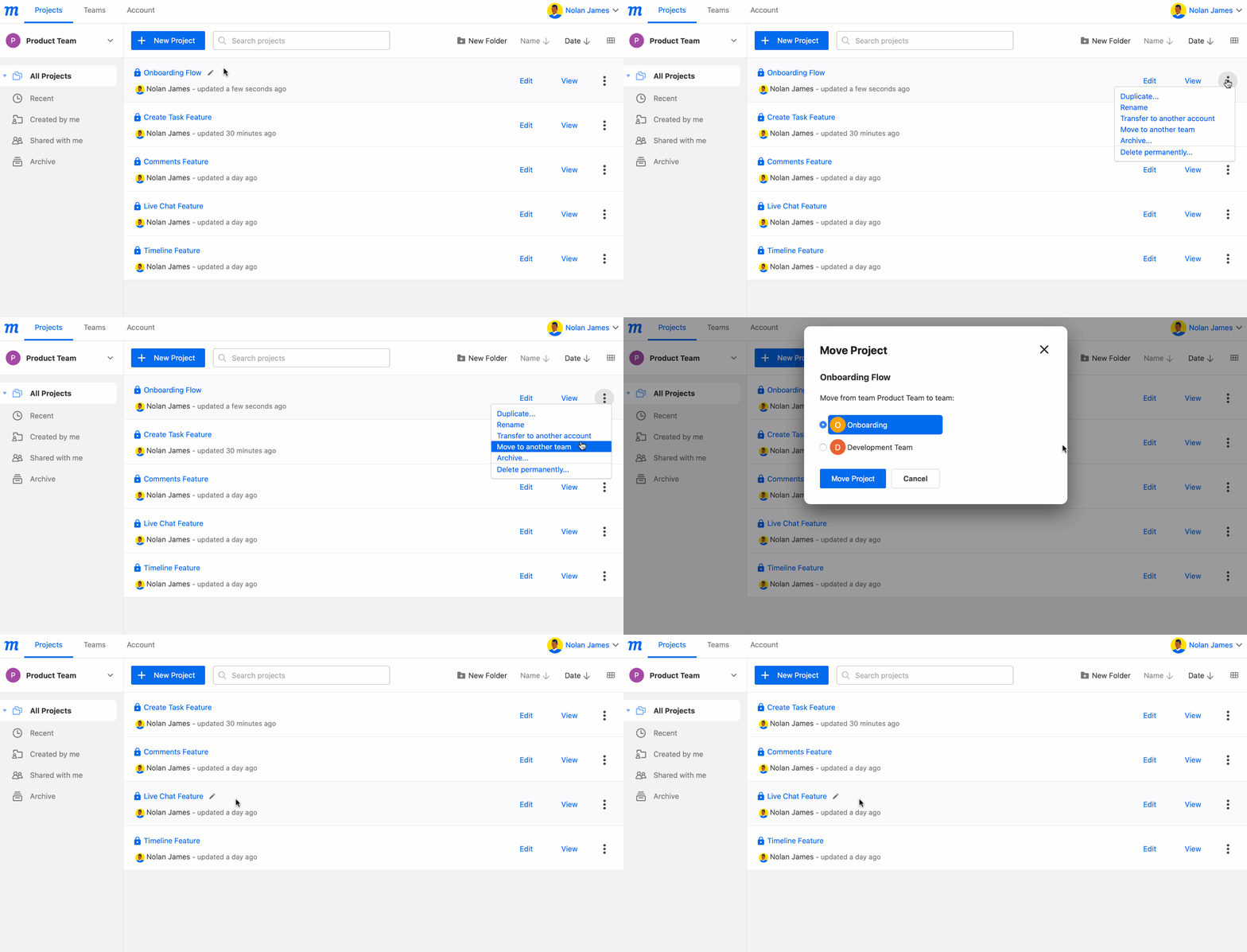
Pour déplacer un projet vers une autre équipe :
- Accédez à la Fenêtre Projets de votre Tableau de bord.
- En utilisant le Sélecteur d'Équipe, choisissez l'Équipe depuis laquelle vous souhaitez déplacer le projet.
- Sélectionnez le projet et cliquez sur l'option Plus pour ouvrir le menu déroulant.
- Cliquez sur Changer d'équipe.
- Choisissez une équipe dans la modal Déplacer le Projet.
- Cliquez sur le bouton Déplacer le Projet.
Accepter ou rejeter une demande de déplacement
L'Admin du compte, ou un Manager d'équipe, peuvent tous deux déplacer des projets entre des équipes sans aucune action ou permission supplémentaire. Les Membres, cependant, devront faire approuver leur déplacement par l'Admin.
Lorsqu'un déplacement est initié par un Membre, l'Admin est notifié par e-mail. Cet e-mail contient un lien qui s'ouvre directement dans la Fenêtre de Projet de votre Tableau de bord, et affiche un nouvel onglet Projets entrants.
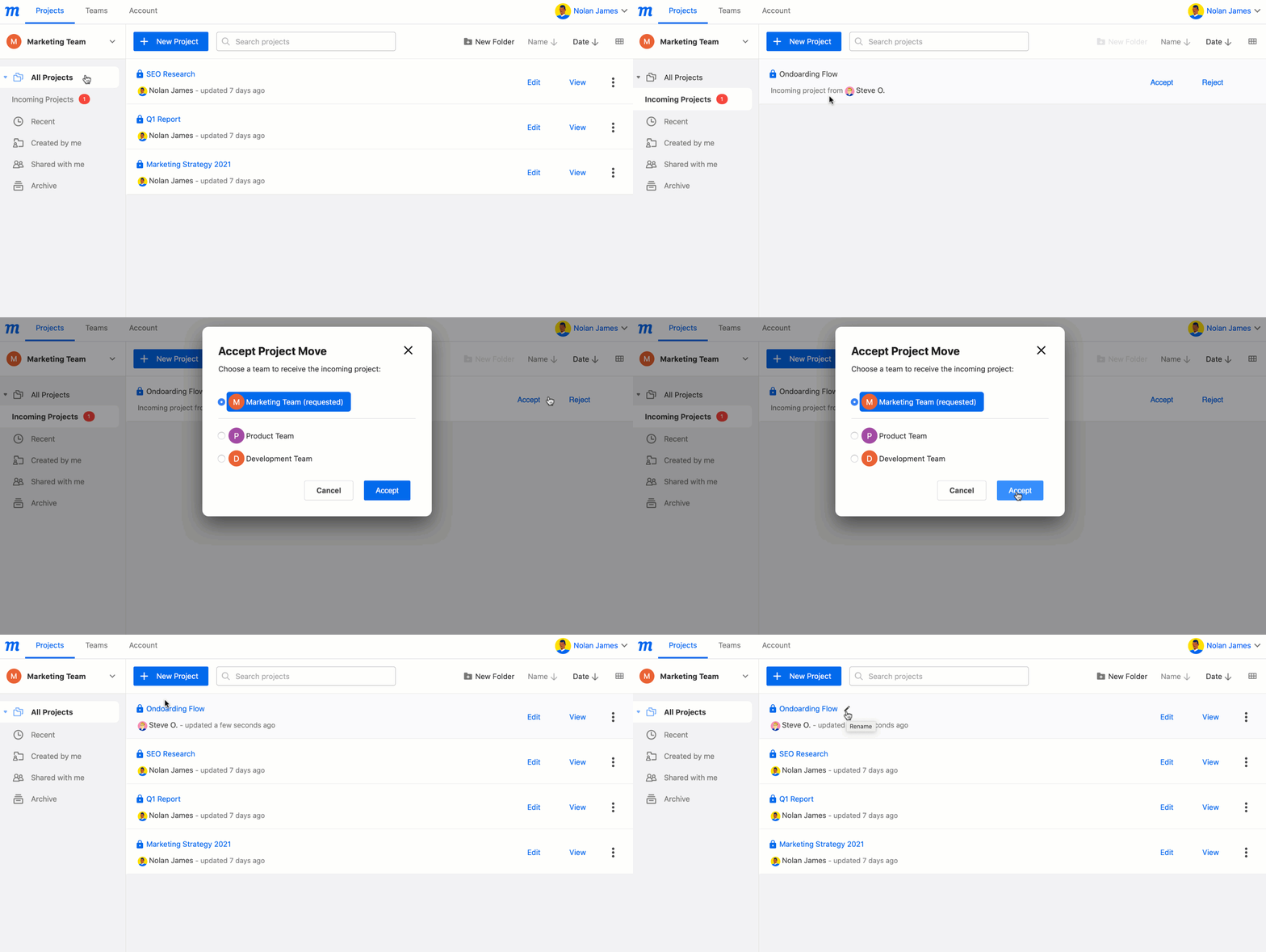
Suivez les étapes suivantes pour accepter ou rejeter le déplacement.
-
Cliquez sur le Lien E-mail de Déplacement de Projet
ou
Sélectionnez l'onglet Projets entrants dans la Fenêtre Projets de votre Tableau de bord
-
L'onglet Projets entrants liste tous les projets en attente de déplacement.
-
Pour terminer le processus, cliquez sur Accepter ou Rejeter à droite du titre d'un projet.
-
Dans la fenêtre contextuelle Accepter le déplacement de projet, vous avez la possibilité de rediriger le projet vers une autre équipe.
Annuler une demande de déplacement
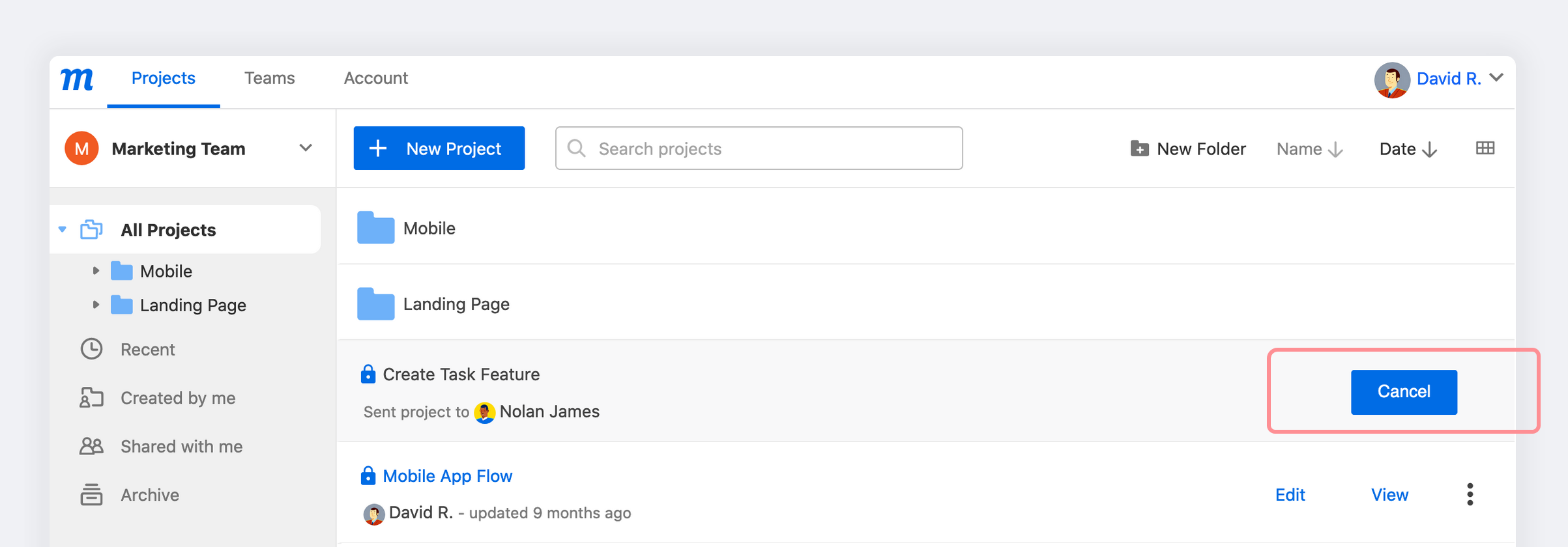
Si vous êtes un Membre et que l'Admin n'a pas encore accepté votre demande, vous pouvez toujours annuler le déplacement.
Pour annuler un déplacement :
- Accédez à la Fenêtre Projets de votre Tableau de bord.
- En utilisant le Sélecteur d'Équipe et la Liste de Projets, trouvez le projet dont vous souhaitez annuler le déplacement.
- Cliquez sur le bouton Annuler à droite du titre du projet.
- L'e-mail original de Demande de Déplacement restera dans la Boîte de Réception de votre Admin – et le lien les mènera toujours vers leur Fenêtre de Projet – mais l'onglet Projets entrants ne sera plus visible.