L'application Moqups dispose de deux modes de travail, Édition et Aperçu :
Mode Édition
Le Mode Édition ouvre et affiche l'Éditeur.
L'Éditeur comprend une gamme complète d'outils, d'onglets et de panneaux. C'est là que vous créez des projets, puis les développez en ajoutant des pages avec des diagrammes, des storyboards, des maquettes, des wireframes et des prototypes.
C'est là que votre travail créatif se déroulera, donc la plupart des articles du Centre d'Aide traitent du travail effectué en Mode Édition.
Mode Aperçu
Le Mode Aperçu ouvre et affiche le Visualiseur
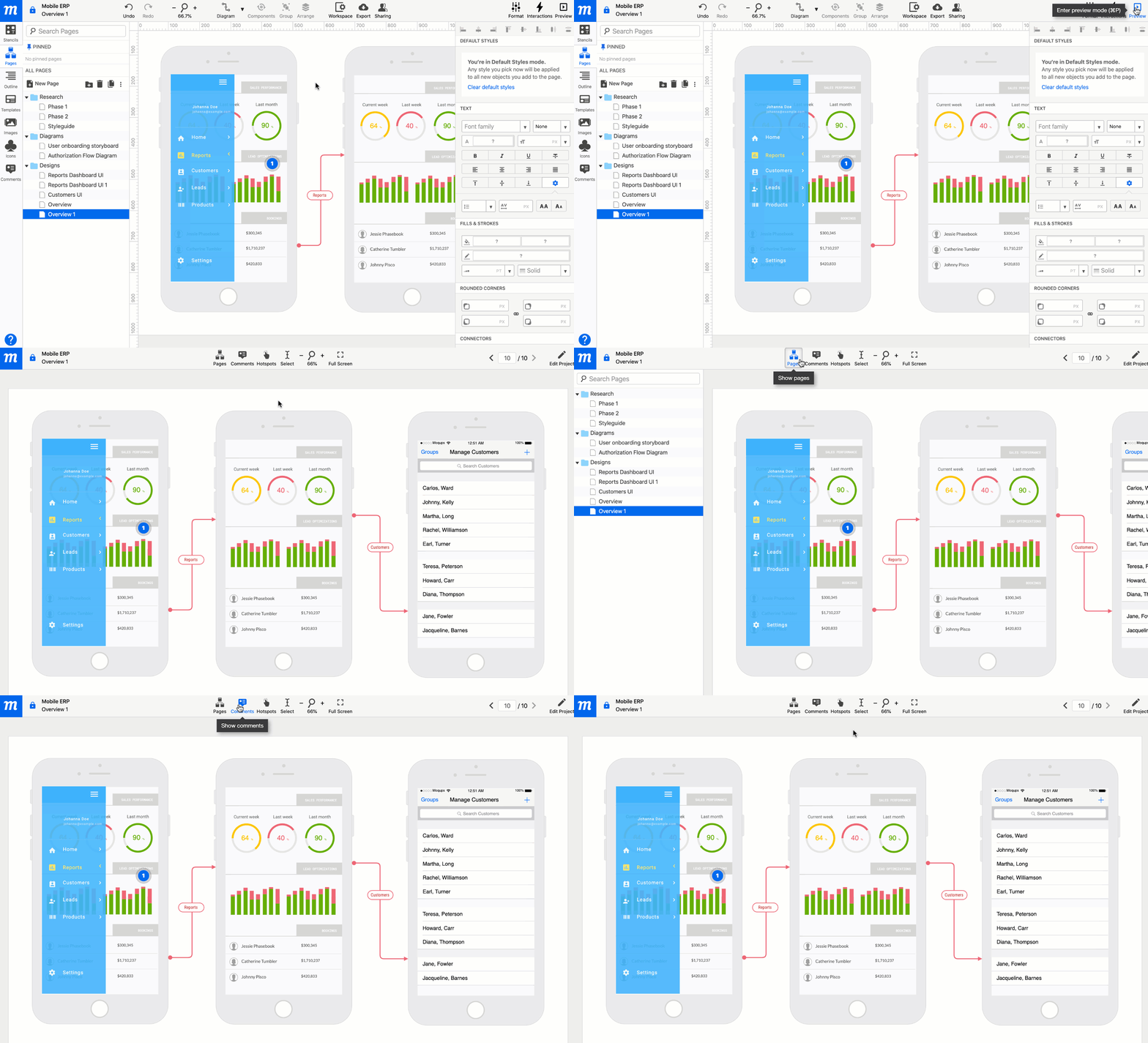
Le Visualiseur est utilisé pour prévisualiser et présenter votre travail final, ou pour activer les Interactions de vos prototypes. En conséquence, le Visualiseur dispose d'une interface de présentation simplifiée qui masque le jeu d'outils complet de l'Éditeur afin de minimiser les distractions. Vous pouvez utiliser l'Aperçu…
- Pour avoir une idée immédiate de l'apparence de votre projet « propre » — sans cadres ni poignées d'objets
- Pour voir comment votre projet fonctionne avec les Interactions activées — en tant que prototype ou document interactif
Lorsque vous Partagez un projet, il peut s'ouvrir en mode Édition ou Aperçu, selon les permissions que vous accordez à vos collaborateurs invités.
La fonction Aperçu affiche votre projet dans le Visualiseur et est utilisée à la fois pour la présentation et pour les prototypes interactifs. Vous trouverez le Bouton Aperçu dans le coin supérieur droit de la Barre d'Outils Supérieure.
Une fois en Mode Aperçu, la barre d'outils contextuelle supérieure vous donnera accès à l'Arbre des Pages et à la liste de Commentaires, et vous permettra de mettre en surbrillance les Zones cliquables, de Sélectionner du texte, de Zoomer et de passer en mode Plein écran.
Lorsque vous Partagez un projet, il peut s'ouvrir en mode Édition ou Aperçu, selon les permissions que vous accordez à vos collaborateurs invités.
Dans l'article suivant de cette section, vous apprendrez comment entrer et quitter le Mode Aperçu, comment passer en plein écran et travailler dans le Mode Aperçu.