Dans cet article:
Moqups pour Slack permet aux équipes de surveiller leur progression sur les projets Moqups – directement depuis les canaux Slack. Notre intégration est rapide à connecter et transparente à utiliser.

Dans cet article, nous expliquerons les fonctionnalités de notre intégration Slack. Nous vous montrerons également comment connecter votre compte Moqups à une équipe Slack, puis comment publier des commentaires d'équipes Moqups individuelles vers des canaux Slack spécifiques.
Fonctionnalités de l'intégration Slack
Lorsque vous connectez votre compte Moqups à une équipe Slack, vous pouvez ajouter un webhook qui envoie des notifications Moqups directement vers vos canaux Slack. Si vous êtes sur notre Abonnement Illimité, vous pouvez connecter des #canaux à vos équipes Moqups individuelles en ajoutant plusieurs webhooks.
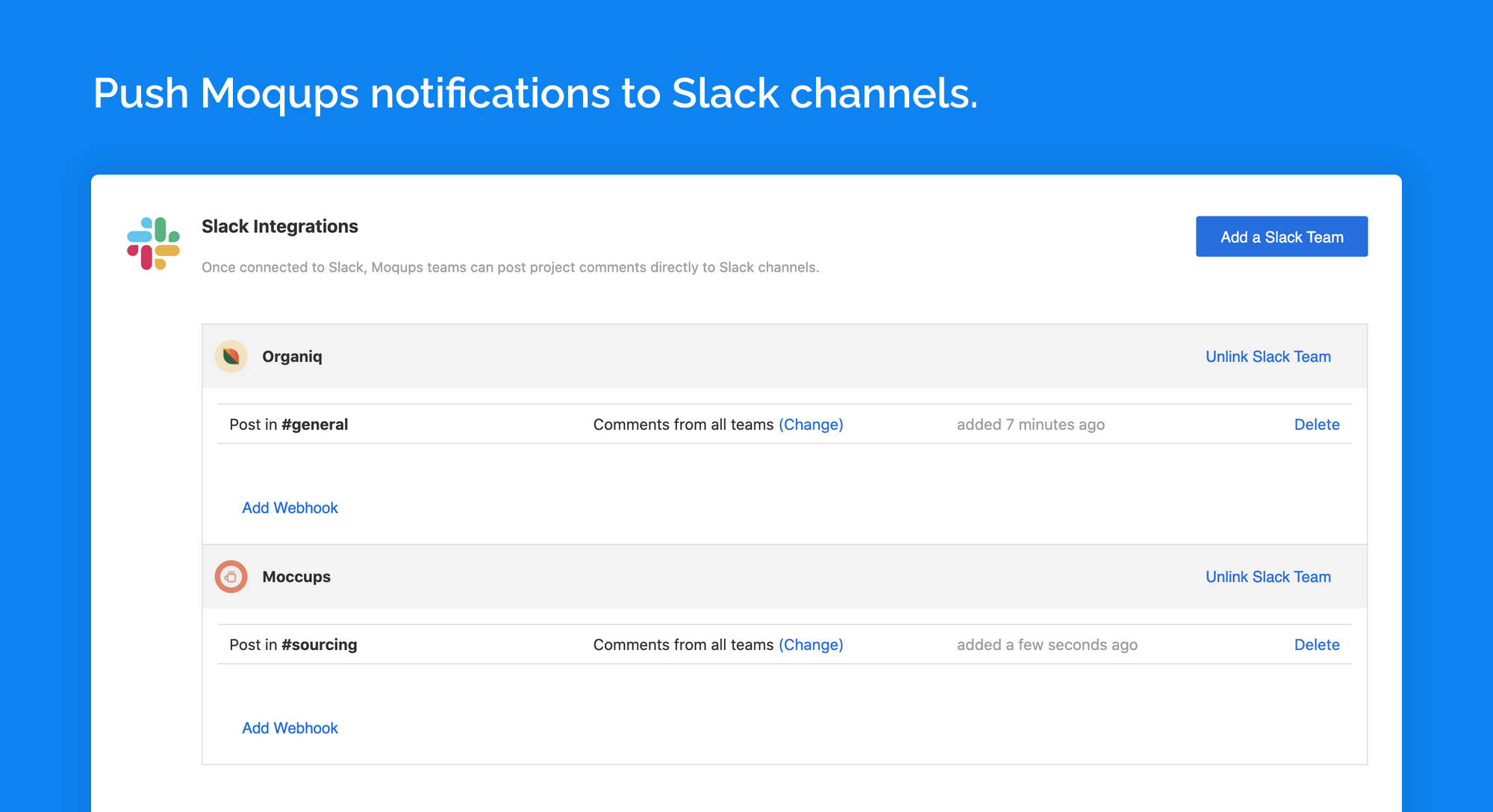
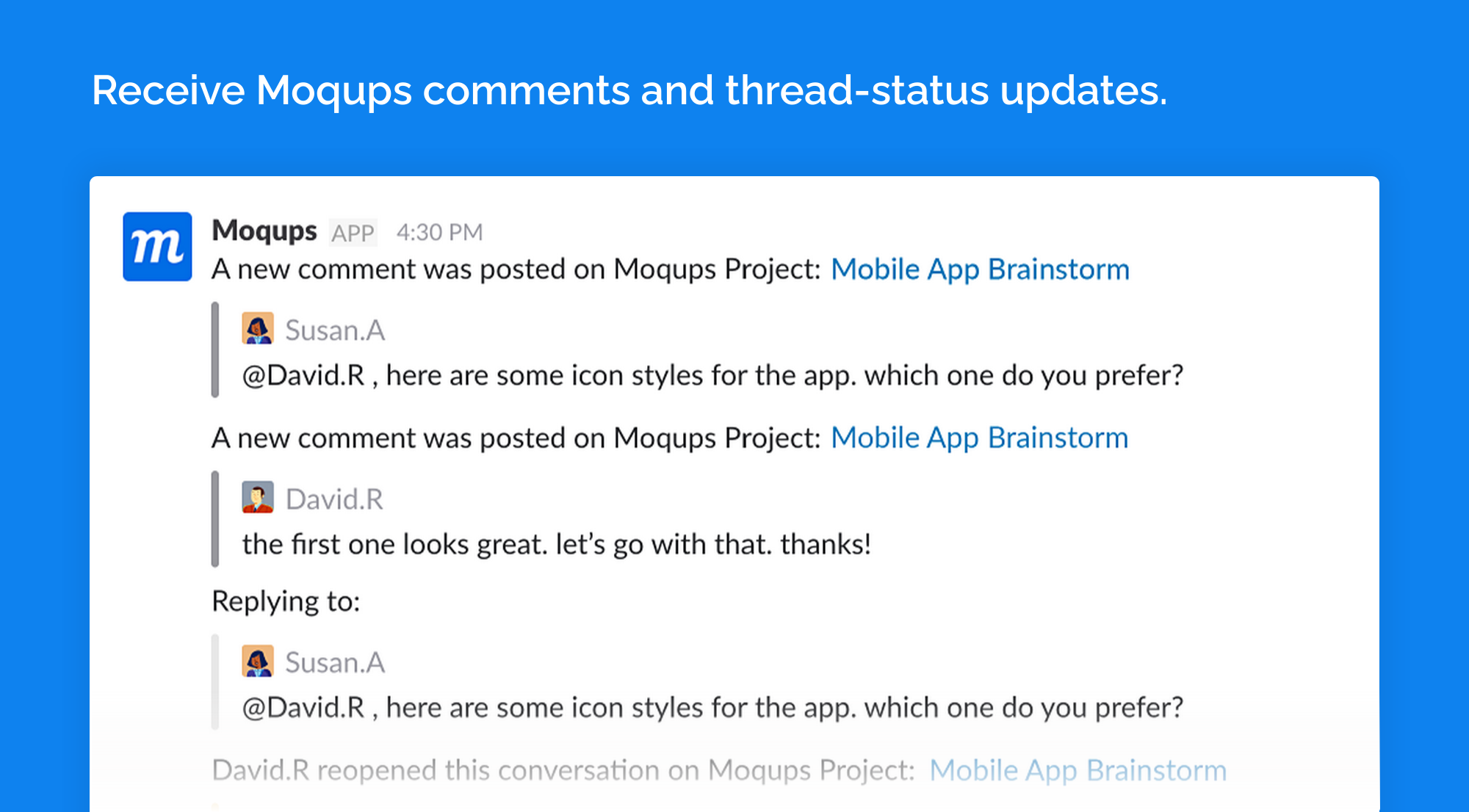
Une fois que vous avez ajouté un webhook, les commentaires Moqups et les mises à jour de statut des fils de discussion (résolu, rouvert, supprimé) apparaîtront dans le canal désigné.
Notez que l'intégration ne fonctionne que pour les projets où l'accès équipe est activé, et non pour les projets privés.
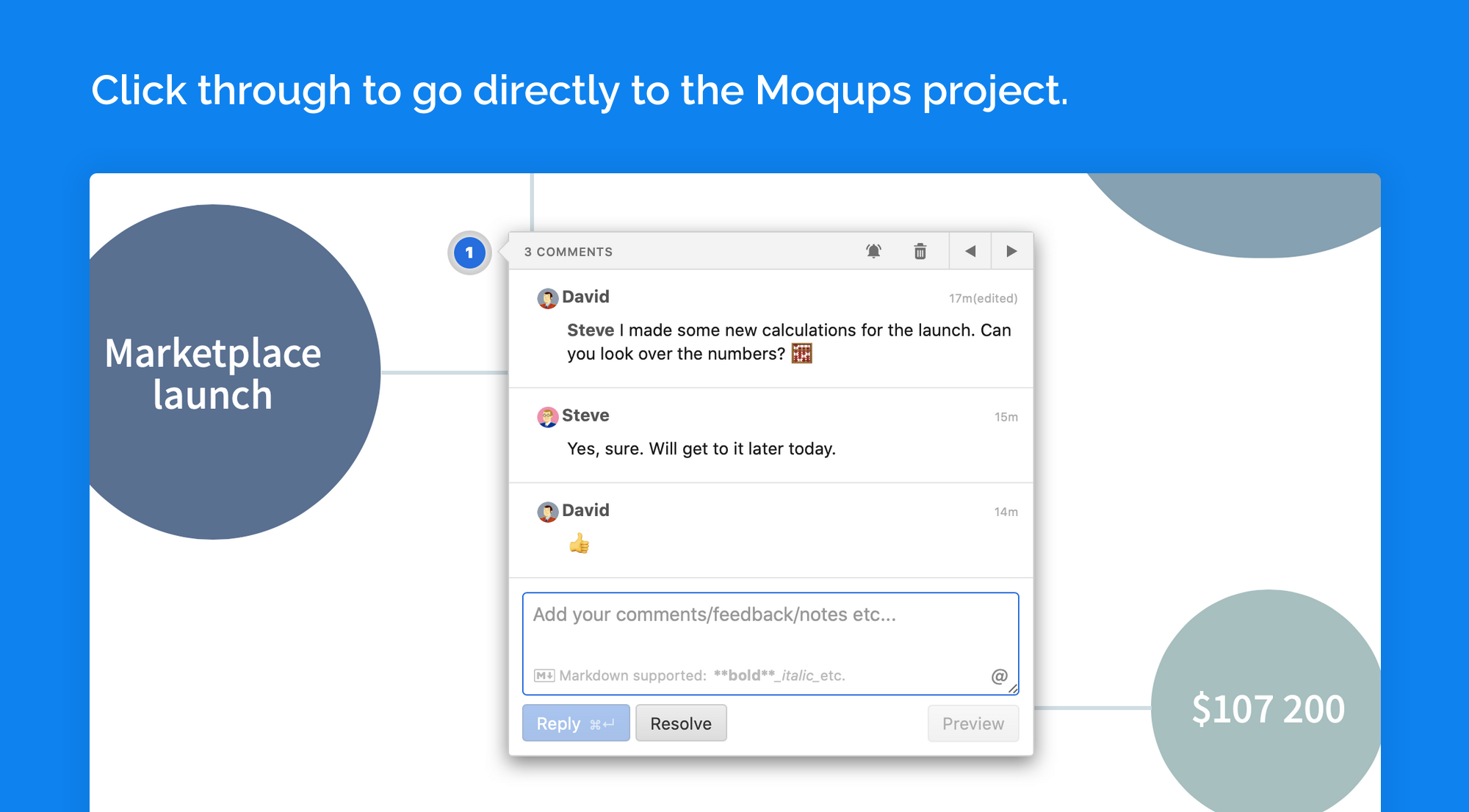
Cliquer sur une notification Moqups vous mènera directement depuis Slack vers ce projet Moqups spécifique, cette page et ce fil de commentaires. Cela garde les projets Moqups à portée d'un clic pour une référence et des mises à jour rapides :
Ajouter des équipes Slack
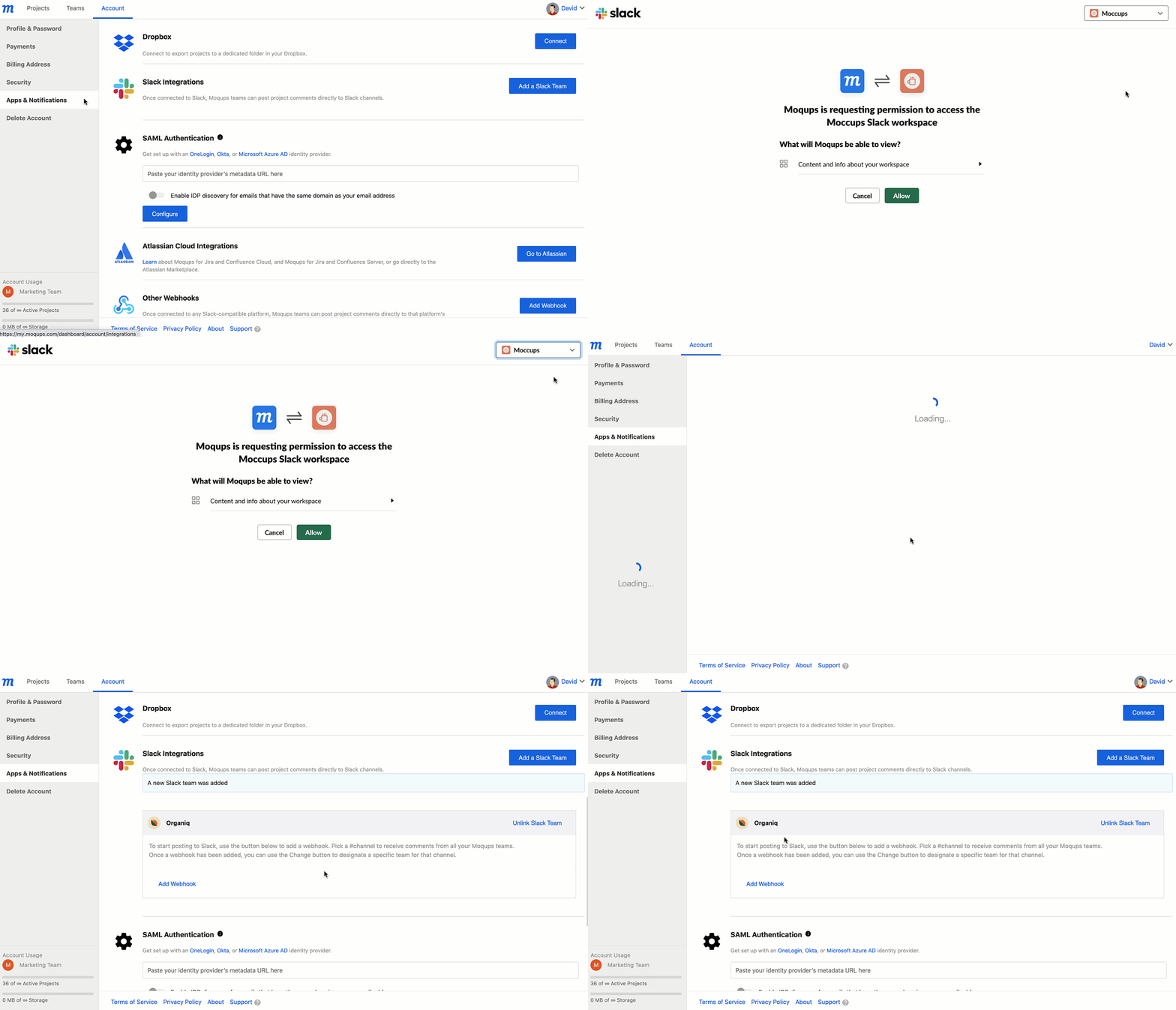
Voici comment connecter votre compte Moqups à une équipe Slack :
- Ouvrez le Menu des paramètres du compte dans le coin inférieur gauche de la Barre latérale gauche
- Sélectionnez Applications et notifications dans le Menu des paramètres du compte
- Dans la section Intégrations Slack, cliquez sur le bouton Ajouter une équipe Slack
- Choisissez ou ajoutez un espace de travail à l'aide du menu déroulant dans le coin supérieur droit
- Autorisez Moqups à utiliser vos informations Slack et cliquez sur Continuer
Ajouter des webhooks aux canaux Slack
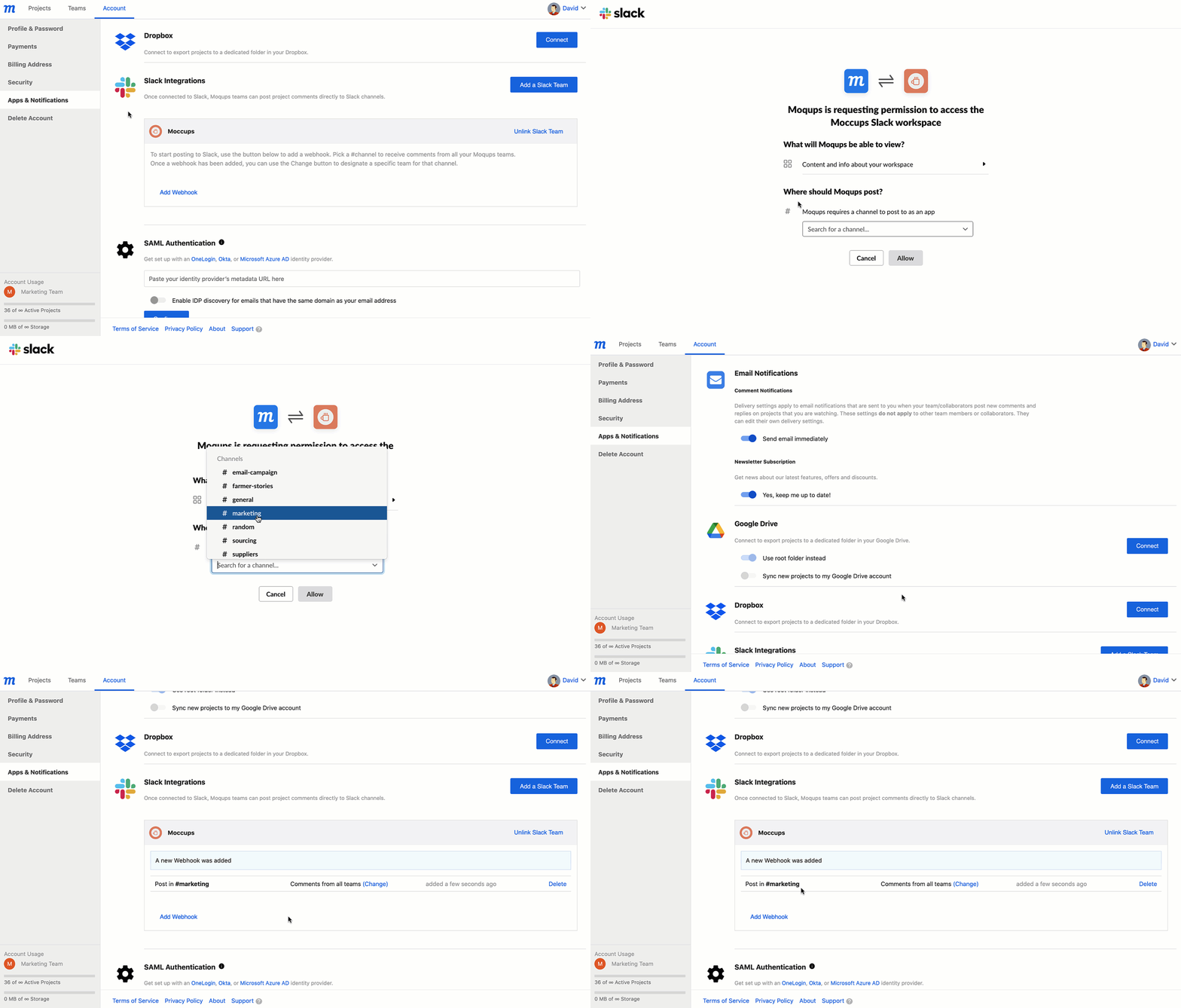
Une fois votre compte Moqups connecté à une équipe Slack, l'étape suivante consiste à ajouter un webhook à l'un de ses canaux Slack.
Pour ajouter un webhook :
- Ouvrez le Menu des paramètres du compte dans le coin inférieur gauche de la Barre latérale gauche
- Sélectionnez Applications et notifications dans le Menu des paramètres du compte
- Dans la section Intégrations Slack, localisez une équipe Slack
- Cliquez sur le bouton Ajouter un Webhook
- Dans la zone Où Moqups doit-il publier ?, utilisez le menu déroulant pour rechercher et sélectionner un #canal ou un message direct
- Cliquez sur le bouton Autoriser
Connecter un canal Slack à une équipe Moqups spécifique
Si vous êtes sur notre Abonnement Illimité, vous pouvez connecter chacune de vos équipes Moqups à des canaux Slack spécifiques.
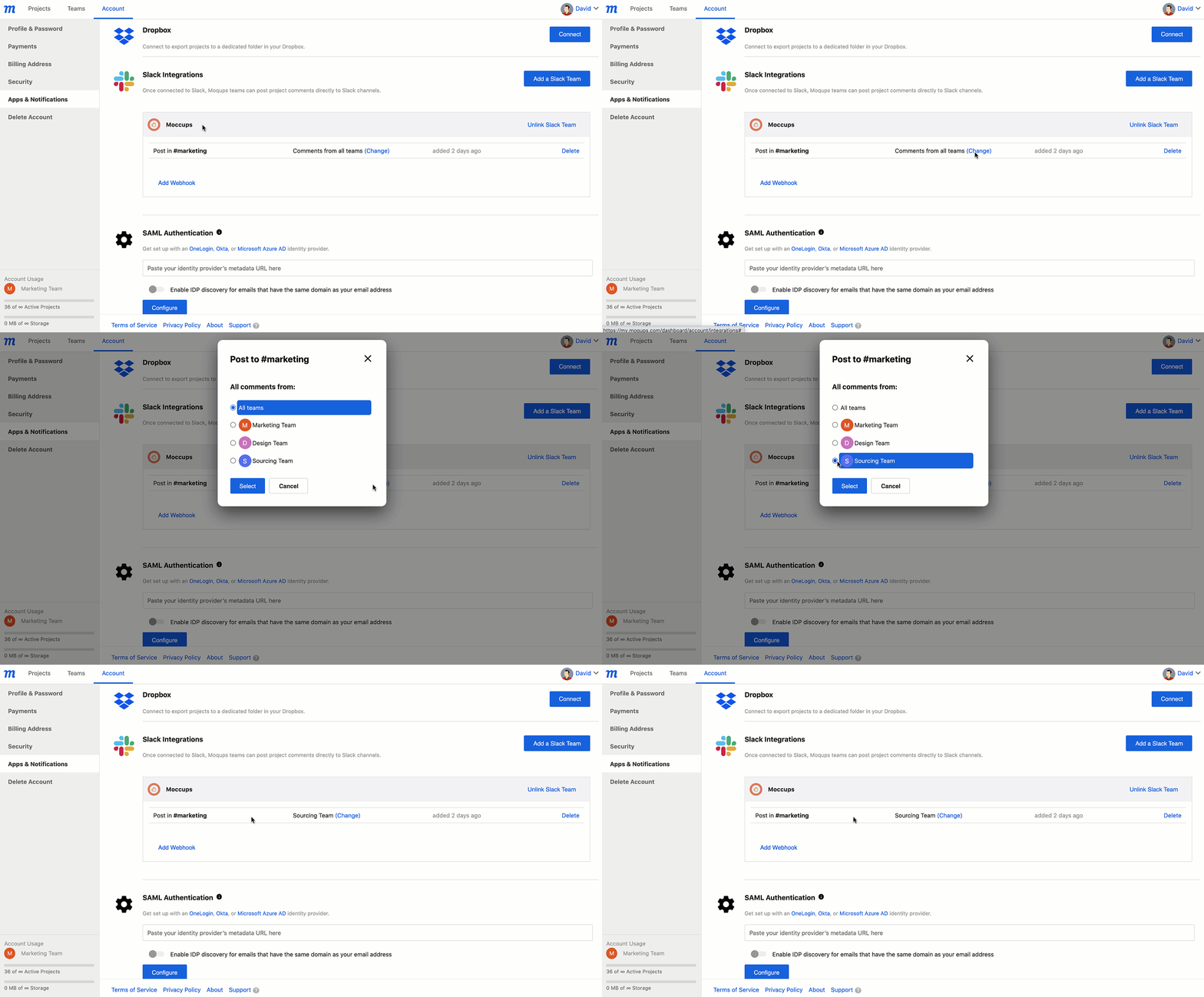
Le canal Slack auquel vous avez ajouté un webhook recevra initialement des commentaires de toutes vos équipes Moqups. Cependant, une fois le webhook établi, vous pouvez modifier cela et connecter le canal à une seule équipe.
Pour connecter un canal à une équipe Moqups spécifique :
- Ouvrez le Menu des paramètres du compte dans le coin inférieur gauche de la Barre latérale gauche
- Sélectionnez Applications et notifications dans le Menu des paramètres du compte
- Dans la section Intégrations Slack, localisez une équipe Slack
- Trouvez le canal Slack que vous souhaitez connecter à une équipe Moqups spécifique
- Cliquez sur le bouton Changer à droite du nom du canal
- Dans la fenêtre contextuelle, choisissez l'équipe Moqups vers laquelle vous souhaitez publier
- Cliquez sur le bouton Sélectionner
Supprimer un webhook
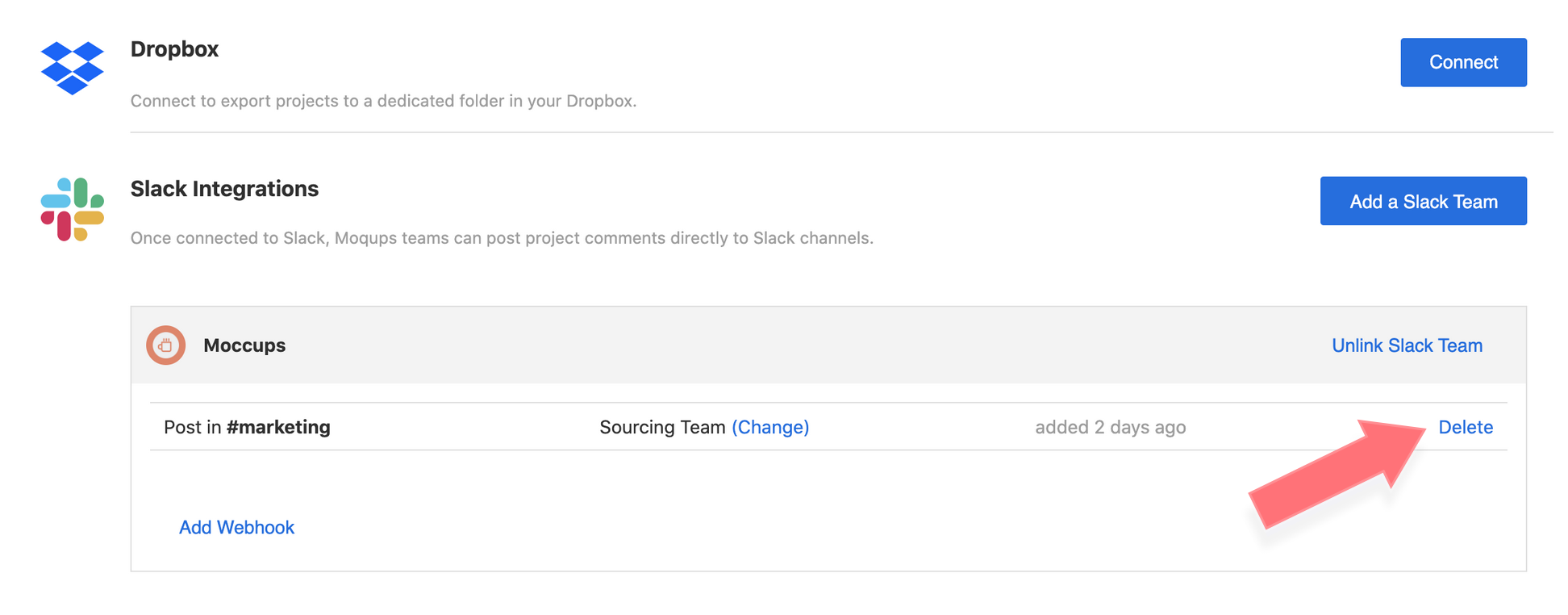
Si vous ne souhaitez plus qu'un canal Slack reçoive des commentaires des projets d'une équipe Moqups, vous devez supprimer son webhook.
Pour supprimer un webhook :
- Ouvrez le Menu des paramètres du compte dans le coin inférieur gauche de la Barre latérale gauche
- Sélectionnez Applications et notifications dans le Menu des paramètres du compte
- Dans la section Intégrations Slack, localisez une équipe Slack
- Trouvez le canal Slack que vous souhaitez déconnecter de votre équipe Moqups
- Cliquez sur Supprimer à droite du nom du canal
Détacher une équipe Slack
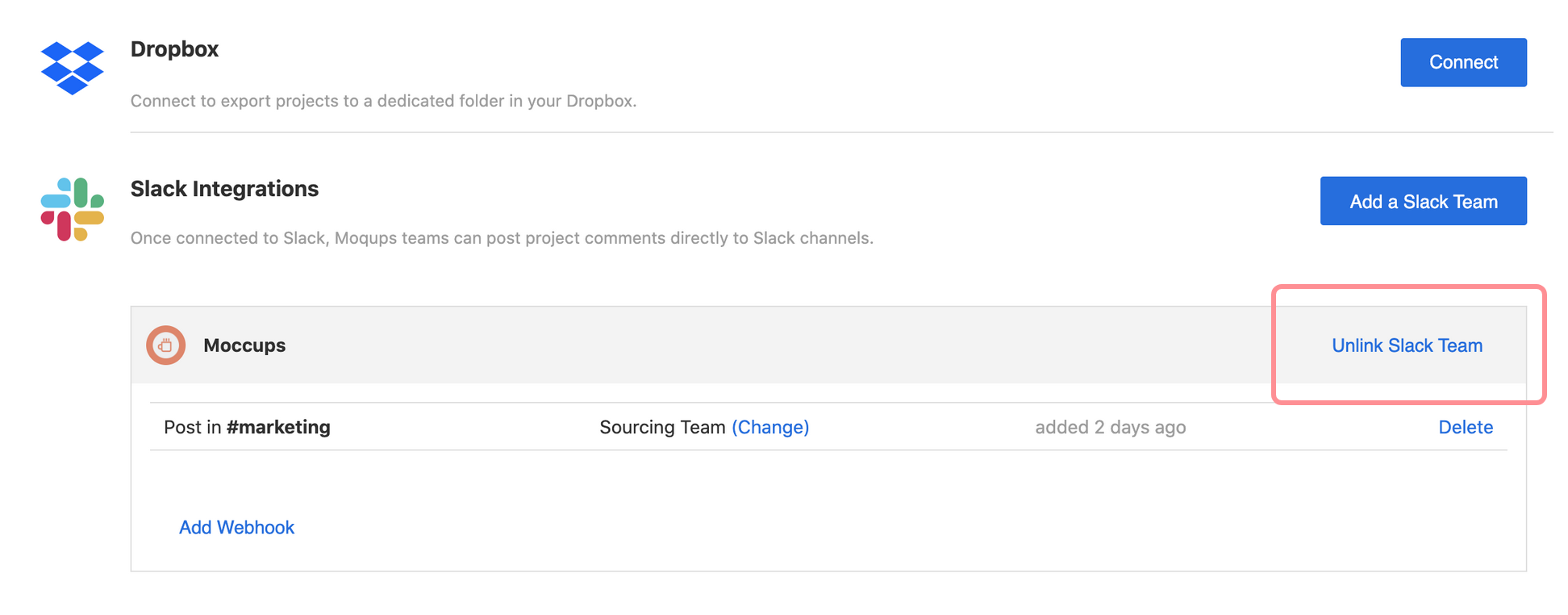
Lorsque vous détachez une équipe Slack de votre compte Moqups, vous supprimez également tous ses webhooks associés.
Pour détacher une équipe Slack :
- Ouvrez le Menu des paramètres du compte dans le coin inférieur gauche de la Barre latérale gauche
- Sélectionnez Applications et notifications dans le Menu des paramètres du compte
- Dans la section Intégrations Slack, localisez une équipe Slack
- Cliquez sur Détacher l'équipe Slack à droite du nom de l'équipe Slack
Questions et réponses
Que faire si j'ai ajouté le webhook mais que je ne reçois toujours pas de messages Slack ?
Il se peut que vous ayez ajouté le webhook à votre propre compte personnel – mais que le(s) projet(s) que vous souhaitez connecter à Slack appartiennent à une autre équipe Moqups avec laquelle vous avez travaillé. Si c'est le cas, informez le propriétaire de cette équipe d'ajouter le webhook.